
החלפת יישום
החליפו יישום אחד באחר בקיצור הדרך.
iPhone
שלב 1. פתחו את קיצור הדרך והקישו על „עריכה”
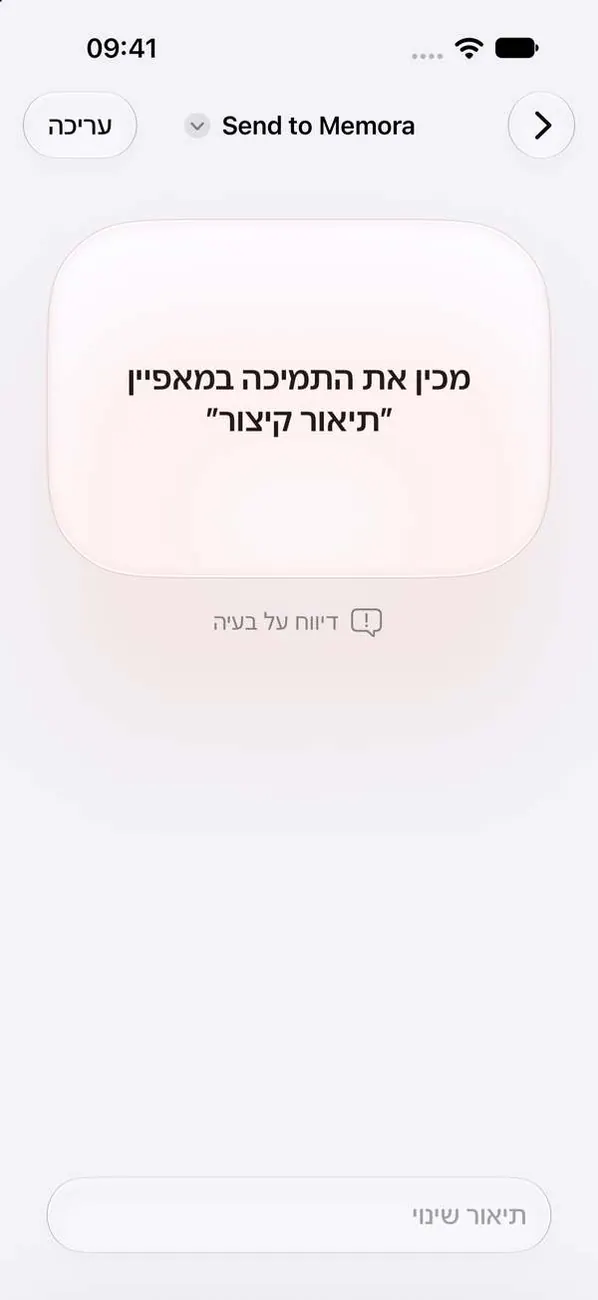
פתיחת קיצורים תעביר אתכם אל „Send to Memora”. אם המסך הזה מופיע, הקישו על „עריכה” למעלה.
שלב 2. הקישו על היישום שברצונכם להחליף
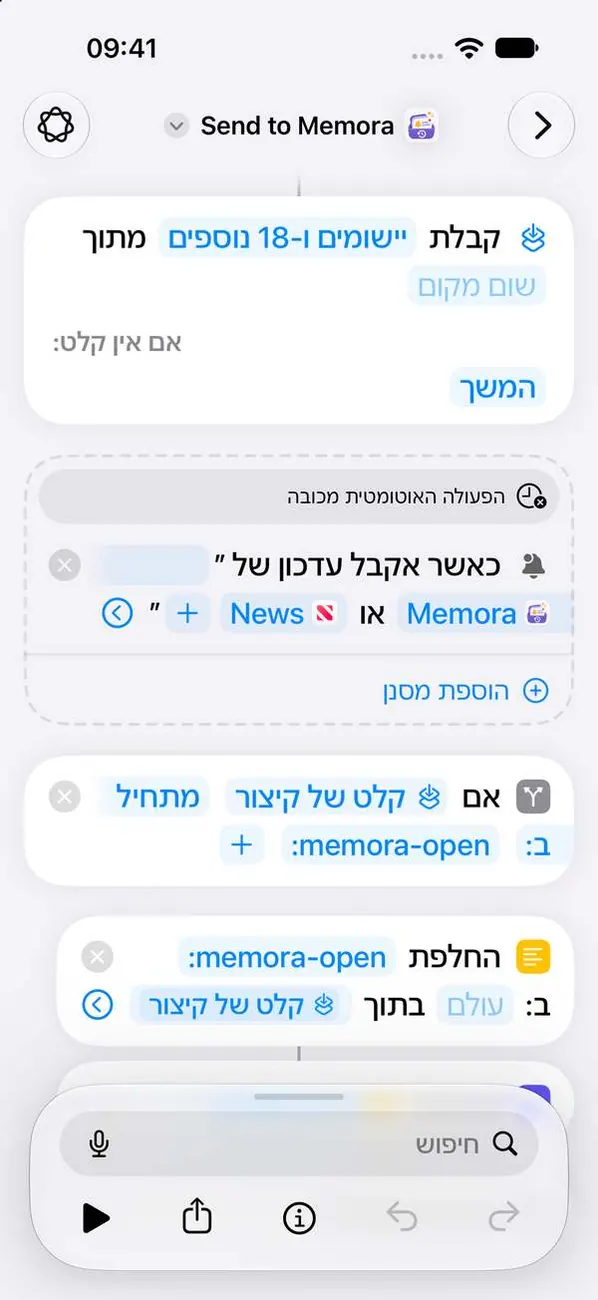
בשורה ״כשאני מקבל/ת עדכון מ־״, הקישו על שם היישום הישן.
שלב 3. בחרו את היישום החדש
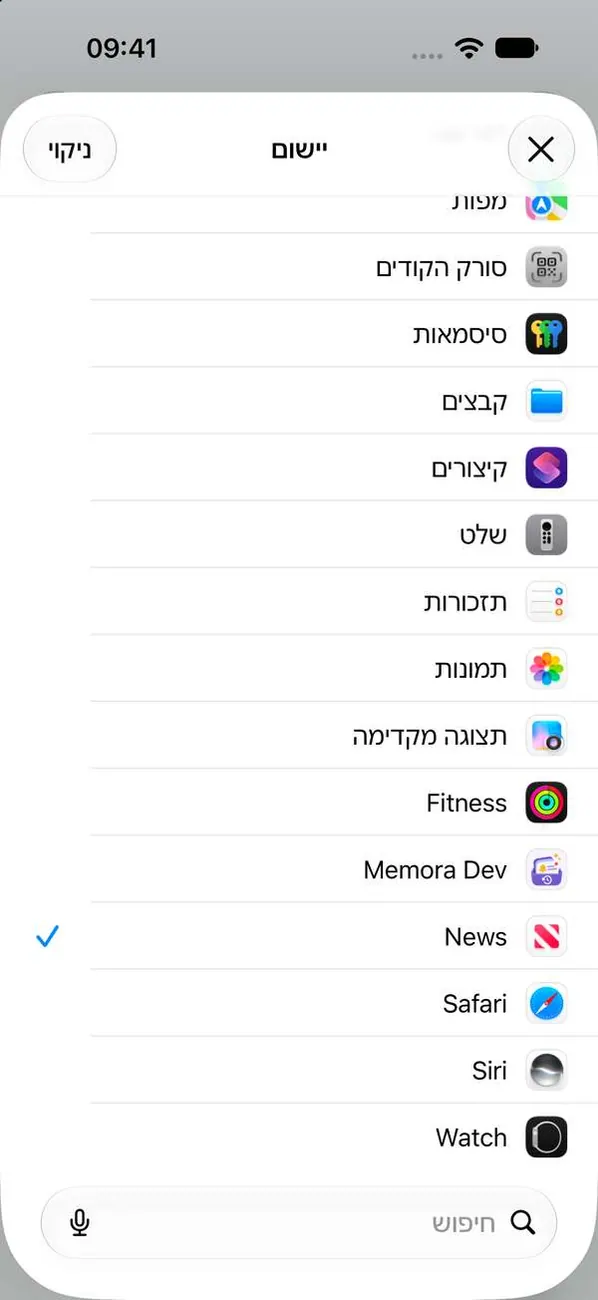
בחרו את היישום החדש מהרשימה. הוא יחליף את היישום הישן, ומאותו רגע Memora ישמור את העדכונים שלו.
שלב 4. שמירת השינויים
סגרו את הרשימה, ואז סיימו לערוך את קיצור הדרך כדי שהיישום ״קיצורים״ ישמור את השינויים.
שלב 5. הרשימה התרוקנה פתאום?
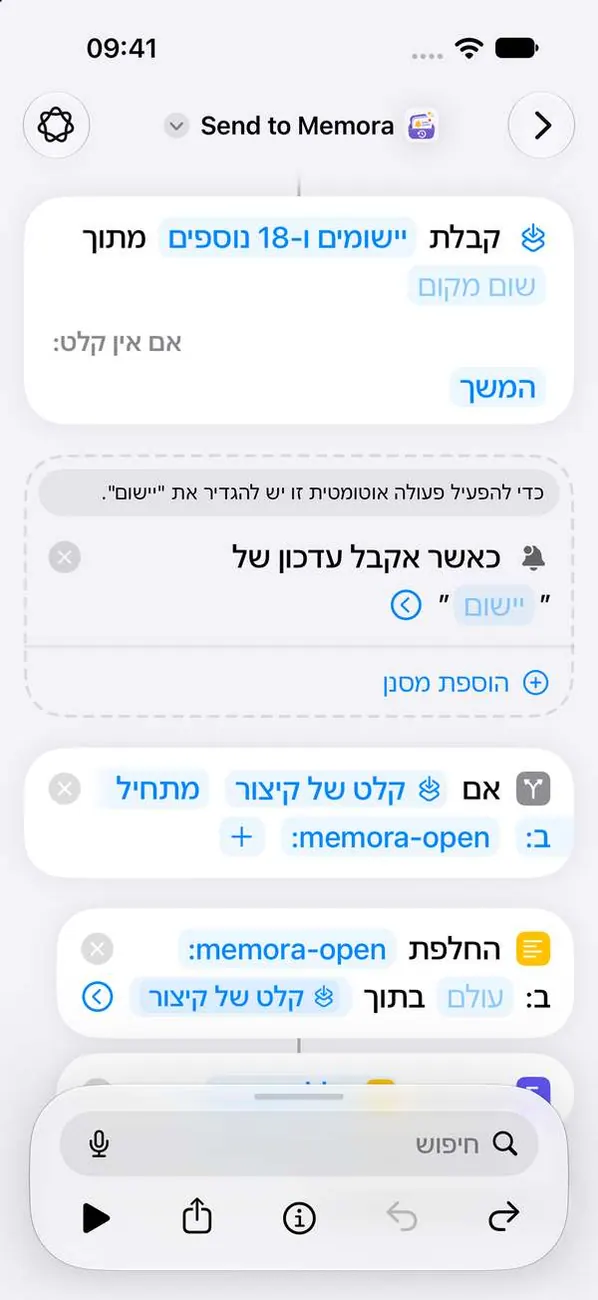 חשוב
כנראה שיישום מהרשימה הוסר, ולכן ״קיצורים״ ניקה אותה. הוסיפו שוב את היישומים והשאירו את Memora ברשימה.
iPad
שלב 1. פתחו את קיצור הדרך והקישו על „עריכה”
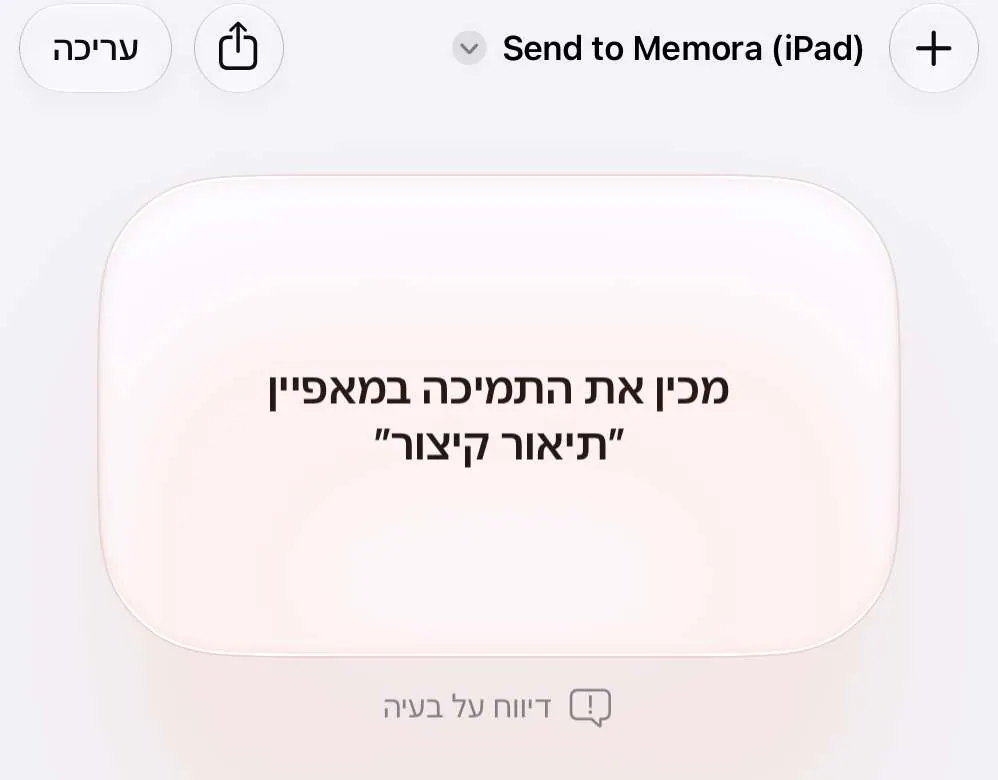
פתיחת קיצורים תעביר אתכם אל „Send to Memora (iPad)”. אם המסך הזה מופיע, הקישו על „עריכה” למעלה.
שלב 2. הקישו על היישום שברצונכם להחליף
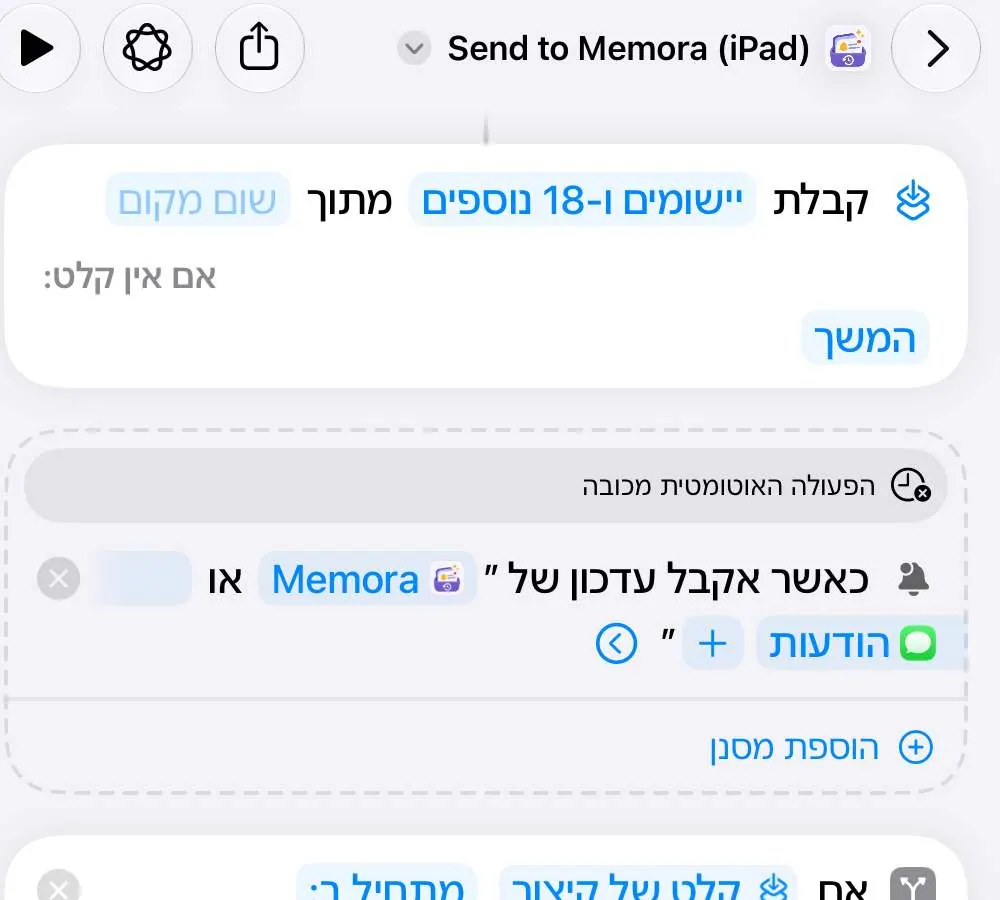
בשורה ״כשאני מקבל/ת עדכון מ־״, הקישו על שם היישום הישן.
שלב 3. בחרו את היישום החדש
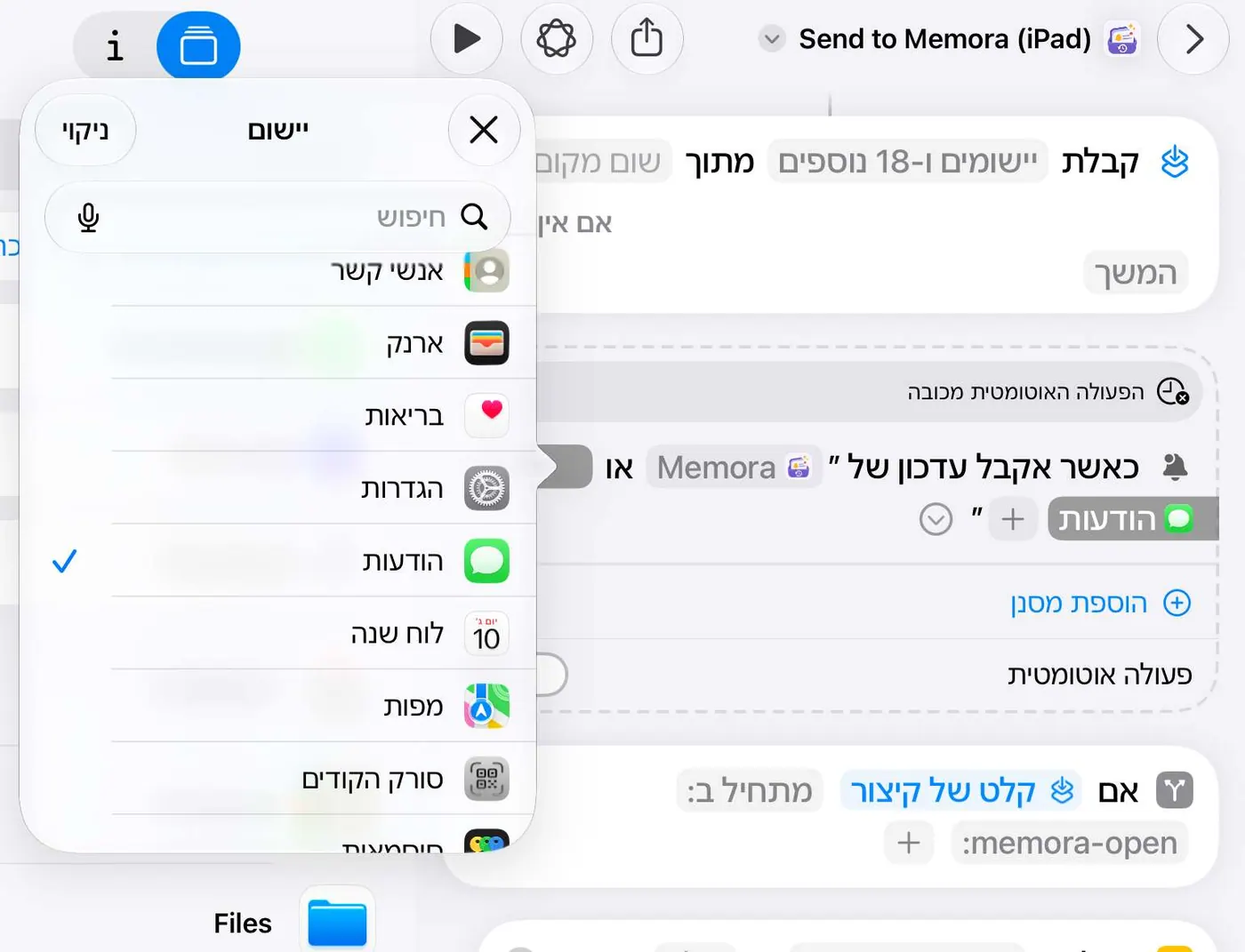
בחרו את היישום החדש מהרשימה. הוא יחליף את היישום הישן, ומאותו רגע Memora ישמור את העדכונים שלו.
שלב 4. שמירת השינויים
סגרו את הרשימה, ואז סיימו לערוך את קיצור הדרך כדי שהיישום ״קיצורים״ ישמור את השינויים.
שלב 5. הרשימה התרוקנה פתאום?
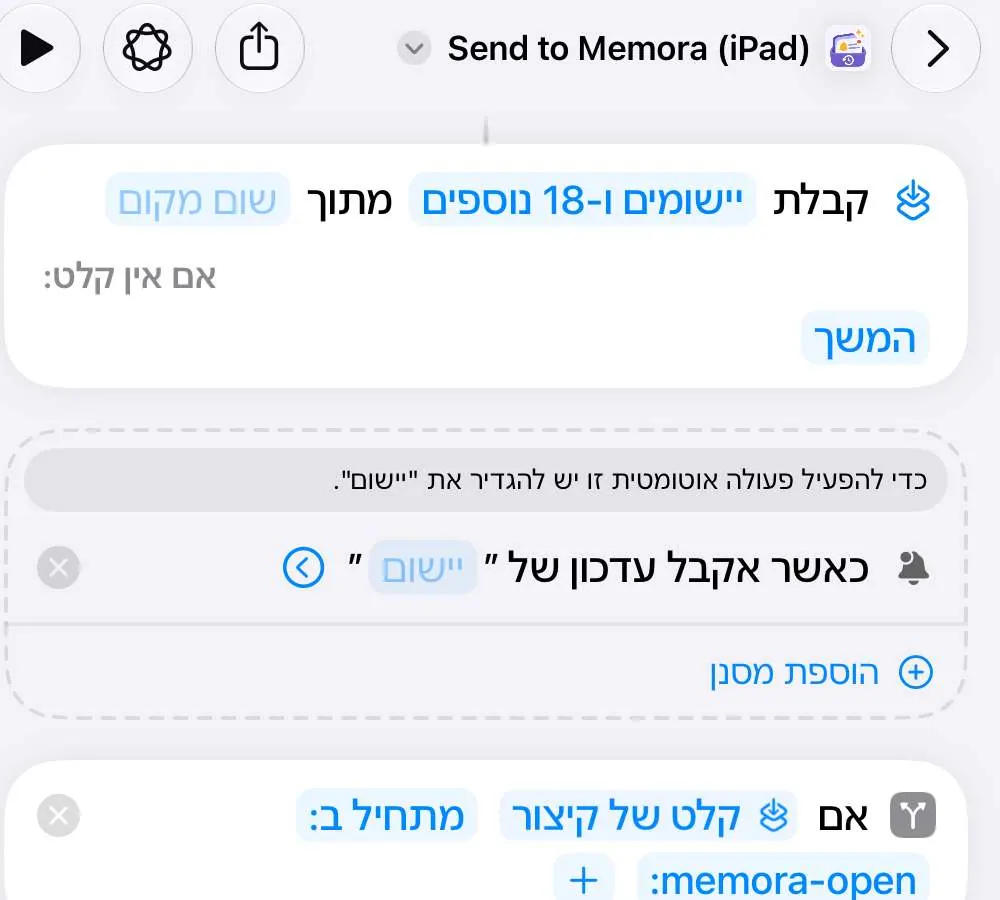 חשוב
כנראה שיישום מהרשימה הוסר, ולכן ״קיצורים״ ניקה אותה. הוסיפו שוב את היישומים והשאירו את Memora ברשימה.
Mac
שלב 1. פתיחת קיצור הדרך
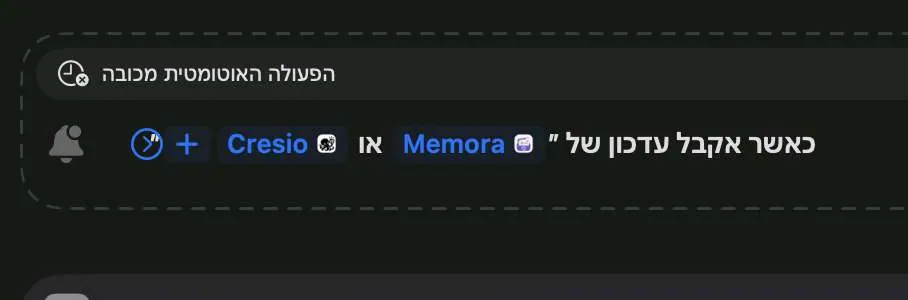
פתיחת קיצורים תעביר אתכם אל „Send to Memora (Mac)”.
שלב 2. הקישו על היישום שברצונכם להחליף
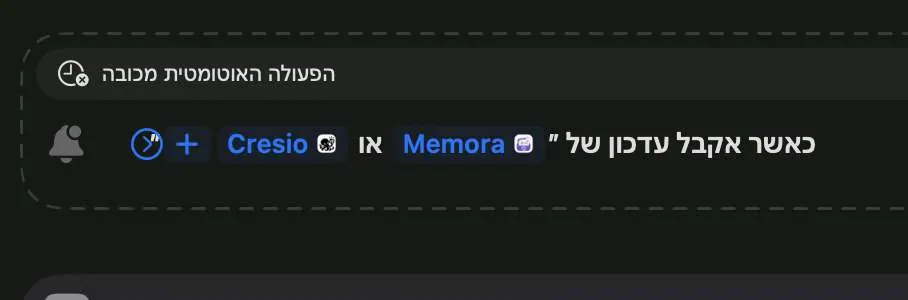
בשורה ״כשאני מקבל/ת עדכון מ־״, הקישו על שם היישום הישן.
שלב 3. בחרו את היישום החדש
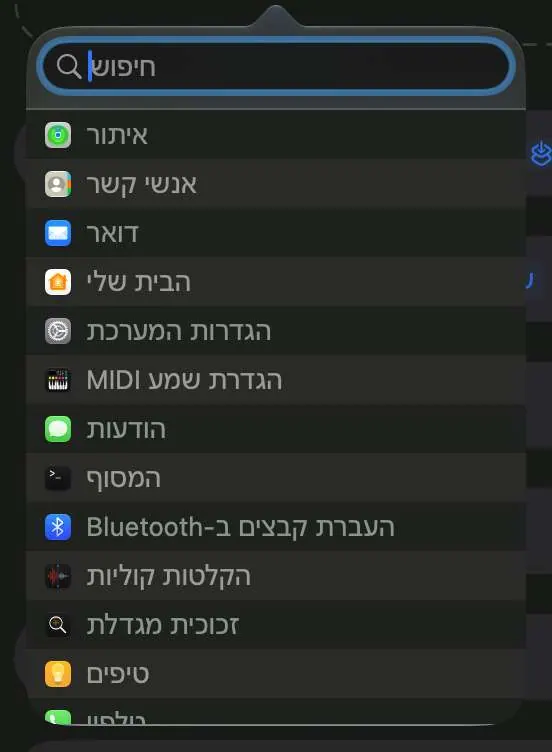
בחרו את היישום החדש מהרשימה. הוא יחליף את היישום הישן, ומאותו רגע Memora ישמור את העדכונים שלו.
שלב 4. שמירת השינויים
סגרו את הרשימה, ואז סיימו לערוך את קיצור הדרך כדי שהיישום ״קיצורים״ ישמור את השינויים.
שלב 5. הרשימה התרוקנה פתאום?
חשובכנראה שיישום מהרשימה הוסר, ולכן ״קיצורים״ ניקה אותה. הוסיפו שוב את היישומים והשאירו את Memora ברשימה.
עדיין תקועים?
שלחו לנו מייל לכתובת cynstudio.app@gmail.com