
Uygulamayı değiştirin
Kestirmedeki bir uygulamayı başka bir uygulamayla değiştirin.
iPhone
1. adım. Kestirmenizi açın, ardından Düzenle'ye dokunun
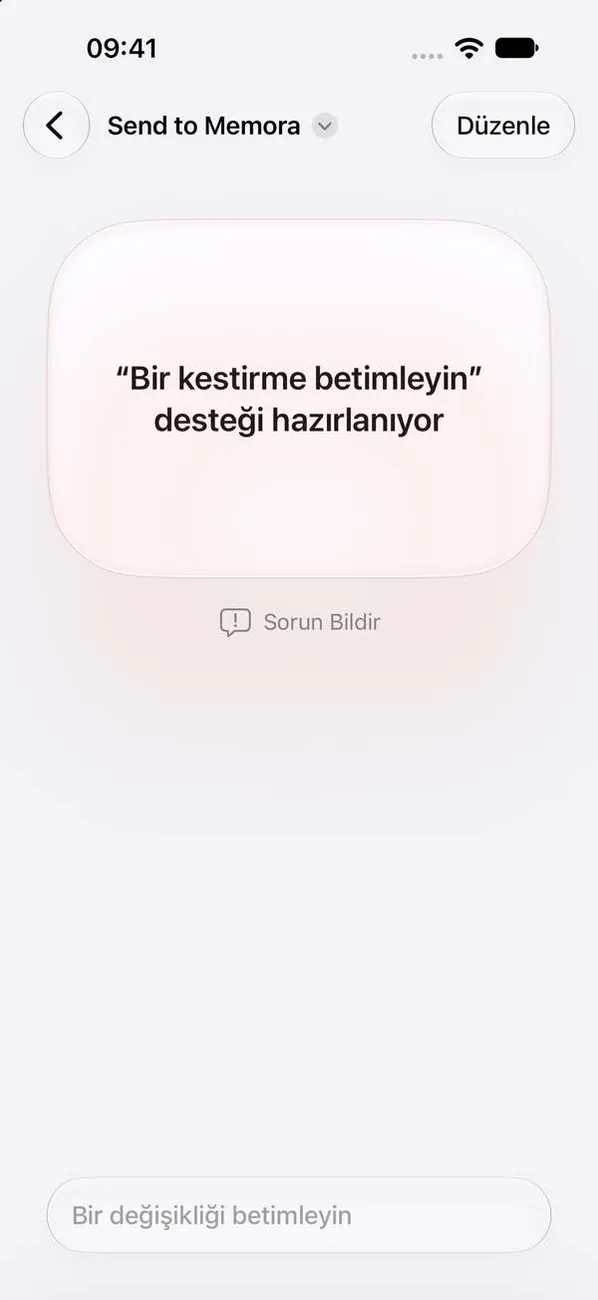
Kestirmeler açıldığında “Send to Memora” ekranına gidersiniz. Bu ekranı görürseniz üstteki Düzenle'ye dokunun.
2. adım. Değiştirmek istediğiniz uygulamaya dokunun
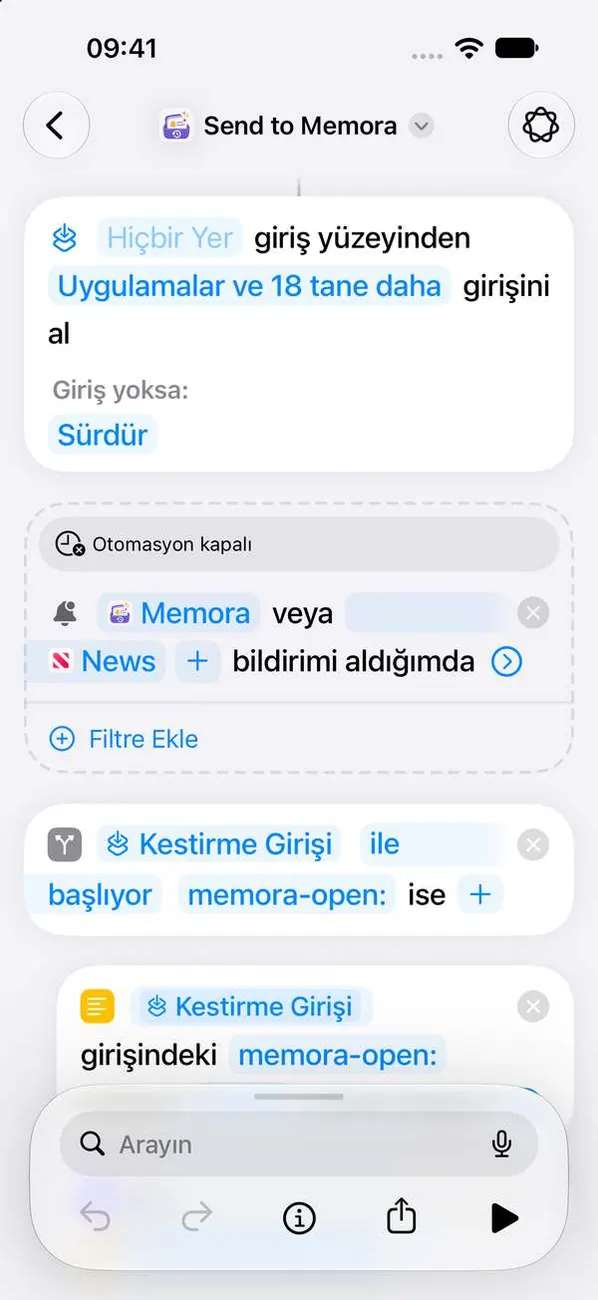
“Bir bildirim aldığımda” satırında eski uygulamanın adına dokunun.
3. adım. Yeni uygulamayı seçin
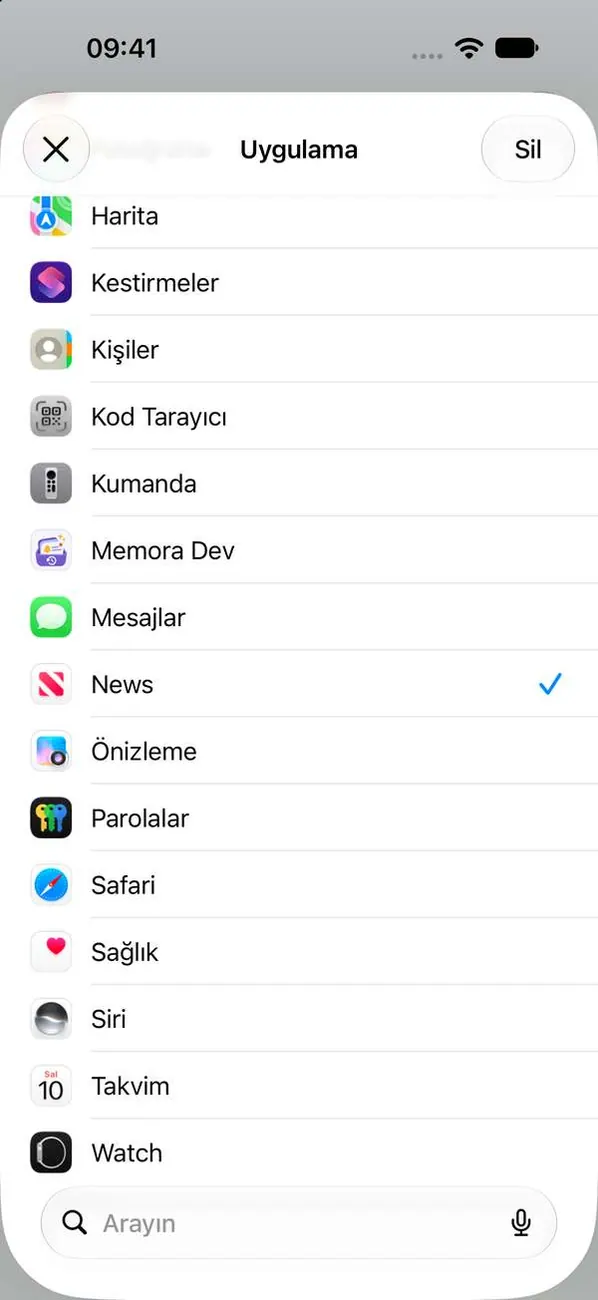
Listeden yeni uygulamayı seçin. Eski uygulamanın yerini alır. Memora bundan sonra bu uygulamanın bildirimlerini kaydeder.
4. adım. Değişikliklerinizi kaydedin
Listeyi kapatın, ardından Kestirme düzenlemesini bitirin. Böylece Kestirmeler değişikliklerinizi kaydeder.
5. adım. Liste birden boş mu görünüyor?
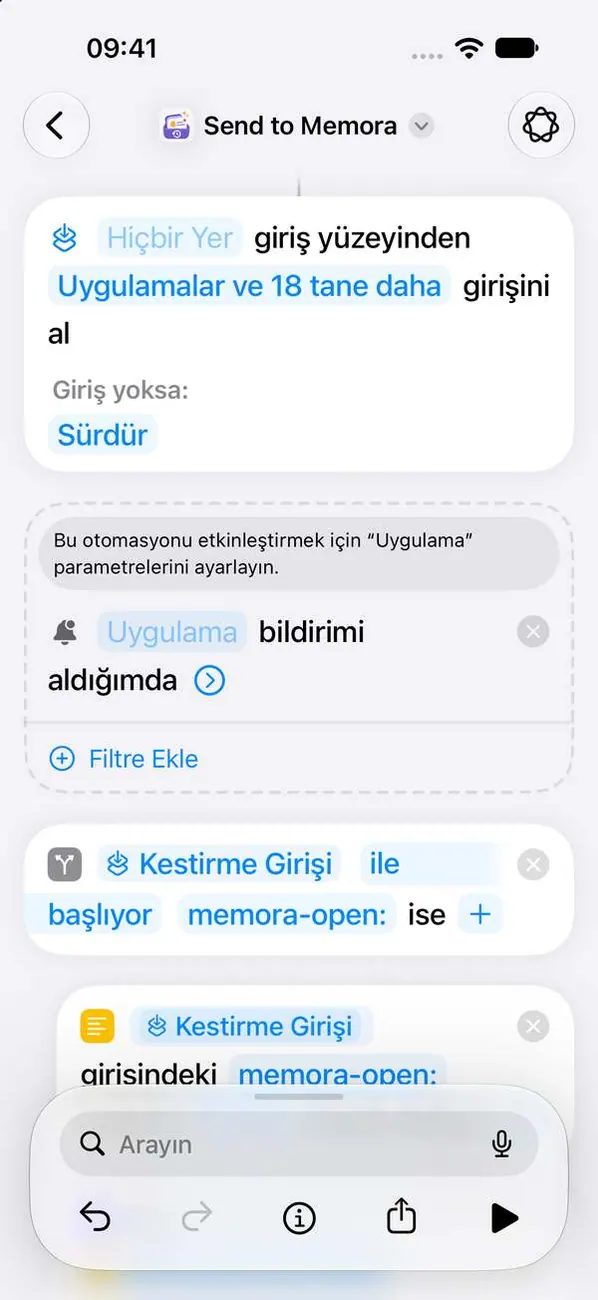 Önemli
Listedeki bir uygulama muhtemelen silindiği için Kestirmeler listeyi temizledi. Uygulamalarınızı yeniden ekleyin ve Memora’yı listede tutun.
iPad
1. adım. Kestirmenizi açın, ardından Düzenle'ye dokunun
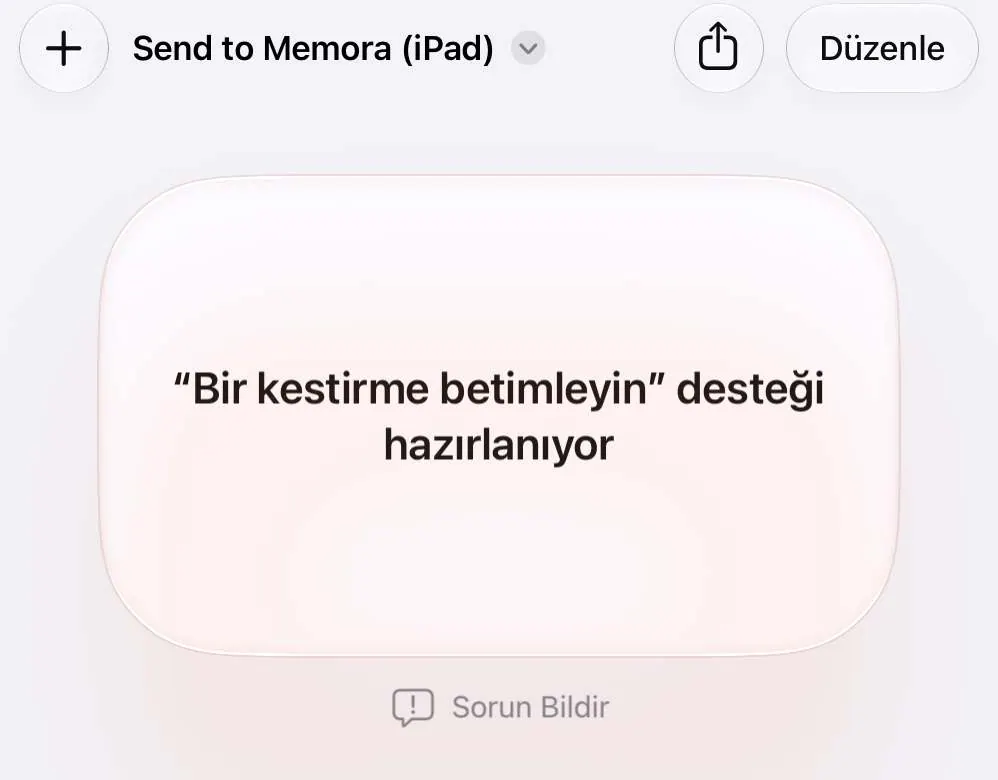
Kestirmeler açıldığında “Send to Memora (iPad)” ekranına gidersiniz. Bu ekranı görürseniz üstteki Düzenle'ye dokunun.
2. adım. Değiştirmek istediğiniz uygulamaya dokunun
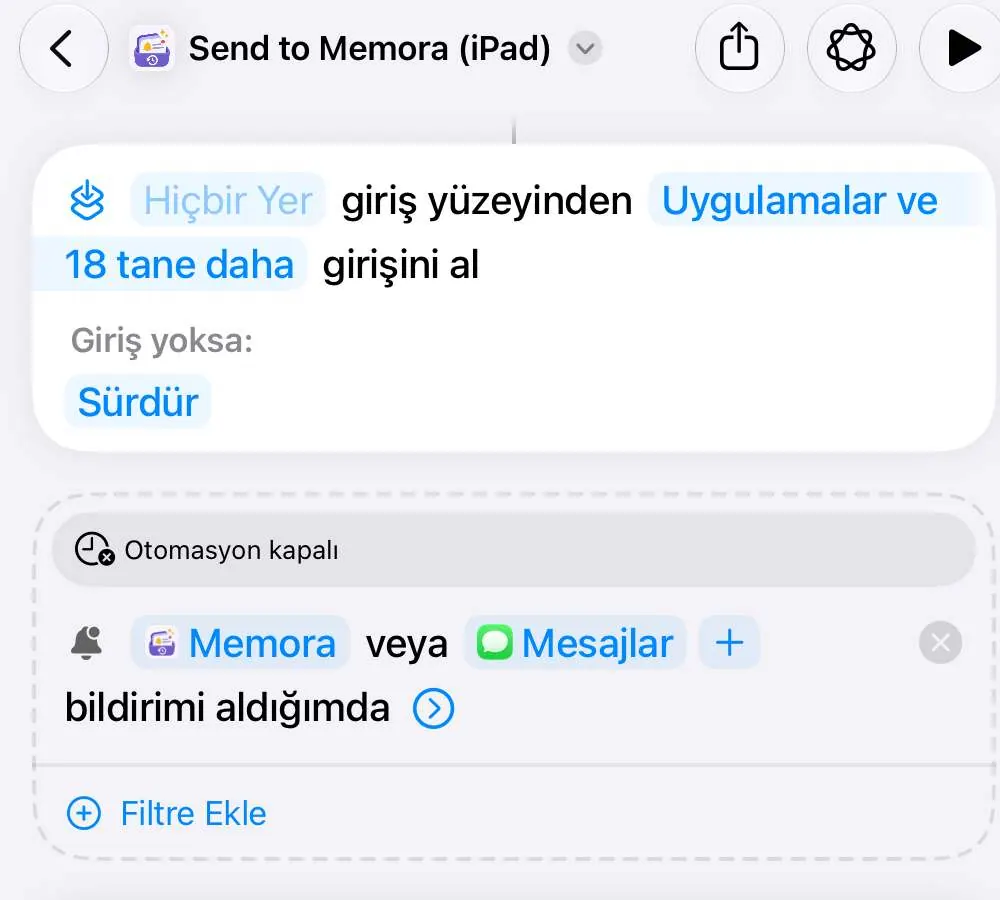
“Bir bildirim aldığımda” satırında eski uygulamanın adına dokunun.
3. adım. Yeni uygulamayı seçin
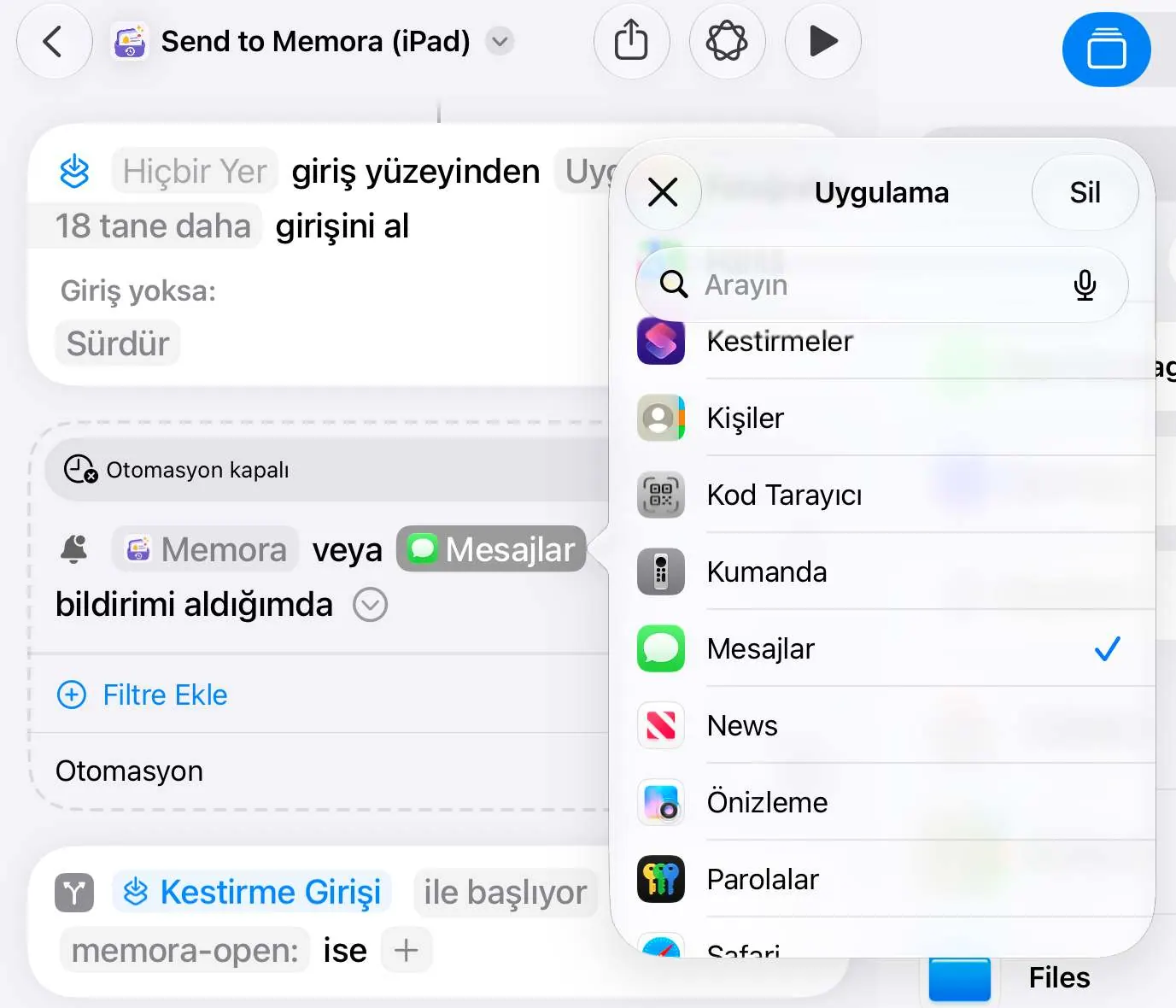
Listeden yeni uygulamayı seçin. Eski uygulamanın yerini alır. Memora bundan sonra bu uygulamanın bildirimlerini kaydeder.
4. adım. Değişikliklerinizi kaydedin
Listeyi kapatın, ardından Kestirme düzenlemesini bitirin. Böylece Kestirmeler değişikliklerinizi kaydeder.
5. adım. Liste birden boş mu görünüyor?
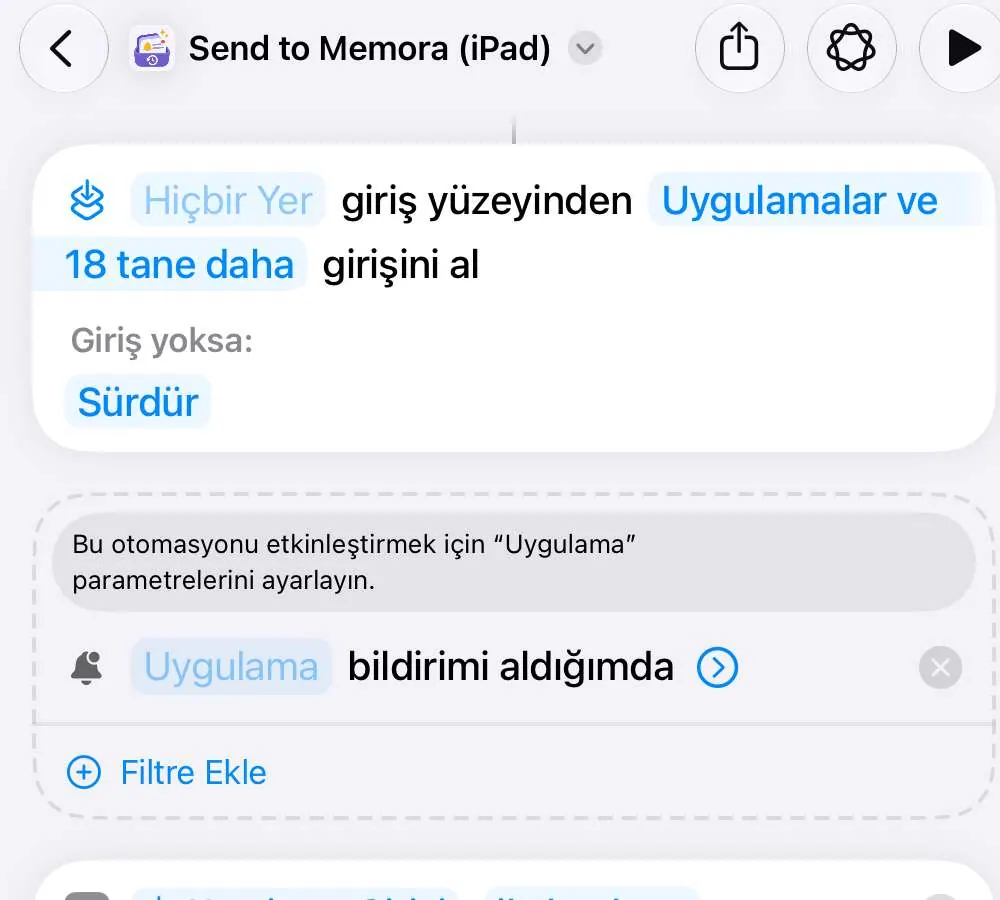 Önemli
Listedeki bir uygulama muhtemelen silindiği için Kestirmeler listeyi temizledi. Uygulamalarınızı yeniden ekleyin ve Memora’yı listede tutun.
Mac
1. adım. Kestirmeyi açın
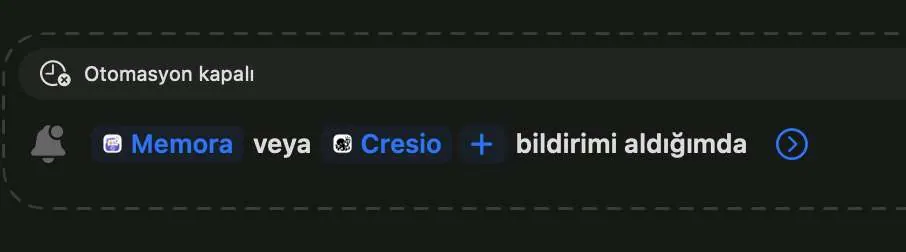
Kestirmeler açıldığında “Send to Memora (Mac)” ekranına gidersiniz.
2. adım. Değiştirmek istediğiniz uygulamaya dokunun
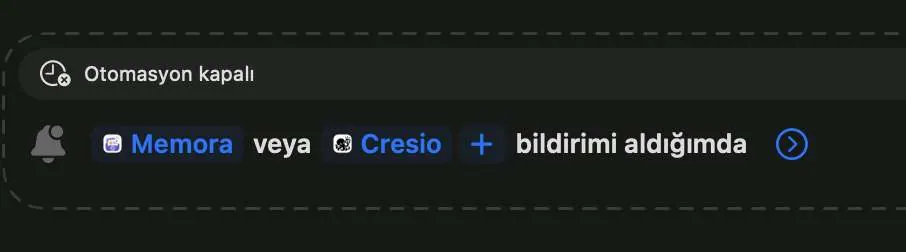
“Bir bildirim aldığımda” satırında eski uygulamanın adına dokunun.
3. adım. Yeni uygulamayı seçin
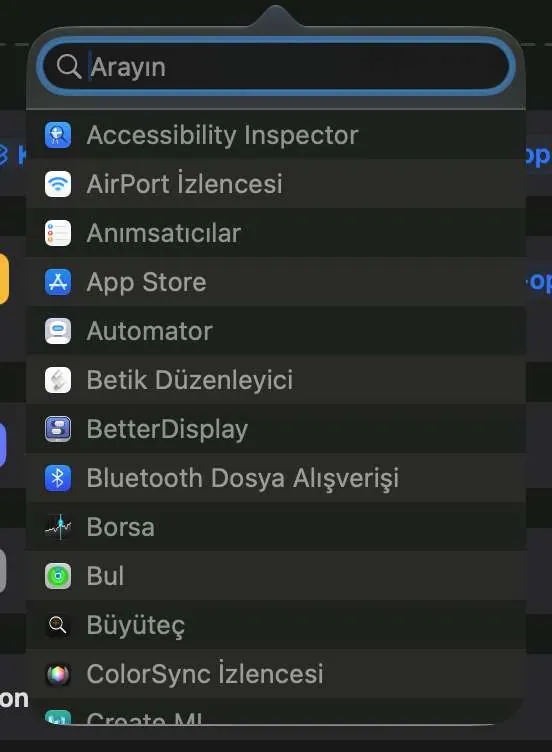
Listeden yeni uygulamayı seçin. Eski uygulamanın yerini alır. Memora bundan sonra bu uygulamanın bildirimlerini kaydeder.
4. adım. Değişikliklerinizi kaydedin
Listeyi kapatın, ardından Kestirme düzenlemesini bitirin. Böylece Kestirmeler değişikliklerinizi kaydeder.
5. adım. Liste birden boş mu görünüyor?
ÖnemliListedeki bir uygulama muhtemelen silindiği için Kestirmeler listeyi temizledi. Uygulamalarınızı yeniden ekleyin ve Memora’yı listede tutun.
Hâlâ sorun mu var?
Bize şu adresten e-posta gönderin: cynstudio.app@gmail.com