
Đổi sang app khác
Thay một app bằng app khác trong phím tắt.
iPhone
Bước 1. Mở phím tắt của bạn, rồi bấm Sửa
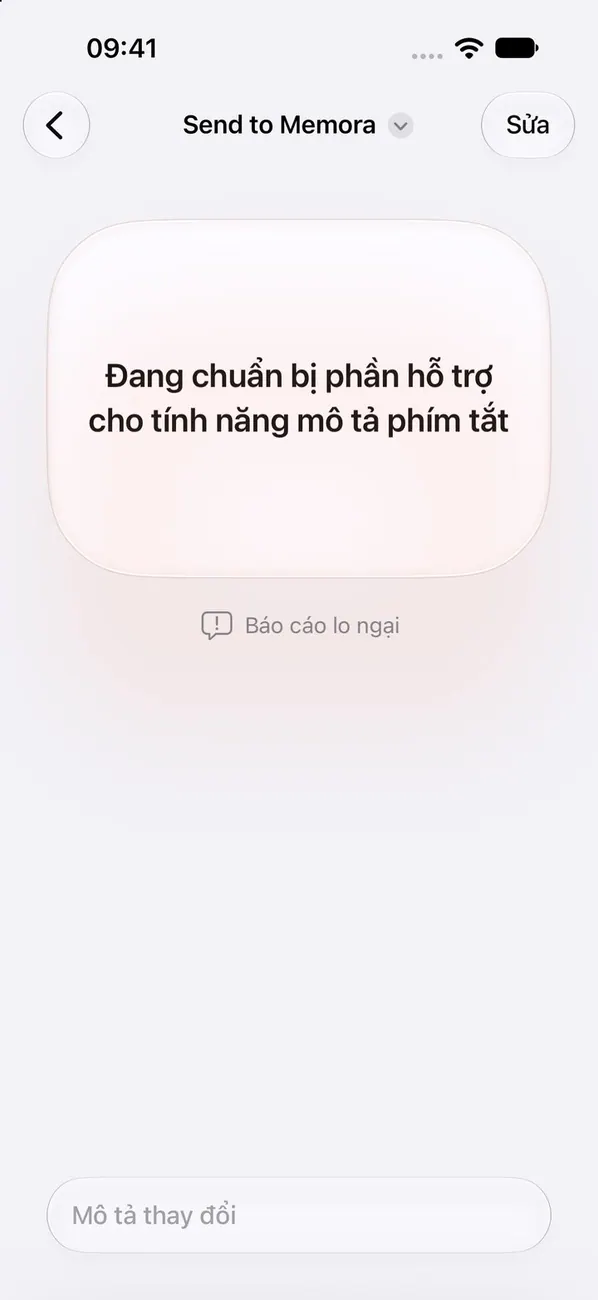
Nút Mở Phím tắt sẽ đưa bạn tới “Send to Memora”. Nếu thấy màn hình này, bấm Sửa ở phía trên.
Bước 2. Chạm vào app muốn thay
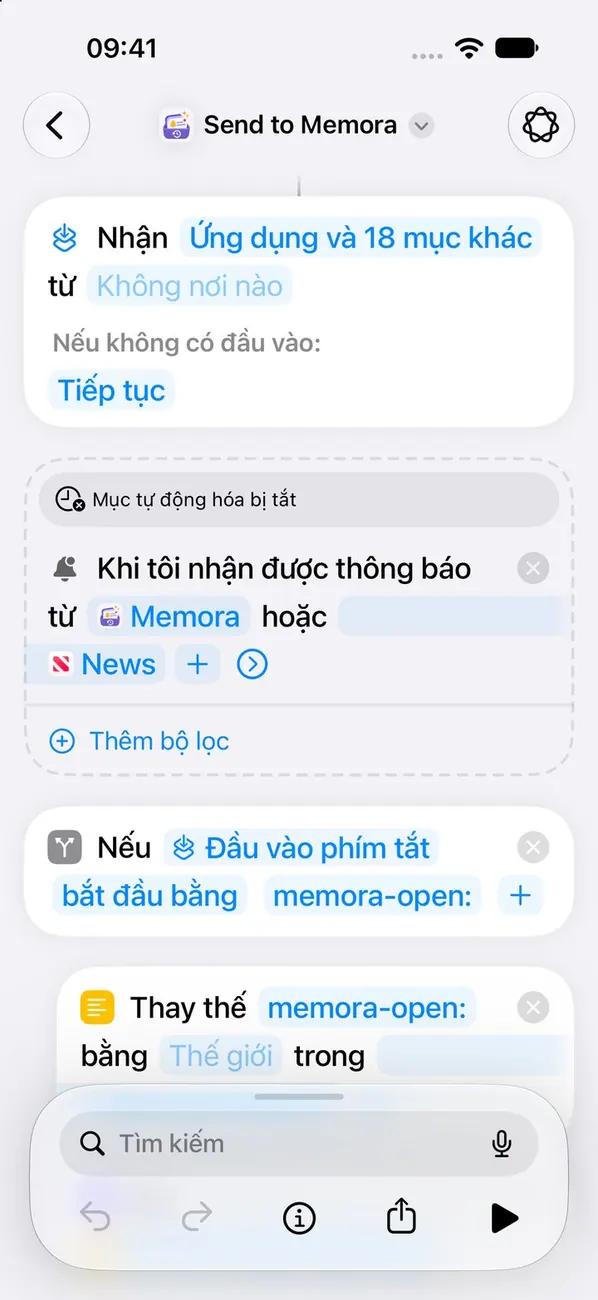
Ở dòng “Khi tôi nhận được thông báo từ”, chạm vào tên app cũ.
Bước 3. Chọn app mới
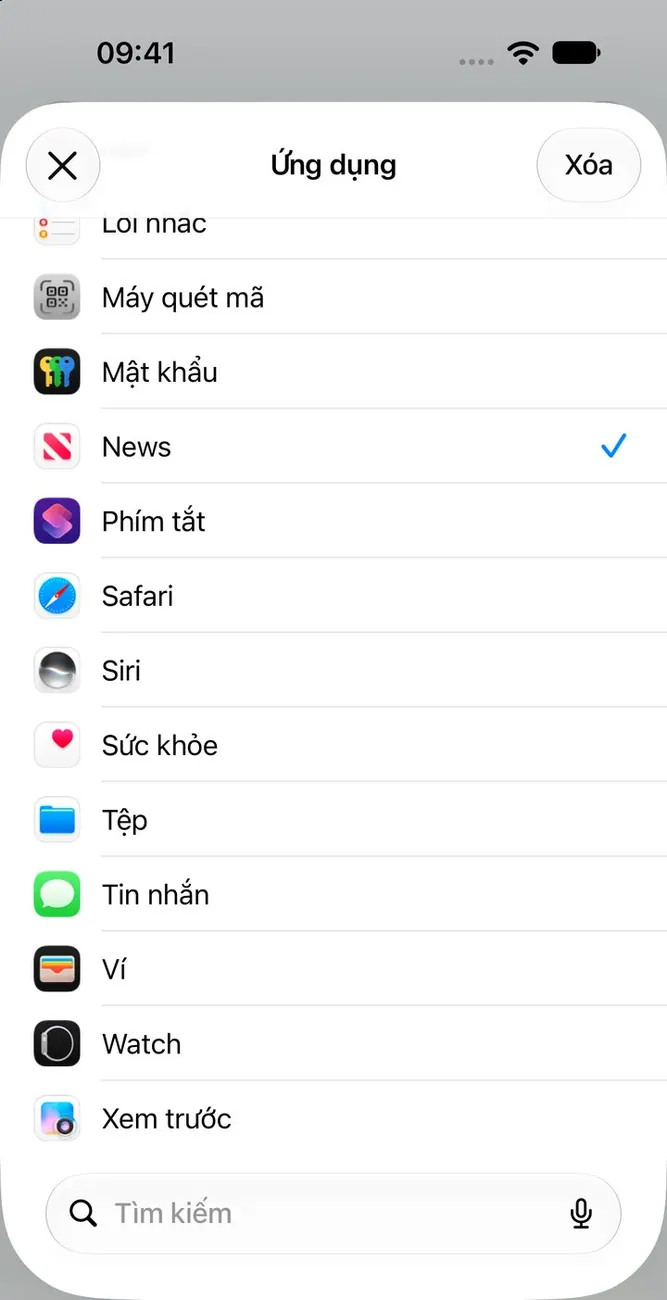
Chọn app mới trong danh sách, app này sẽ thế chỗ app cũ. Memora lưu thông báo của nó từ lúc đó.
Bước 4. Lưu thay đổi
Đóng danh sách, rồi hoàn tất chỉnh sửa phím tắt để Phím tắt giữ lại thay đổi của bạn.
Bước 5. Danh sách đột nhiên trống?
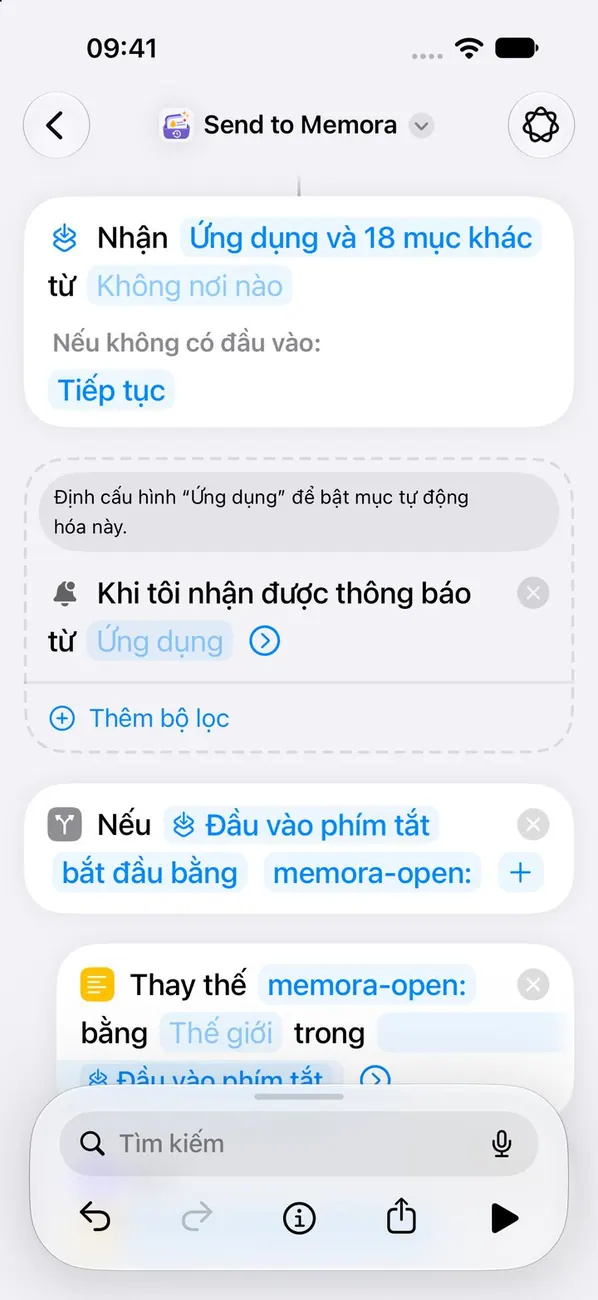 Quan trọng
Có thể một app trong danh sách đã bị xoá khỏi máy nên Phím tắt đã xoá sạch danh sách. Hãy thêm lại các app và giữ Memora trong danh sách.
iPad
Bước 1. Mở phím tắt của bạn, rồi bấm Sửa

Nút Mở Phím tắt sẽ đưa bạn tới “Send to Memora (iPad)”. Nếu thấy màn hình này, bấm Sửa ở phía trên.
Bước 2. Chạm vào app muốn thay
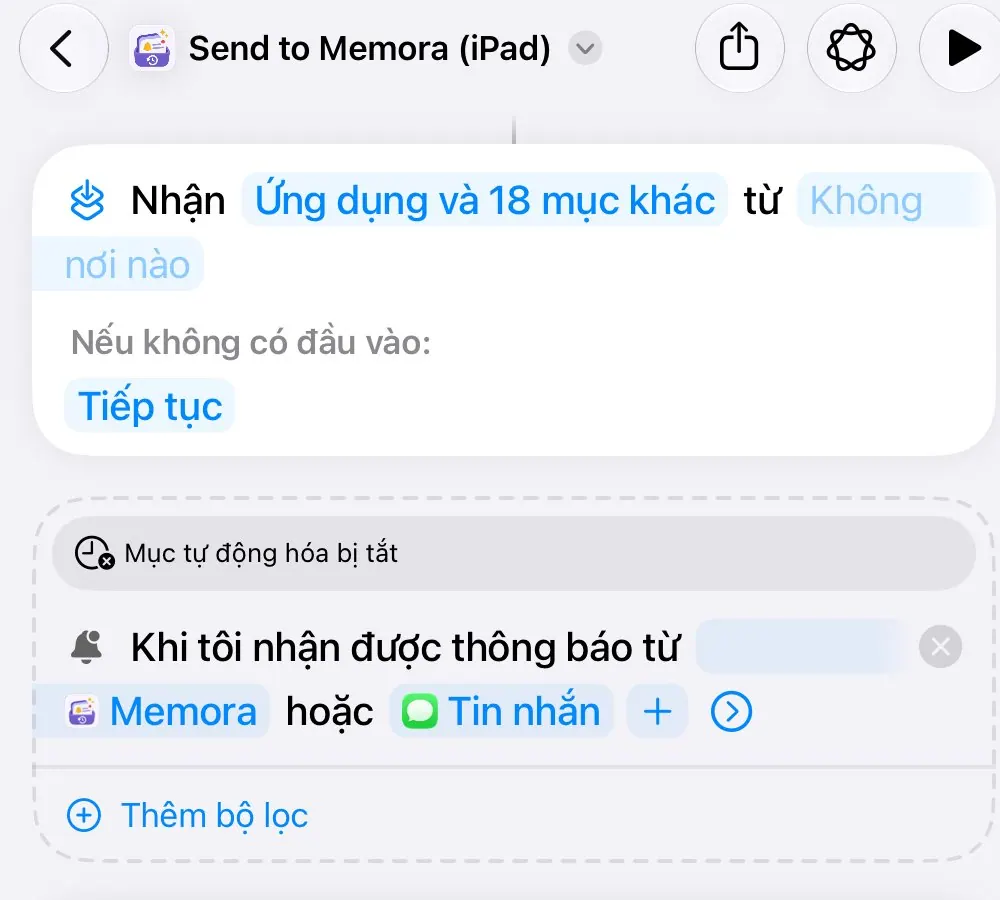
Ở dòng “Khi tôi nhận được thông báo từ”, chạm vào tên app cũ.
Bước 3. Chọn app mới
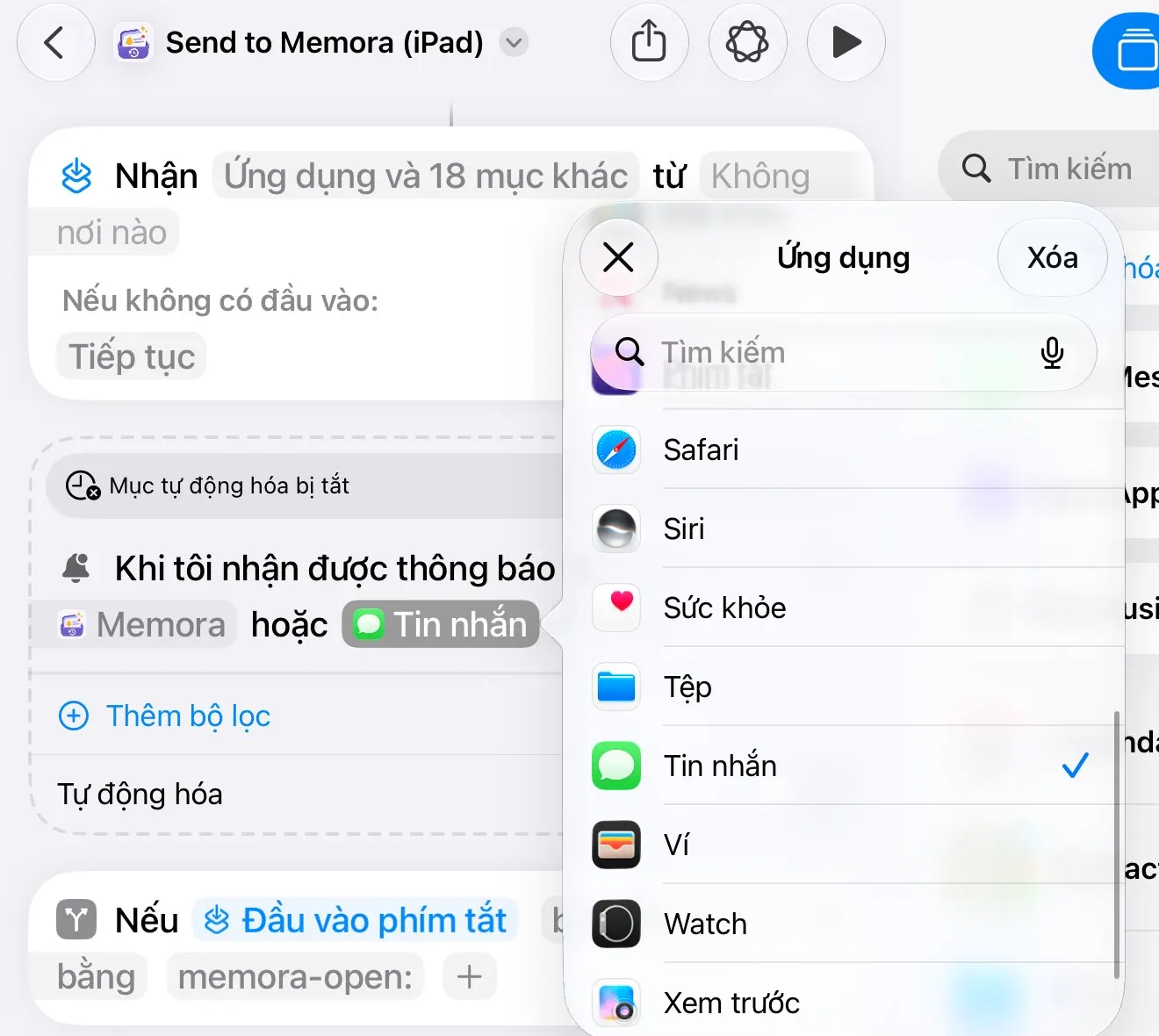
Chọn app mới trong danh sách, app này sẽ thế chỗ app cũ. Memora lưu thông báo của nó từ lúc đó.
Bước 4. Lưu thay đổi
Đóng danh sách, rồi hoàn tất chỉnh sửa phím tắt để Phím tắt giữ lại thay đổi của bạn.
Bước 5. Danh sách đột nhiên trống?
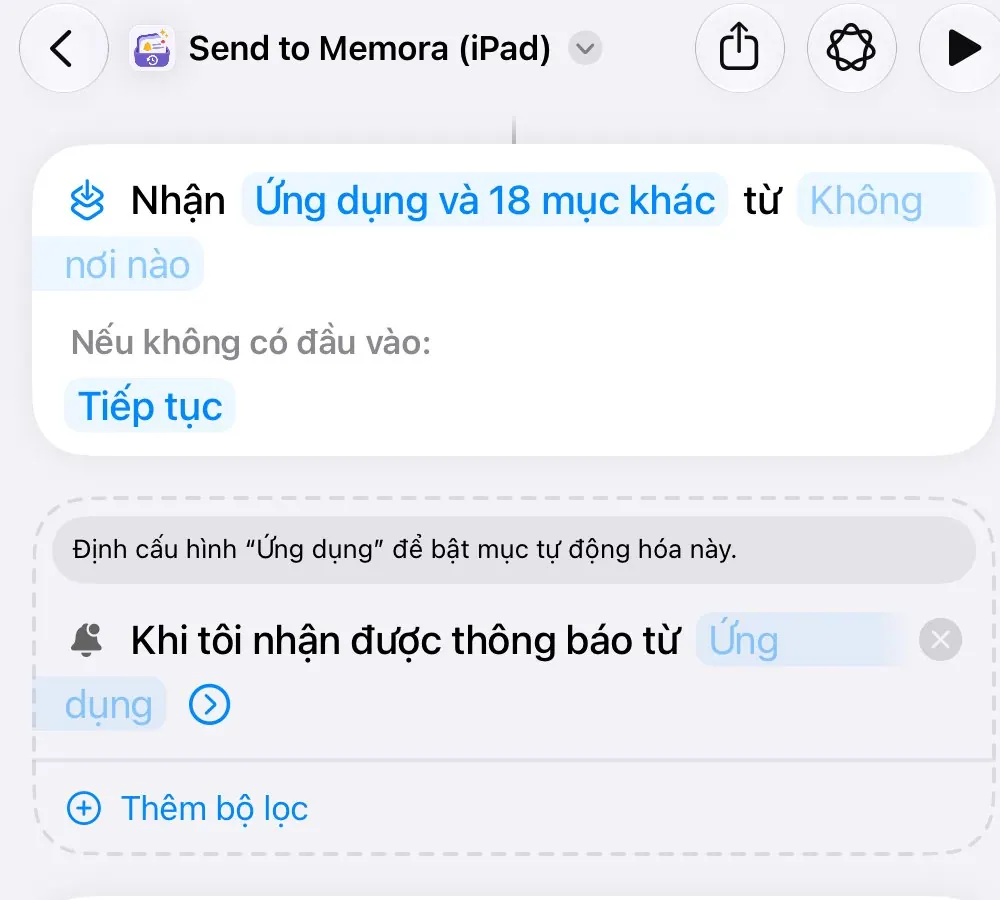 Quan trọng
Có thể một app trong danh sách đã bị xoá khỏi máy nên Phím tắt đã xoá sạch danh sách. Hãy thêm lại các app và giữ Memora trong danh sách.
Mac
Bước 1. Mở phím tắt
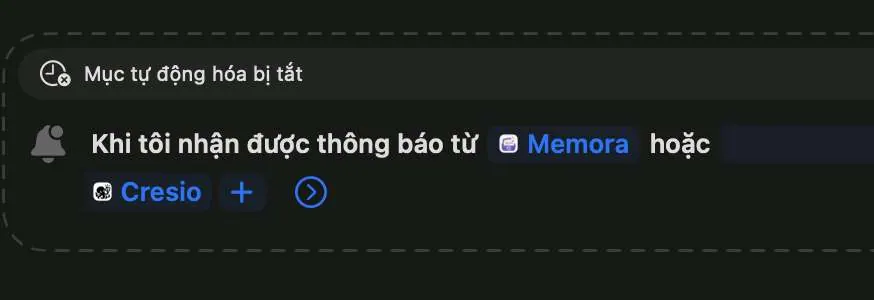
Nút Mở Phím tắt sẽ đưa bạn tới “Send to Memora (Mac)”.
Bước 2. Chạm vào app muốn thay
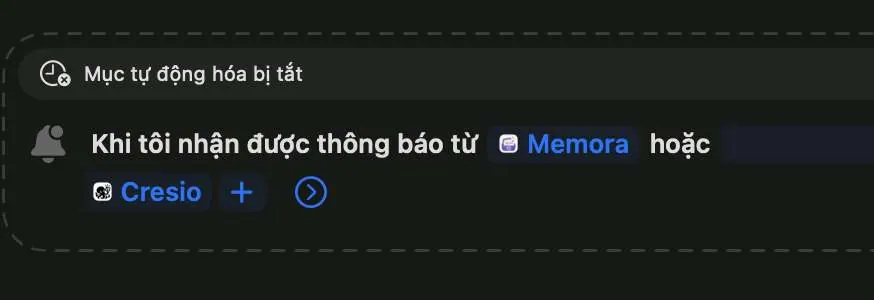
Ở dòng “Khi tôi nhận được thông báo từ”, chạm vào tên app cũ.
Bước 3. Chọn app mới
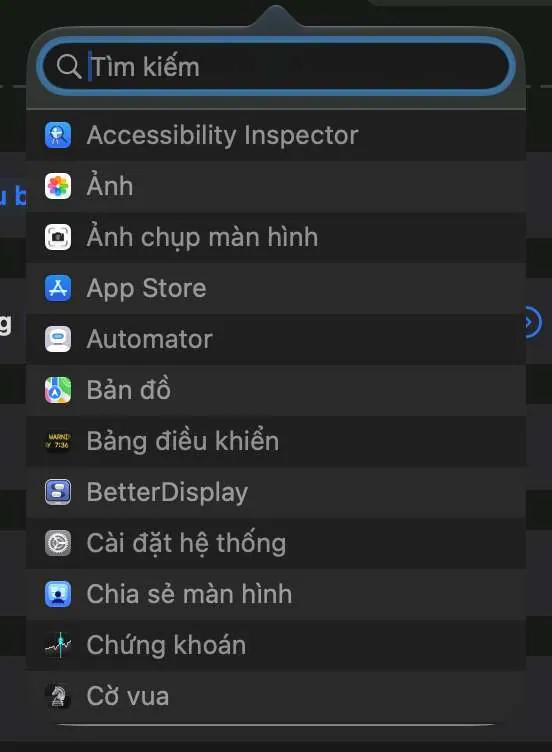
Chọn app mới trong danh sách, app này sẽ thế chỗ app cũ. Memora lưu thông báo của nó từ lúc đó.
Bước 4. Lưu thay đổi
Đóng danh sách, rồi hoàn tất chỉnh sửa phím tắt để Phím tắt giữ lại thay đổi của bạn.
Bước 5. Danh sách đột nhiên trống?
Quan trọngCó thể một app trong danh sách đã bị xoá khỏi máy nên Phím tắt đã xoá sạch danh sách. Hãy thêm lại các app và giữ Memora trong danh sách.
Vẫn chưa được?
Hãy gửi email cho chúng tôi tại cynstudio.app@gmail.com