
アプリを置き換える
ショートカット内のアプリを別のアプリに入れ替えます。
iPhone
ステップ1. ショートカットを開いて「編集」をタップ
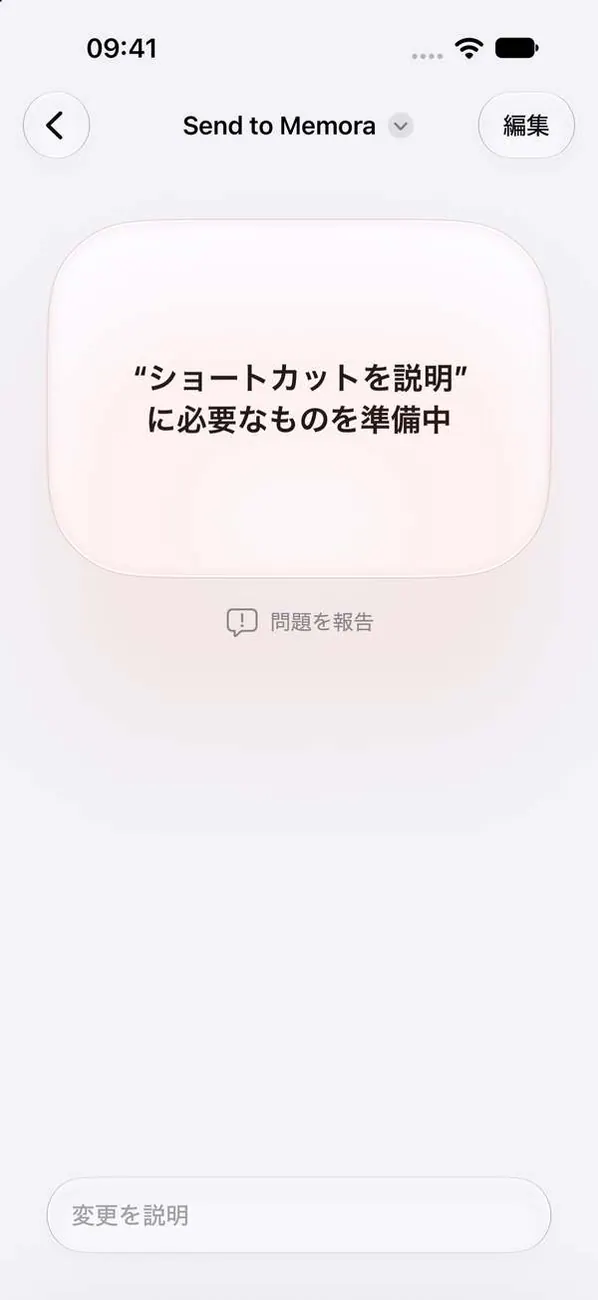
ショートカットを開くと「Send to Memora」が表示されます。この画面が表示された場合は、上部の「編集」をタップしてください。
ステップ2. 置き換えるアプリをタップ
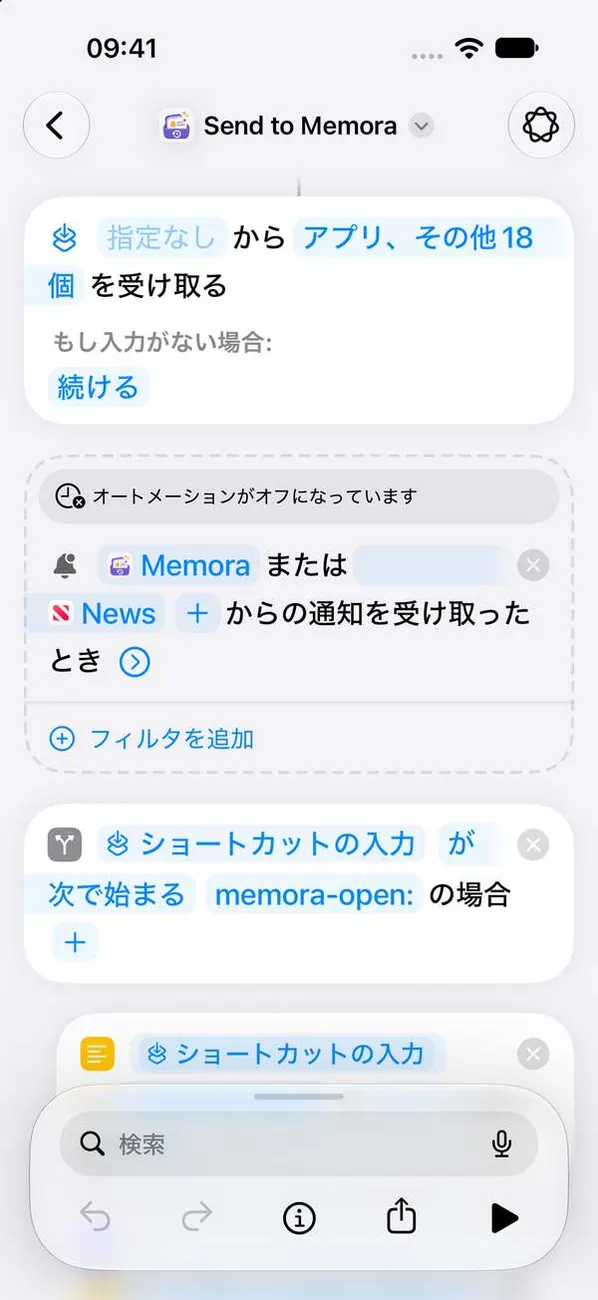
「通知を受信したとき」の行で、古いアプリの名前をタップします。
ステップ3. 新しいアプリを選ぶ
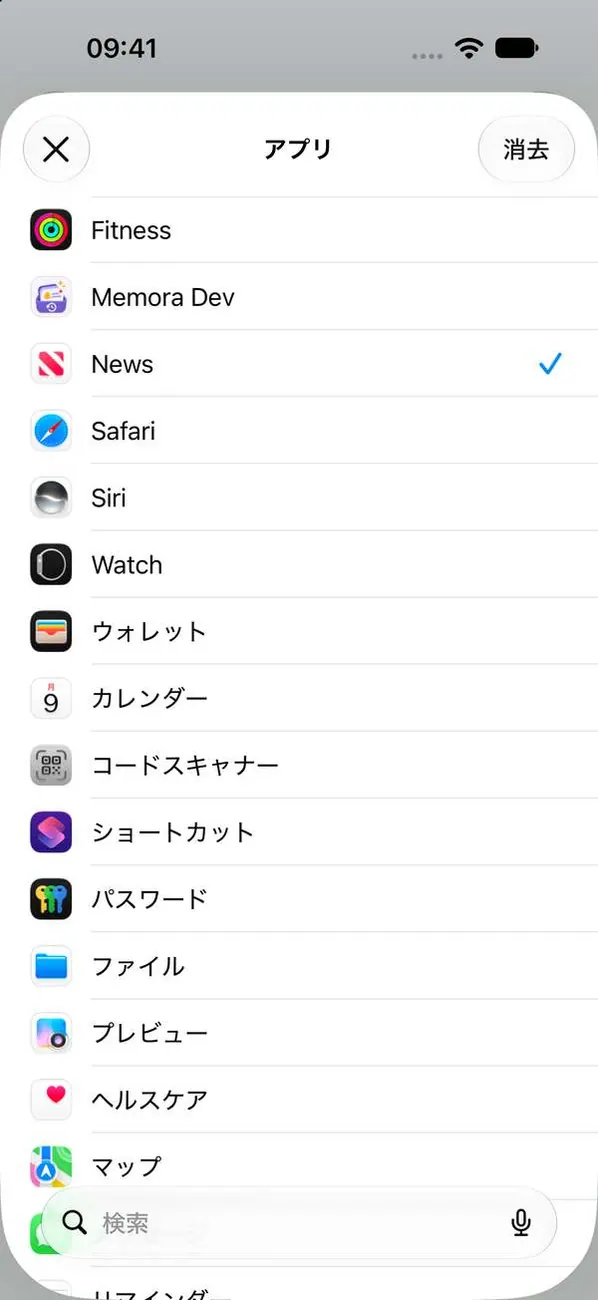
リストから新しいアプリを選びます。古いアプリと入れ替わり、以降は新しいアプリの通知がMemoraに保存されます。
ステップ4. 変更を保存する
リストを閉じてからショートカットの編集を完了し、変更を保存します。
ステップ5. リストが突然空になった場合
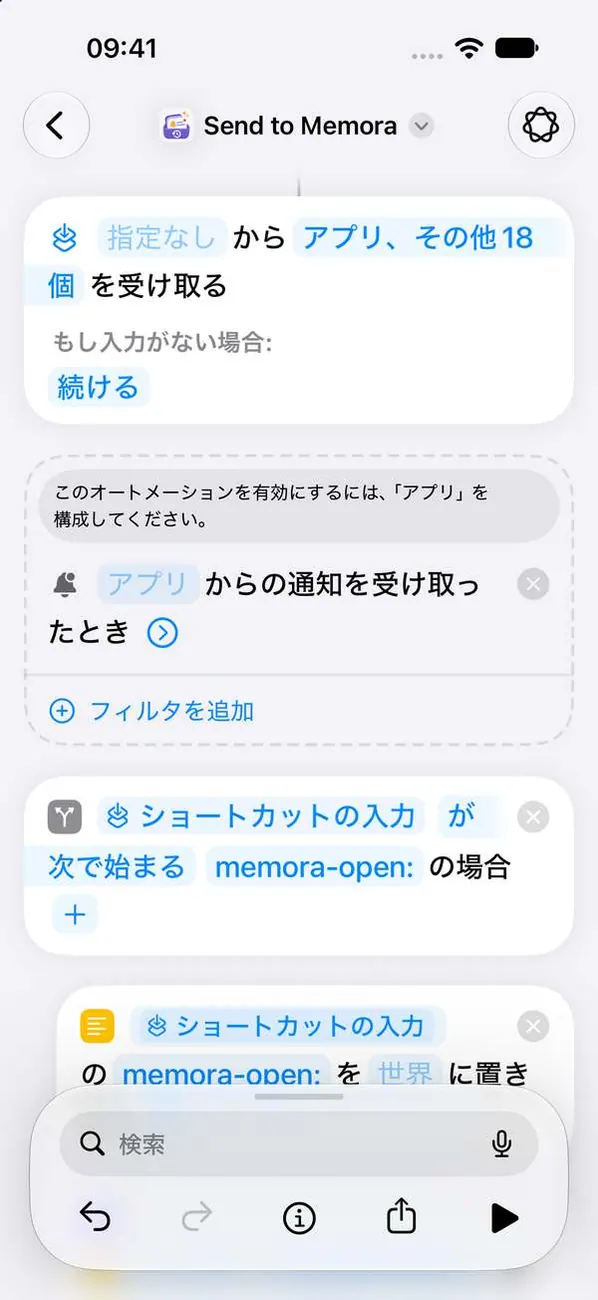 重要
リスト内のアプリがアンインストールされ、ショートカットがリストを消去した可能性があります。アプリをもう一度追加し、Memoraもリストに残してください。
iPad
ステップ1. ショートカットを開いて「編集」をタップ
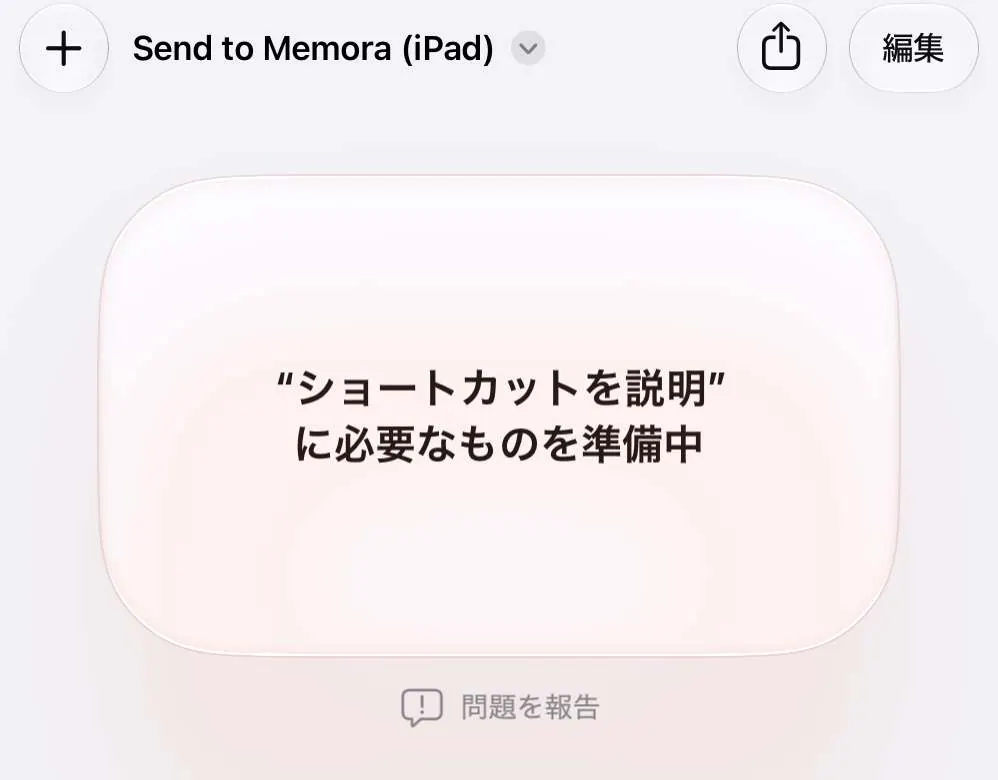
ショートカットを開くと「Send to Memora (iPad)」が表示されます。この画面が表示された場合は、上部の「編集」をタップしてください。
ステップ2. 置き換えるアプリをタップ
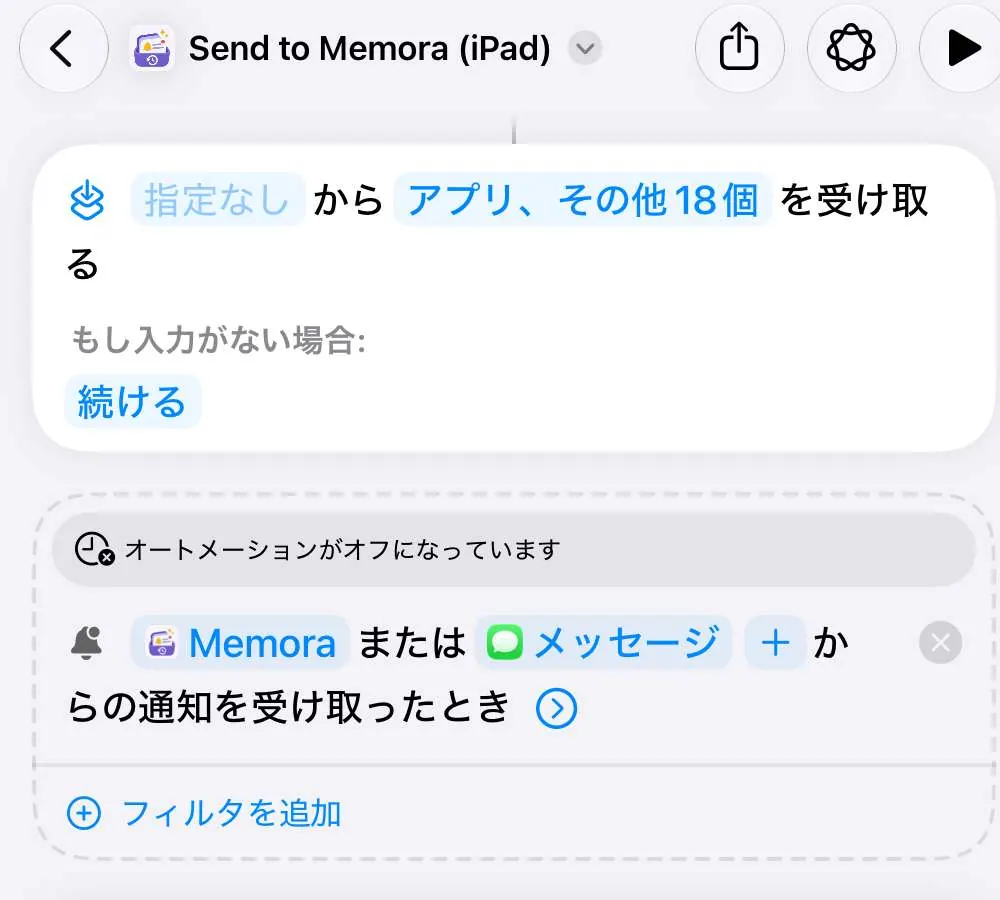
「通知を受信したとき」の行で、古いアプリの名前をタップします。
ステップ3. 新しいアプリを選ぶ
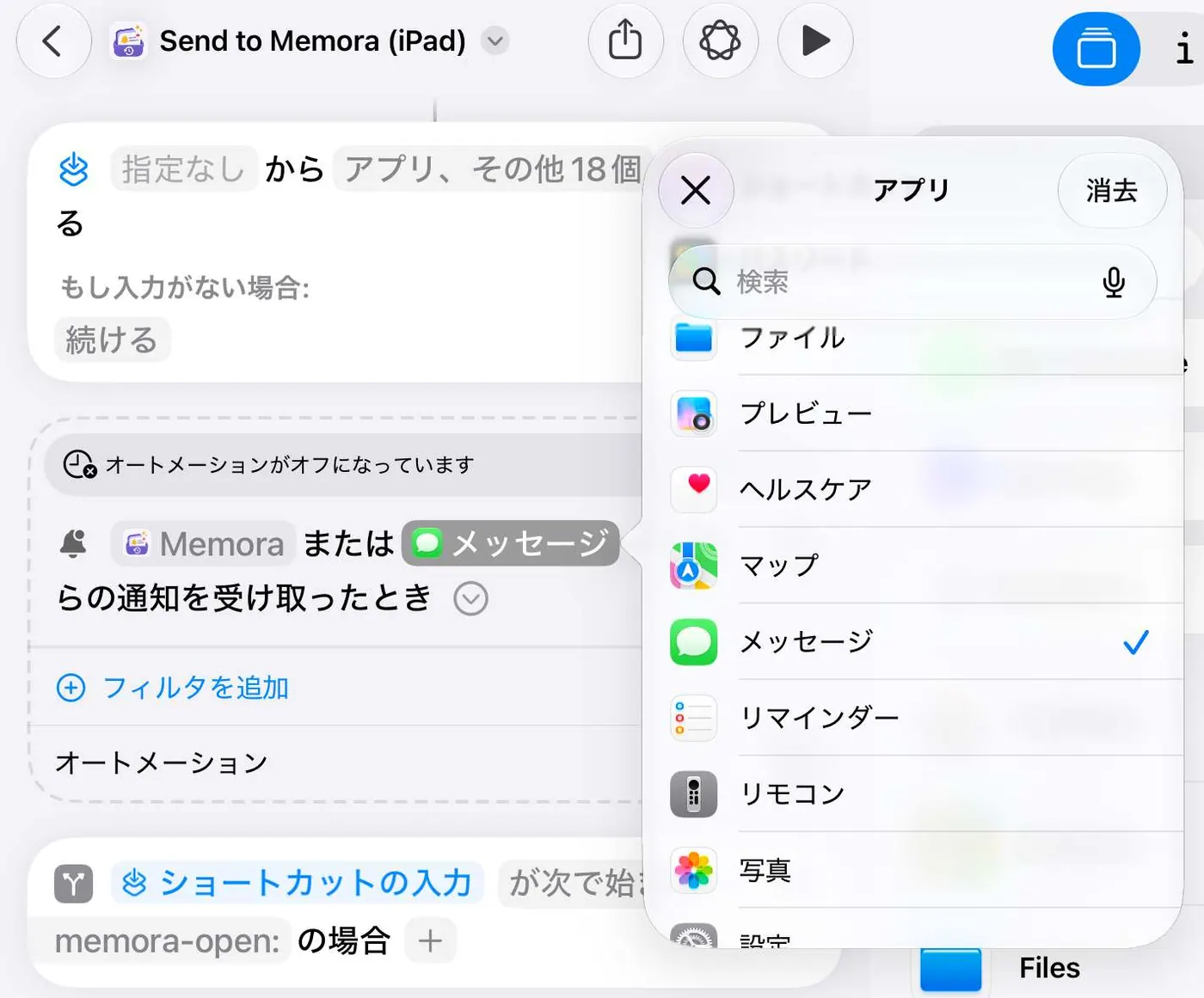
リストから新しいアプリを選びます。古いアプリと入れ替わり、以降は新しいアプリの通知がMemoraに保存されます。
ステップ4. 変更を保存する
リストを閉じてからショートカットの編集を完了し、変更を保存します。
ステップ5. リストが突然空になった場合
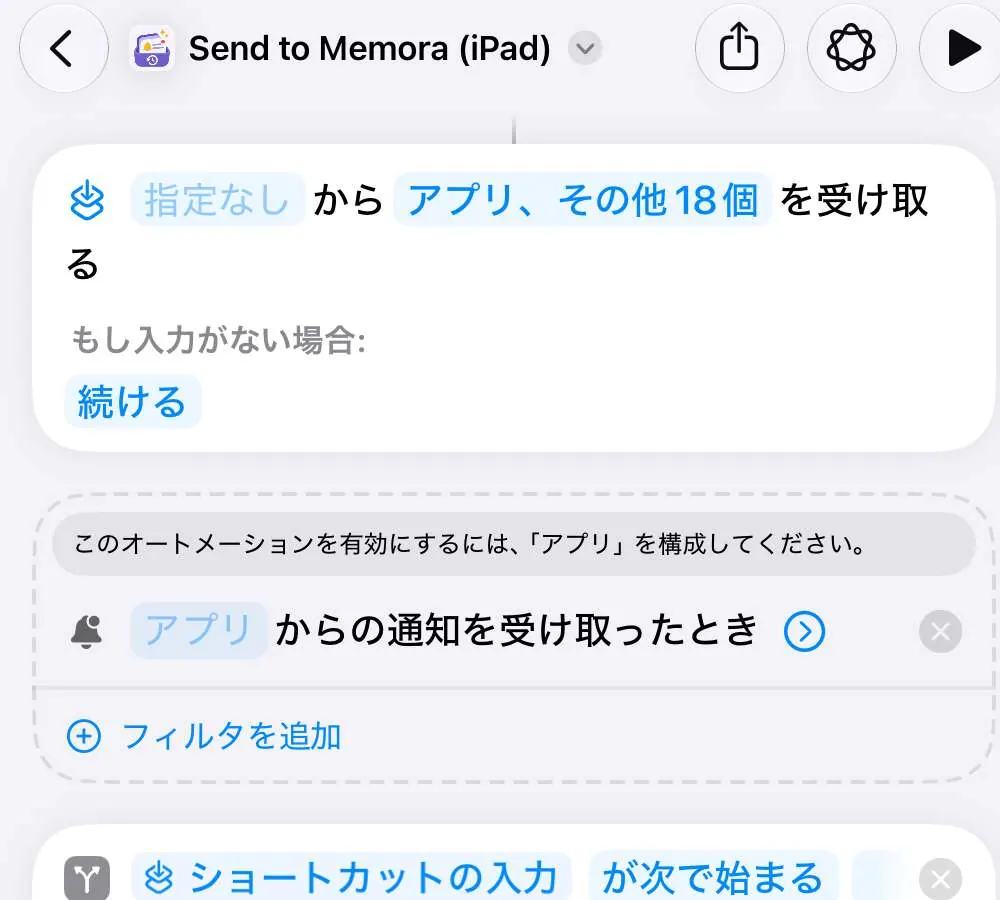 重要
リスト内のアプリがアンインストールされ、ショートカットがリストを消去した可能性があります。アプリをもう一度追加し、Memoraもリストに残してください。
Mac
ステップ1. ショートカットを開く
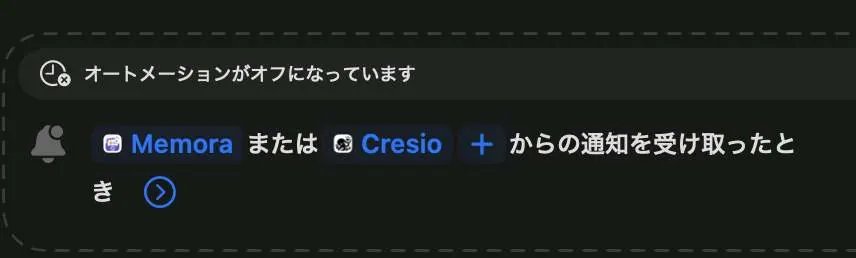
ショートカットを開くと「Send to Memora (Mac)」が表示されます。
ステップ2. 置き換えるアプリをタップ
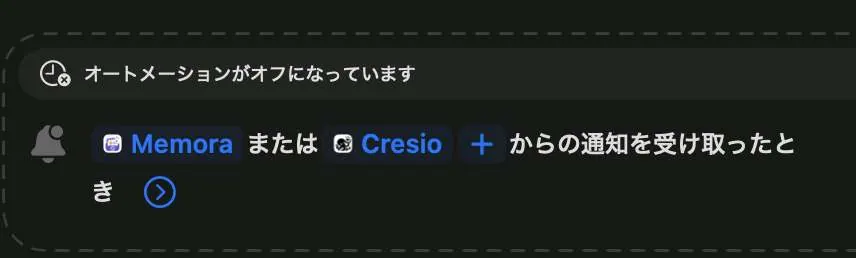
「通知を受信したとき」の行で、古いアプリの名前をタップします。
ステップ3. 新しいアプリを選ぶ
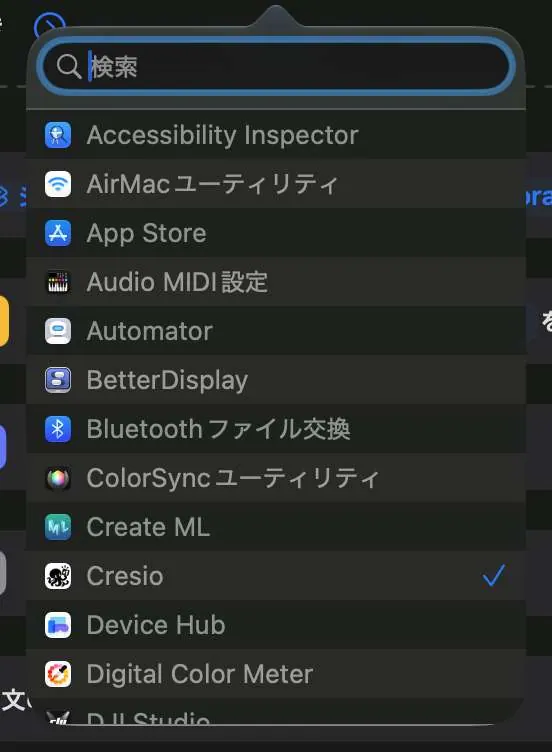
リストから新しいアプリを選びます。古いアプリと入れ替わり、以降は新しいアプリの通知がMemoraに保存されます。
ステップ4. 変更を保存する
リストを閉じてからショートカットの編集を完了し、変更を保存します。
ステップ5. リストが突然空になった場合
重要リスト内のアプリがアンインストールされ、ショートカットがリストを消去した可能性があります。アプリをもう一度追加し、Memoraもリストに残してください。
解決しませんか?
こちらまでメールでご連絡ください: cynstudio.app@gmail.com