
استبدال تطبيق
استبدل تطبيقًا بآخر في الاختصار.
iPhone
الخطوة 1. افتح الاختصار، ثم اضغط على «تحرير»
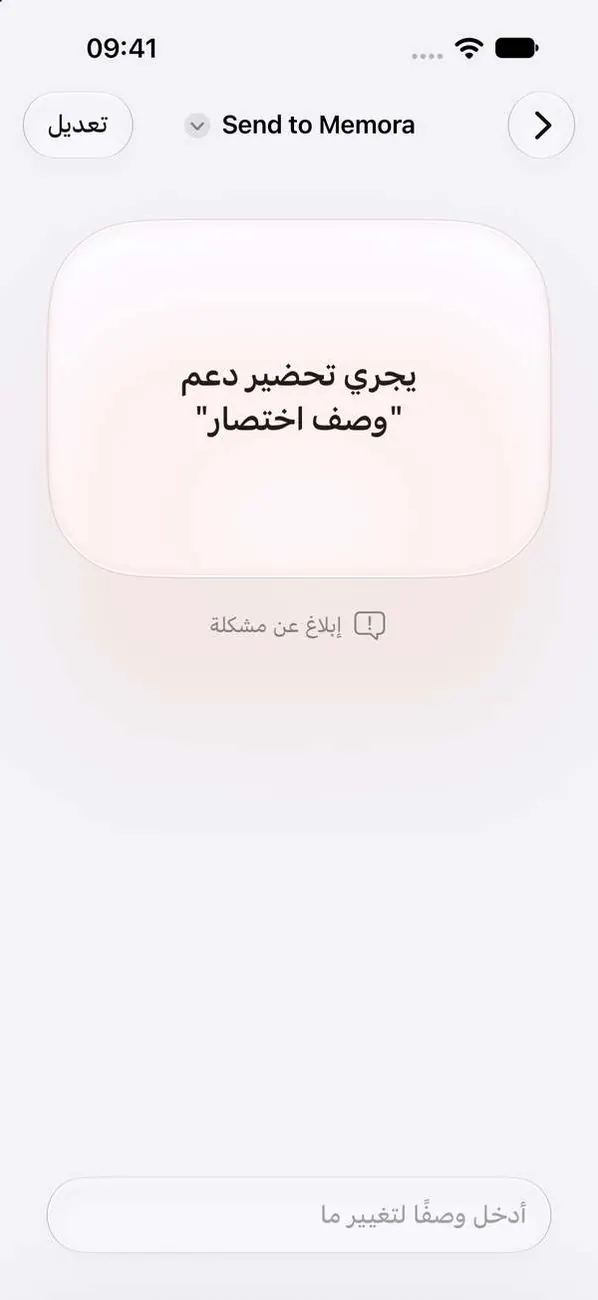
يفتح تطبيق الاختصارات «Send to Memora». إذا ظهرت لك هذه الشاشة، فاضغط على «تحرير» في الأعلى.
الخطوة 2. اضغط على التطبيق الذي تريد استبداله
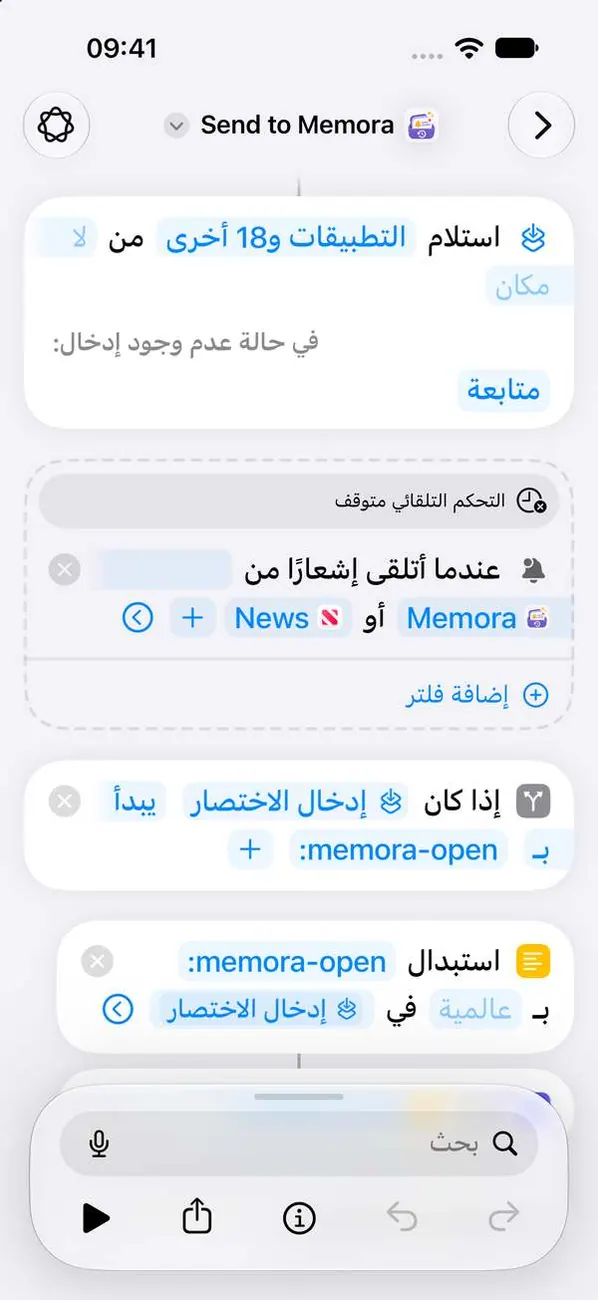
في سطر «عند استلام إشعار من»، اضغط على اسم التطبيق القديم.
الخطوة 3. اختر التطبيق الجديد
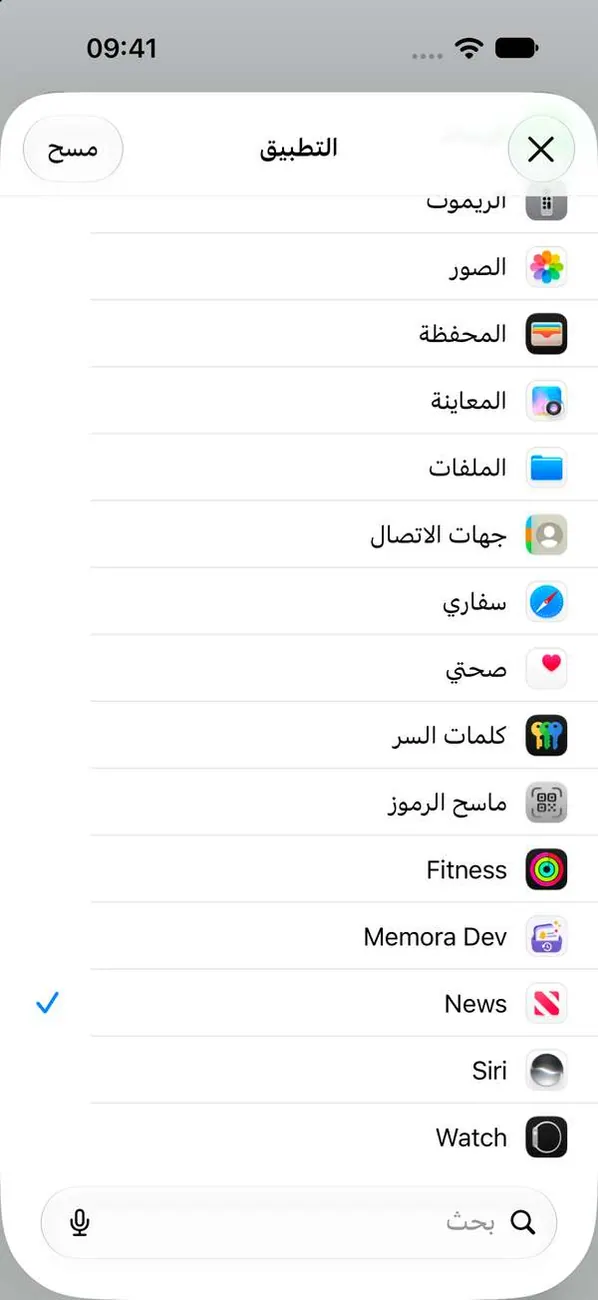
اختر التطبيق الجديد من القائمة ليحل محل التطبيق القديم. سيحفظ Memora إشعاراته من الآن فصاعدًا.
الخطوة 4. احفظ تغييراتك
أغلق القائمة، ثم أنهِ تعديل الاختصار حتى يحتفظ تطبيق الاختصارات بتغييراتك.
الخطوة 5. هل أصبحت القائمة فارغة فجأة؟
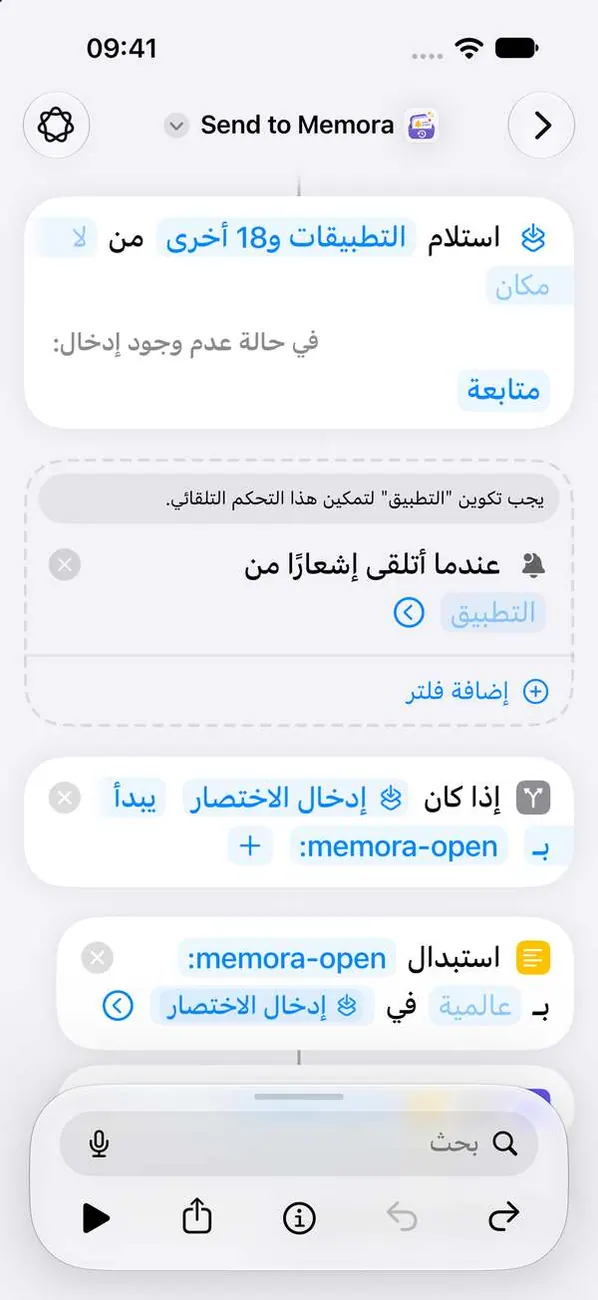 مهم
ربما أُزيل تثبيت أحد التطبيقات في القائمة، فمسح تطبيق الاختصارات القائمة. أضف تطبيقاتك مجددًا وأبقِ Memora في القائمة.
iPad
الخطوة 1. افتح الاختصار، ثم اضغط على «تحرير»

يفتح تطبيق الاختصارات «Send to Memora (iPad)». إذا ظهرت لك هذه الشاشة، فاضغط على «تحرير» في الأعلى.
الخطوة 2. اضغط على التطبيق الذي تريد استبداله
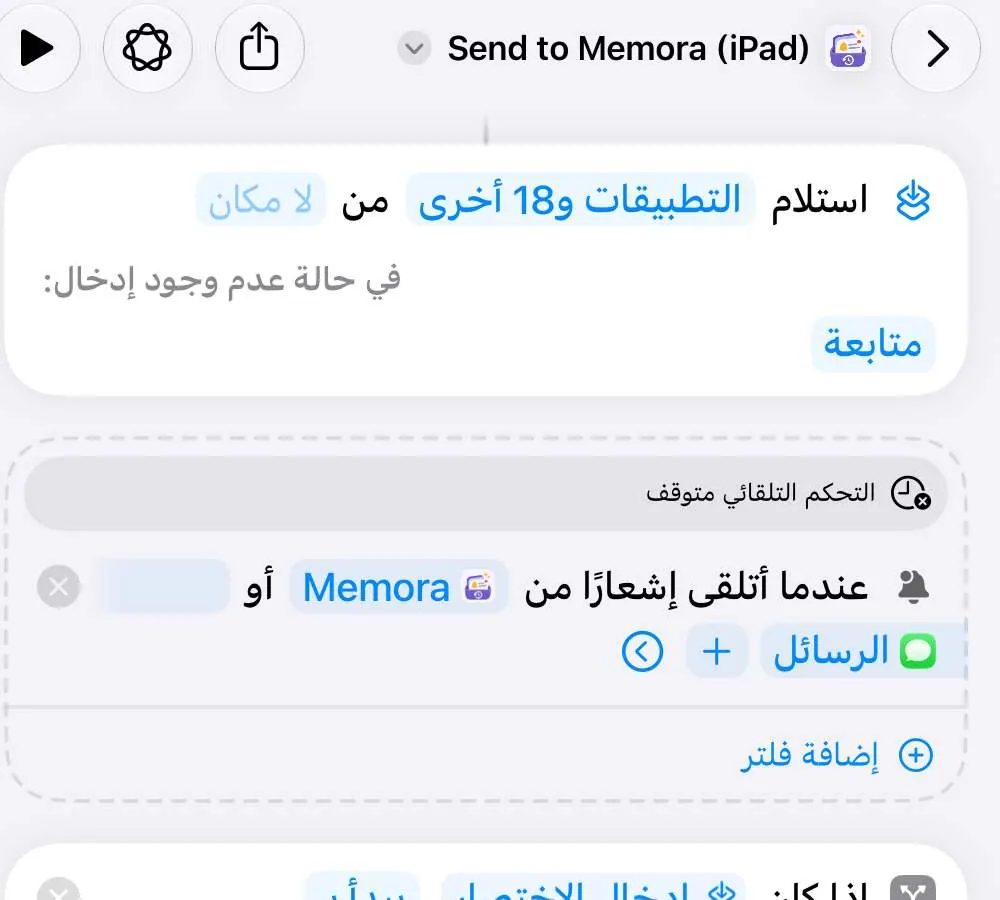
في سطر «عند استلام إشعار من»، اضغط على اسم التطبيق القديم.
الخطوة 3. اختر التطبيق الجديد
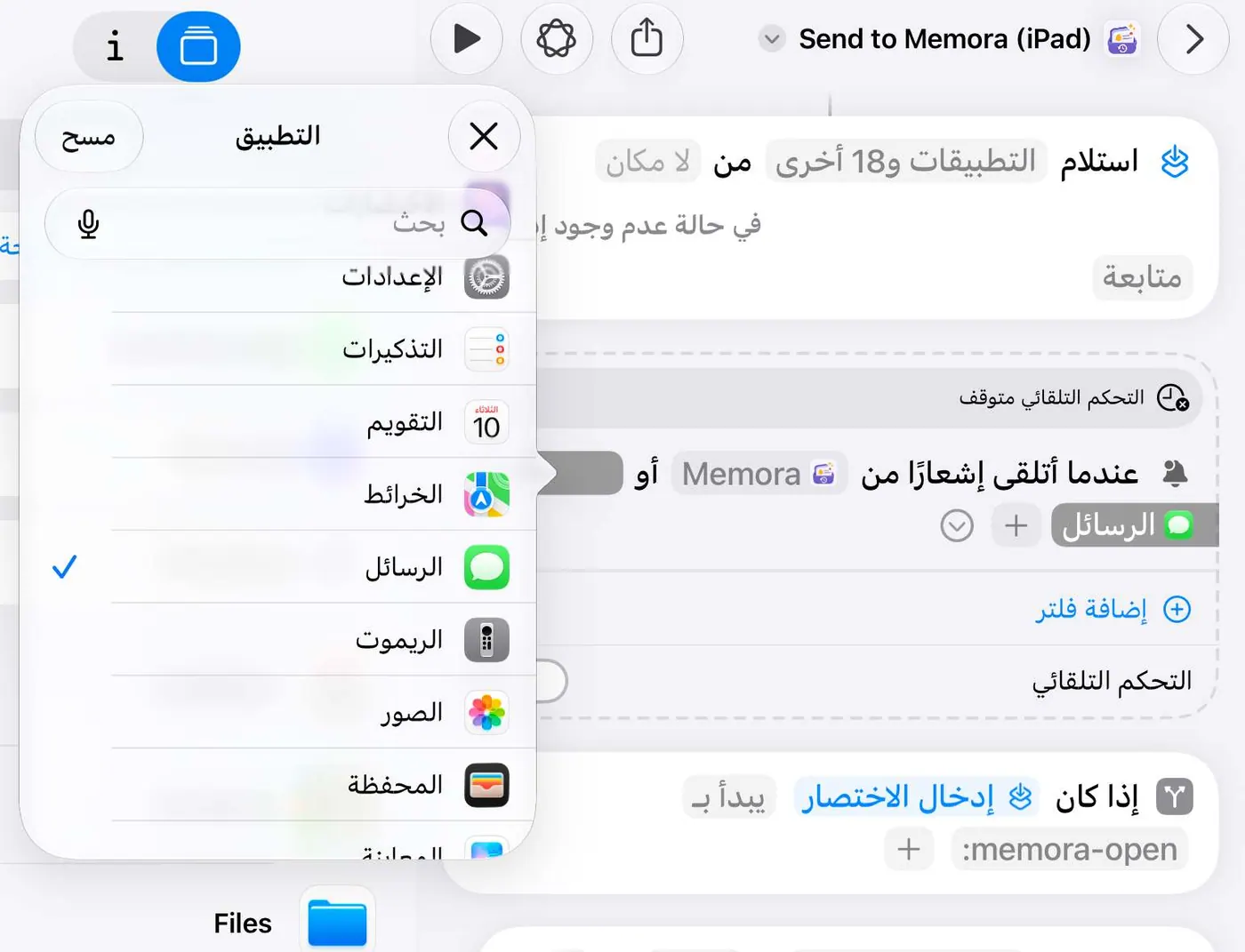
اختر التطبيق الجديد من القائمة ليحل محل التطبيق القديم. سيحفظ Memora إشعاراته من الآن فصاعدًا.
الخطوة 4. احفظ تغييراتك
أغلق القائمة، ثم أنهِ تعديل الاختصار حتى يحتفظ تطبيق الاختصارات بتغييراتك.
الخطوة 5. هل أصبحت القائمة فارغة فجأة؟
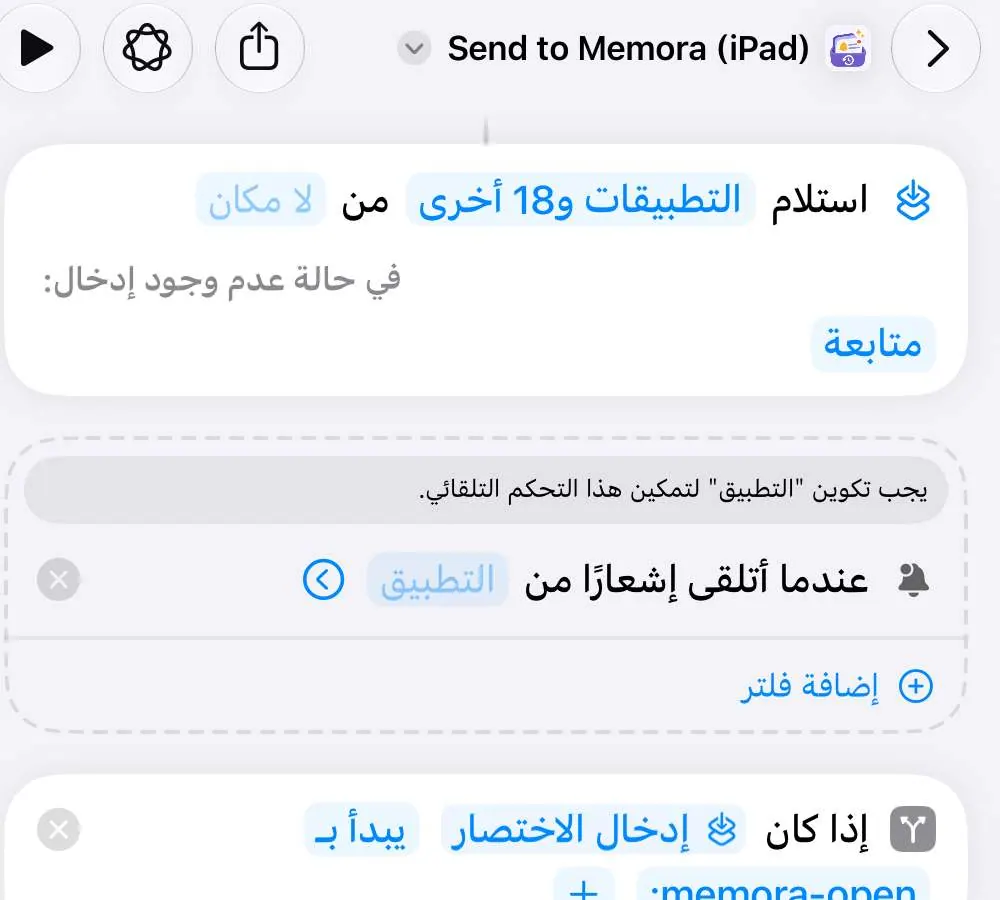 مهم
ربما أُزيل تثبيت أحد التطبيقات في القائمة، فمسح تطبيق الاختصارات القائمة. أضف تطبيقاتك مجددًا وأبقِ Memora في القائمة.
Mac
الخطوة 1. افتح الاختصار

يفتح تطبيق الاختصارات «Send to Memora (Mac)».
الخطوة 2. اضغط على التطبيق الذي تريد استبداله

في سطر «عند استلام إشعار من»، اضغط على اسم التطبيق القديم.
الخطوة 3. اختر التطبيق الجديد
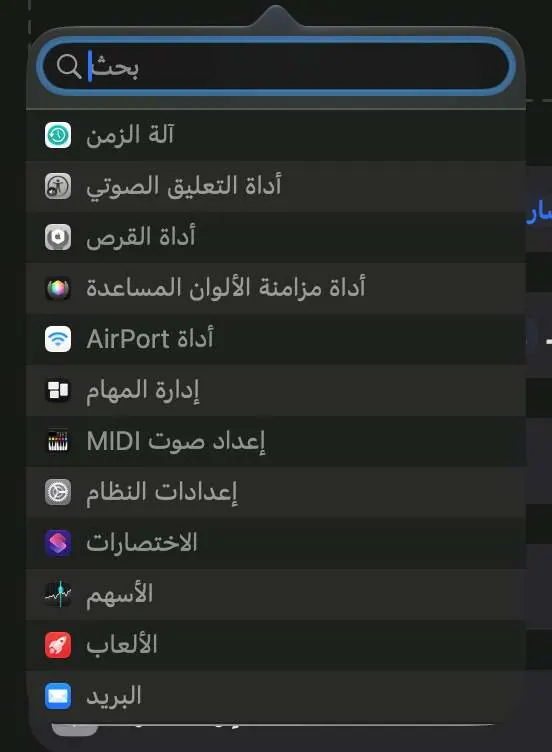
اختر التطبيق الجديد من القائمة ليحل محل التطبيق القديم. سيحفظ Memora إشعاراته من الآن فصاعدًا.
الخطوة 4. احفظ تغييراتك
أغلق القائمة، ثم أنهِ تعديل الاختصار حتى يحتفظ تطبيق الاختصارات بتغييراتك.
الخطوة 5. هل أصبحت القائمة فارغة فجأة؟
مهمربما أُزيل تثبيت أحد التطبيقات في القائمة، فمسح تطبيق الاختصارات القائمة. أضف تطبيقاتك مجددًا وأبقِ Memora في القائمة.
ما زلت عالقًا؟
راسلنا على cynstudio.app@gmail.com