
إضافة تطبيق
اختر تطبيقًا آخر تريد من Memora حفظ إشعاراته.
iPhone
الخطوة 1. افتح الاختصار، ثم اضغط على «تحرير»
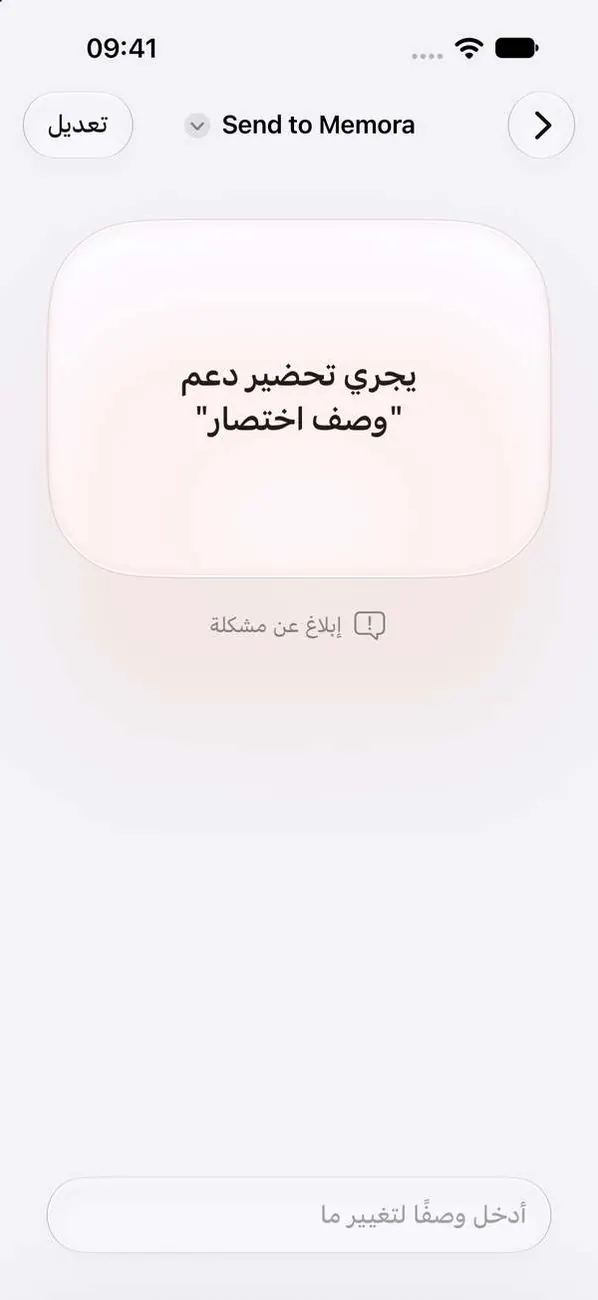
يفتح تطبيق الاختصارات «Send to Memora». إذا ظهرت لك هذه الشاشة، فاضغط على «تحرير» في الأعلى.
الخطوة 2. اضغط على + واختر تطبيقًا
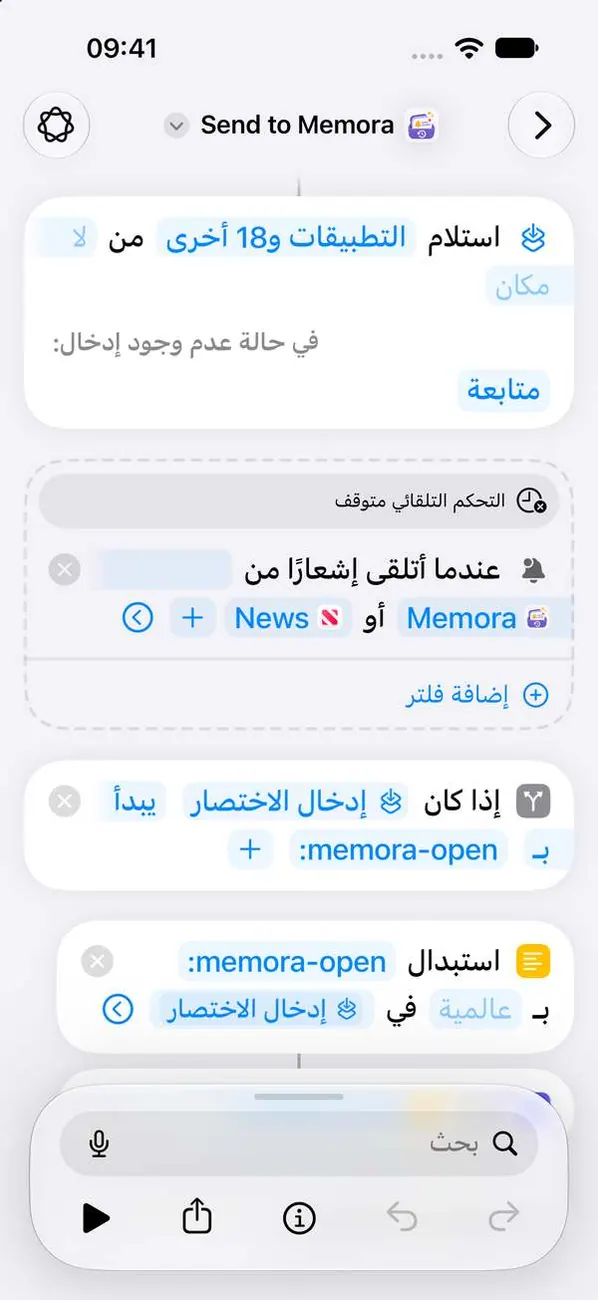
سيحفظ Memora إشعاراته الجديدة من الآن فصاعدًا. يظهر التطبيق هنا بعد ورود أول إشعار منه.
الخطوة 3. احفظ تغييراتك
أغلق القائمة، ثم أنهِ تعديل الاختصار حتى يحتفظ تطبيق الاختصارات بتغييراتك.
iPad
الخطوة 1. افتح الاختصار، ثم اضغط على «تحرير»

يفتح تطبيق الاختصارات «Send to Memora (iPad)». إذا ظهرت لك هذه الشاشة، فاضغط على «تحرير» في الأعلى.
الخطوة 2. اضغط على + واختر تطبيقًا
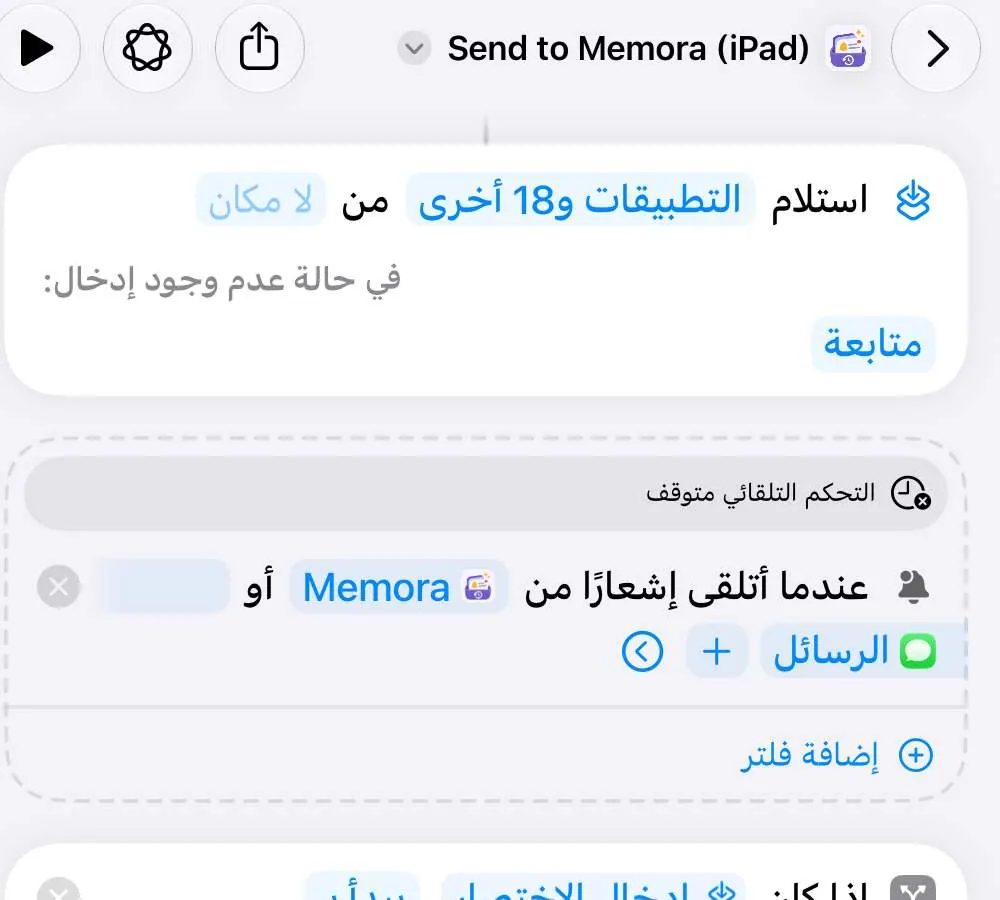
سيحفظ Memora إشعاراته الجديدة من الآن فصاعدًا. يظهر التطبيق هنا بعد ورود أول إشعار منه.
الخطوة 3. احفظ تغييراتك
أغلق القائمة، ثم أنهِ تعديل الاختصار حتى يحتفظ تطبيق الاختصارات بتغييراتك.
Mac
الخطوة 1. افتح الاختصار

يفتح تطبيق الاختصارات «Send to Memora (Mac)».
الخطوة 2. انقر على + واختر تطبيقاتك

سيحفظ Memora إشعاراته الجديدة من الآن فصاعدًا. يظهر التطبيق هنا بعد ورود أول إشعار منه.
الخطوة 3. اختر التطبيق
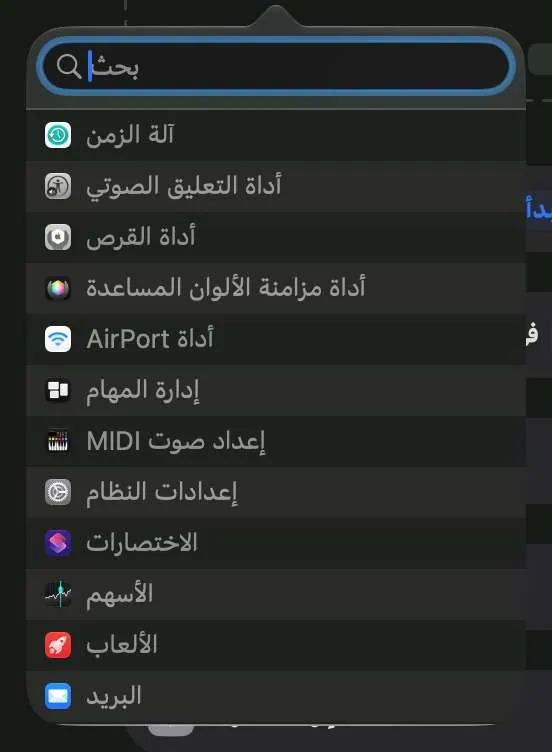
اكتب اسم التطبيق في حقل البحث، ثم انقر عليه في القائمة.
الخطوة 4. احفظ تغييراتك
أغلق القائمة، ثم أنهِ تعديل الاختصار حتى يحتفظ تطبيق الاختصارات بتغييراتك.
ما زلت عالقًا؟
راسلنا على cynstudio.app@gmail.com