Memora

Memora

Hiçbir bildirimi kaçırmayın

Bir bildirimi silip geçtiniz mi? Memora hepsini saklar; aramanıza, önemli gelişmelerden haberdar olmanıza ve bildirimleri işe yarar verilere dönüştürmenize yardımcı olur.

Yakında
  • iPhone
  • iPad
  • Mac

iOS 27, iPadOS 27 veya macOS 27 ya da üzeri gerekir

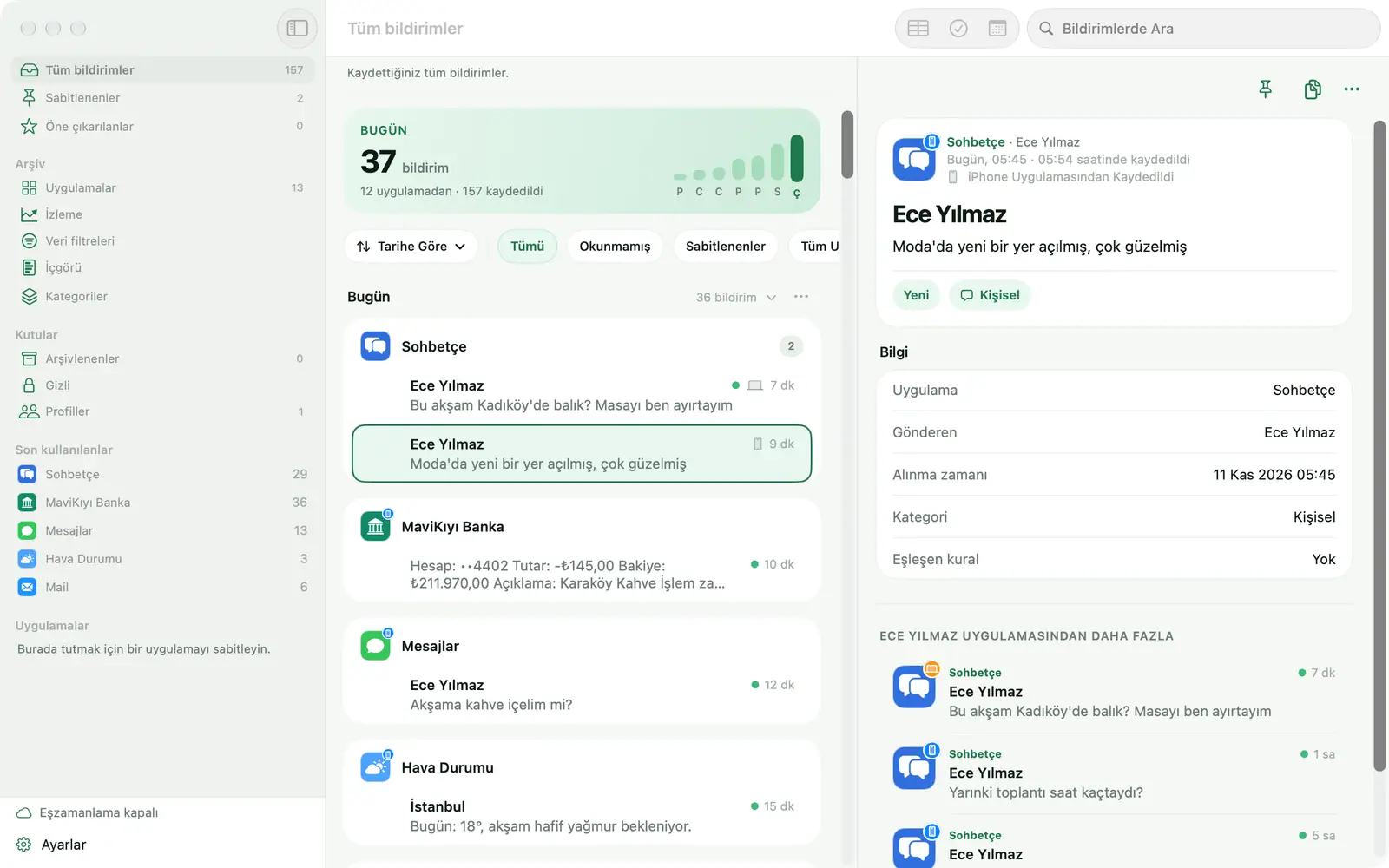
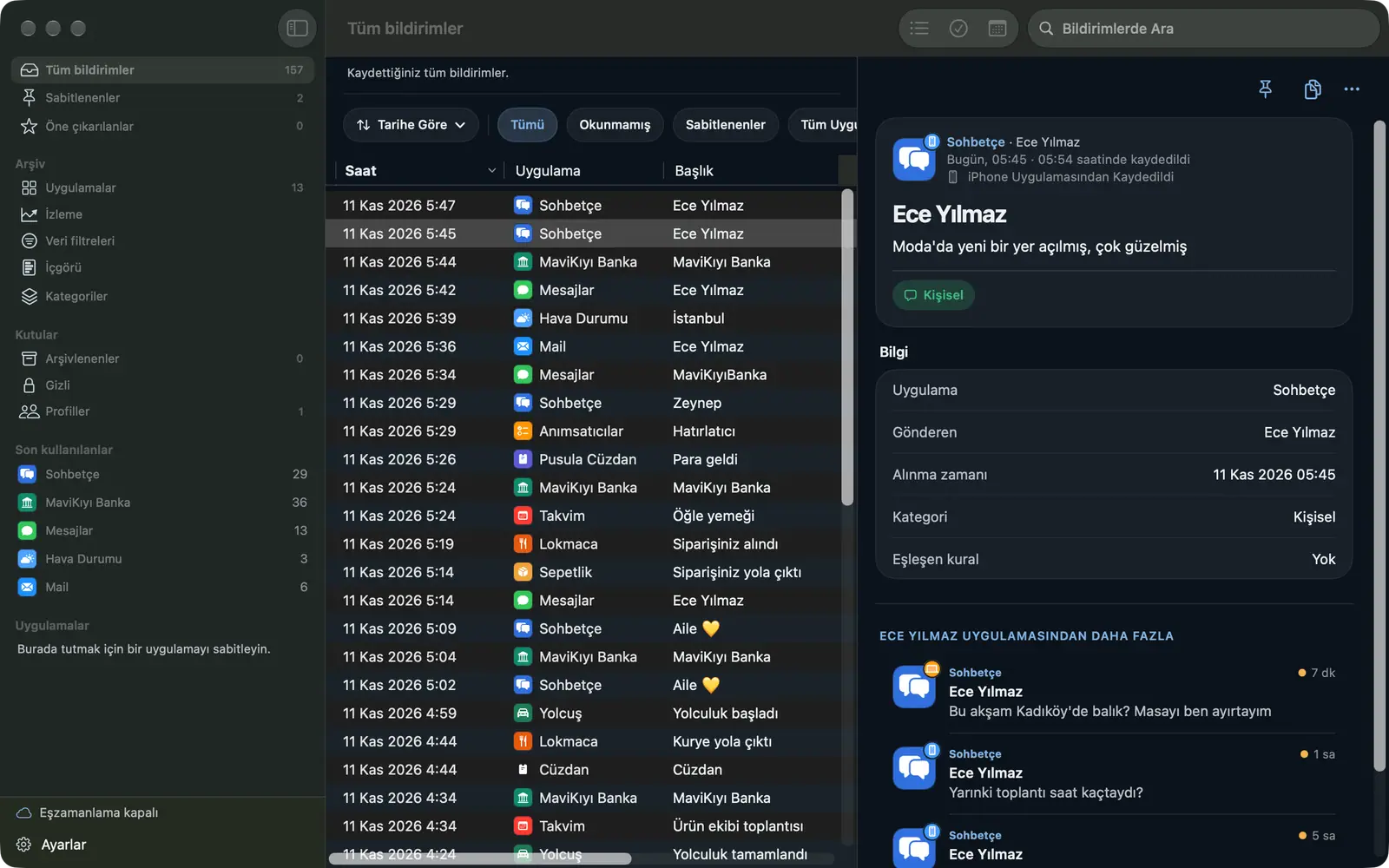
Memora’nın Mac’teki penceresi; kenar çubuğu, bildirim listesi ve ayrıntılarla
Memora’nın iPhone’daki Bildirimler ekranı; bugünün sayısını ve kaydedilen bildirimlerin listesini gösteriyor
Sorun

iPhone’unuza günde yüzlerce bildirim gelir. Çoğu, siz fark etmeden kaybolur.

  • Yanlışlıkla “Tümünü Temizle”ye dokunursunuz, sonra okumadığınız bir mesaj olduğunu hatırlarsınız.
  • Geçen haftadan bir sipariş numarasına veya randevu saatine ihtiyacınız vardır, ama Bildirim Merkezi’nde arama yoktur.
  • Grup sohbetleri ve alışveriş uygulamaları sürekli sizi böler. Sessize alırsanız, önemli bir şeyi kaçırmaktan endişe edersiniz.
  • Para transferi bildirimleri gelmeye devam eder, ama bunları hızlıca toplamanın bir yolu yoktur.

Memora, seçtiğiniz uygulamaların bildirimlerini sessizce kaydeder; sonra bulmanıza, düzenlemenize ve işe yarar şekilde kullanmanıza yardımcı olur.

Özellikler

Gelip geçen bildirimden, kullanabileceğiniz veriye

Önemli bildirimler hiç kaybolmaz

iPhone, iPad ve Mac, hepsi tek yerde.

  • Kaydırıp attığınız her bildirime yeniden göz atın
  • Bir kodu tek dokunuşla kopyalayın, önemli olanı sabitleyin veya öne çıkarın
  • Bir bildirimi paylaşın veya özgün uygulamayı açın
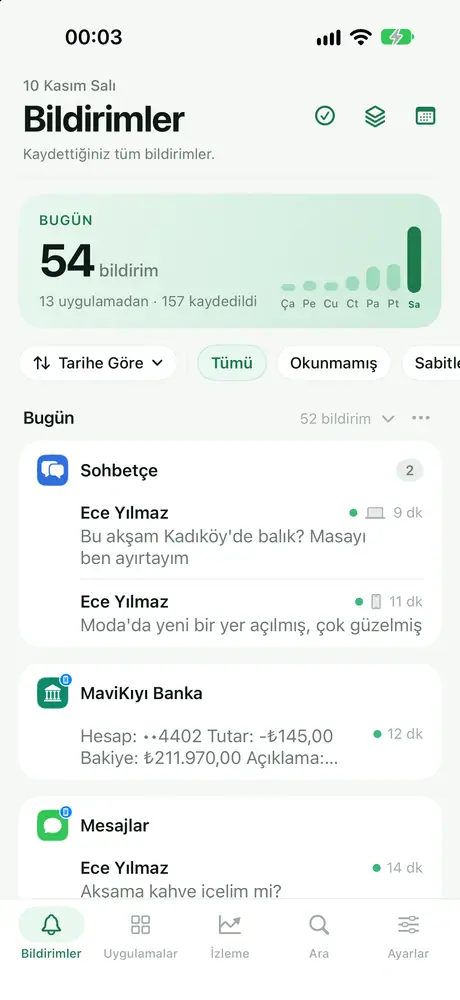
Memora’nın iPhone’daki Bildirimler ekranı; bugünün sayısını ve kaydedilen bildirimlerin listesini gösteriyor

Premium

Her şey yerli yerinde

Otomatik Kategoriler, Arşivlenenler, Parolayla korunan Gizli.
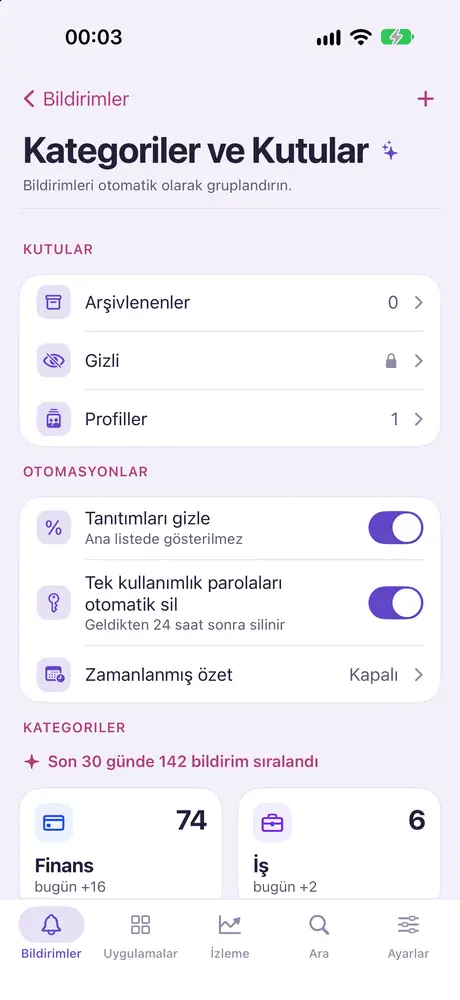
  • Bildirimler kendiliğinden Finans, İş, Teslimat, OTP kodları, Tanıtımlar ve daha fazlasına ayrılır
  • Birkaç anahtar kelimeyle kendi kategorilerinizi oluşturun, tanıtımları gizleyin, OTP kodlarını kullanıldıktan sonra temizleyin
  • Makbuzları ve rezervasyon kodlarını arşivleyin; özel bildirimleri parolanın arkasındaki Gizli’ye taşıyın
Memora’nın iPhone’daki Kategoriler ve Kutular ekranı; Arşiv, Gizli, Profiller ve otomatik kategorilerle

Premium

Dokun, veriyi oku

Tutarı, durumu ve göndereni bir kez seç. Memora benzer tüm bildirimleri okur.
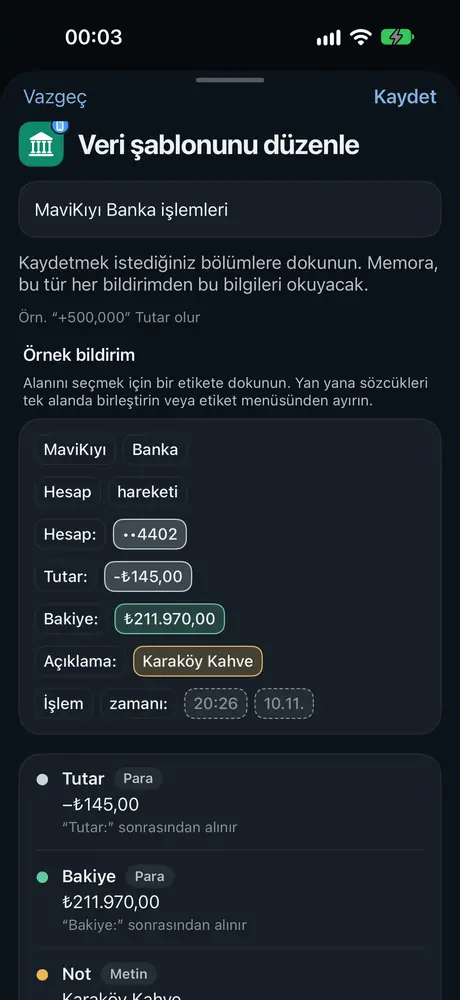
  • İçgörü: Memora’ya nasıl okuyacağını öğretmek için örnek bir bildirime dokunun
  • Memora, buna benzer geçmiş ve yeni bildirimlerden okur
  • Sonuçları sayı olarak görün, PDF veya CSV olarak dışa aktarın
İçgörü’nün iPhone’daki Şablonu Düzenle ekranı; örnek bir bildirimden tutar, durum ve gönderen seçiliyor

Kısmen Premium

Yalnızca gereken veriyi filtrele

Uygulamaya, kelimeye veya Doğrulama kodlarına göre.
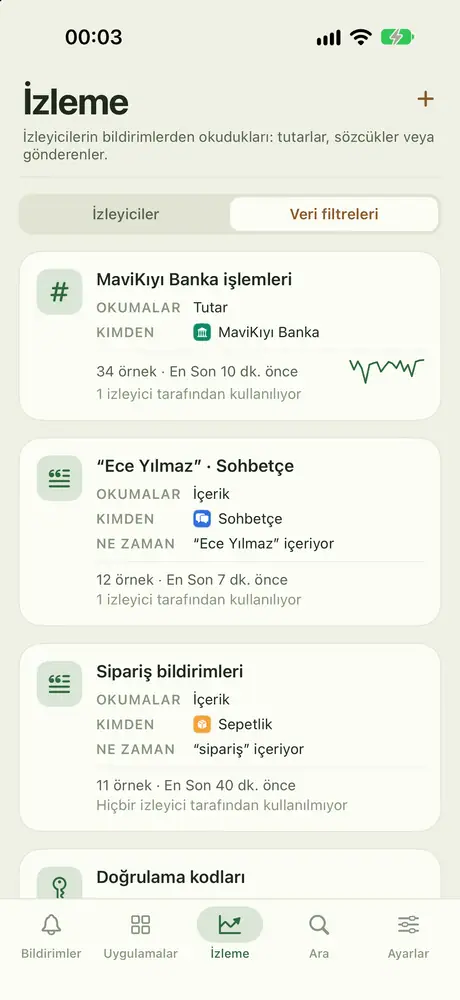
  • Veri filtreleri, Memora’ya bir bildirimden neyi okuyacağını söyler: bir tutarı, belirli kelimeleri veya bir göndereni
  • İzleyiciler, neye göz kulak olacaklarını veri filtrelerinden bilir
Memora’nın iPhone’daki İzleme sekmesinde Veri filtreleri listesi

Kısmen Premium

İzleme tam istediğin gibi

Bir sınırı aşarsa, bir kelime içerirse, bir kişiden söz ediyorsa, bir süre hiçbir şey gelmezse…
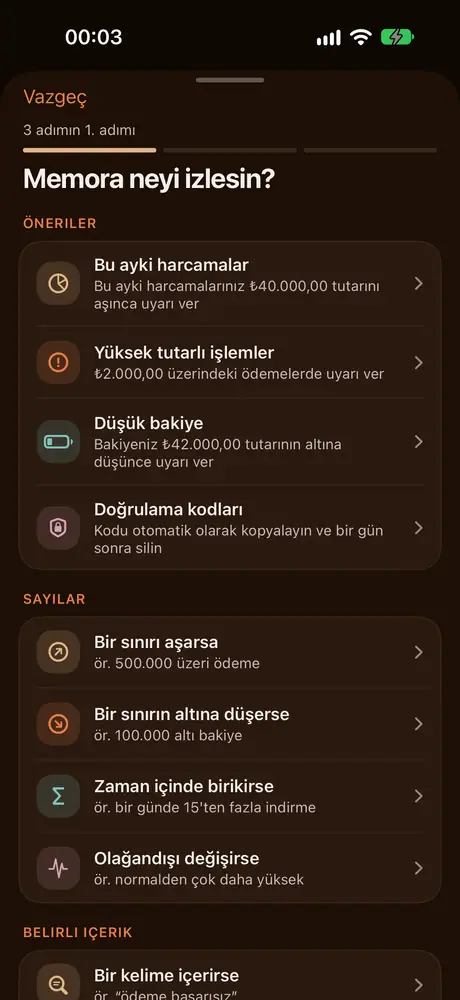
  • İzleyiciler yalnızca bildirim eşleştiğinde sizi uyarır: birinden gelen bir mesaj, bir anahtar kelime, büyük bir ödeme veya bir sınırı aşan harcama
  • Seçtiğiniz saatlerde kısa bir özet alın
  • Okunmamış bildirimleri veya bugünün uyarılarını uygulama simgesinde görün
Memora’da iPhone’daki izleyici önerileri: sınırı aşan harcama, büyük işlem, düşük bakiye, doğrulama kodu

Premium

Eşleşince Memora halleder

Uyarır, sabitler, vurgular, kodları kopyalar, geciktirir veya kaydetmez.
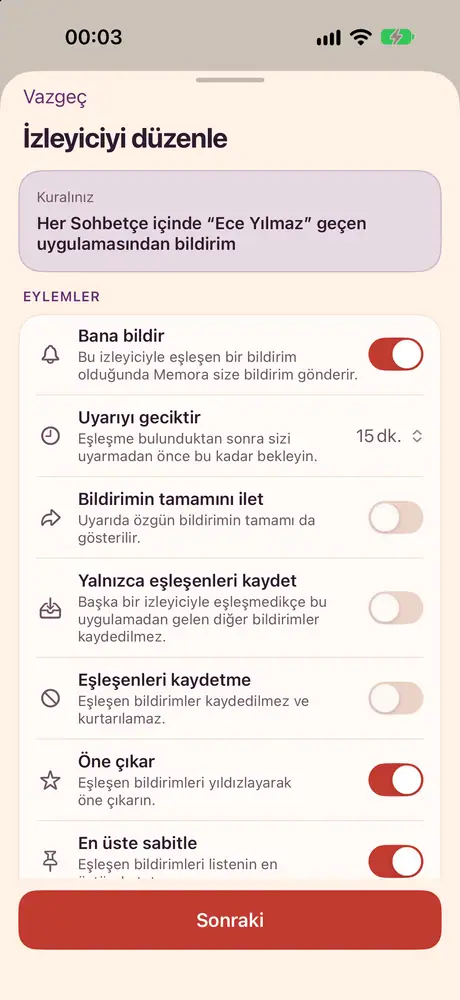
  • Bir izleyicinin sizin yerinize işlem yapmasına izin verin: sabitleme, öne çıkarma, kodu kopyalama, uyarıyı geciktirme veya kaydetmeyi atlama
  • En kısa aralık: art arda gelen bildirimleri yok sayın, bir sonrakini yalnızca belirlediğiniz süre geçince kabul edin
  • Odak açıkken bile uyarılar size ulaşır
İzleyiciyi Düzenle ekranı ve işlemleri: beni uyar, geciktir, ilet, öne çıkar, sabitle
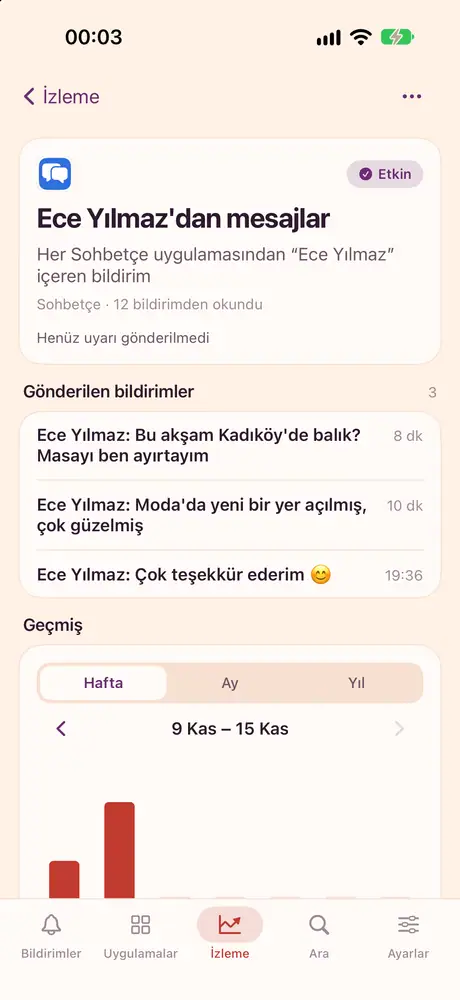
Memora’da iPhone’daki bir izleyicinin ayrıntıları; haftalık grafik ve eşleşen bildirimlerle

Premium

Gelir gider, elle girmeden

Hesap bazında PDF ekstre dışa aktarımı.
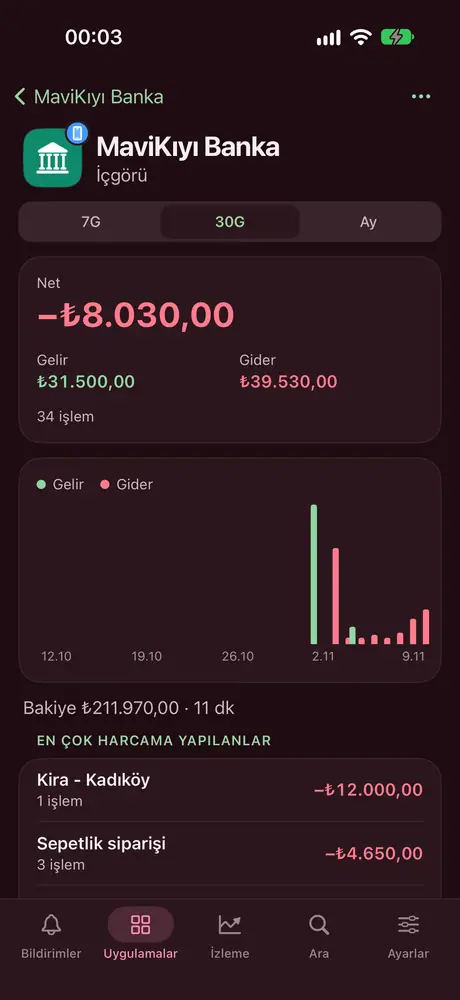
  • Her banka hesabına giren ve çıkan parayı elle girmeden takip edin
  • Hangi uygulamaların size en çok bildirim gönderdiğini, hangi saatlerde olduğunu ve bunun zamanla nasıl değiştiğini görün
  • Bir rapor, siz yokken nelerin geldiğini söyler
Memora’nın iPhone’daki bir banka hesabı için gelir ve gider İçgörü ekranı

Premium

Gör kim yazmış sana

Bir kişiyi uygulamalar arasında tek bir zaman akışında birleştir.
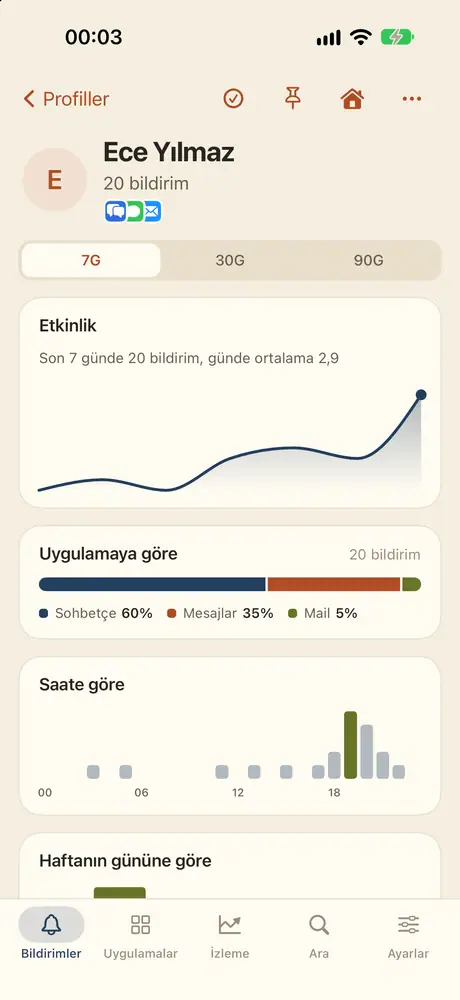
  • Kişiler: Her uygulamada size mesaj atanlar. Yeniden adlandırın, birleştirin veya gizleyin
  • Profiller: Aynı kişiyi farklı uygulamalarda bir araya getirin ve tüm mesajlarını tek bir zaman akışında okuyun
Memora’da iPhone’daki bir kişinin Profili; günlük etkinlik grafiğiyle

Gizli ilk andan itibaren

Aygıtta işlenir, özel iCloud hesabınla eşzamanlanır.
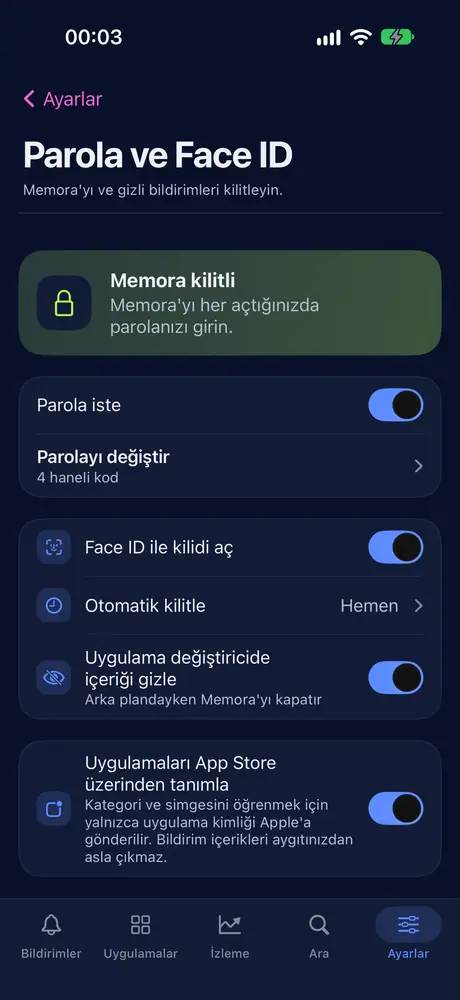
  • Memora’yı Face ID veya parolayla kilitleyin, uygulama değiştirirken içeriği gizleyin
  • Gizli bildirimler yalnızca parolanızla açılır
  • Her uygulama için kaydetmeyi duraklatın veya günlük sınır belirleyin
Memora’nın iPhone’daki Parola ve Face ID ayarları
Desteklenen aygıtlar

Tüm aygıtlarınızda tek bir bildirim geçmişi

Memora iPhone, iPad ve Mac’te çalışır ve iCloud ile eşzamanlanır. Her aygıtın kendi kestirmesi gerekir; iCloud, tüm aygıtlardaki geçmişi tek bir yerde toplar.

iPhone

iOS 27 veya üzeri

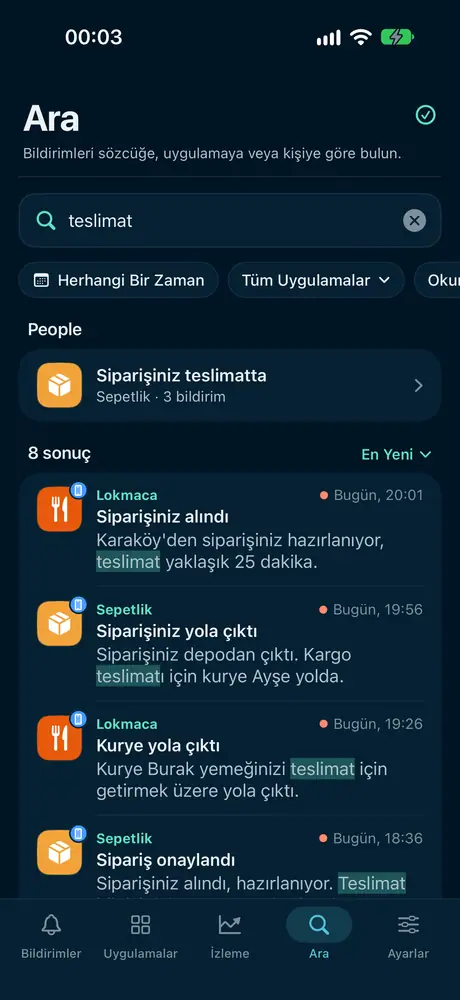
Memora’da iPhone’da “teslimat” araması; sonuçlar vurgulanmış

Tüm temel özellikler, bildirimlerinizi alan telefonunuzda.

  • Beş bölümlü alt sekme çubuğu: Bildirimler, Uygulamalar, İzleme, Ara, Ayarlar
  • Memora’yı Face ID ile açın
  • Uygulama simgesinde okunmamış sayısı veya bugünün uyarıları (Premium)

iPhone’da ortak özellik kümesinin ötesinde kendine özel özellik yoktur. Bildirimleri hareket halindeyken kaydetmek ve yeniden okumak için en iyi aygıttır.

iPad

iPadOS 27 veya üzeri

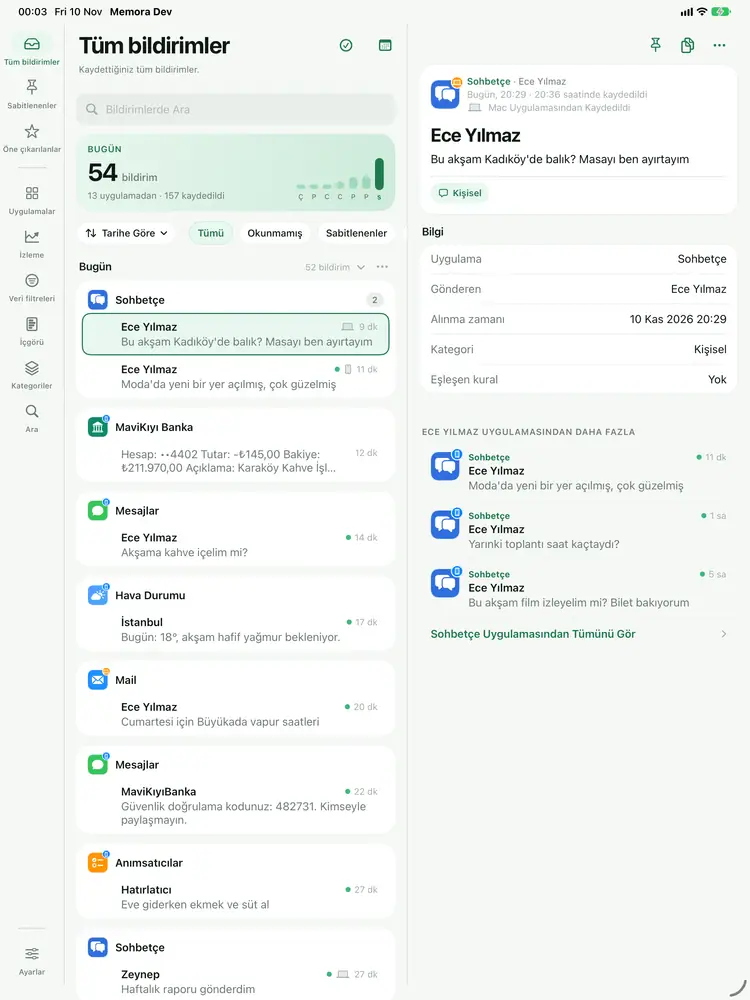
Memora iPad’de; bildirim listesi ve bildirim ayrıntıları yan yana

Büyük ekrandan yararlanan çok sütunlu bir düzen.

  • Dar pencerede simge çubuğuna daralan tam bir kenar çubuğu
  • Bildirim listesi ve ayrıntıları yan yana
  • Klavye kestirmeleri: aramak için ⌘F, bölümler arasında geçmek için ⌘1 ile ⌘4

Yalnızca iPad

Mac

macOS 27 veya üzeri

Memora’nın Mac’teki tablo görünümü; sıralanabilir Zaman, Uygulama ve Başlık sütunlarıyla

Gerçek bir Mac uygulaması, büyütülmüş bir iPhone uygulaması değil.

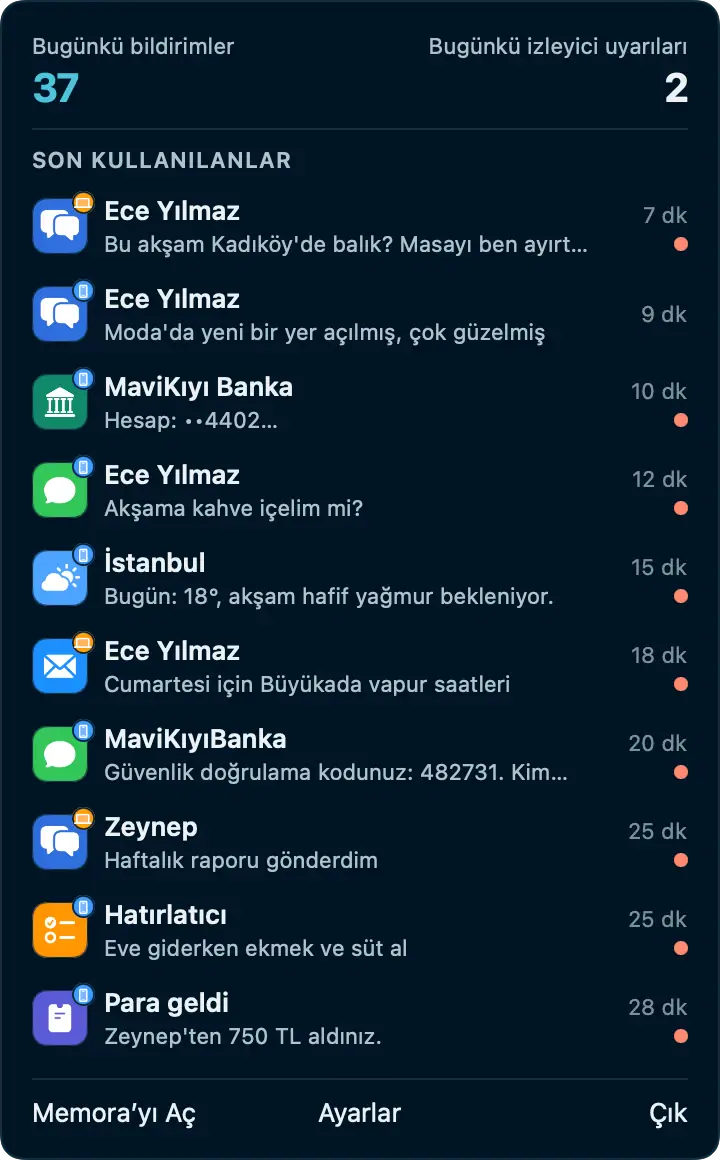
  • En son 10 bildiriminizi ve bugünün sayılarını gösteren bir menü çubuğu simgesi; ⌘Q’ya bastığınızda Memora menü çubuğunda çalışmaya devam eder
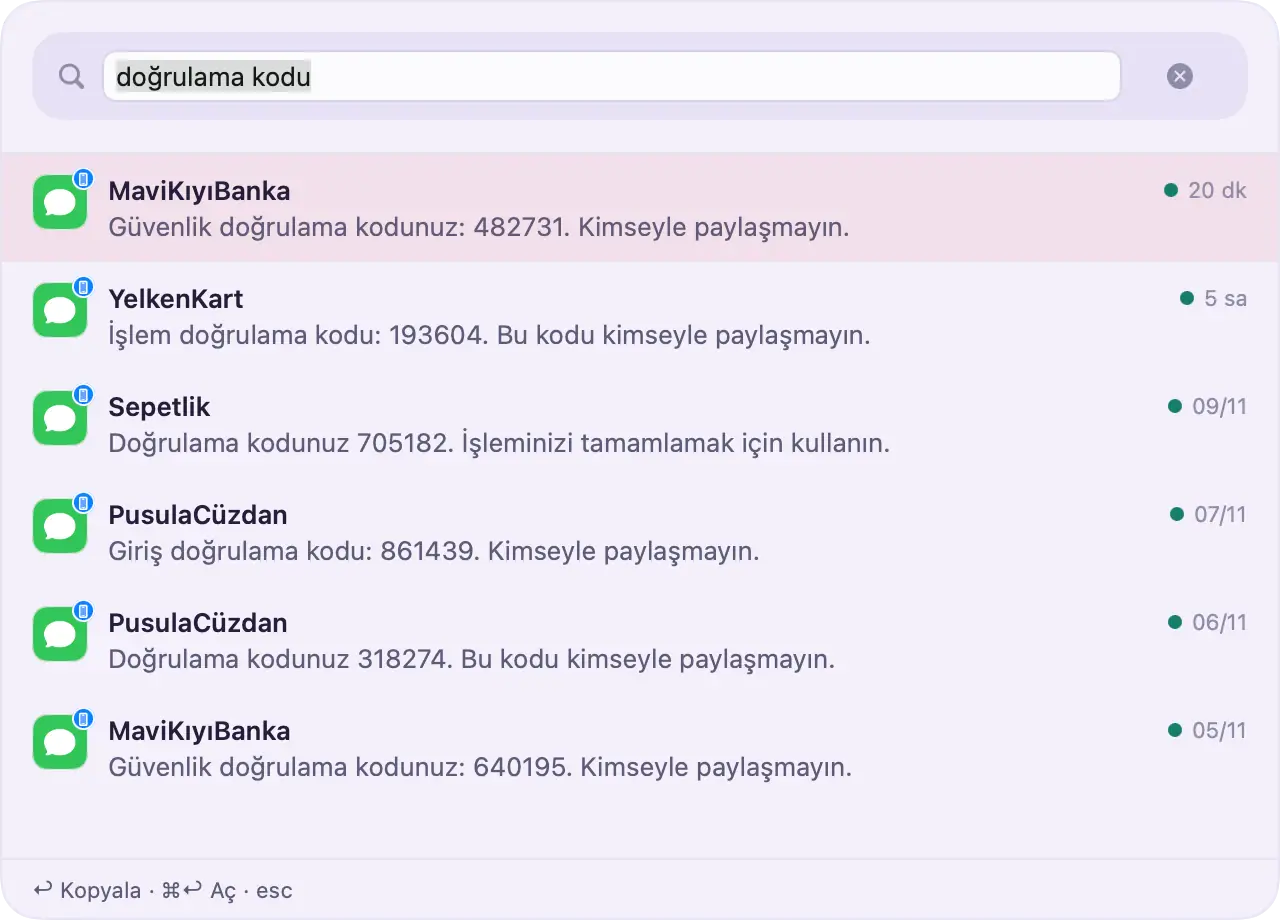
  • Hızlı arama: herhangi bir uygulamada bir kestirmeye basarak bildirim bulun veya son kodu kopyalayın (Premium)
  • Sıralanabilir sütunlu tablo görünümü, satırları doğrudan bir hesap tablosuna kopyalama
  • Bildirimler arasında klavyeyle gezinin ve istediğiniz kestirmeyi değiştirin
  • Oturum açıldığında açılır, Dock simgesinde okunmamış sayısı (Premium)
  • Mac’iniz uyur veya kilitlenir kilitlenmez kendini kilitler

Yalnızca Mac

Nasıl çalışır

Kurulum bir dakika sürer

  1. Memora kestirmesini ekleyin

    Bağlantıyı Memora’da açın ve kestirmeyi Kestirmeler uygulamasına ekleyin.

  2. Kaydedilecek uygulamaları seçin

    +’ya dokunun ve her uygulamayı seçin. Bağlantı testinin çalışması için Memora’yı listede tutun.

  3. Otomasyon’u açın

    Bu en önemli adımdır. Düğme kapalıyken hiçbir şey kaydedilmez.

Gizlilik

Bildirimleriniz size aittir

Bildirimler mesajlar, doğrulama kodları ve para tutarları içerebilir. Memora, bunların hiçbirinin kendi aygıtınız ve iCloud’unuz dışında bir yere gitmeyeceği şekilde tasarlandı.

  • Bildirim içeriği aygıtınızda işlenir ve hiçbir sunucuya gönderilmez
  • Eşzamanlama kendi iCloud’unuzu kullanır. Biz dahil kimse okuyamaz
  • Hesap yok, reklam yok, analiz yok, izleme yok
  • Tek diğer bağlantı, uygulama kimliğiyle bir uygulamanın kategorisini ve simgesini App Store’da arar; hiçbir bildirim içeriği gönderilmez ve Ayarlar’dan kapatabilirsiniz
  • Memora’yı Face ID, Touch ID veya parolayla kilitleyin

Gizlilik politikasını okuyun

Ücretsiz ve Premium

Ücretsiz başlayın, ihtiyaç duyunca yükseltin

Ücretsiz

  • Son 7 günün geçmişi
  • Uygulama başına en fazla 99 bildirim
  • Aygıtlarınız arasında iCloud eşzamanlama
  • İzleyiciler: 1, veri filtreleri: 2

Premium

  • Sınırsız gün ve bildirim
  • Akıllı kategoriler, İçgörü, Profiller
  • Sınırsız izleyici ve otomatik işlem
  • Dışa aktarma, içe aktarma ve daha fazlası

Ayrıntılı karşılaştırın

Sık sorulan sorular

Kısa yanıtlar

Memora yeni bildirimleri kaydetmiyor

Şunları sırayla kontrol edin: • Kestirmede Otomasyon açık • Memora hâlâ kestirmenin uygulama listesinde • Beklediğiniz uygulama listede • Kestirme silinmemiş

Ardından Ayarlar’ı, sonra Kestirme’yi açarak bağlantı durumunu kontrol edin ve bir test gönderin.

Memora yalnızca yeni bildirimleri kaydeder

Memora, bir uygulamayı ekledikten sonra gelen bildirimleri kaydeder. Öncekileri okuyamaz.

Kestirmeler bildirimlerdeki görselleri Memora’ya iletmez, bu nedenle yalnızca metin kaydedilir. Bir uygulama, ilk yeni bildirimi geldikten sonra Memora’da görünür.

Doğrulama kodlarım nerede?

Kodlar diğer bildirimler gibi gelir; bu nedenle onları gönderen uygulama kestirmenin uygulama listesinde olmalıdır.

Kategoriler (Premium) ile Memora bunları OTP kodları kategorisinde sıralayabilir ve geldikten 24 saat sonra otomatik olarak silebilir.

Ücretsiz plan neleri içerir?

Ücretsiz plan şunları içerir: • Son 7 günlük geçmiş • Uygulama başına en fazla 99 bildirim • En fazla 5 arşivlenmiş veya gizlenmiş öğe • İzleyiciler: 1, veri filtreleri: 2

7 günden eski bildirimler silinir ve daha sonra yükseltme yapsanız bile geri yüklenemez. Bir uygulama sınırına ulaştığında Memora’nın en eski bildirimleri silmesini veya yenilerini atlamasını Ayarlar’dan seçebilirsiniz. Premium sınırları kaldırır ve İçgörü, Kategoriler, Profiller ve daha fazlasının kilidini açar.

iCloud eşzamanlama nasıl çalışır?

iCloud ile eşzamanla açıkken bildirimleriniz özel iCloud’unuz aracılığıyla aygıtlarınız arasında eşzamanlanır. Bunlara yalnızca siz erişebilirsiniz.

Her aygıtın kendine ait bir kestirmesi olmalıdır: biri iPhone, biri iPad, biri Mac için. Bildirimlerini kaydetmek istediğiniz her aygıtta kestirmeyi ayarlayın.

Verilerim gizli mi?

Bildirim içeriği aygıtlarınızda ve özel iCloud’unuzda kalır.

Bir uygulamanın kategorisini ve simgesini öğrenmek için Memora, App Store’da arama yapabilir. Apple’a yalnızca uygulamanın kimliği gönderilir; bildirim içeriği asla gönderilmez. Bunu Ayarlar’da, Parola bölümünden kapatabilirsiniz.

Bildirimler, hayatınızda olup bitenlerin kaydıdır. Memora onları saklasın.

Memora yakında iPhone, iPad ve Mac için App Store’da.

Yakında