Memora

Memora

Không bỏ lỡ thông báo nào

Lỡ vuốt mất một thông báo? Memora giữ lại tất cả, giúp bạn tìm lại, được báo khi có điều quan trọng và biến thông báo thành dữ liệu có ích.

Sắp ra mắt
  • iPhone
  • iPad
  • Mac

Cần iOS 27, iPadOS 27 hoặc macOS 27 trở lên

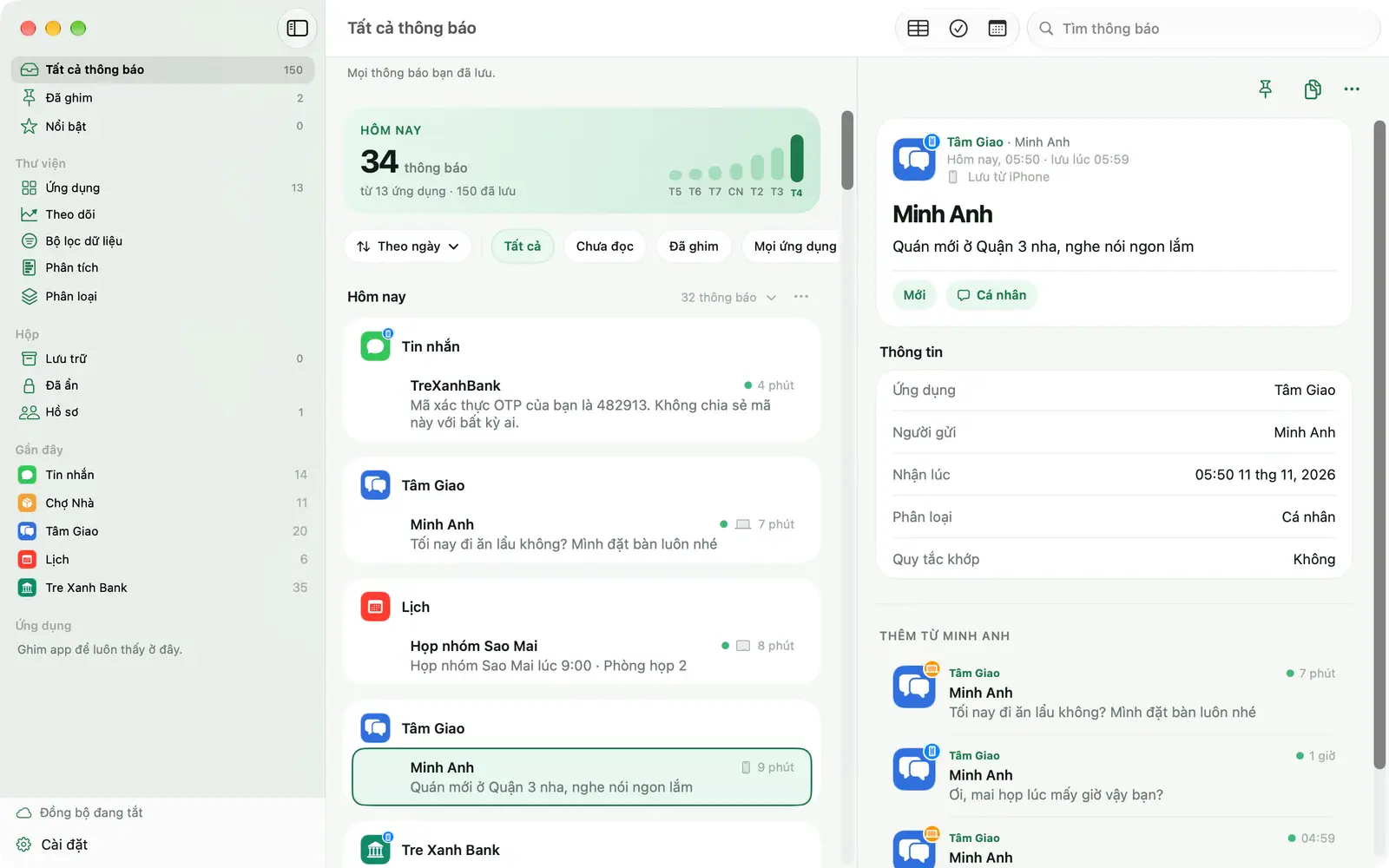
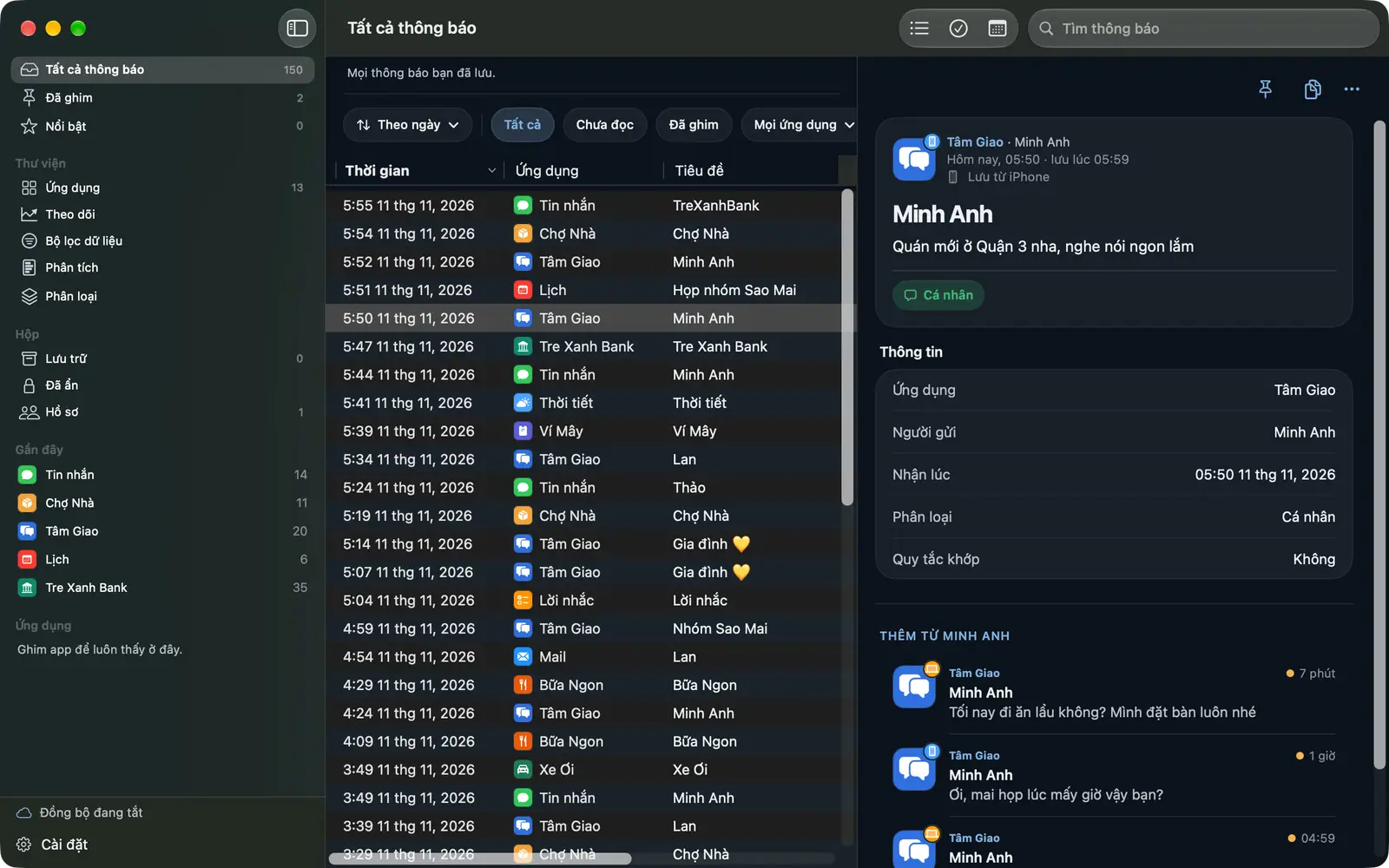
Cửa sổ Memora trên Mac với thanh bên, danh sách và chi tiết thông báo
Màn hình Thông báo của Memora trên iPhone, hiện số thông báo hôm nay và danh sách thông báo đã lưu
Vấn đề

Một ngày, chiếc iPhone nhận hàng trăm thông báo. Phần lớn biến mất trước khi bạn kịp để ý.

  • Lỡ tay bấm “Xoá tất cả”, rồi mới nhớ ra trong đó có tin mình chưa kịp đọc.
  • Muốn tìm lại mã đơn hàng hay giờ hẹn ai đó gửi tuần trước, nhưng Trung tâm thông báo không cho tìm kiếm.
  • Nhóm chat, ứng dụng mua sắm báo liên tục đến sao nhãng, nhưng tắt đi thì lại sợ lỡ đúng tin quan trọng.
  • Thông báo chuyển tiền cứ đến, nhưng không biết làm sao để thống kê nhanh chóng.

Memora âm thầm lưu thông báo từ những ứng dụng bạn chọn, rồi giúp bạn tìm lại, sắp xếp và tận dụng chúng.

Tính năng

Từ một thông báo thoáng qua đến dữ liệu bạn dùng được

Thông báo quan trọng không còn biến mất

iPhone, iPad và Mac, gom về một nơi.

  • Đọc lại mọi thông báo đã lỡ vuốt mất
  • Sao chép mã một chạm, ghim hay đánh dấu nổi bật tin quan trọng
  • Chia sẻ thông báo hoặc mở ứng dụng gốc
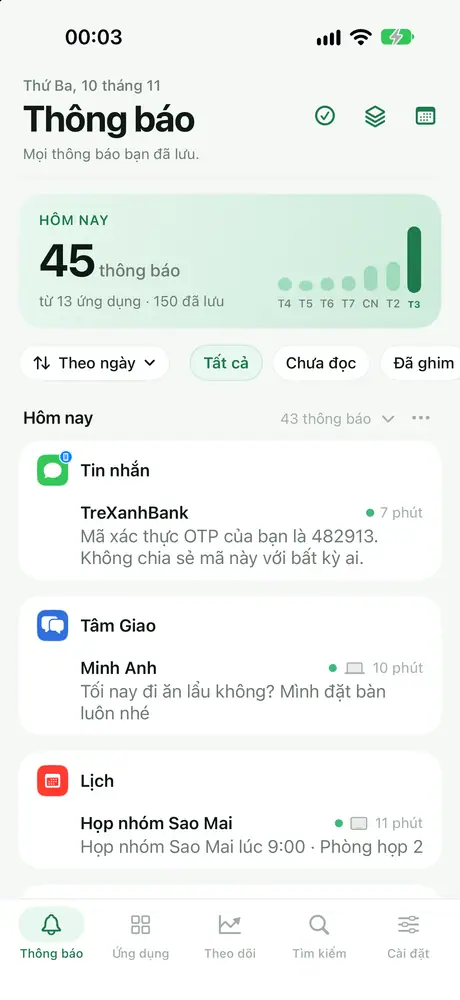
Màn hình Thông báo của Memora trên iPhone, hiện số thông báo hôm nay và danh sách thông báo đã lưu

Premium

Mọi thứ vào đúng chỗ

Phân loại tự động, Lưu trữ, Đã ẩn có khoá.
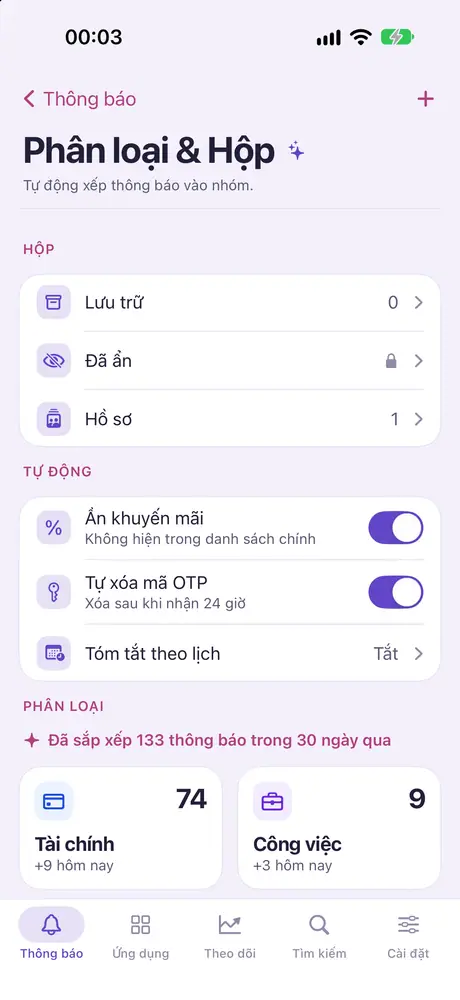
  • Thông báo tự vào đúng Phân loại: Tài chính, Công việc, Giao hàng, Mã OTP, Khuyến mãi…
  • Tạo phân loại riêng bằng vài từ khoá, ẩn khuyến mãi, tự dọn mã OTP sau khi dùng
  • Lưu trữ hoá đơn, mã đặt chỗ; chuyển thông báo riêng tư vào mục Đã ẩn có mã khoá
Màn hình Phân loại và Hộp của Memora trên iPhone với Lưu trữ, Đã ẩn, Hồ sơ và các phân loại tự động

Premium

Chạm để đọc dữ liệu

Chọn số tiền, trạng thái, người gửi một lần, Memora tự đọc từ mọi tin tương tự.
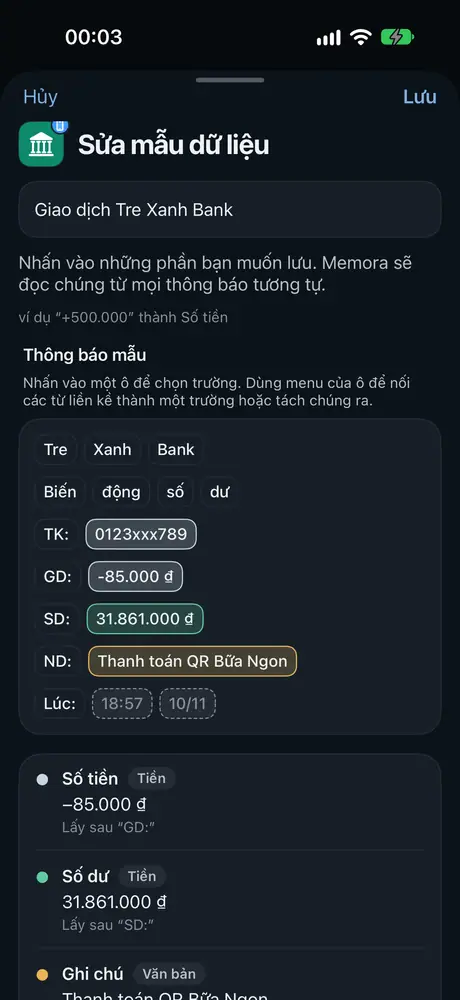
  • Phân tích: chạm vào một thông báo mẫu để Memora học cách đọc
  • Memora đọc từ cả thông báo cũ lẫn mới giống như vậy
  • Xem kết quả thành con số, xuất ra PDF hoặc CSV
Màn hình Sửa mẫu dữ liệu của Phân tích trên iPhone, nơi chọn số tiền, trạng thái và người gửi từ một thông báo mẫu

Một phần Premium

Lọc ra đúng dữ liệu cần

Theo ứng dụng, từ khoá hoặc mã xác thực.
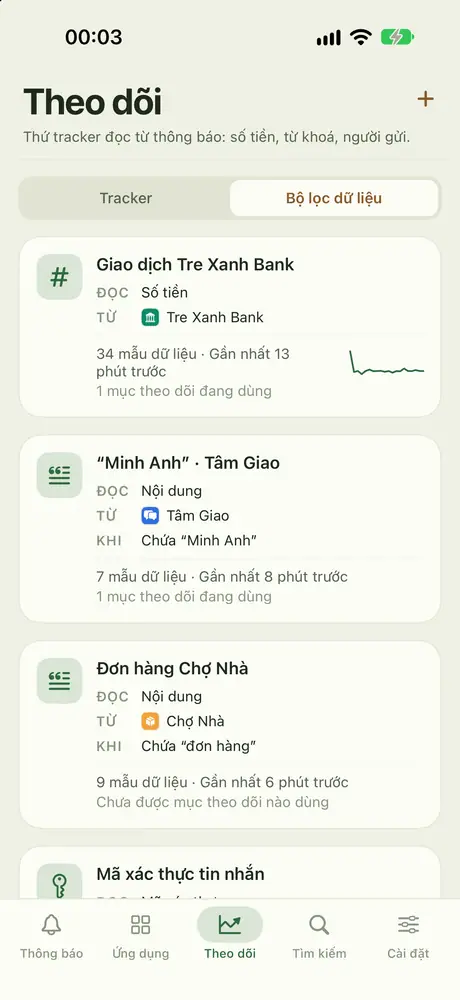
  • Bộ lọc dữ liệu cho Memora biết cần đọc gì từ thông báo: một số tiền, một số từ hoặc một người gửi
  • Mục theo dõi dùng bộ lọc dữ liệu để biết cần canh điều gì
Danh sách Bộ lọc dữ liệu trong tab Theo dõi của Memora trên iPhone

Một phần Premium

Theo dõi theo cách bạn muốn

Vượt hạn mức, chứa một từ, nhắc đến một người, lâu không có tin…
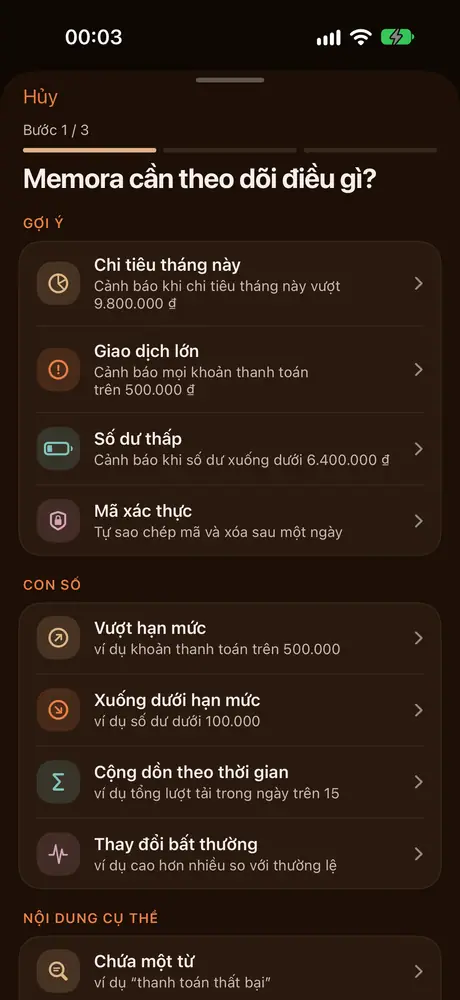
  • Mục theo dõi chỉ báo khi thông báo khớp điều kiện: tin từ một người, một từ khoá, một khoản tiền lớn hay chi tiêu vượt mức
  • Nhận bản tóm tắt gọn vào giờ bạn chọn
  • Xem số tin chưa đọc hoặc cảnh báo hôm nay ngay trên icon app
Gợi ý mục theo dõi trong Memora trên iPhone: chi tiêu vượt hạn mức, giao dịch lớn, số dư thấp, mã xác thực

Premium

Khớp điều kiện, Memora tự xử lý

Báo cho bạn, ghim, làm nổi bật, tự chép mã, báo trễ hoặc không lưu.
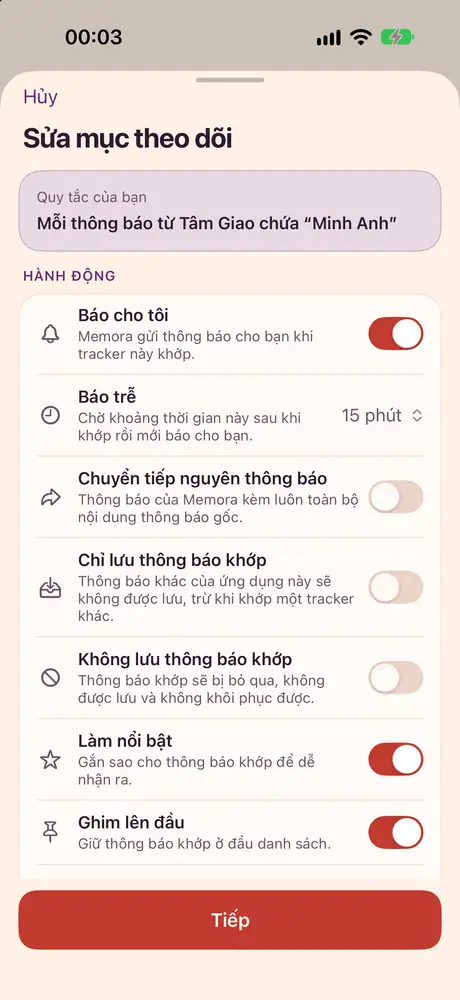
  • Để mục theo dõi tự làm thay bạn: ghim, đánh dấu nổi bật, sao chép mã, báo trễ hoặc bỏ qua không lưu
  • Khoảng cách tối thiểu: bỏ qua tin dồn dập, chỉ nhận tin tiếp theo khi đã qua khoảng thời gian bạn đặt
  • Cảnh báo vẫn hiện cả khi đang bật Tập trung
Màn hình Sửa mục theo dõi với các hành động: báo cho tôi, báo trễ, chuyển tiếp, làm nổi bật, ghim
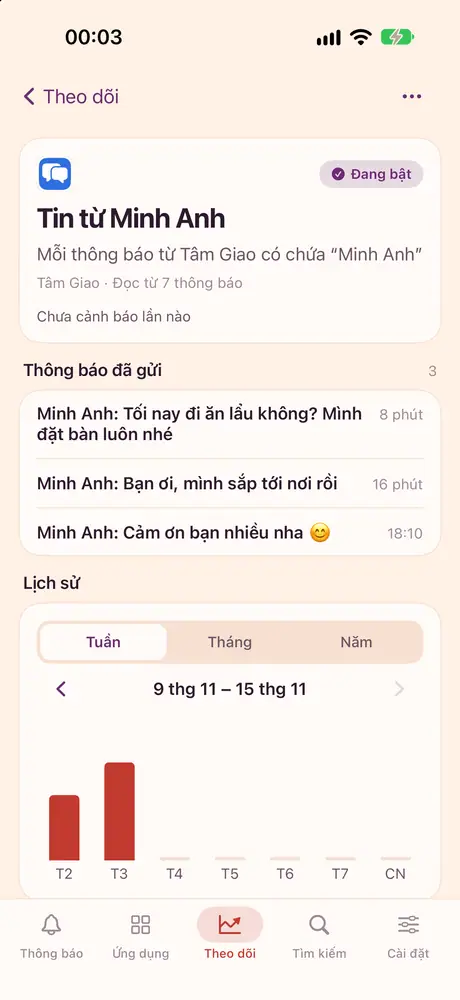
Chi tiết một mục theo dõi trong Memora trên iPhone với biểu đồ theo tuần và các thông báo khớp

Premium

Thu chi rõ ràng, không cần nhập tay

Theo từng tài khoản, xuất sao kê PDF.

  • Nắm thu chi của từng tài khoản ngân hàng mà không phải nhập tay
  • Xem ứng dụng nào gửi thông báo nhiều nhất, vào giờ nào, và xu hướng theo thời gian
  • Báo cáo cho bạn biết những gì đã đến trong lúc bạn vắng mặt
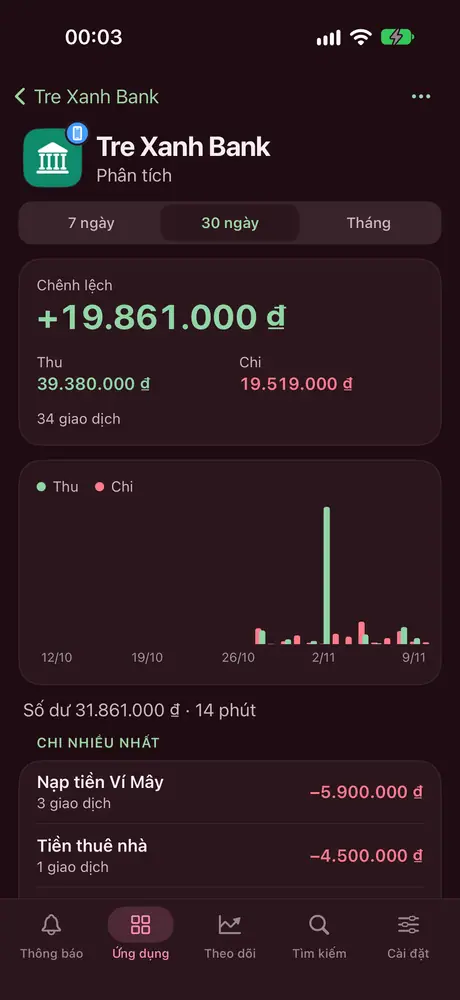
Màn hình Phân tích thu chi của một tài khoản ngân hàng trong Memora trên iPhone

Premium

Biết ai đã nhắn cho bạn

Gộp một người ở nhiều ứng dụng vào một dòng thời gian.
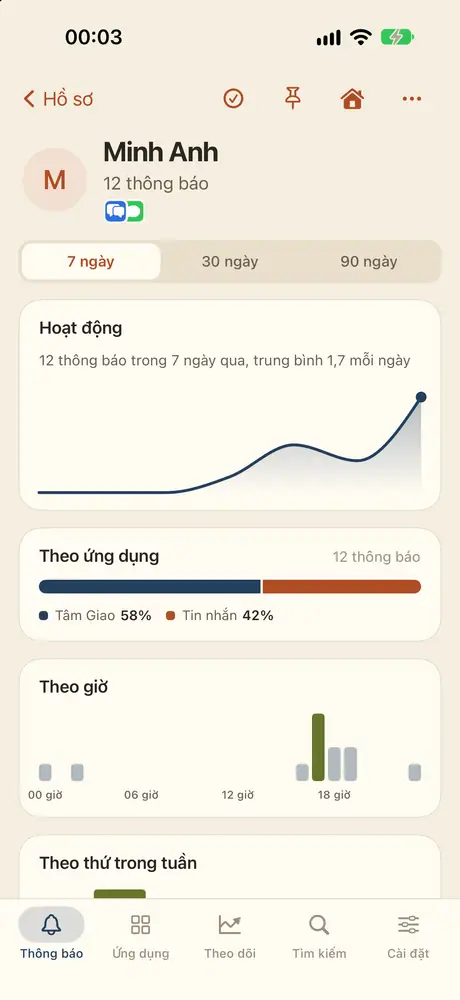
  • Liên hệ: tất cả những người đã nhắn cho bạn trong từng ứng dụng, đổi tên, gộp hay ẩn tuỳ ý
  • Hồ sơ: gộp cùng một người ở nhiều ứng dụng, đọc lại mọi tin của họ trên một dòng thời gian
Hồ sơ một người trong Memora trên iPhone với biểu đồ hoạt động theo ngày

Riêng tư ngay từ đầu

Xử lý trên máy, đồng bộ qua iCloud riêng.
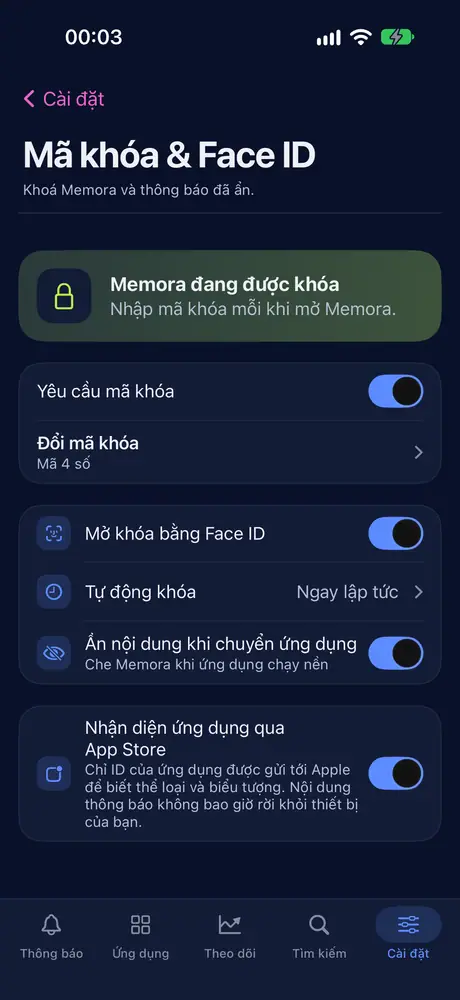
  • Khoá Memora bằng Face ID hoặc mã số, tự che nội dung khi chuyển ứng dụng
  • Thông báo đã ẩn chỉ mở được bằng mã khoá
  • Tạm dừng lưu hoặc giới hạn số thông báo mỗi ngày cho từng ứng dụng
Cài đặt Mã khoá và Face ID của Memora trên iPhone
Thiết bị hỗ trợ

Một lịch sử thông báo, trên mọi thiết bị của bạn

Memora chạy trên iPhone, iPad và Mac, đồng bộ qua iCloud. Mỗi thiết bị cần một phím tắt riêng; iCloud gộp lịch sử từ mọi thiết bị vào một nơi.

iPhone

iOS 27 trở lên

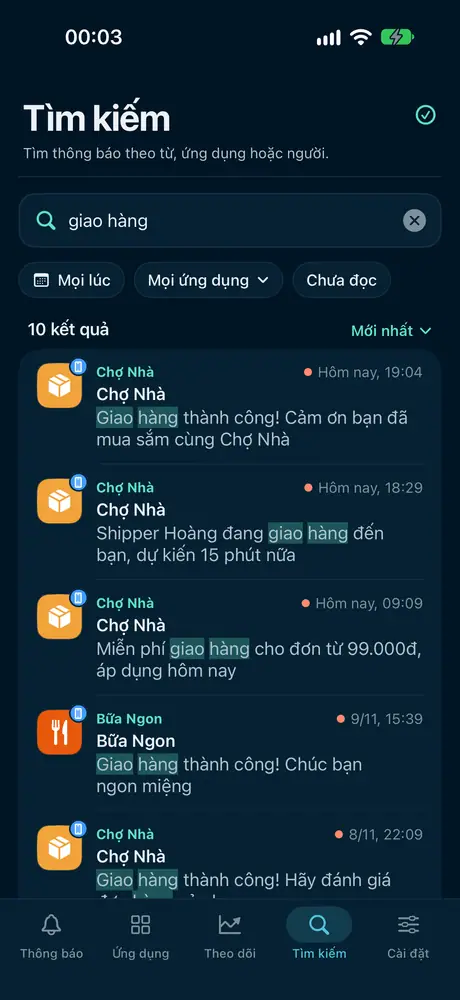
Tìm kiếm trong Memora trên iPhone với từ khoá “giao hàng” và các kết quả được tô sáng

Đầy đủ tính năng cốt lõi ngay trên chiếc điện thoại nhận thông báo của bạn.

  • Thanh tab dưới cùng với năm mục: Thông báo, Ứng dụng, Theo dõi, Tìm kiếm, Cài đặt
  • Mở khoá Memora bằng Face ID
  • Số tin chưa đọc hoặc cảnh báo hôm nay trên icon app (Premium)

iPhone không có tính năng riêng nào ngoài bộ chung; đây là thiết bị phù hợp nhất để lưu và đọc lại thông báo trên đường đi.

iPad

iPadOS 27 trở lên

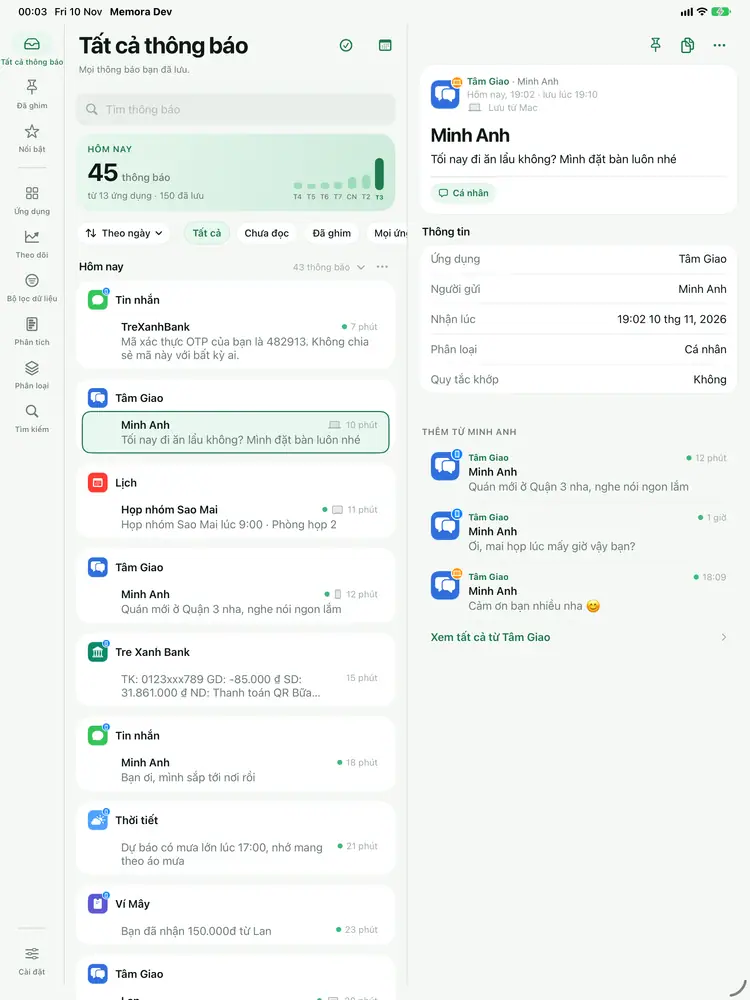
Memora trên iPad với danh sách thông báo và chi tiết thông báo nằm cạnh nhau

Bố cục nhiều cột tận dụng màn hình lớn.

  • Thanh bên đầy đủ, tự thu gọn thành thanh biểu tượng khi cửa sổ hẹp
  • Danh sách thông báo và chi tiết nằm cạnh nhau
  • Phím tắt bàn phím: ⌘F để tìm kiếm, ⌘1 đến ⌘4 để chuyển mục

Chỉ có trên iPad

Mac

macOS 27 trở lên

Dạng bảng của Memora trên Mac với các cột Thời gian, Ứng dụng và Tiêu đề có thể sắp xếp

Một ứng dụng Mac thực thụ, không phải bản phóng to của iPhone.

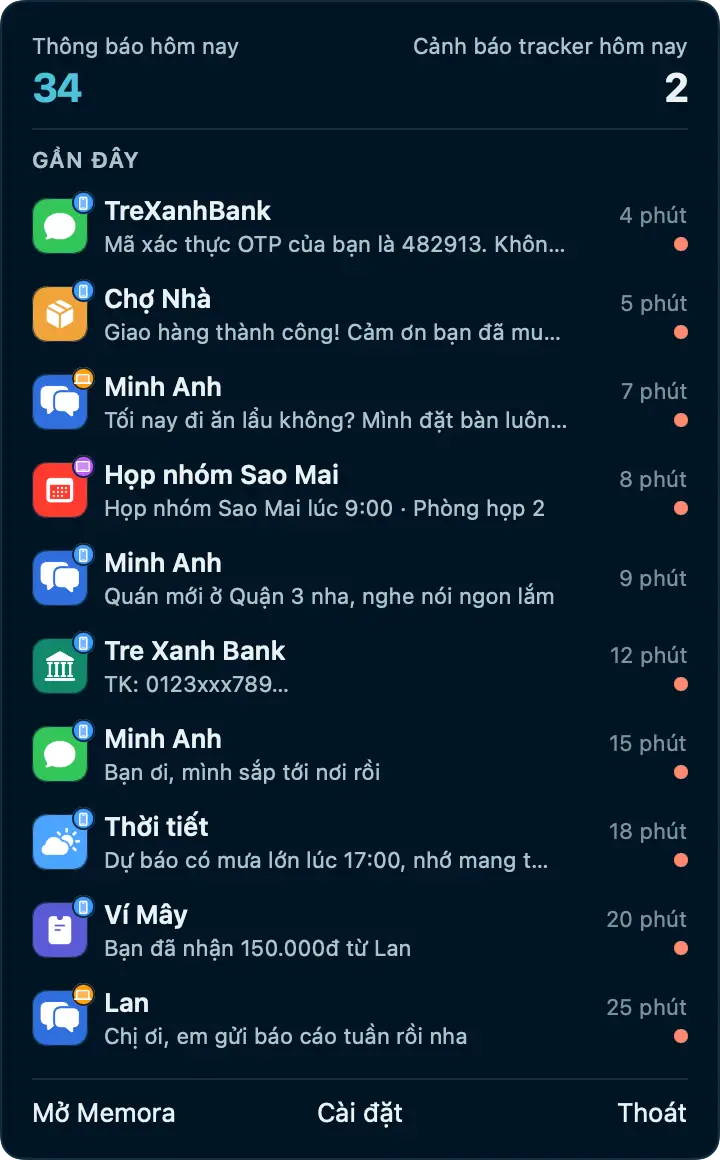
  • Icon trên thanh menu với 10 thông báo mới nhất và số liệu hôm nay; Memora vẫn chạy trên thanh menu khi bạn bấm ⌘Q
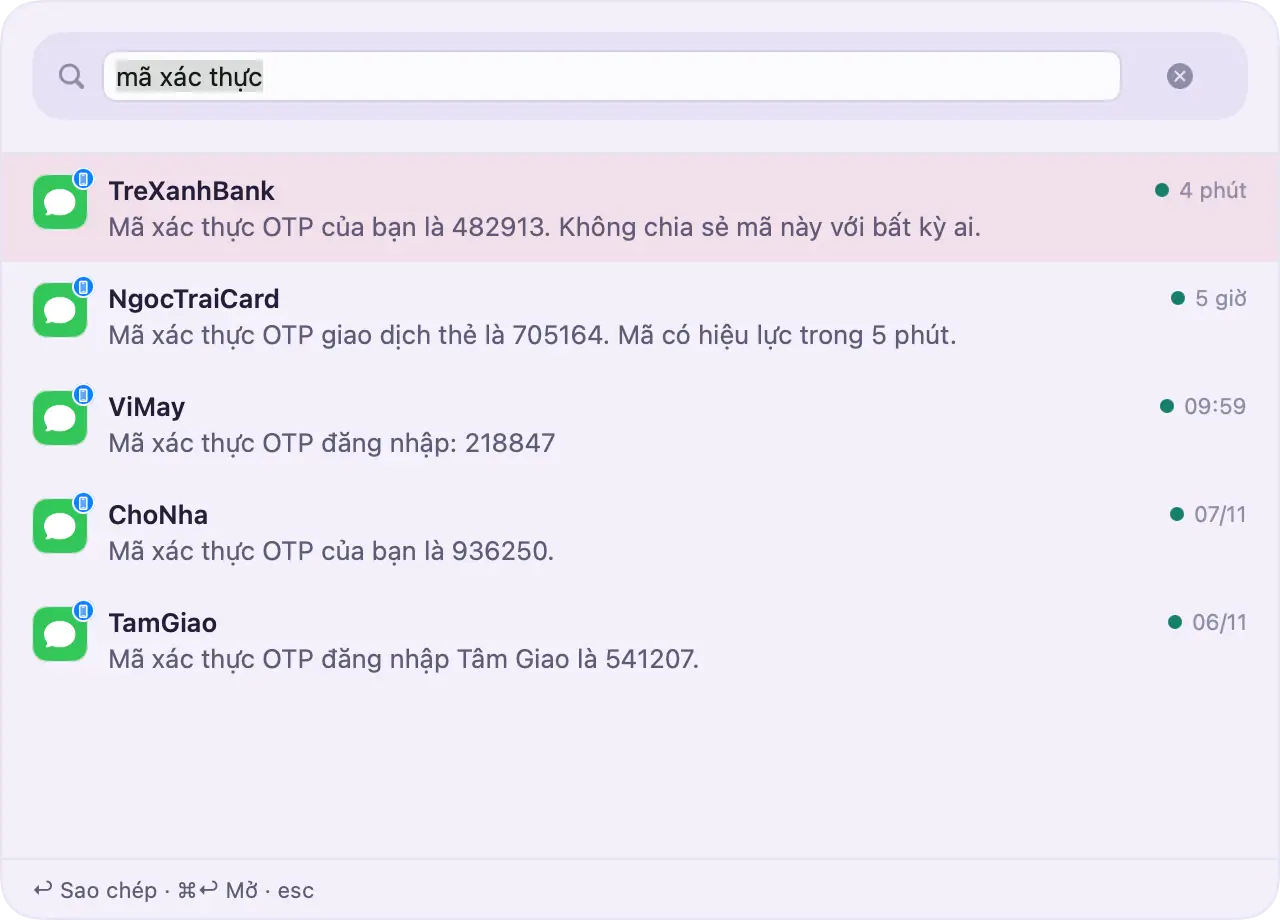
  • Tìm nhanh: bấm một phím tắt ở bất kỳ ứng dụng nào để tìm thông báo hoặc sao chép mã mới nhất (Premium)
  • Dạng bảng với cột sắp xếp được, sao chép thẳng vào bảng tính
  • Duyệt bằng bàn phím, đổi phím tắt tuỳ ý
  • Tự mở khi đăng nhập, số tin chưa đọc trên icon ở Dock (Premium)
  • Tự khoá ngay khi Mac ngủ hoặc khoá màn hình

Chỉ có trên Mac

Cách hoạt động

Thiết lập chỉ mất một phút

  1. Thêm phím tắt Memora

    Mở liên kết trong Memora và thêm phím tắt vào ứng dụng Phím tắt.

  2. Chọn ứng dụng cần lưu

    Bấm + và chọn từng ứng dụng. Giữ Memora trong danh sách để kiểm tra kết nối hoạt động.

  3. Bật Tự động hoá

    Đây là bước quan trọng nhất. Khi công tắc còn tắt, sẽ không có gì được lưu.

Quyền riêng tư

Thông báo của bạn chỉ thuộc về bạn

Thông báo có thể chứa tin nhắn, mã xác thực và số tiền. Memora được làm để những thứ đó không đi đâu ngoài thiết bị và iCloud của chính bạn.

  • Nội dung thông báo được xử lý ngay trên máy, không gửi đến máy chủ nào
  • Đồng bộ qua iCloud riêng của bạn, ngoài bạn không ai đọc được, kể cả chúng tôi
  • Không tài khoản, không quảng cáo, không phân tích, không theo dõi
  • Kết nối duy nhất khác là tra thể loại và biểu tượng của ứng dụng trên App Store bằng mã ứng dụng; không gửi nội dung thông báo và có thể tắt trong Cài đặt
  • Khoá Memora bằng Face ID, Touch ID hoặc mã số

Đọc chính sách quyền riêng tư

Miễn phí và Premium

Bắt đầu miễn phí, nâng cấp khi cần

Miễn phí

  • 7 ngày lịch sử gần nhất
  • Tối đa 99 thông báo cho mỗi ứng dụng
  • Đồng bộ iCloud giữa các thiết bị
  • 1 mục theo dõi và 2 bộ lọc dữ liệu

Premium

  • Không giới hạn số ngày và số thông báo
  • Phân loại thông minh, Phân tích, Hồ sơ
  • Mục theo dõi và hành động tự động không giới hạn
  • Xuất, nhập và nhiều hơn nữa

So sánh chi tiết

Câu hỏi thường gặp

Giải đáp nhanh

Memora không lưu thông báo mới

Hãy kiểm tra lần lượt: • Tự động hoá đang bật trong phím tắt • Memora vẫn còn trong danh sách app của phím tắt • App bạn mong đợi có trong danh sách • Phím tắt chưa bị xoá

Sau đó mở Cài đặt, rồi Phím tắt, để xem tình trạng kết nối và gửi thử một thông báo.

Memora chỉ lưu thông báo mới

Memora lưu các thông báo đến sau khi bạn thêm app. Memora không đọc được thông báo cũ.

Phím tắt không chuyển ảnh trong thông báo cho Memora, nên chỉ có chữ được lưu. App sẽ hiện trong Memora sau thông báo mới đầu tiên.

Mã xác minh của tôi ở đâu?

Mã đến như mọi thông báo khác, nên app gửi mã phải có trong danh sách app của phím tắt.

Với Phân loại (Premium), Memora xếp chúng vào Mã OTP và có thể tự xoá sau 24 giờ kể từ lúc đến.

Gói miễn phí gồm những gì?

Gói miễn phí gồm: • 7 ngày lịch sử gần nhất • Tối đa 99 thông báo cho mỗi app • Tối đa 5 mục lưu trữ hoặc đã ẩn • Bộ theo dõi: 1, bộ lọc dữ liệu: 2

Thông báo cũ hơn 7 ngày sẽ bị xoá, và thông báo đã xoá không thể khôi phục, kể cả khi bạn nâng cấp sau này. Khi một app đầy, bạn chọn trong Cài đặt việc Memora xoá thông báo cũ nhất hay bỏ qua thông báo mới. Premium bỏ các giới hạn và mở khoá Phân tích, Phân loại, Hồ sơ và nhiều hơn nữa.

iCloud đồng bộ như thế nào?

Khi bật Đồng bộ iCloud, thông báo của bạn được đồng bộ giữa các thiết bị qua iCloud riêng của bạn. Chỉ bạn mới truy cập được.

Mỗi thiết bị cần một phím tắt riêng: một cho iPhone, một cho iPad và một cho Mac. Hãy thiết lập phím tắt trên mọi thiết bị bạn muốn lưu thông báo.

Dữ liệu của tôi có riêng tư không?

Nội dung thông báo chỉ nằm trên thiết bị của bạn và trong iCloud riêng của bạn.

Để biết thể loại và biểu tượng của một app, Memora có thể tra trên App Store. Chỉ ID của app được gửi tới Apple, không bao giờ gửi nội dung thông báo. Bạn có thể tắt việc này trong Cài đặt, mục Mã khoá.

Thông báo là nhật ký cuộc sống của bạn. Hãy để Memora giữ lại nó.

Memora sắp có mặt trên App Store cho iPhone, iPad và Mac.

Sắp ra mắt