Memora

Memora

通知を見逃さない

通知をスワイプして消してしまった?Memoraがすべて保存するから、必要な情報を探し、大切な通知を受け取り、通知を役立つデータに変えられます。

近日公開
  • iPhone
  • iPad
  • Mac

iOS 27、iPadOS 27、macOS 27以降が必要です

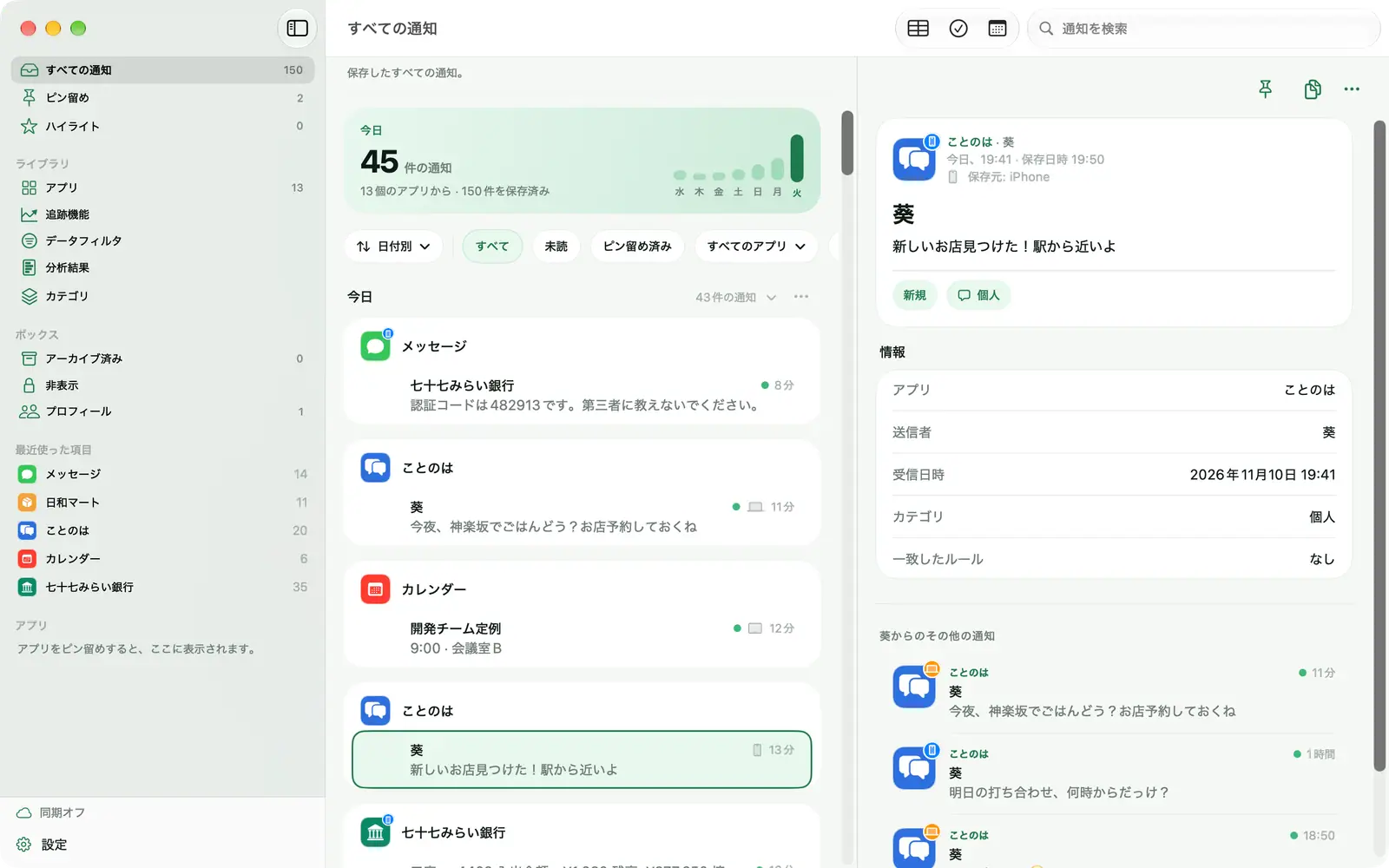
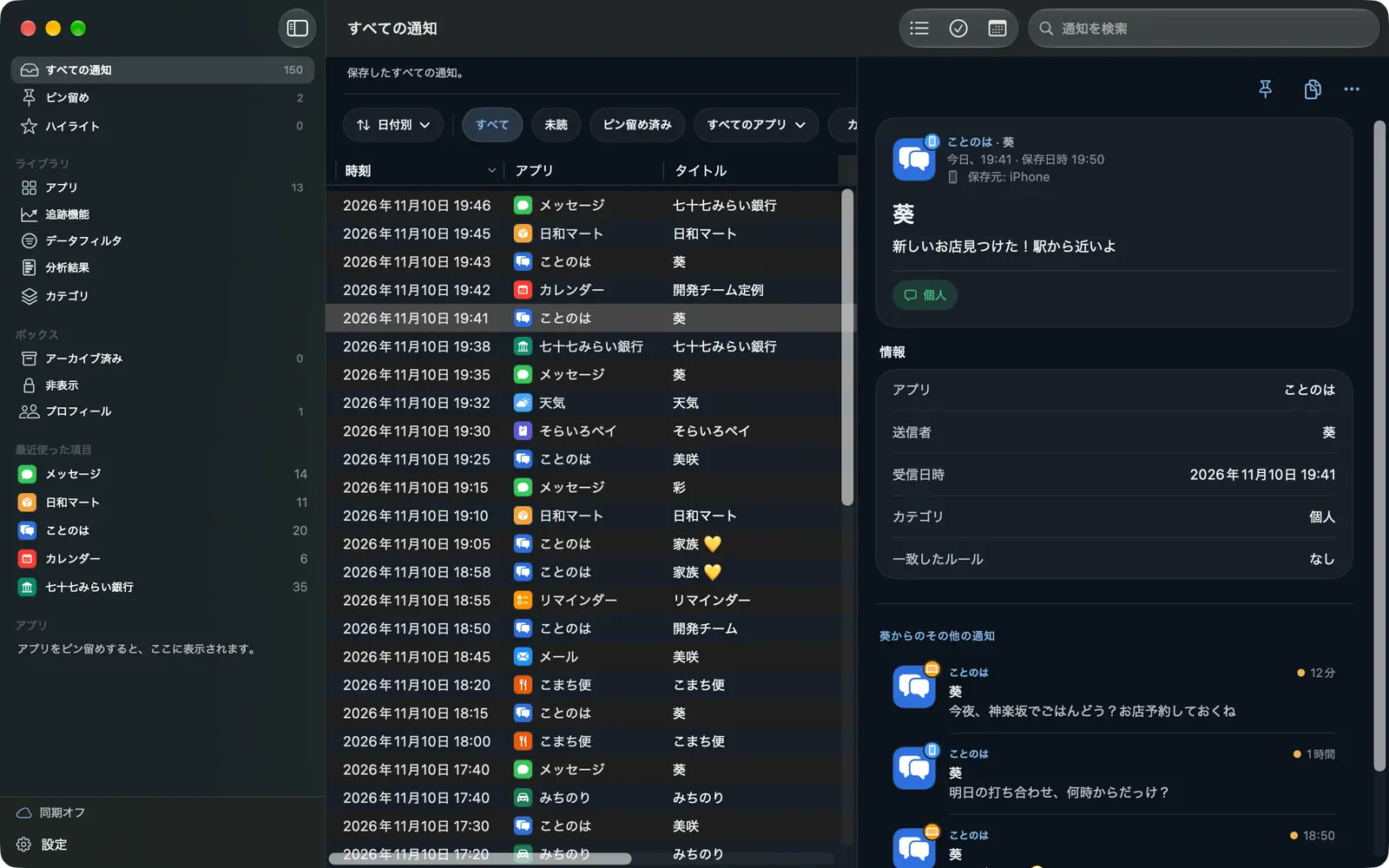
サイドバー、通知リスト、詳細を表示したMacのMemoraウインドウ
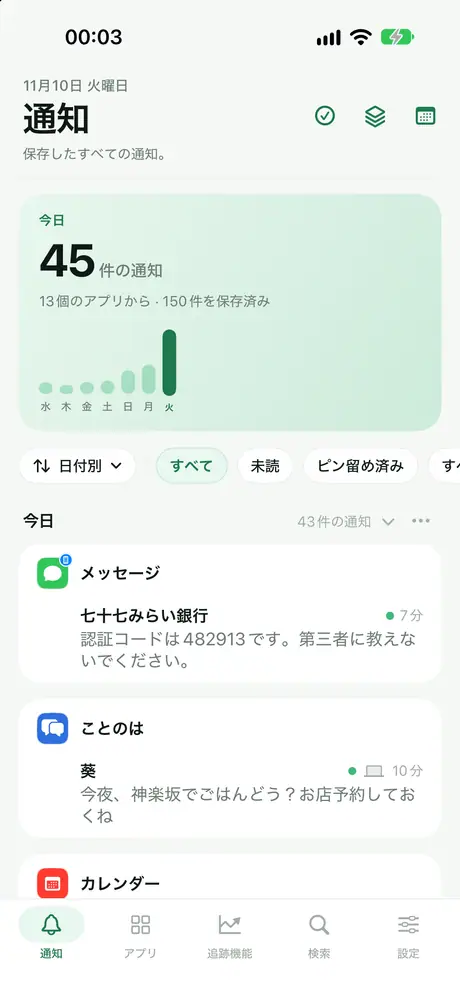
iPhoneのMemora通知画面。今日の件数と、保存された通知の一覧を表示
こんなお悩み

iPhoneには1日に何百もの通知が届きます。その多くは、気づく前に消えてしまいます。

  • 「すべて消去」を間違えてタップし、読んでいないメッセージがあったことに後から気づく。
  • 先週の注文番号や予約の時間が必要なのに、通知センターには検索機能がない。
  • グループチャットやショッピングアプリの通知が止まらない。ミュートにすると、大事な通知を逃しそうで不安。
  • 送金の通知は次々届くのに、手早く合計する方法がない。

Memoraは、選んだアプリの通知をそっと保存し、探したり、整理したり、活用したりするのを手助けします。

機能

流れていく通知を、使えるデータに

大切な通知が 消えない

iPhone、iPad、Macの通知をひとまとめに。

  • スワイプして消した通知も、いつでも見返せる
  • ワンタップでコードをコピー、大事な通知はピン留めや強調表示
  • 通知を共有したり、元のアプリを開いたりできる
iPhoneのMemora通知画面。今日の件数と、保存された通知の一覧を表示

Premium

すべてを きちんと整理

自動でカテゴリ分け。パスコードで守るアーカイブ済みと非表示。

  • 通知は金融、仕事、配達、ワンタイムコード、キャンペーンなどに自動で振り分け
  • キーワードをいくつか指定して自分のカテゴリを作成。キャンペーンは非表示、ワンタイムコードは使用後に削除
  • レシートや予約コードはアーカイブし、プライベートな通知はパスコードで守る非表示へ
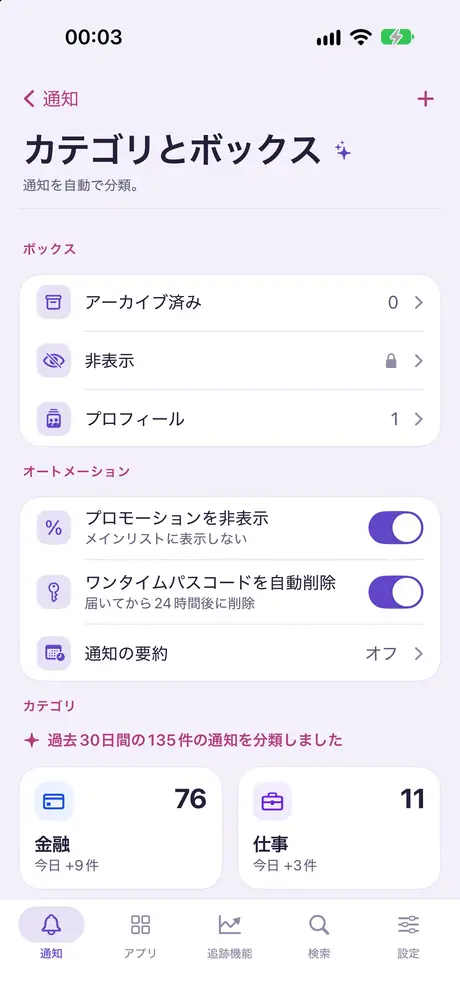
iPhoneのMemoraのカテゴリとボックス画面。アーカイブ、非表示、プロフィール、自動カテゴリを表示

Premium

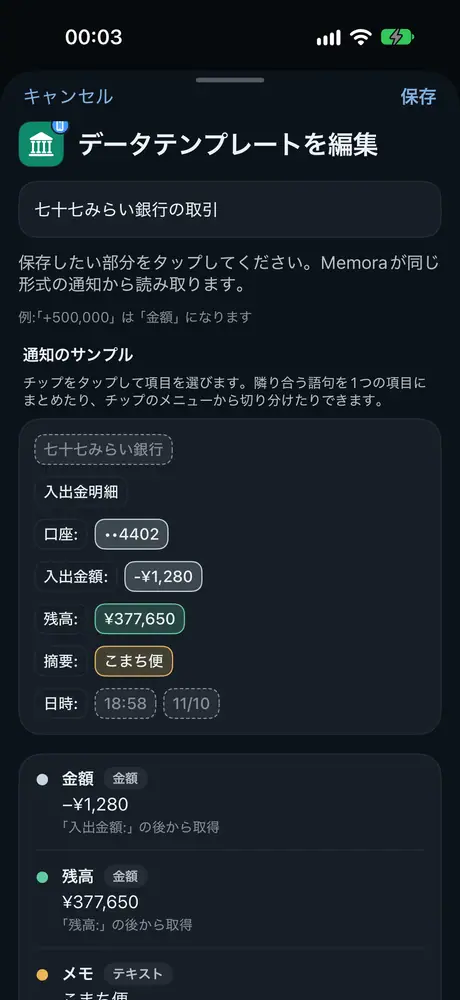
タップして データを読み取る

金額、状態、送信者を一度選べば、似た通知をMemoraが読み取ります。

  • 分析結果:サンプルの通知をタップして、読み取り方をMemoraに教える
  • 過去の通知も新しい通知も、同じ形式のものから読み取ります
  • 結果を数値で確認し、PDFやCSVで書き出し
iPhoneの分析結果テンプレート編集画面。サンプルの通知から金額、状態、送信者を選択

一部Premium

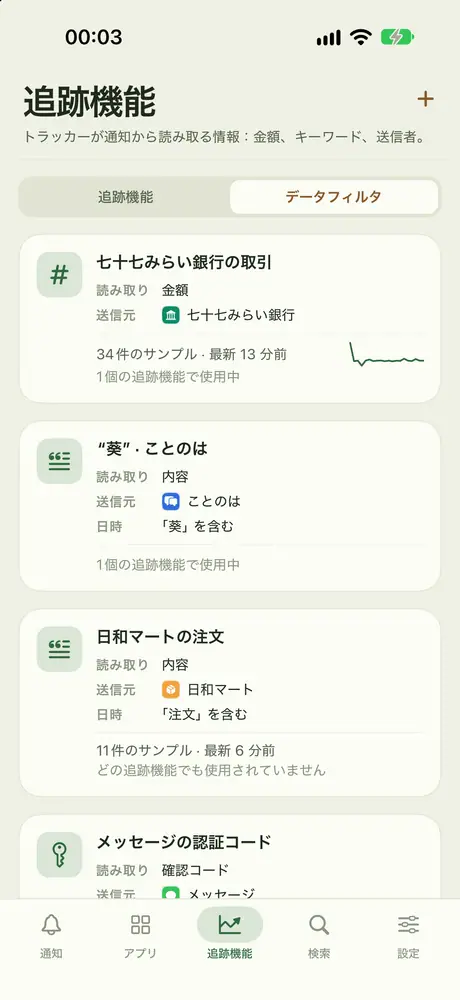
必要なデータだけ 絞り込む

アプリ、キーワード、確認コードで絞り込み。

  • データフィルタは、通知から何を読み取るかをMemoraに伝えます。金額、特定の語句、送信者など
  • 追跡機能は、データフィルタをもとに何を見張るかを判断します
iPhoneのMemoraの追跡タブにあるデータフィルタの一覧

一部Premium

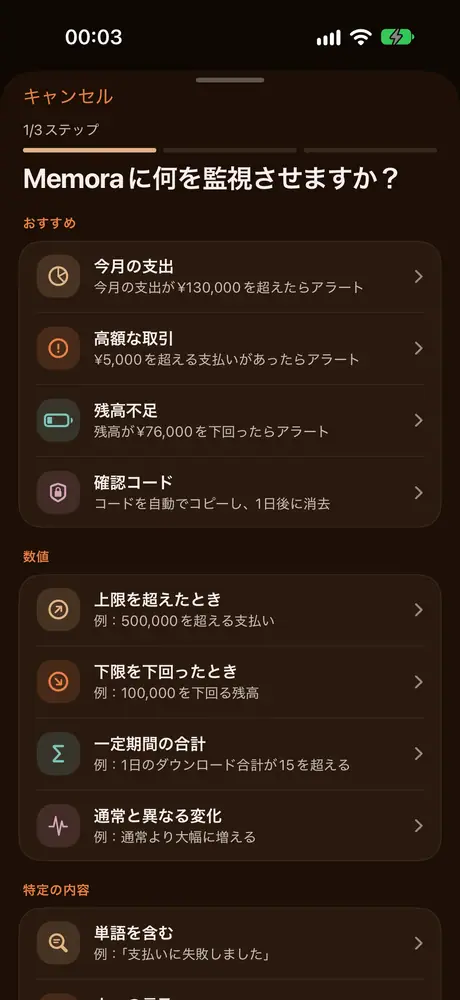
自分らしく 追跡機能を設定

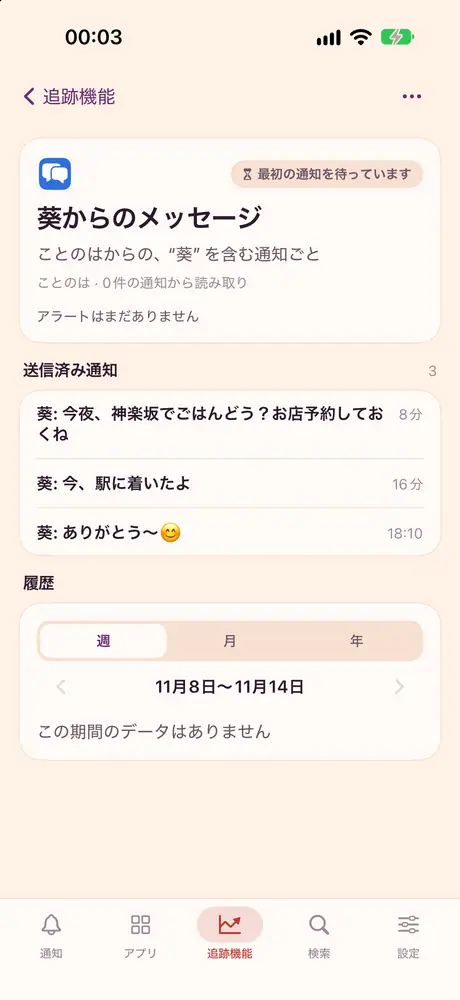
上限を超えたとき、単語を含む、人への言及、しばらく何もないとき…

  • 追跡機能は、通知が条件に合ったときだけお知らせ。特定の人からのメッセージ、キーワード、高額の支払い、上限を超えた支出など
  • 好きな時間に、短いまとめを受け取れる
  • アプリアイコンで未読の通知や今日のアラートを確認
iPhoneのMemoraの追跡機能の候補:上限を超えた支出、高額の取引、残高不足、確認コード

Premium

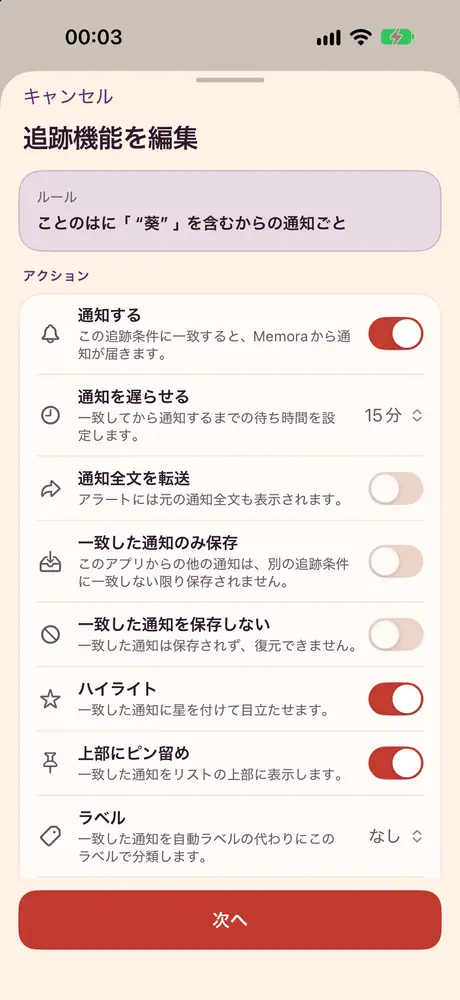
条件に合えば Memoraが対応

通知、ピン留め、強調表示、コードのコピー、遅延、保存スキップ。

  • 追跡機能におまかせ:ピン留め、強調表示、コードのコピー、アラートの遅延、保存スキップ
  • 最小間隔:連続して届く通知は無視し、設定した時間が過ぎてから次の通知を受け付けます
  • 集中モード中でもアラートが届きます
追跡機能の編集画面とアクション:アラート、遅延、転送、強調表示、ピン留め
iPhoneのMemoraの追跡機能の詳細。週ごとのグラフと、条件に合った通知を表示

Premium

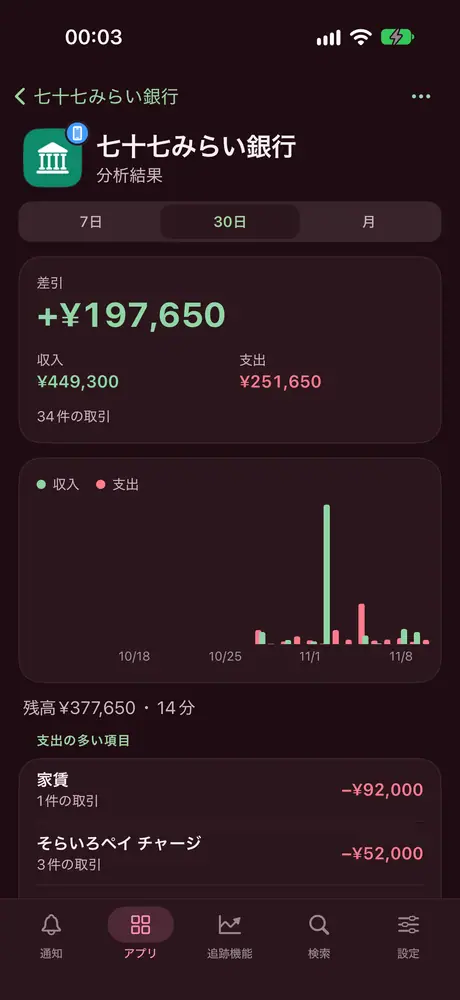
収支を記録 入力いらず

口座ごとに管理、PDFで明細を出力。

  • 銀行口座ごとの入出金を、入力せずに確認
  • どのアプリの通知が多いか、何時ごろか、時間とともにどう変わるかがわかる
  • 不在中に届いた内容をレポートでお知らせ
iPhoneのMemoraで、銀行口座の収支を表示する分析結果画面

Premium

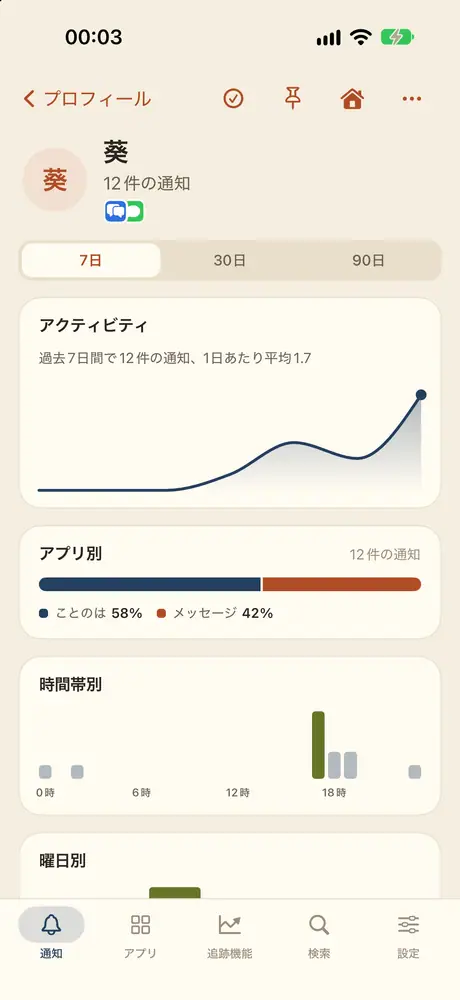
誰から届いたか ひと目でわかる

複数アプリの同じ人からの通知を一つのタイムラインに。

  • 連絡先:アプリごとに、連絡をくれた人をまとめて確認。名前の変更や統合、非表示もできます
  • プロフィール:複数のアプリにいる同じ人をひとつにまとめ、すべてのメッセージをひとつのタイムラインで読み返せます
iPhoneのMemoraで、ある人のプロフィールと1日ごとのアクティビティグラフを表示

プライバシーを 最初から大切に

端末上で処理し、プライベートなiCloud経由で同期。

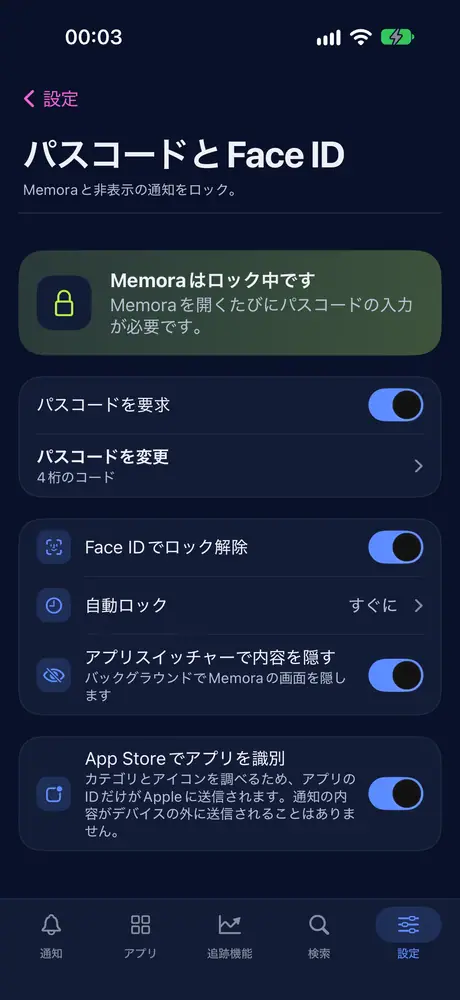
  • Face IDまたはパスコードでMemoraをロックし、アプリの切り替え時は内容を非表示に
  • 非表示にした通知は、パスコードでのみ開けます
  • アプリごとに保存を一時停止したり、1日の上限を設定したりできます
iPhoneのMemoraのパスコードとFace ID設定
対応デバイス

ひとつの通知履歴を、すべてのデバイスで

MemoraはiPhone、iPad、Macで動作し、iCloudで同期されます。デバイスごとに専用のショートカットが必要で、iCloudがすべてのデバイスの履歴をひとつにまとめます。

iPhone

iOS 27以降

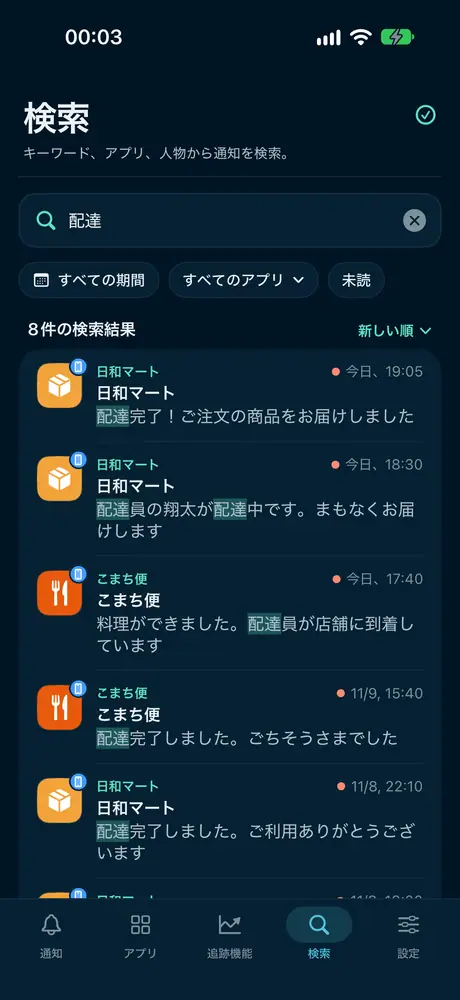
iPhoneのMemoraで「配達」を検索し、結果をハイライト表示した画面

通知を受け取るiPhoneで、基本機能をそのまま使えます。

  • 画面下のタブバーに5つのセクション:通知、アプリ、追跡機能、検索、設定
  • Face IDでMemoraのロックを解除
  • アプリアイコンに未読数や今日のアラート数を表示(Premium)

iPhoneには共通機能以外の専用機能はありません。外出先で通知を保存して見返すのに最適なデバイスです。

iPad

iPadOS 27以降

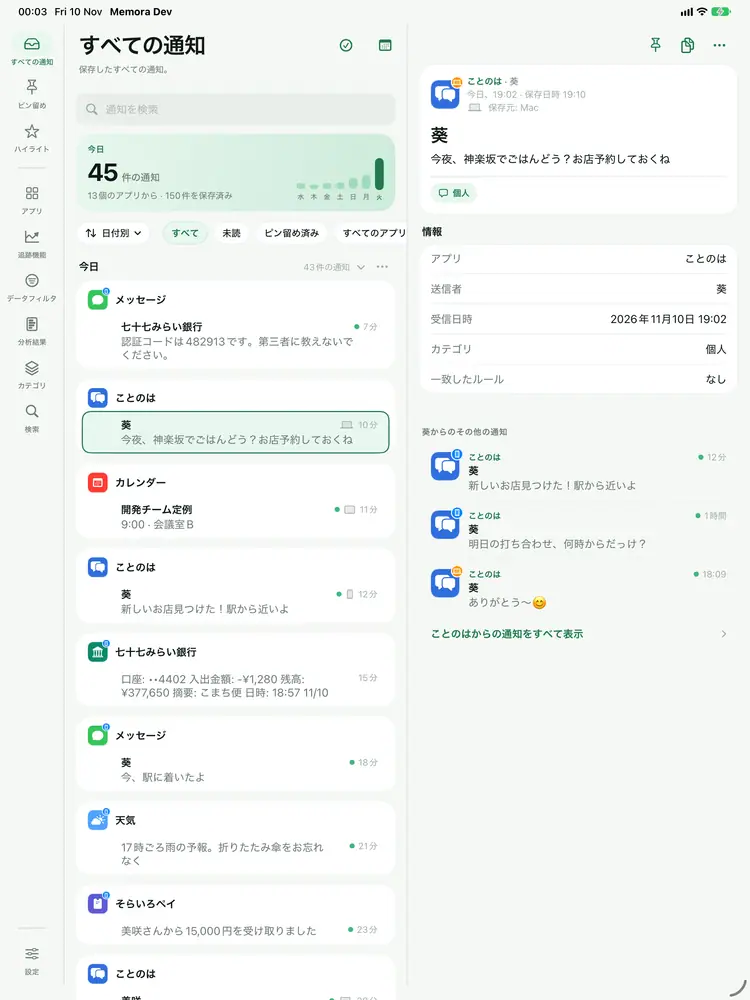
通知リストと通知の詳細を並べて表示したiPadのMemora

大きな画面を活かしたマルチカラムのレイアウトです。

  • ウインドウが狭いときはアイコンバーに折りたたまれる、フルサイズのサイドバー
  • 通知リストと詳細を並べて表示
  • キーボードショートカット:⌘Fで検索、⌘1〜⌘4でセクションを切り替え

iPadのみ

Mac

macOS 27以降

時間、アプリ、タイトルの列を並べ替えられるMacのMemoraの表ビュー

引き伸ばしたiPhoneアプリではなく、本物のMacアプリです。

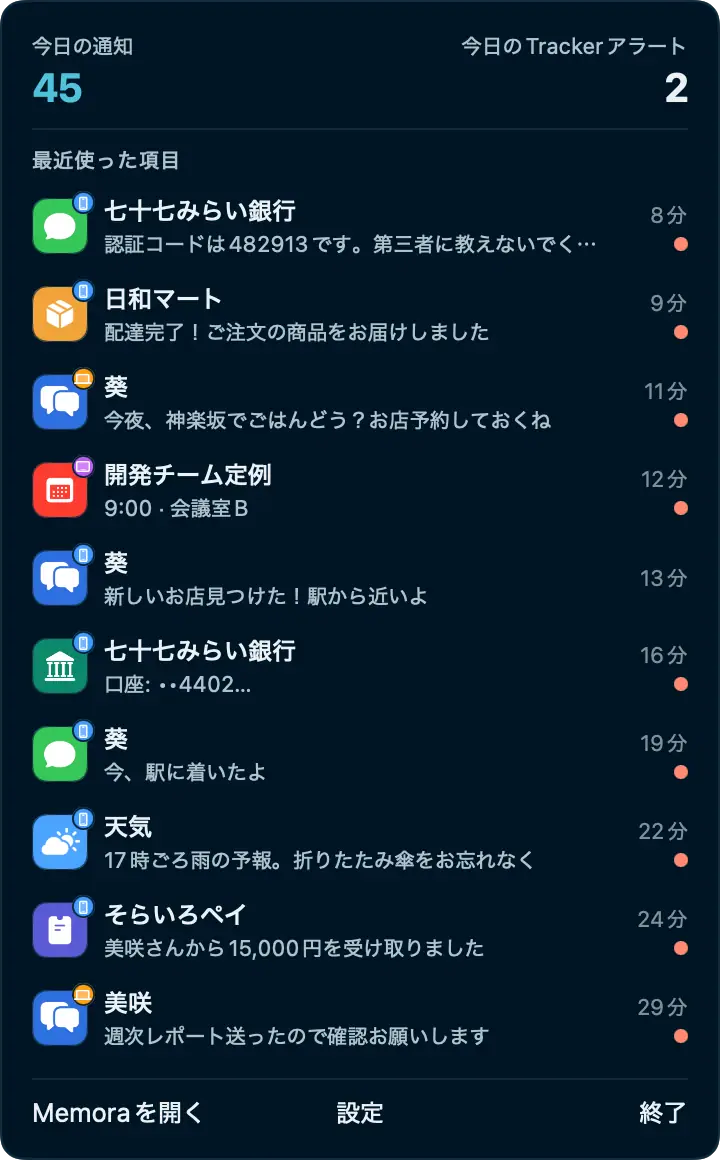
  • 最新の通知10件と今日の件数を表示するメニューバーアイコン。⌘Qを押してもMemoraはメニューバーで動作し続けます
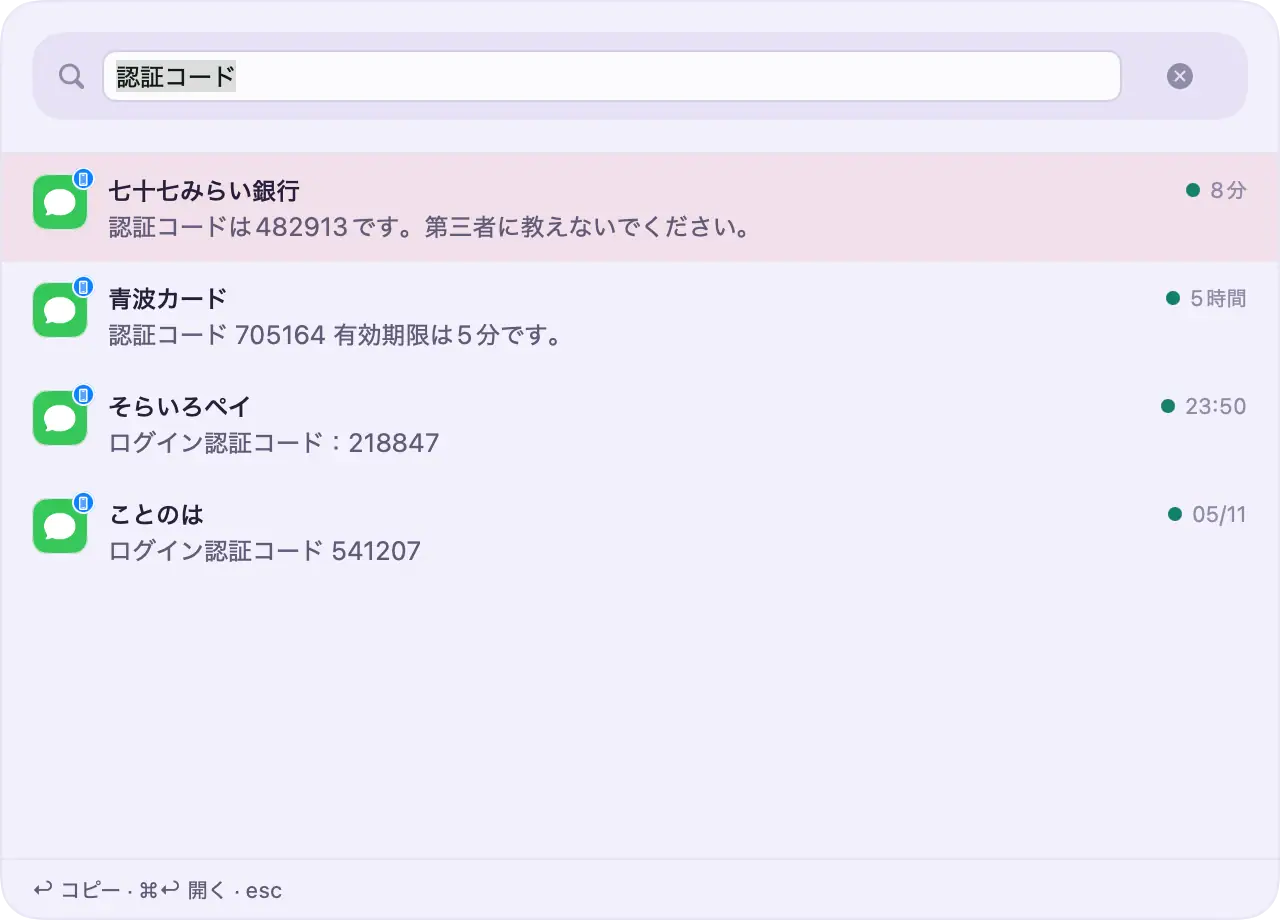
  • クイック検索:どのアプリからでもショートカットを押して通知を探したり、最新のコードをコピー(Premium)
  • 並べ替えできる列を備えた表ビュー。行をそのままスプレッドシートにコピー
  • キーボードで通知間を移動でき、ショートカットも自由に変更可能
  • ログイン時に自動で開き、Dockアイコンに未読数を表示(Premium)
  • Macがスリープまたはロックされると同時に、自動でロック

Macのみ

しくみ

設定は1分で完了

  1. Memoraのショートカットを追加

    Memoraでリンクを開き、ショートカットをショートカットAppに追加します。

  2. 保存するアプリを選ぶ

    +をタップして、アプリをひとつずつ選びます。接続テストが動作するよう、リストにはMemoraも入れておいてください。

  3. オートメーションをオンにする

    もっとも大切なステップです。スイッチがオフのあいだは、何も保存されません。

プライバシー

あなたの通知は、あなたのもの

通知には、メッセージや確認コード、金額が含まれることがあります。Memoraは、それらがあなたの端末とiCloud以外へ送られないように作られています。

  • 通知の内容は端末上で処理され、サーバには送信されません
  • 同期にはご自身のiCloudを使います。私たちを含め、他の誰も読み取れません
  • アカウント登録なし、広告なし、分析なし、トラッキングなし
  • 唯一のほかの通信は、アプリIDを使ってApp Storeでアプリのカテゴリとアイコンを調べるもので、通知の内容は送信されず、設定でオフにできます
  • Face ID、Touch ID、パスコードでMemoraをロック

プライバシーポリシーを読む

無料とPremium

無料で始めて、必要になったらアップグレード

無料

  • 直近7日間の履歴
  • アプリごとに最大99件の通知
  • デバイス間のiCloud同期
  • 追跡機能:1、データフィルタ:2

Premium

  • 日数も通知数も無制限
  • スマートカテゴリ、分析結果、プロフィール
  • 追跡機能と自動アクションが無制限
  • 書き出し、読み込みなど

詳しく比較する

よくある質問

かんたん回答

新しい通知がMemoraに保存されない

次の項目を順番に確認してください: • ショートカットのオートメーションがオンになっている • Memoraがショートカットのアプリリストに残っている • 通知を保存したいアプリがリストにある • ショートカットが削除されていない

その後、「設定」から「ショートカット」を開き、接続状態を確認してテストを送信してください。

Memoraが保存するのは新しい通知のみ

Memoraはアプリを追加した後に届いた通知を保存します。過去の通知は読み取れません。

ショートカットは通知内の画像をMemoraに渡さないため、保存されるのはテキストのみです。アプリは新しい通知が初めて届いた後にMemoraに表示されます。

認証コードはどこにありますか?

認証コードも通常の通知として届くため、送信元アプリをショートカットのアプリリストに追加する必要があります。

カテゴリ(Premium)を使うと、Memoraが認証コードをワンタイムコードに分類し、届いてから24時間後に自動で削除できます。

無料プランでできること

無料プランに含まれる内容: • 過去7日分の履歴 • 1アプリあたり最大99件の通知 • アーカイブ済みまたは非表示にできる通知は最大5件 • 追跡機能:1件、データフィルタ:2件

7日より古い通知は削除され、後でアップグレードしても復元できません。アプリごとの保存上限に達したときは、「設定」で古い通知を削除するか、新しい通知を保存しないかを選べます。Premiumでは上限がなくなり、分析結果、カテゴリ、プロフィールなどを利用できます。

iCloud同期のしくみ

iCloud同期をオンにすると、通知はプライベートなiCloudを通じてデバイス間で同期されます。アクセスできるのはあなただけです。

デバイスごとに専用のショートカットが必要です。iPhone用、iPad用、Mac用をそれぞれ用意してください。通知を保存したいすべてのデバイスでショートカットを設定します。

データはプライベートに保たれますか?

通知の内容はデバイスとプライベートなiCloudに保存されます。

アプリのカテゴリとアイコンを調べるために、MemoraがApp Storeで検索することがあります。Appleに送信されるのはアプリのIDのみで、通知の内容は送信されません。「設定」の「パスコード」からこの機能をオフにできます。

通知は、あなたの毎日に起きていることの記録です。Memoraに残しておきましょう。

MemoraはiPhone、iPad、Mac向けにApp Storeで近日公開予定です。

近日公開