
ガイド
アプリを追加する
通知をMemoraに保存するアプリを追加で選びます。
iPhone
ステップ1. ショートカットを開いて「編集」をタップ
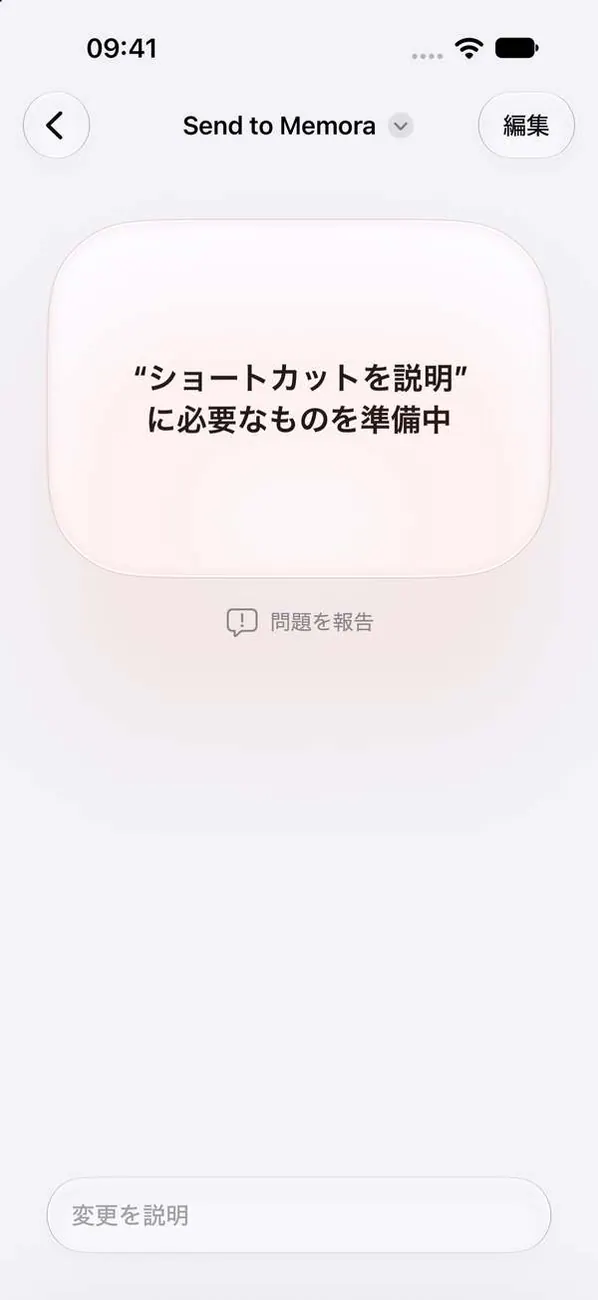
ショートカットを開くと「Send to Memora」が表示されます。この画面が表示された場合は、上部の「編集」をタップしてください。
ステップ2. 「+」をタップしてアプリを選択
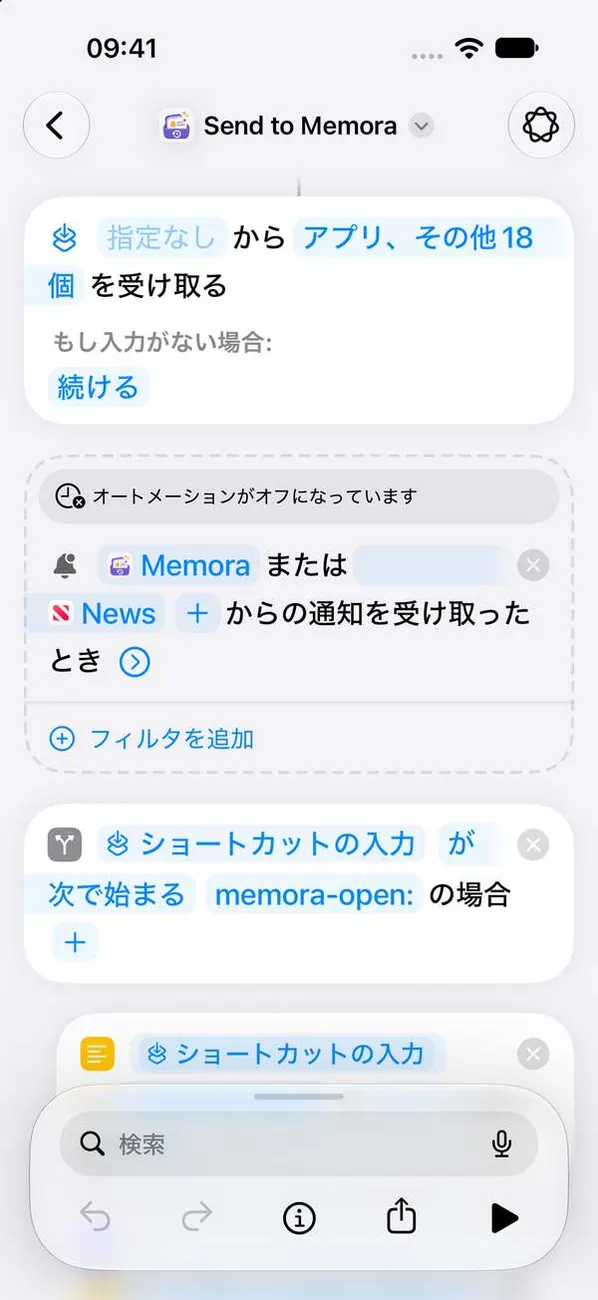
これ以降、そのアプリの新しい通知がMemoraに保存されます。最初の通知が届くと、ここに表示されます。
ステップ3. 変更を保存する
リストを閉じてからショートカットの編集を完了し、変更を保存します。
iPad
ステップ1. ショートカットを開いて「編集」をタップ
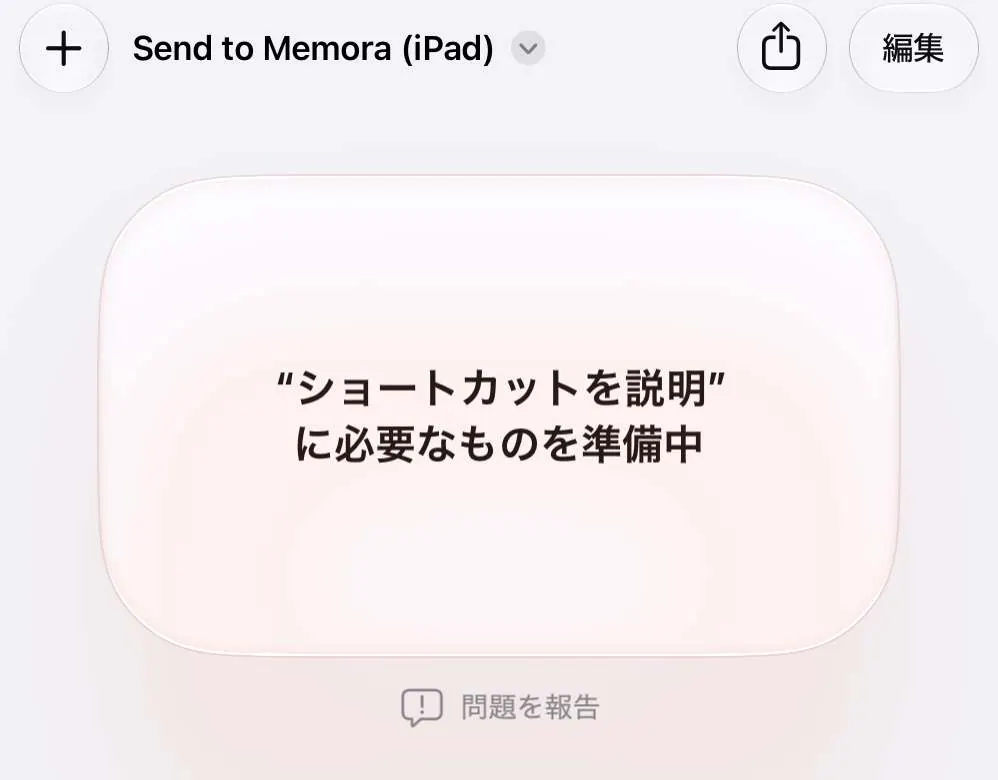
ショートカットを開くと「Send to Memora (iPad)」が表示されます。この画面が表示された場合は、上部の「編集」をタップしてください。
ステップ2. 「+」をタップしてアプリを選択
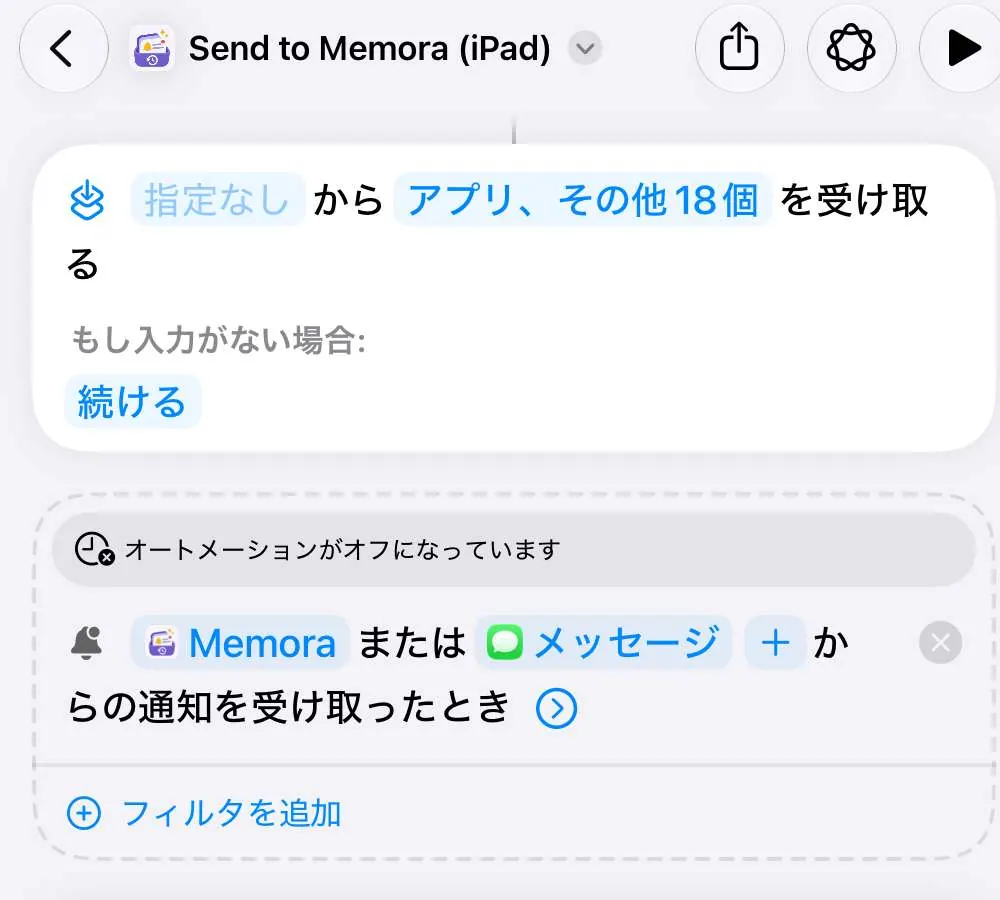
これ以降、そのアプリの新しい通知がMemoraに保存されます。最初の通知が届くと、ここに表示されます。
ステップ3. 変更を保存する
リストを閉じてからショートカットの編集を完了し、変更を保存します。
Mac
ステップ1. ショートカットを開く
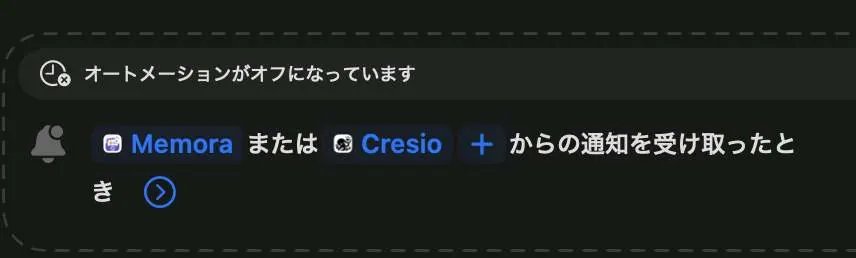
ショートカットを開くと「Send to Memora (Mac)」が表示されます。
ステップ2. 「+」をクリックしてアプリを選択
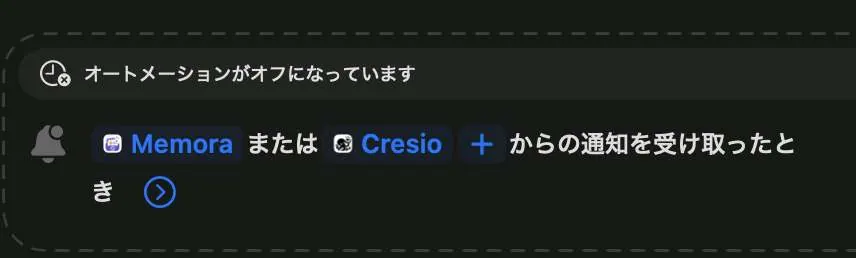
これ以降、そのアプリの新しい通知がMemoraに保存されます。最初の通知が届くと、ここに表示されます。
ステップ3. アプリを選ぶ
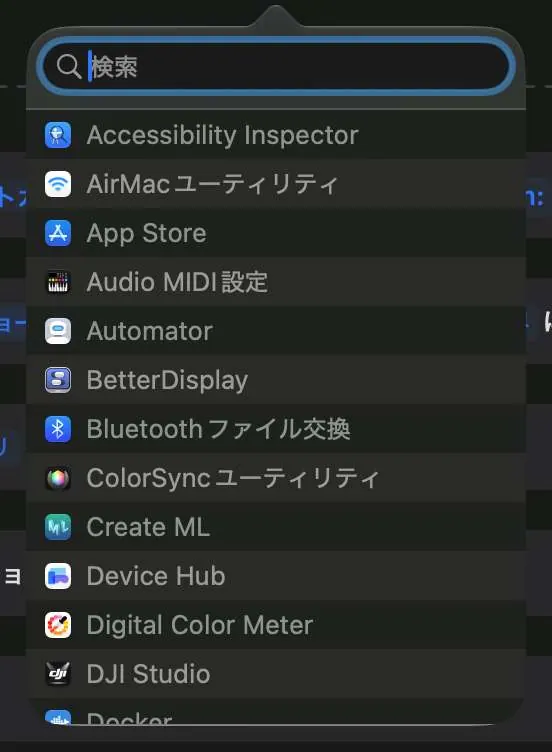
検索フィールドにアプリ名を入力し、リストからクリックします。
ステップ4. 変更を保存する
リストを閉じてからショートカットの編集を完了し、変更を保存します。
解決しませんか?
こちらまでメールでご連絡ください: cynstudio.app@gmail.com