
إزالة تطبيق
أوقف حفظ إشعارات تطبيق. افعل ذلك قبل حذف تثبيته.
iPhone
الخطوة 1. افتح الاختصار، ثم اضغط على «تحرير»
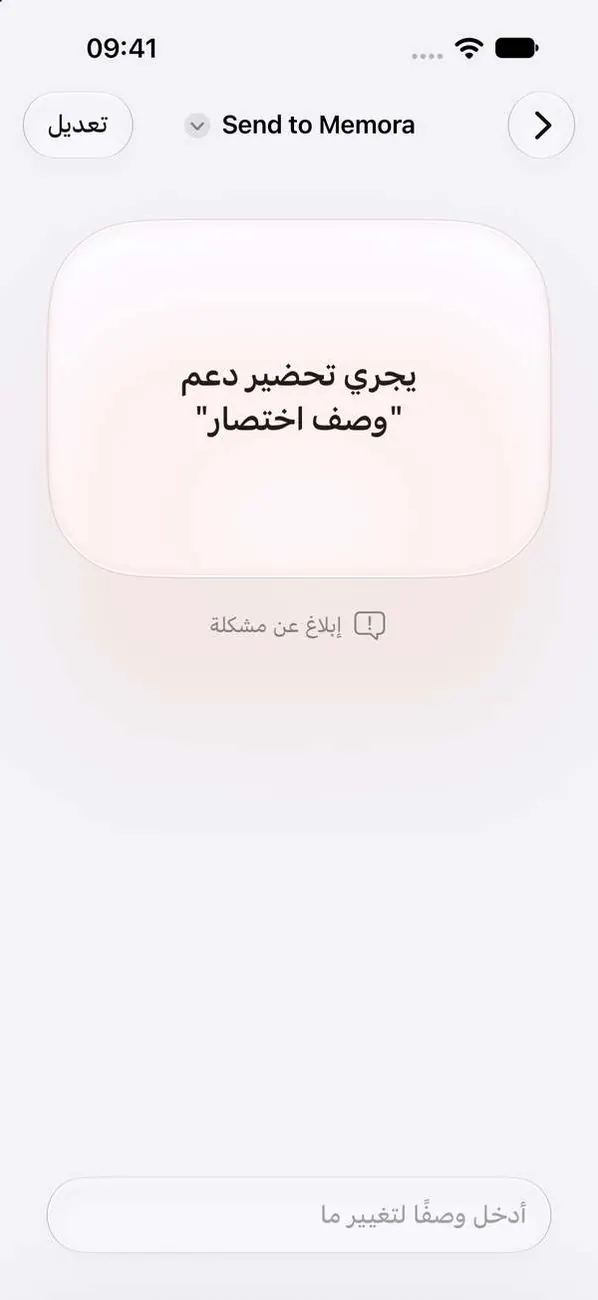
يفتح تطبيق الاختصارات «Send to Memora». إذا ظهرت لك هذه الشاشة، فاضغط على «تحرير» في الأعلى.
الخطوة 2. اضغط على التطبيق الذي تريد إزالته
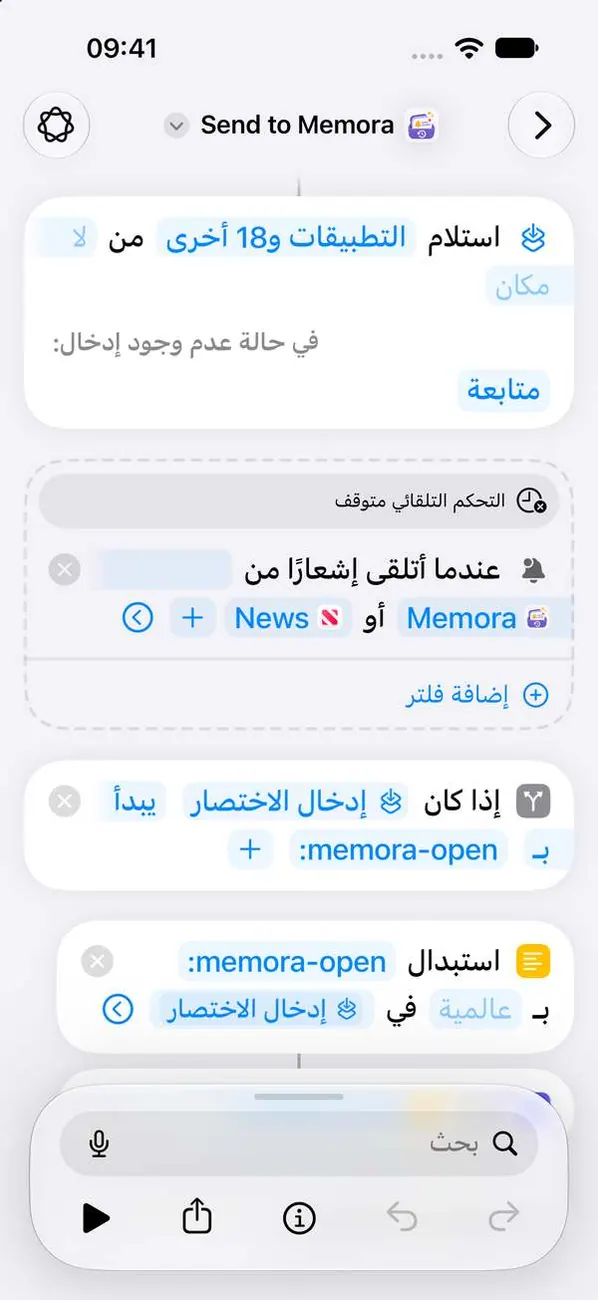
في سطر «عند استلام إشعار من»، اضغط على اسم التطبيق. أبقِ Memora في القائمة.
الخطوة 3. اضغط على مسح
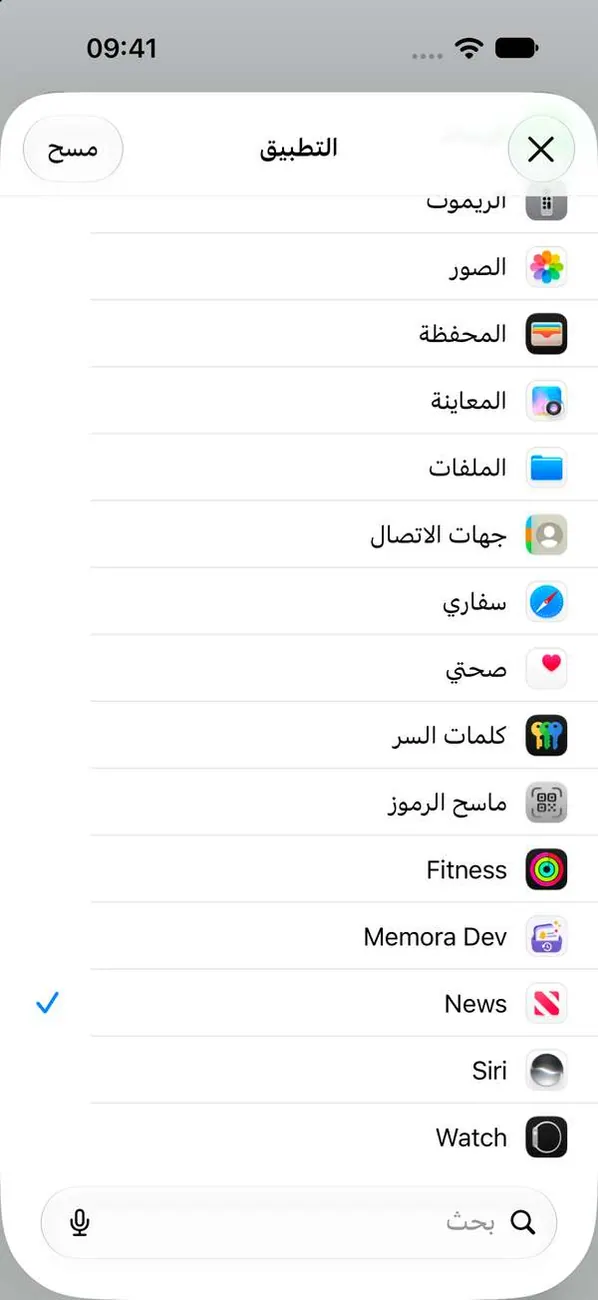
سيُزال التطبيق من القائمة، وسيتوقف Memora عن حفظ إشعاراته.
الخطوة 4. احفظ تغييراتك
أغلق القائمة، ثم أنهِ تعديل الاختصار حتى يحتفظ تطبيق الاختصارات بتغييراتك.
iPad
الخطوة 1. افتح الاختصار، ثم اضغط على «تحرير»
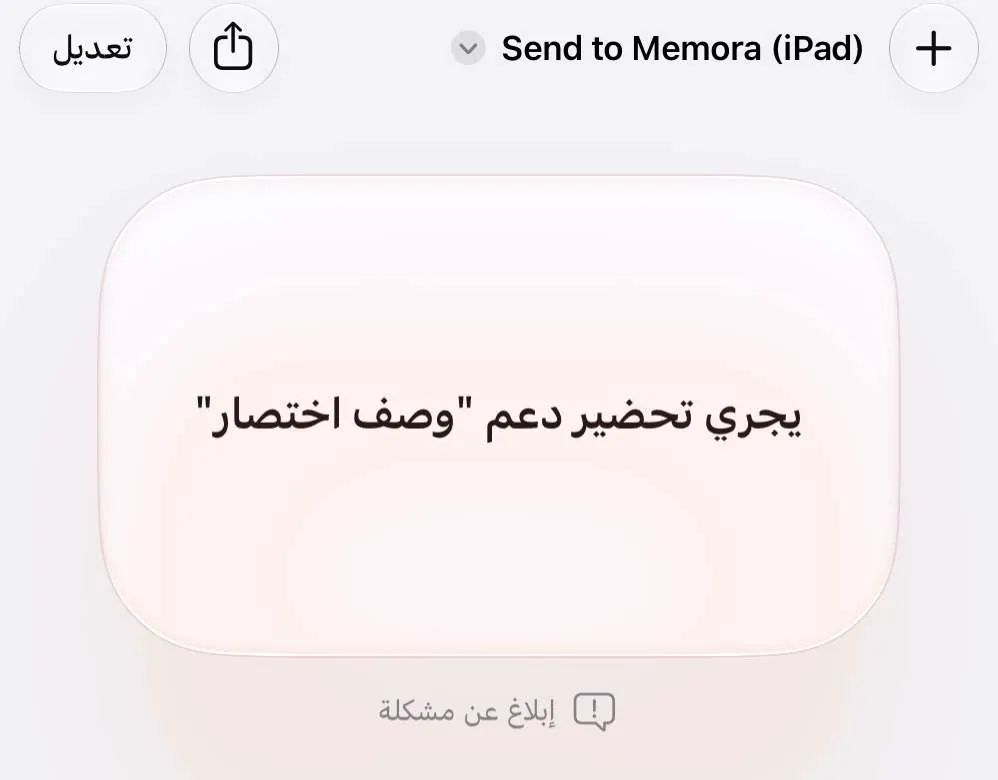
يفتح تطبيق الاختصارات «Send to Memora (iPad)». إذا ظهرت لك هذه الشاشة، فاضغط على «تحرير» في الأعلى.
الخطوة 2. اضغط على التطبيق الذي تريد إزالته
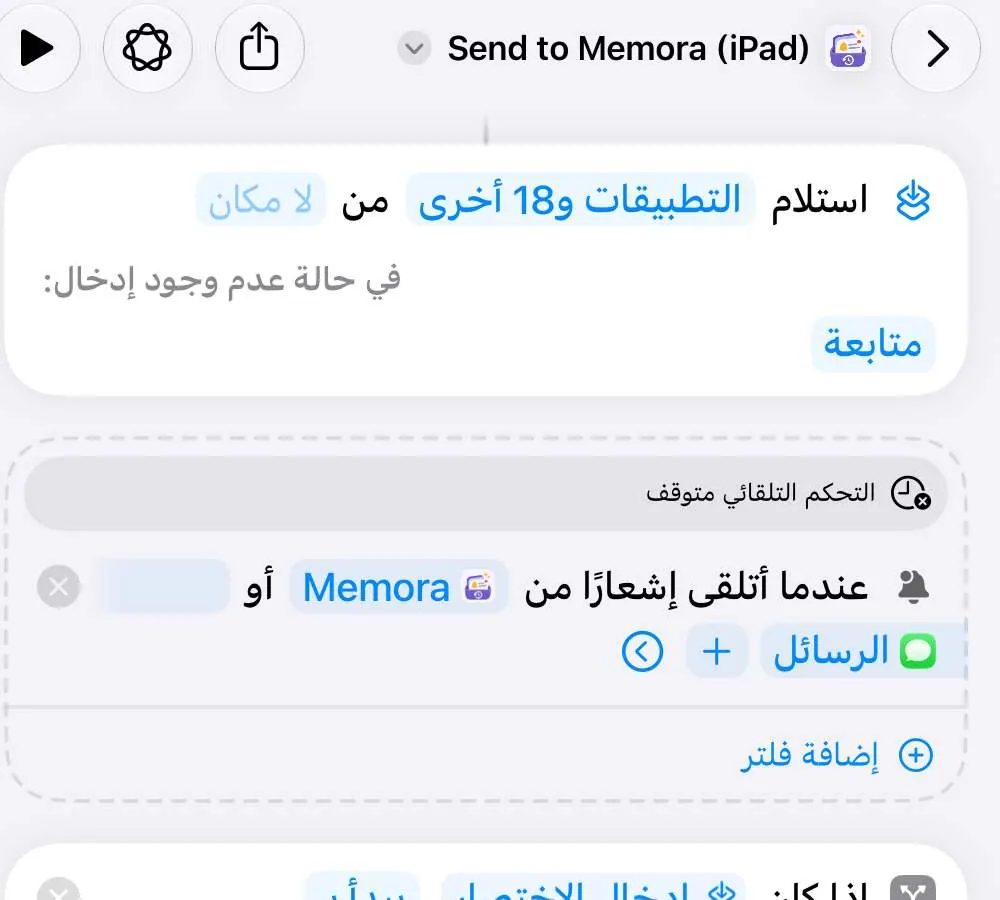
في سطر «عند استلام إشعار من»، اضغط على اسم التطبيق. أبقِ Memora في القائمة.
الخطوة 3. اضغط على مسح
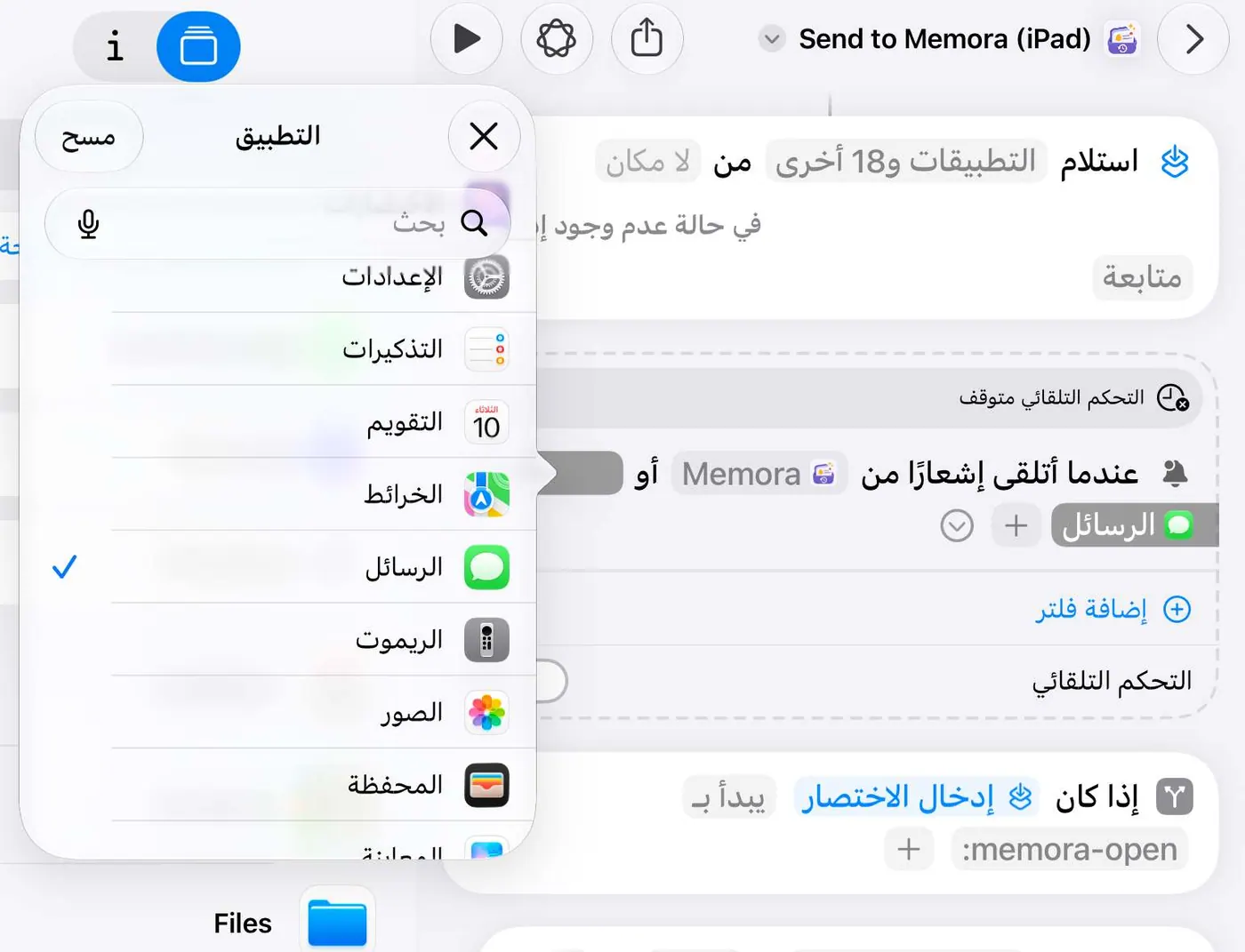
سيُزال التطبيق من القائمة، وسيتوقف Memora عن حفظ إشعاراته.
الخطوة 4. احفظ تغييراتك
أغلق القائمة، ثم أنهِ تعديل الاختصار حتى يحتفظ تطبيق الاختصارات بتغييراتك.
Mac
الخطوة 1. افتح الاختصار

يفتح تطبيق الاختصارات «Send to Memora (Mac)».
الخطوة 2. تغيير تطبيق أو إزالته

انقر على التطبيق الذي تريد تغييره أو إزالته في المشغّل.
الخطوة 3. تغيير تطبيق أو إزالته
انقر على تطبيق في المشغّل، ثم اختر تطبيقًا آخر من القائمة لاستبداله.
الخطوة 4. احفظ تغييراتك
أغلق القائمة، ثم أنهِ تعديل الاختصار حتى يحتفظ تطبيق الاختصارات بتغييراتك.
ما زلت عالقًا؟
راسلنا على cynstudio.app@gmail.com