
Ta bort en app
Sluta spara en apps notiser. Gör det innan du avinstallerar appen.
iPhone
Steg 1. Öppna genvägen och tryck sedan på Ändra
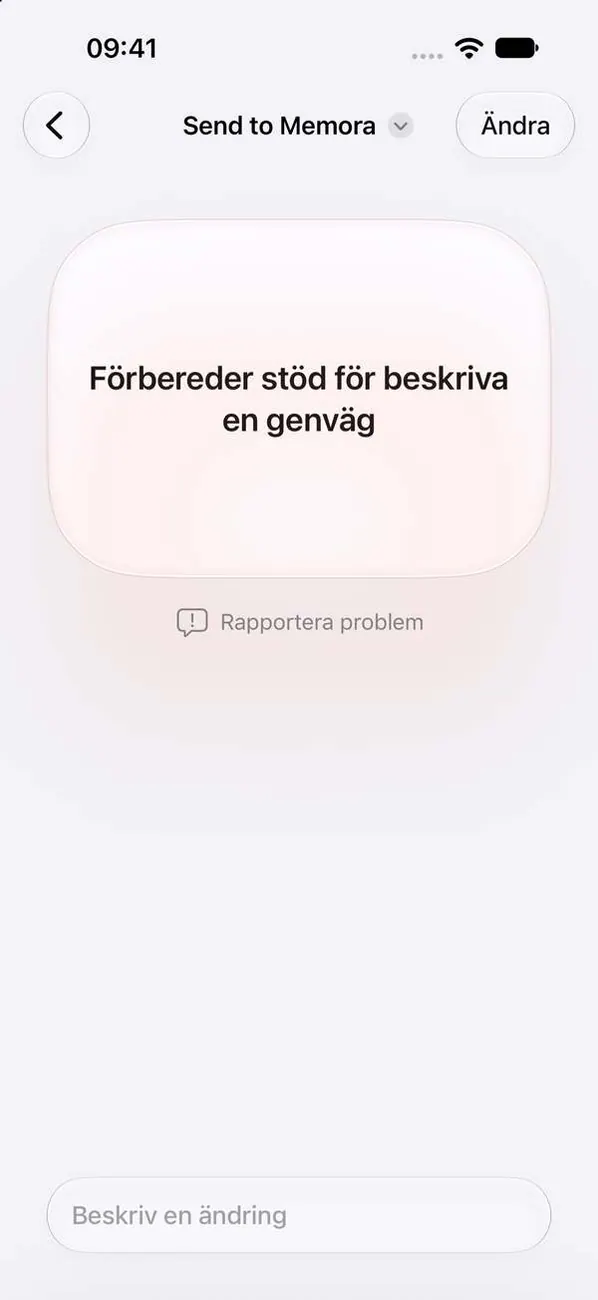
Genvägar öppnar ”Send to Memora”. Tryck på Ändra högst upp om du ser den här skärmen.
Steg 2. Tryck på appen du vill ta bort
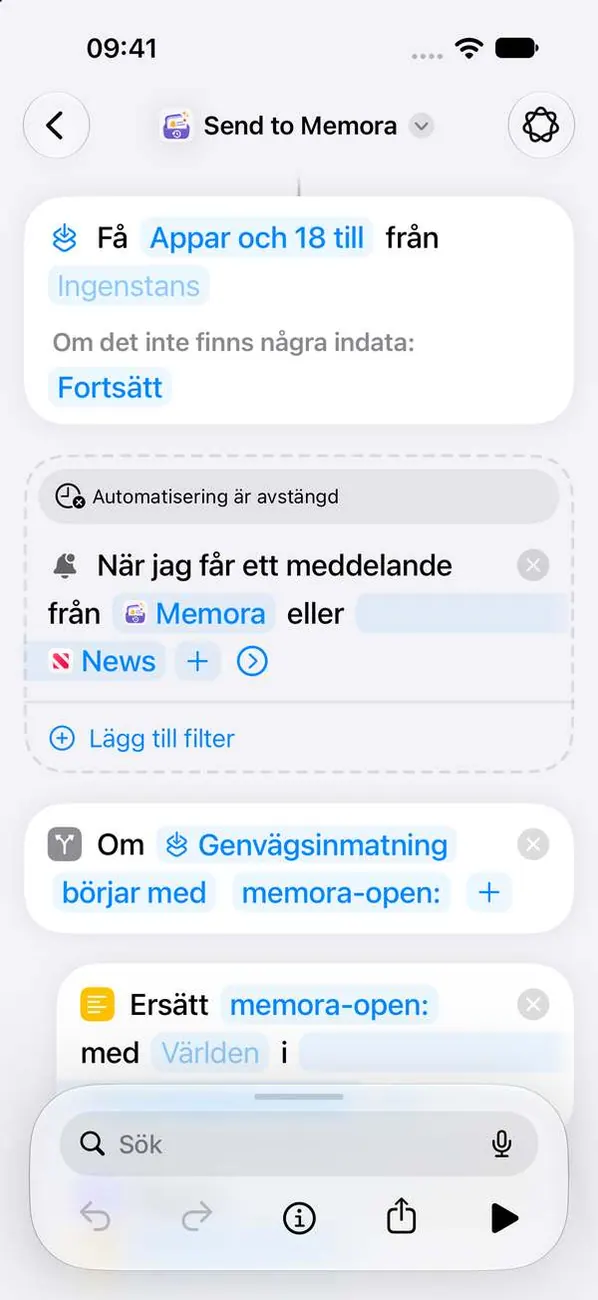
Tryck på appens namn på raden ”När jag får en notis från”. Låt Memora vara kvar i listan.
Steg 3. Tryck på Rensa
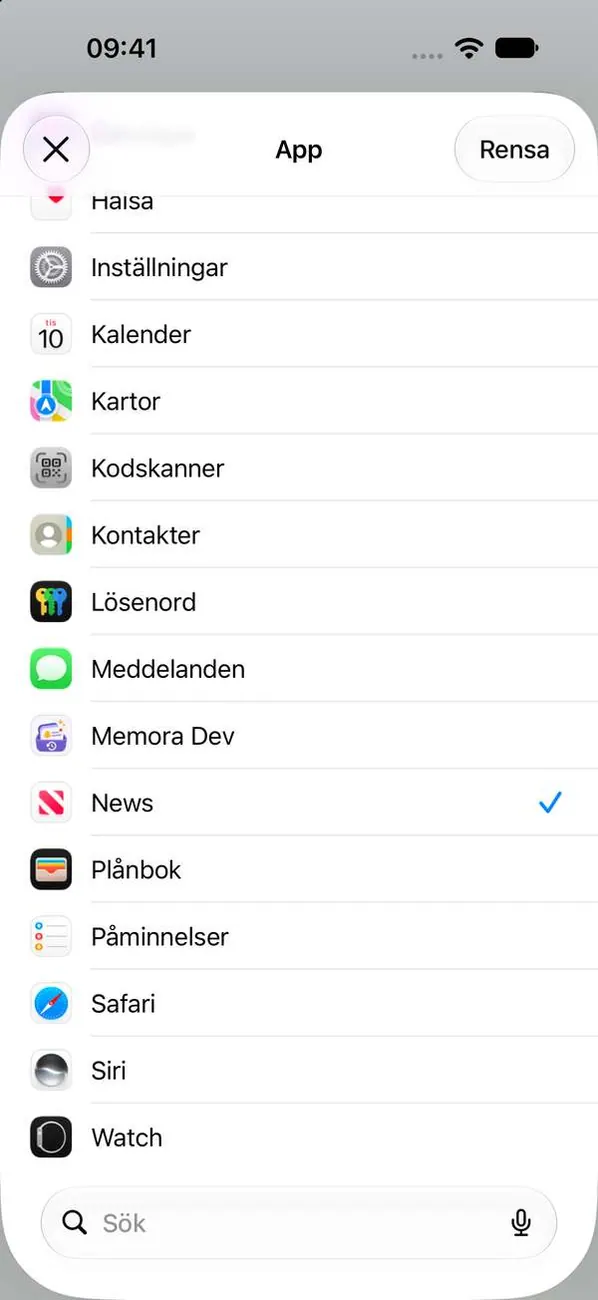
Appen tas bort från listan och Memora slutar spara dess notiser.
Steg 4. Spara ändringarna
Stäng listan och slutför sedan redigeringen av genvägen så att Genvägar sparar ändringarna.
iPad
Steg 1. Öppna genvägen och tryck sedan på Ändra
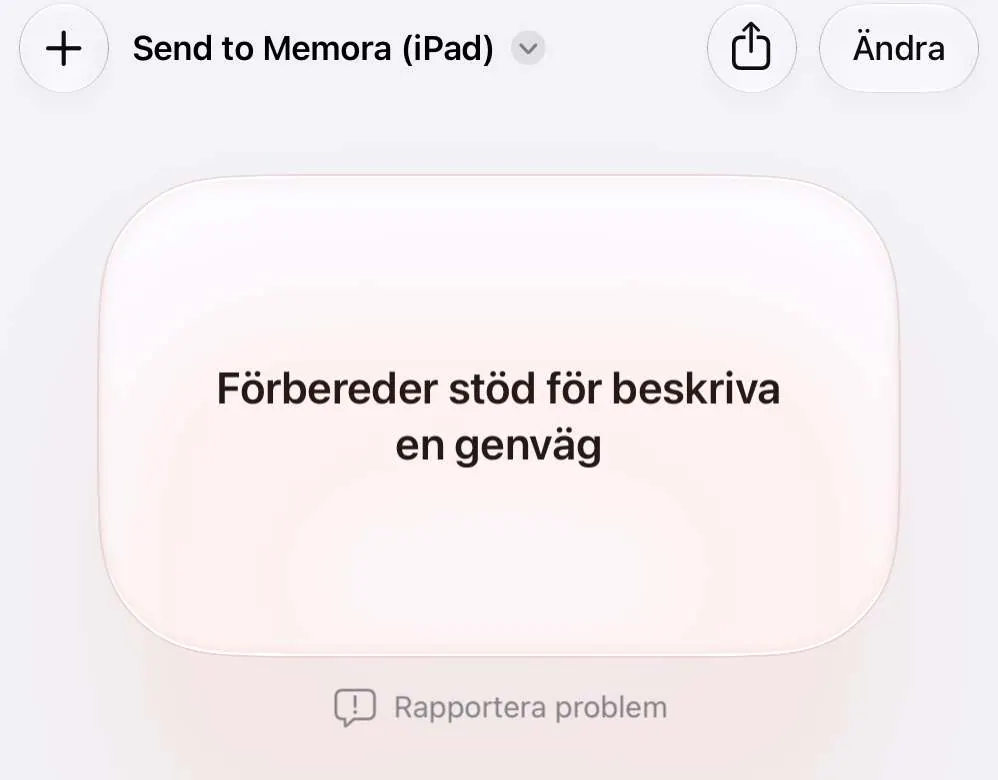
Genvägar öppnar ”Send to Memora (iPad)”. Tryck på Ändra högst upp om du ser den här skärmen.
Steg 2. Tryck på appen du vill ta bort
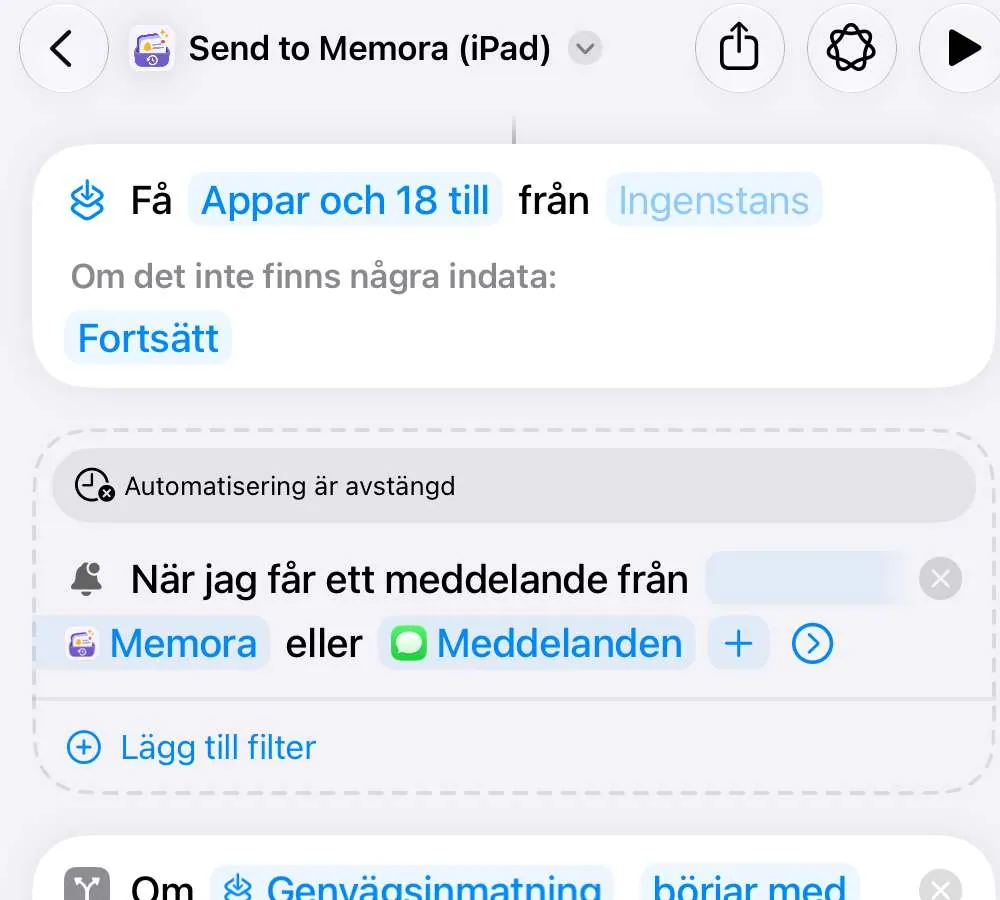
Tryck på appens namn på raden ”När jag får en notis från”. Låt Memora vara kvar i listan.
Steg 3. Tryck på Rensa
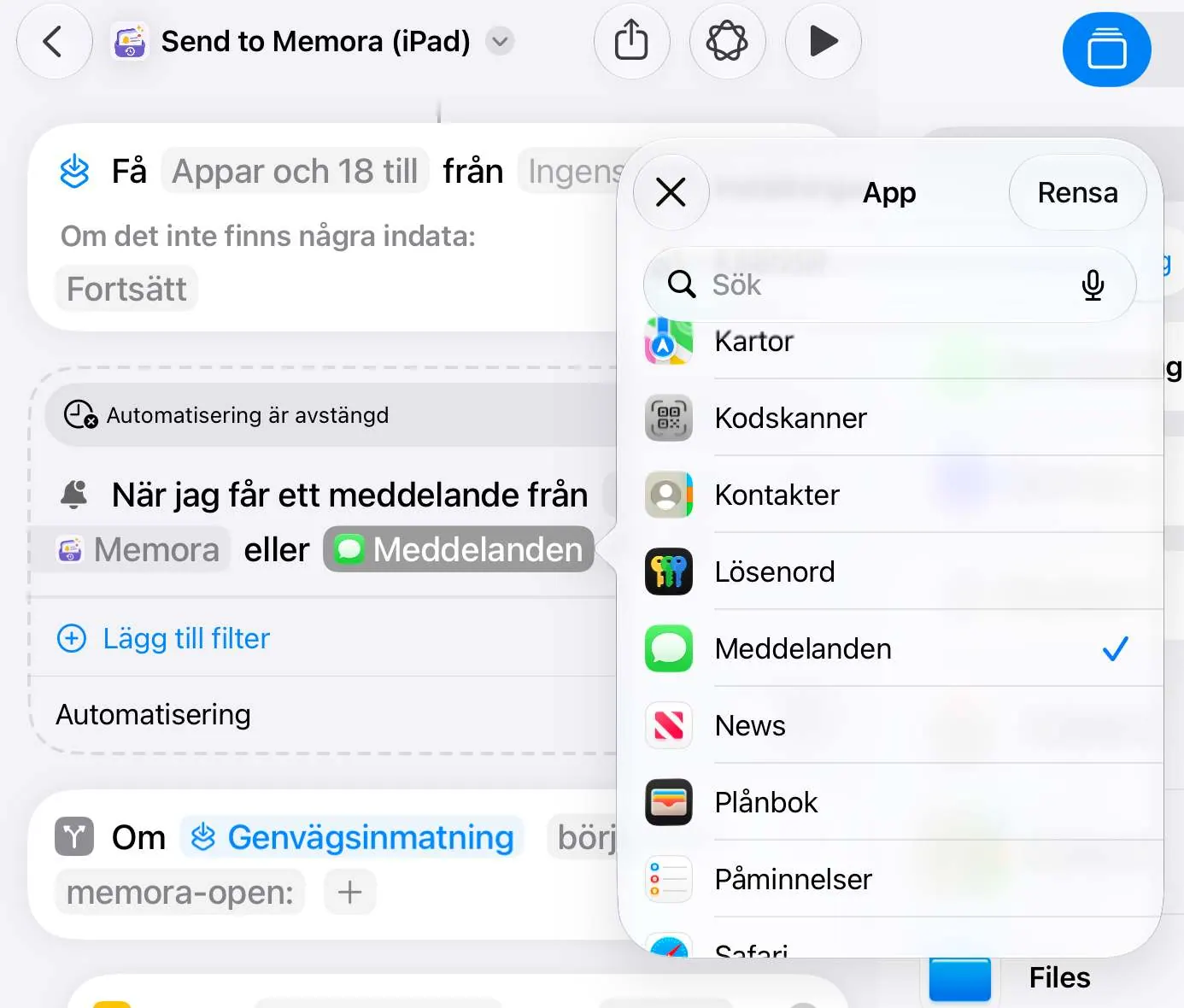
Appen tas bort från listan och Memora slutar spara dess notiser.
Steg 4. Spara ändringarna
Stäng listan och slutför sedan redigeringen av genvägen så att Genvägar sparar ändringarna.
Mac
Steg 1. Öppna genvägen
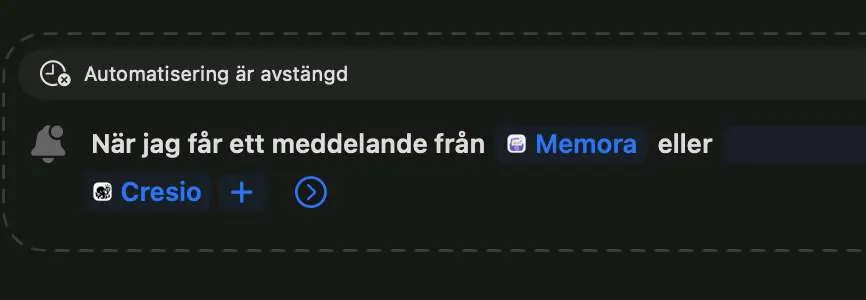
Genvägar öppnar ”Send to Memora (Mac)”.
Steg 2. Ändra eller ta bort en app
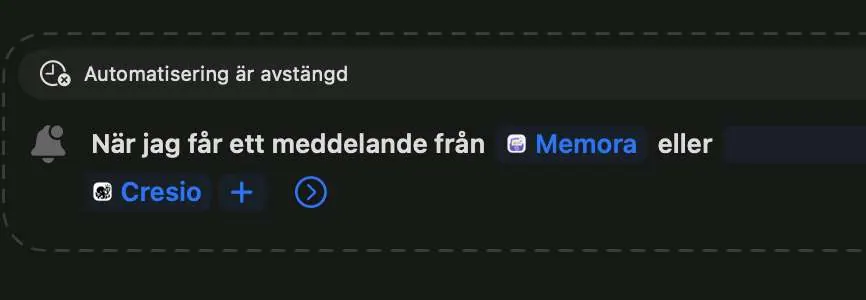
Klicka på appen i utlösaren som du vill ändra eller ta bort.
Steg 3. Ändra eller ta bort en app
Klicka på en app i utlösaren och välj sedan en annan app i listan för att byta.
Steg 4. Spara ändringarna
Stäng listan och slutför sedan redigeringen av genvägen så att Genvägar sparar ändringarna.
Kör du fortfarande fast?
Mejla oss på cynstudio.app@gmail.com