
Αφαίρεση εφαρμογής
Σταματήστε την αποθήκευση των γνωστοποιήσεων μιας εφαρμογής. Κάντε το πριν την απεγκαταστήσετε.
iPhone
Βήμα 1. Ανοίξτε τη συντόμευση και αγγίξτε «Επεξεργασία»
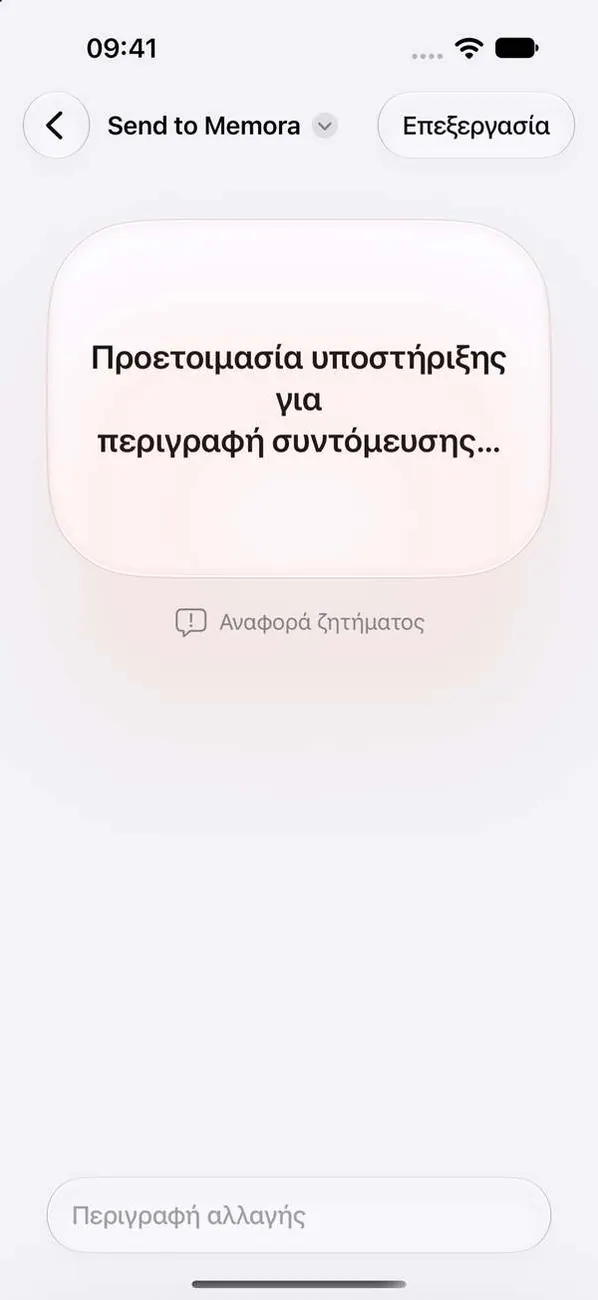
Το άνοιγμα των «Συντομεύσεων» σάς μεταφέρει στο «Send to Memora». Αν δείτε αυτήν την οθόνη, αγγίξτε «Επεξεργασία» στο επάνω μέρος.
Βήμα 2. Πατήστε την εφαρμογή που θέλετε να αφαιρέσετε
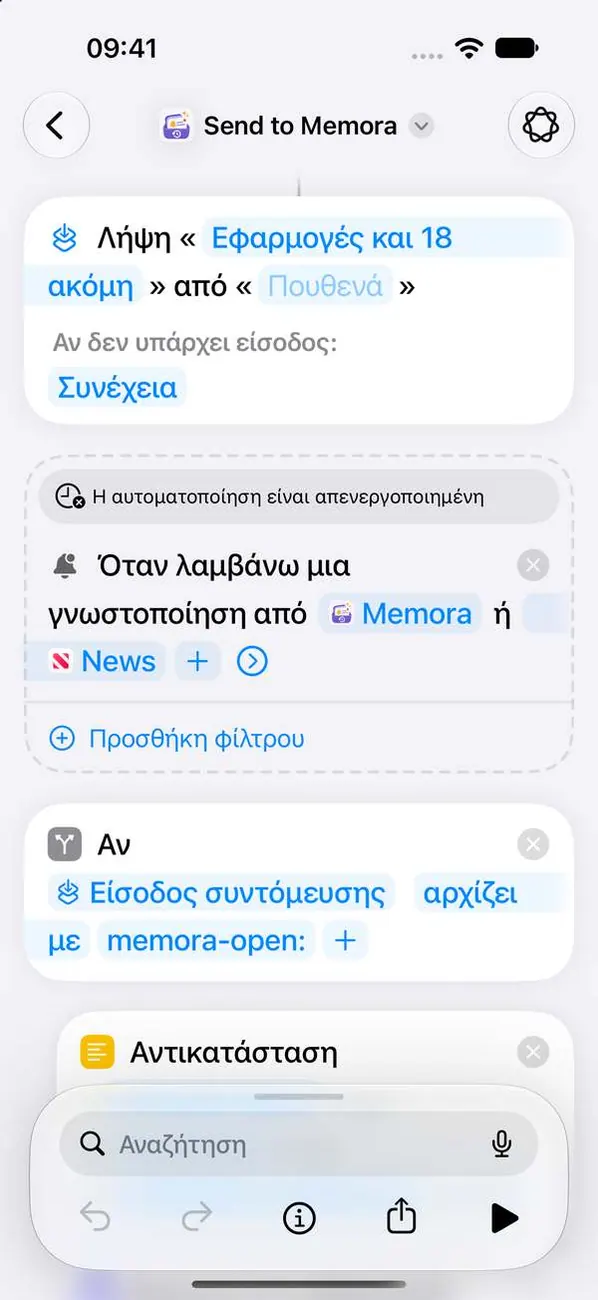
Στη γραμμή «Όταν λαμβάνω γνωστοποίηση από», πατήστε το όνομα της εφαρμογής. Αφήστε το Memora στη λίστα.
Βήμα 3. Πατήστε «Εκκαθάριση»
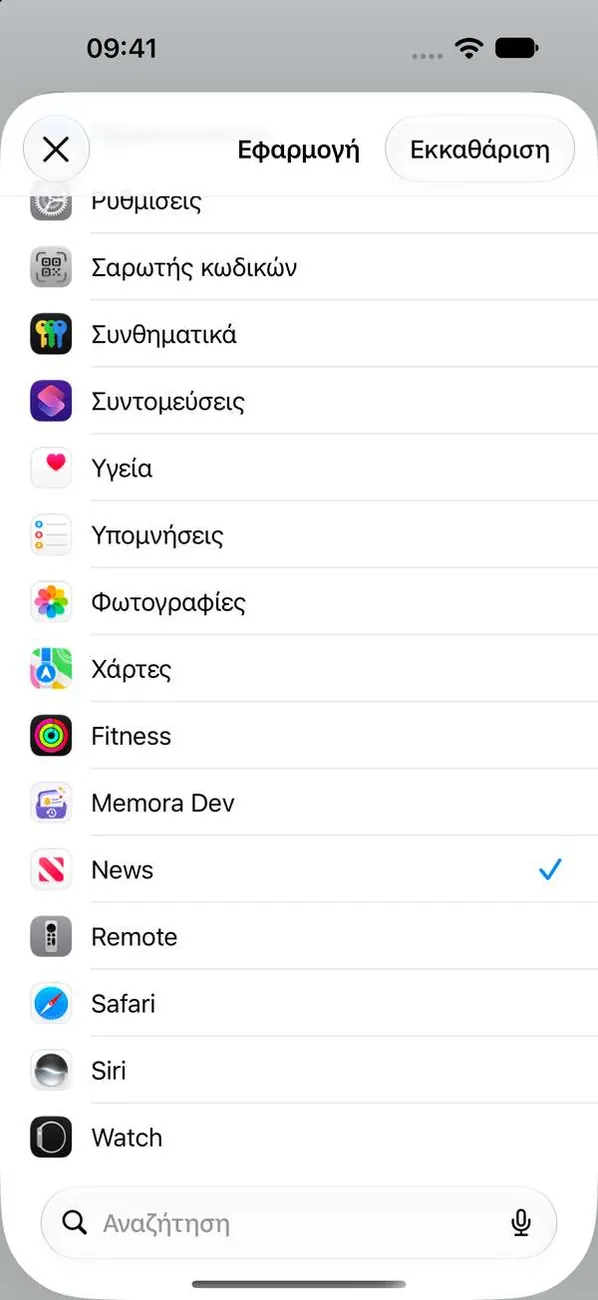
Η εφαρμογή αφαιρείται από τη λίστα και το Memora σταματά να αποθηκεύει τις γνωστοποιήσεις της.
Βήμα 4. Αποθηκεύστε τις αλλαγές σας
Κλείστε τη λίστα και ολοκληρώστε την επεξεργασία της συντόμευσης, ώστε οι Συντομεύσεις να αποθηκεύσουν τις αλλαγές σας.
iPad
Βήμα 1. Ανοίξτε τη συντόμευση και αγγίξτε «Επεξεργασία»
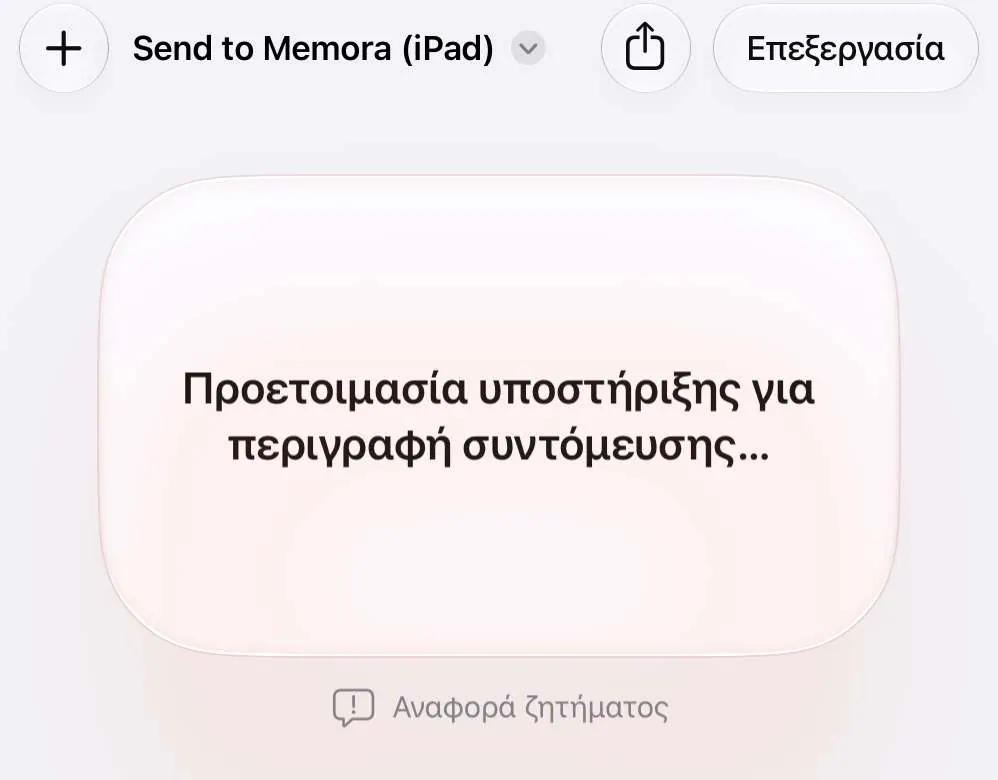
Το άνοιγμα των «Συντομεύσεων» σάς μεταφέρει στο «Send to Memora (iPad)». Αν δείτε αυτήν την οθόνη, αγγίξτε «Επεξεργασία» στο επάνω μέρος.
Βήμα 2. Πατήστε την εφαρμογή που θέλετε να αφαιρέσετε
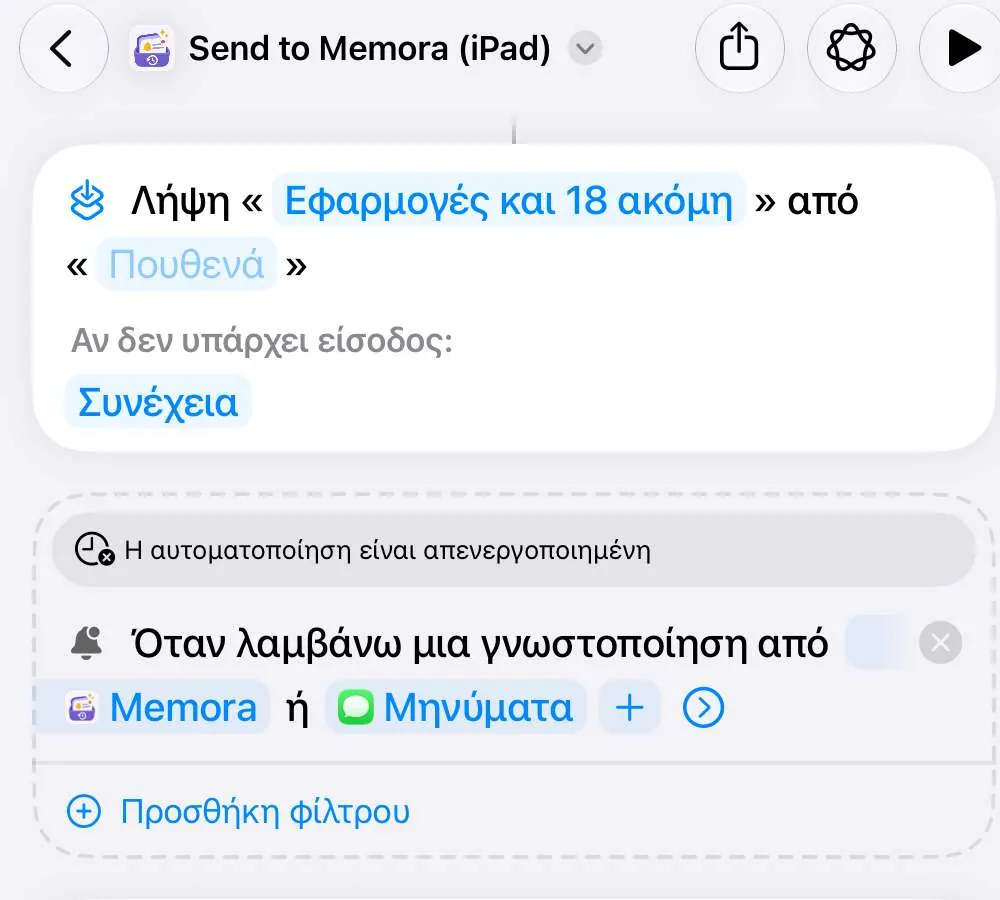
Στη γραμμή «Όταν λαμβάνω γνωστοποίηση από», πατήστε το όνομα της εφαρμογής. Αφήστε το Memora στη λίστα.
Βήμα 3. Πατήστε «Εκκαθάριση»
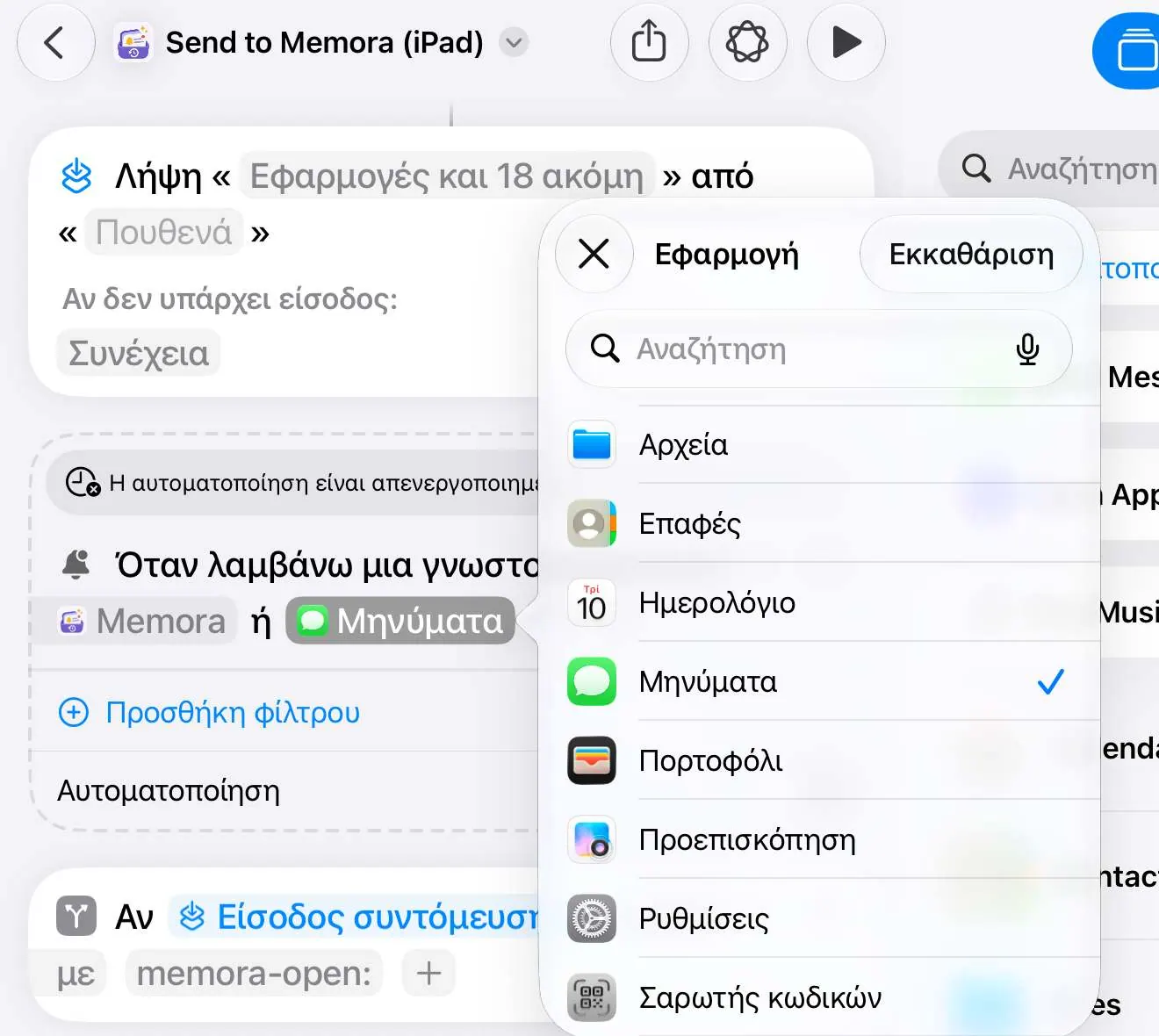
Η εφαρμογή αφαιρείται από τη λίστα και το Memora σταματά να αποθηκεύει τις γνωστοποιήσεις της.
Βήμα 4. Αποθηκεύστε τις αλλαγές σας
Κλείστε τη λίστα και ολοκληρώστε την επεξεργασία της συντόμευσης, ώστε οι Συντομεύσεις να αποθηκεύσουν τις αλλαγές σας.
Mac
Βήμα 1. Άνοιγμα συντόμευσης
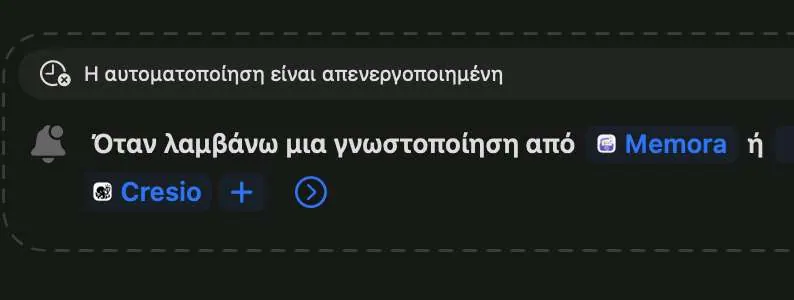
Το άνοιγμα των «Συντομεύσεων» σάς μεταφέρει στο «Send to Memora (Mac)».
Βήμα 2. Αλλάξτε ή αφαιρέστε μια εφαρμογή
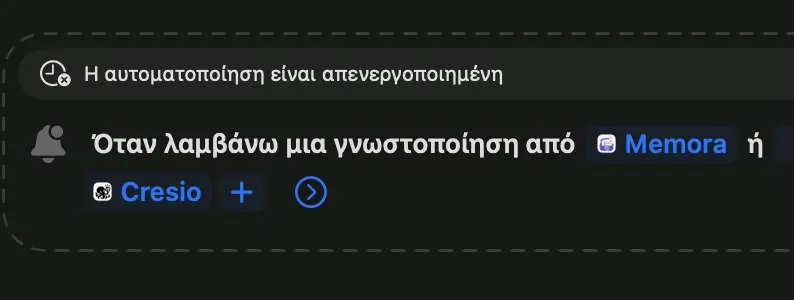
Κάντε κλικ στην εφαρμογή στο έναυσμα που θέλετε να αλλάξετε ή να αφαιρέσετε.
Βήμα 3. Αλλάξτε ή αφαιρέστε μια εφαρμογή
Κάντε κλικ σε μια εφαρμογή στο έναυσμα και, στη συνέχεια, επιλέξτε άλλη εφαρμογή από τη λίστα για να την αντικαταστήσετε.
Βήμα 4. Αποθηκεύστε τις αλλαγές σας
Κλείστε τη λίστα και ολοκληρώστε την επεξεργασία της συντόμευσης, ώστε οι Συντομεύσεις να αποθηκεύσουν τις αλλαγές σας.
Εξακολουθείτε να δυσκολεύεστε;
Στείλτε μας email στο cynstudio.app@gmail.com