
הסרת יישום
הפסיקו לשמור את העדכונים של יישום. עשו זאת לפני הסרת היישום מהמכשיר.
iPhone
שלב 1. פתחו את קיצור הדרך והקישו על „עריכה”
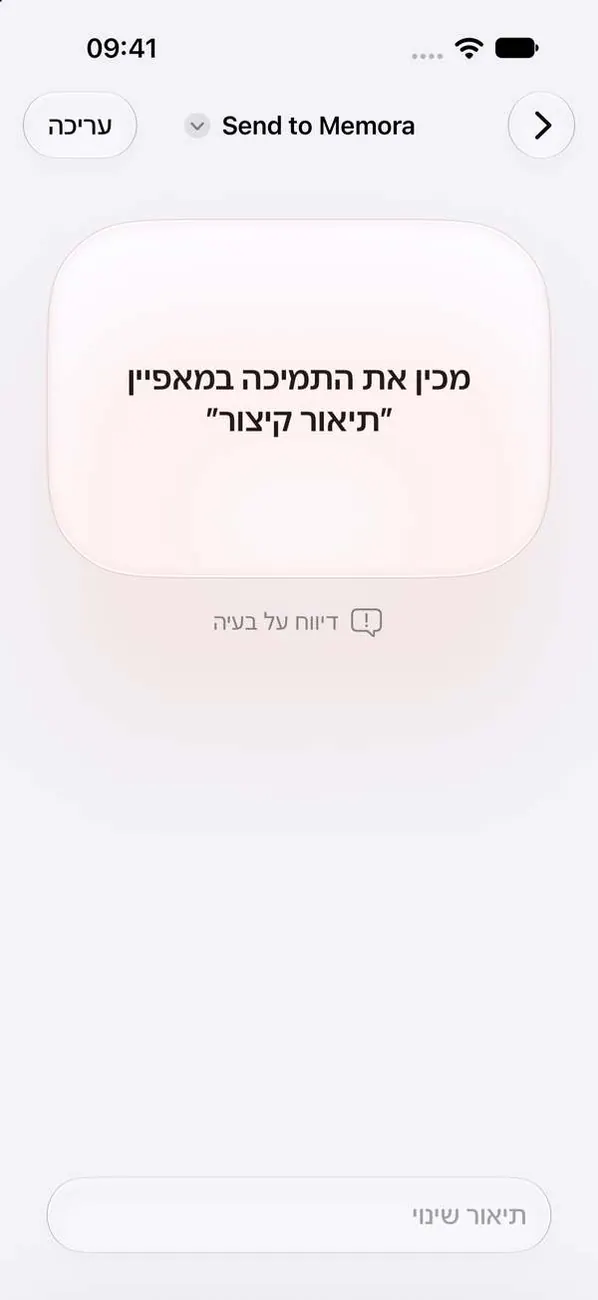
פתיחת קיצורים תעביר אתכם אל „Send to Memora”. אם המסך הזה מופיע, הקישו על „עריכה” למעלה.
שלב 2. הקישו על היישום שברצונכם להסיר
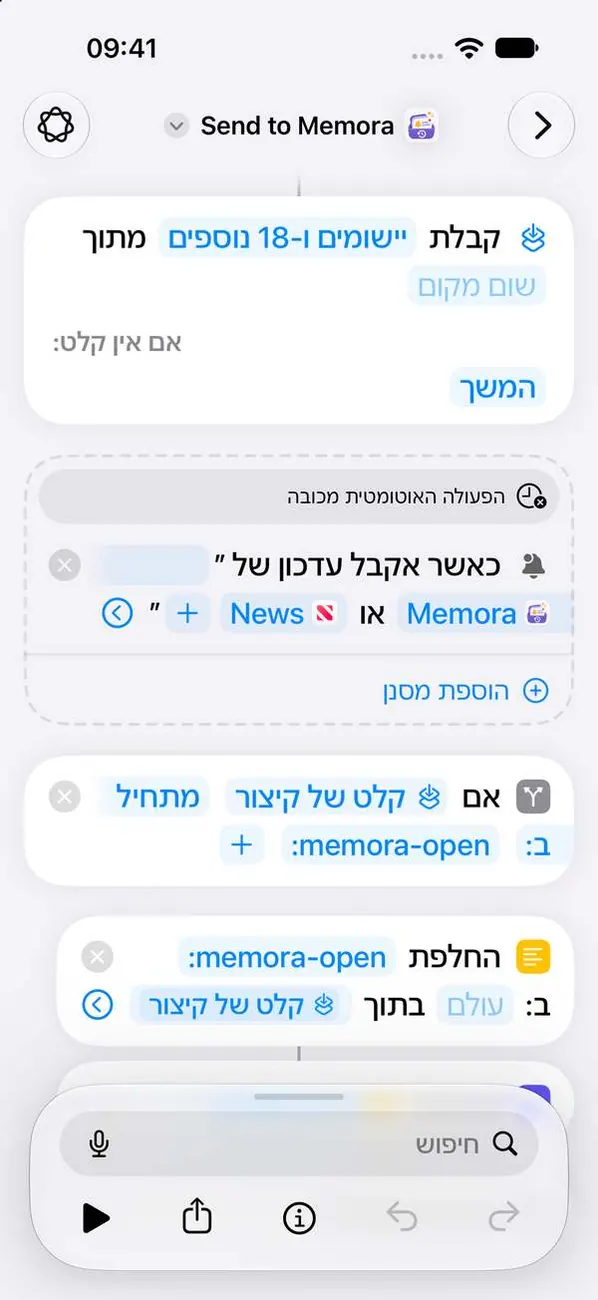
בשורה ״כשאני מקבל/ת עדכון מ־״, הקישו על שם היישום. השאירו את Memora ברשימה.
שלב 3. הקישו על ניקוי
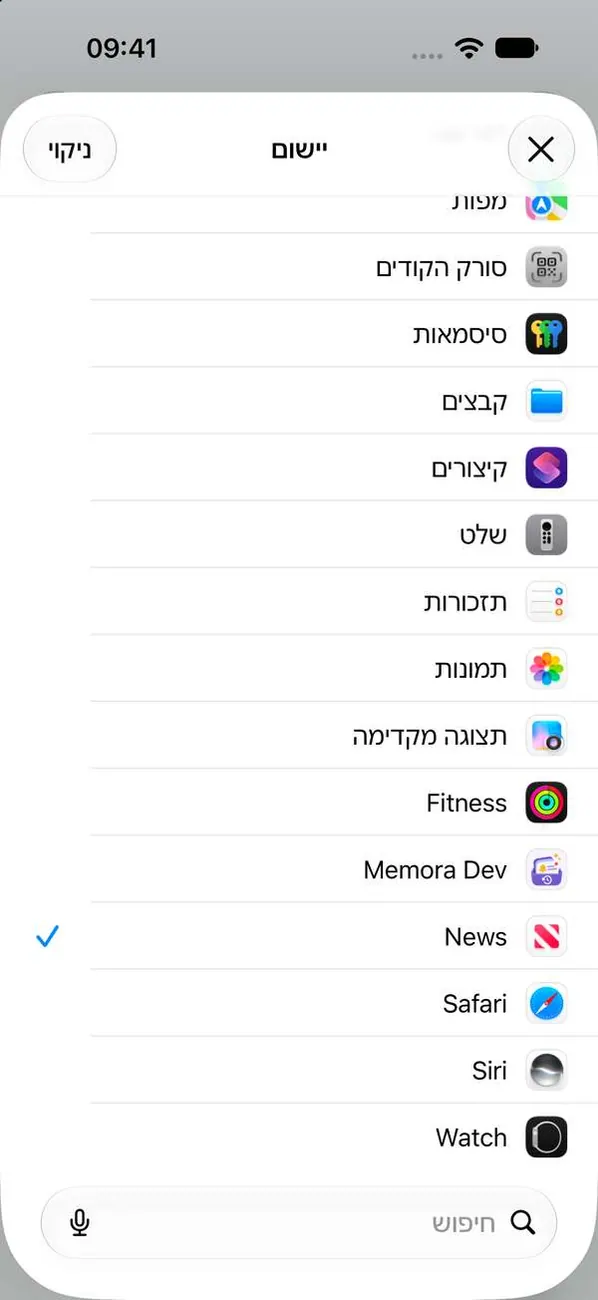
היישום יוסר מהרשימה, ו־Memora יפסיק לשמור את העדכונים שלו.
שלב 4. שמירת השינויים
סגרו את הרשימה, ואז סיימו לערוך את קיצור הדרך כדי שהיישום ״קיצורים״ ישמור את השינויים.
iPad
שלב 1. פתחו את קיצור הדרך והקישו על „עריכה”
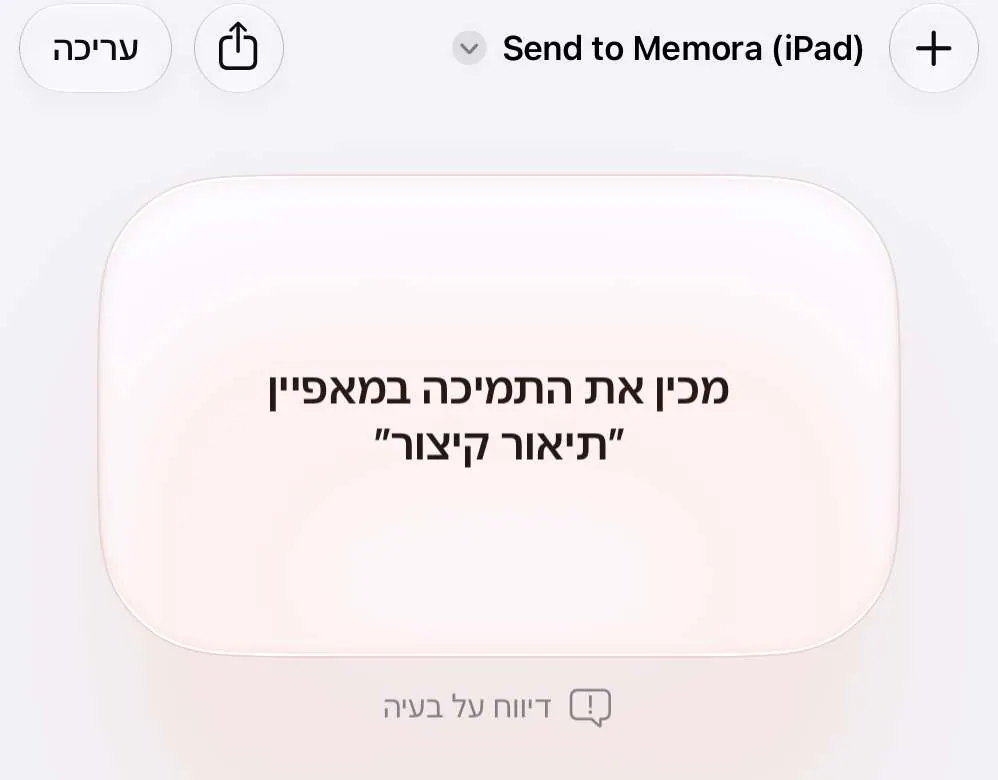
פתיחת קיצורים תעביר אתכם אל „Send to Memora (iPad)”. אם המסך הזה מופיע, הקישו על „עריכה” למעלה.
שלב 2. הקישו על היישום שברצונכם להסיר
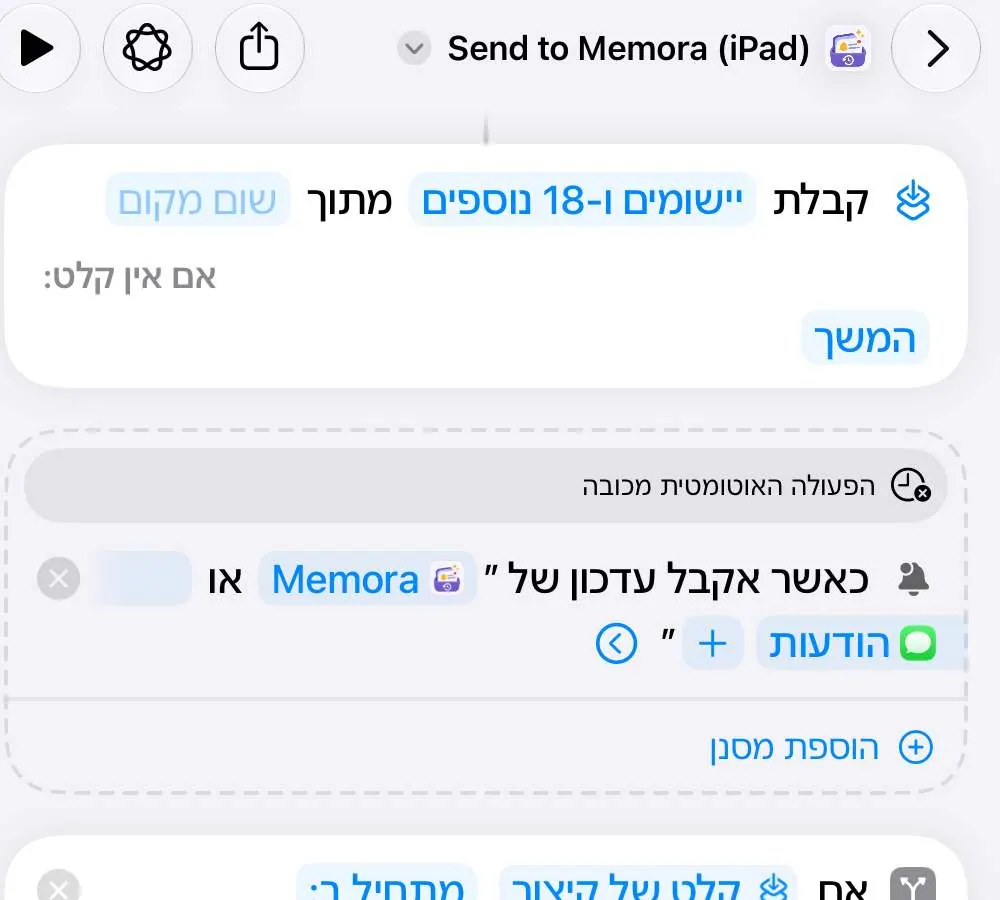
בשורה ״כשאני מקבל/ת עדכון מ־״, הקישו על שם היישום. השאירו את Memora ברשימה.
שלב 3. הקישו על ניקוי
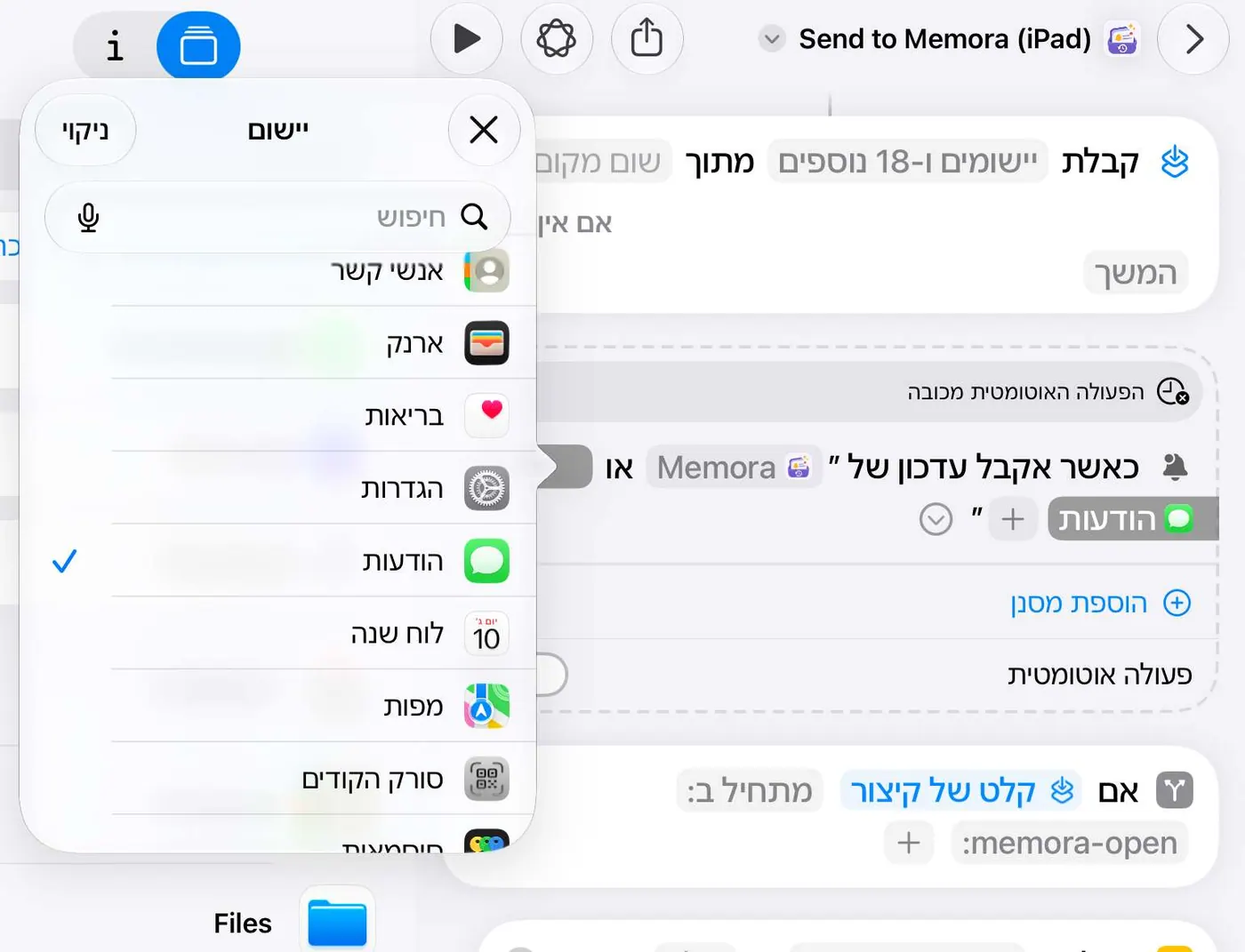
היישום יוסר מהרשימה, ו־Memora יפסיק לשמור את העדכונים שלו.
שלב 4. שמירת השינויים
סגרו את הרשימה, ואז סיימו לערוך את קיצור הדרך כדי שהיישום ״קיצורים״ ישמור את השינויים.
Mac
שלב 1. פתיחת קיצור הדרך
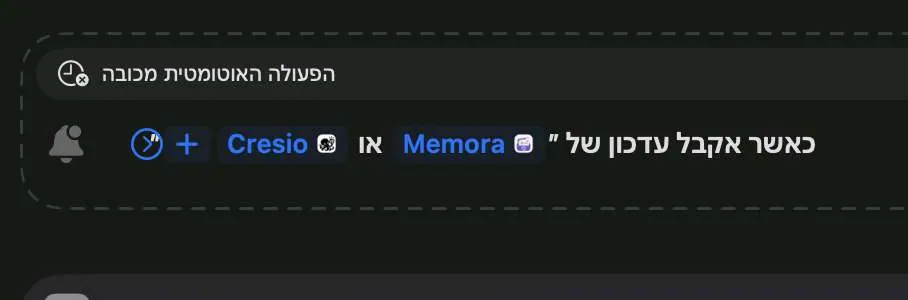
פתיחת קיצורים תעביר אתכם אל „Send to Memora (Mac)”.
שלב 2. שינוי או הסרה של יישומון
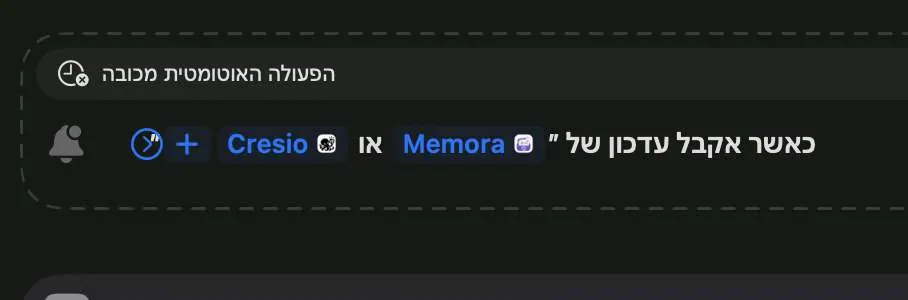
לחצו על היישומון בטריגר שברצונכם לשנות או להסיר.
שלב 3. שינוי או הסרה של יישומון
לחצו על יישומון בטריגר ובחרו יישומון אחר מהרשימה כדי להחליף אותו.
שלב 4. שמירת השינויים
סגרו את הרשימה, ואז סיימו לערוך את קיצור הדרך כדי שהיישום ״קיצורים״ ישמור את השינויים.
עדיין תקועים?
שלחו לנו מייל לכתובת cynstudio.app@gmail.com