
Fjern en app
Slutt å lagre varsler fra en app. Gjør dette før du avinstallerer appen.
iPhone
Trinn 1. Åpne snarveien, og trykk deretter på Rediger
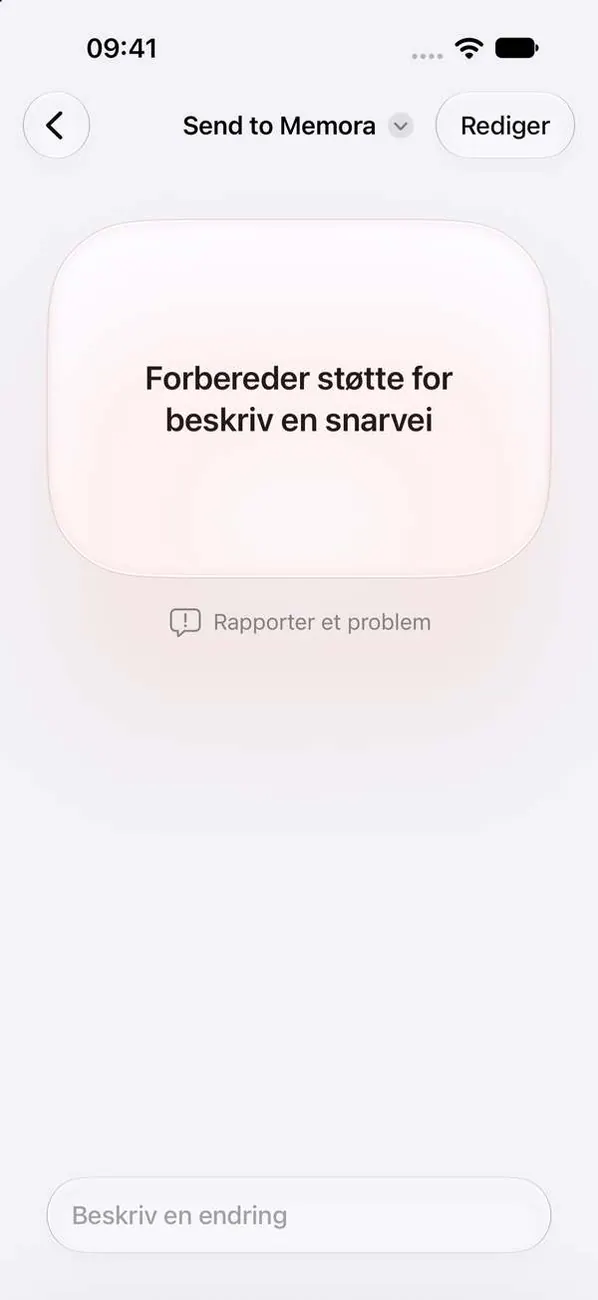
Snarveier åpner «Send to Memora». Hvis du ser denne skjermen, trykker du på Rediger øverst.
Trinn 2. Trykk på appen du vil fjerne
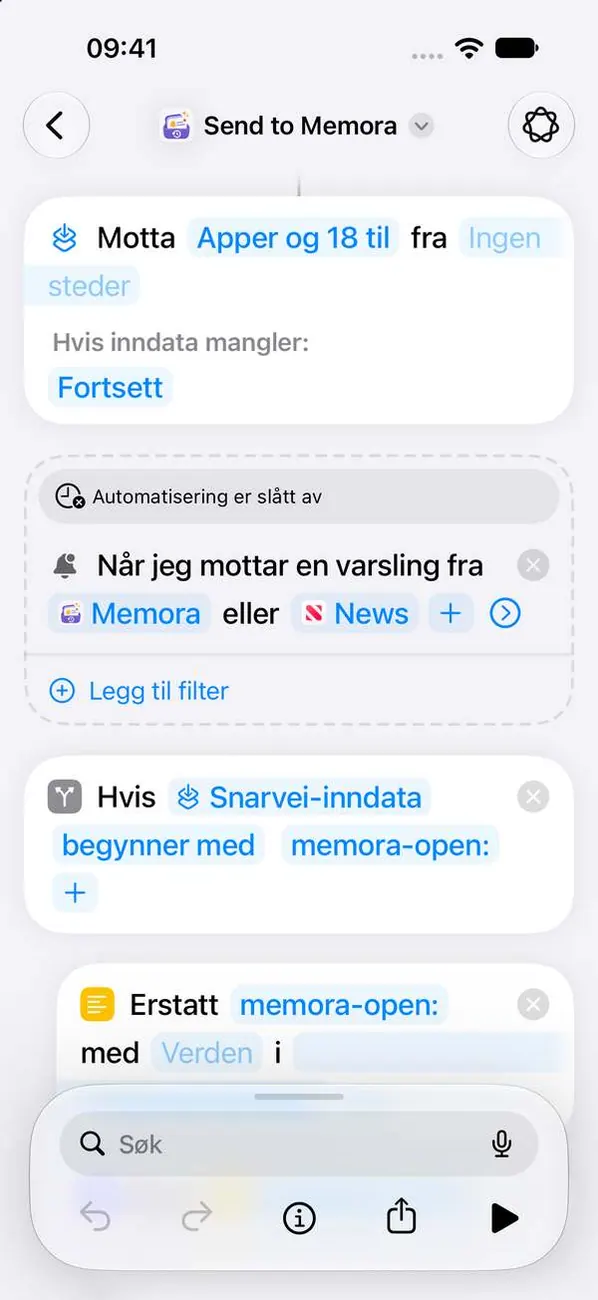
Trykk på navnet til appen i linjen «Når jeg mottar et varsel fra». La Memora bli stående i listen.
Trinn 3. Trykk på Tøm
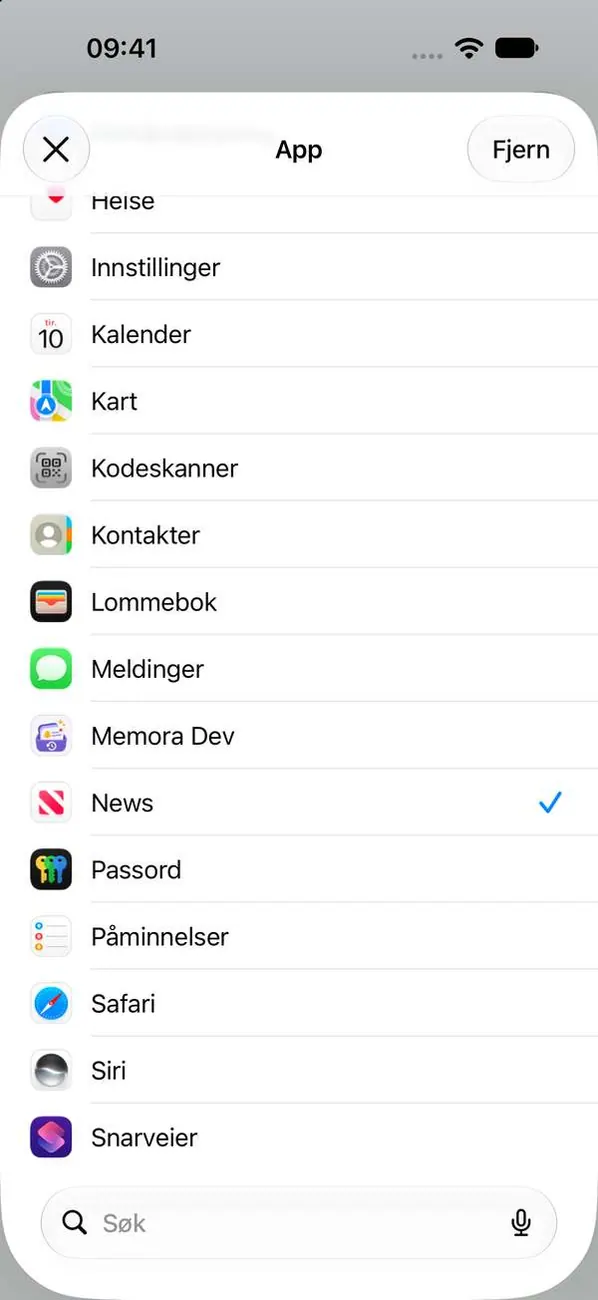
Appen fjernes fra listen, og Memora slutter å lagre varslene fra den.
Trinn 4. Lagre endringene
Lukk listen, og avslutt redigeringen av snarveien, slik at Snarveier lagrer endringene.
iPad
Trinn 1. Åpne snarveien, og trykk deretter på Rediger
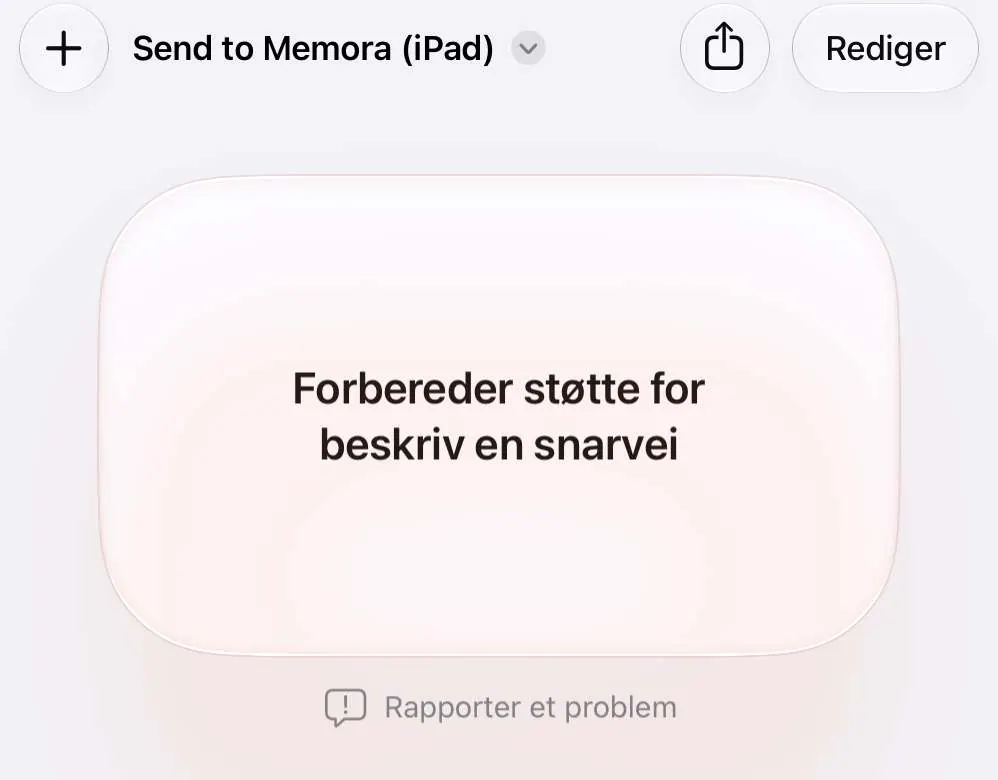
Snarveier åpner «Send to Memora (iPad)». Hvis du ser denne skjermen, trykker du på Rediger øverst.
Trinn 2. Trykk på appen du vil fjerne
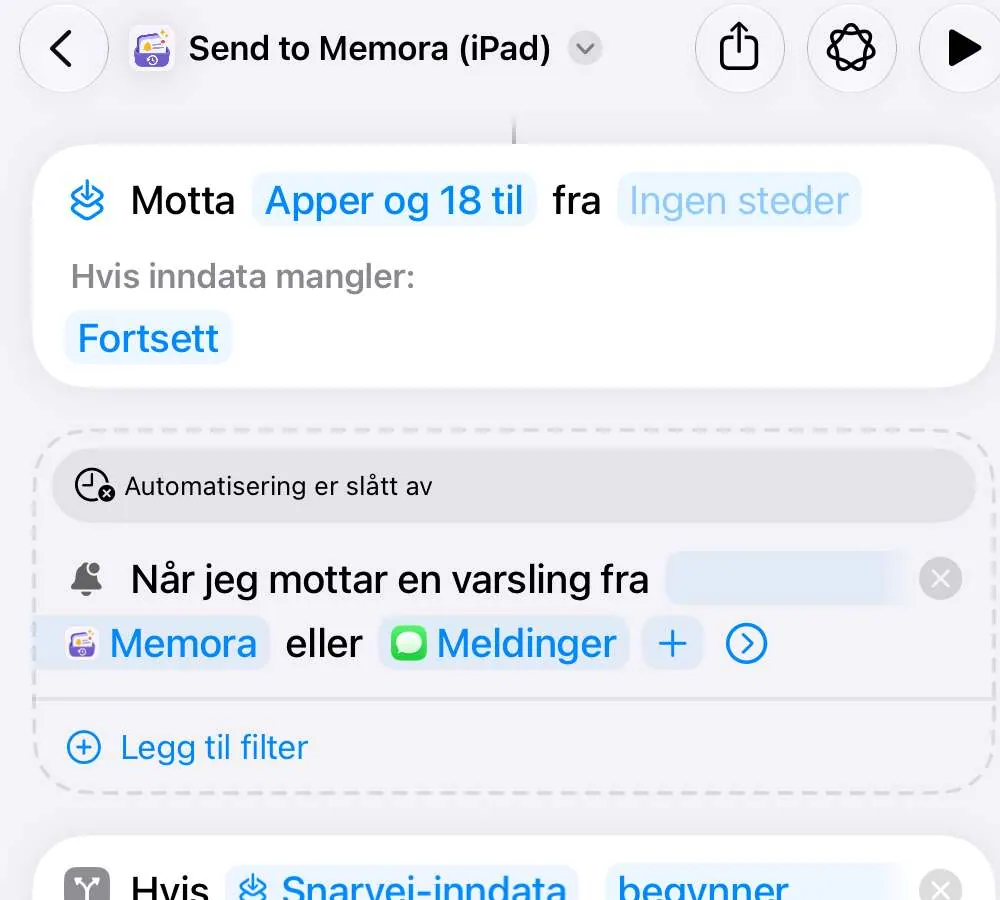
Trykk på navnet til appen i linjen «Når jeg mottar et varsel fra». La Memora bli stående i listen.
Trinn 3. Trykk på Tøm
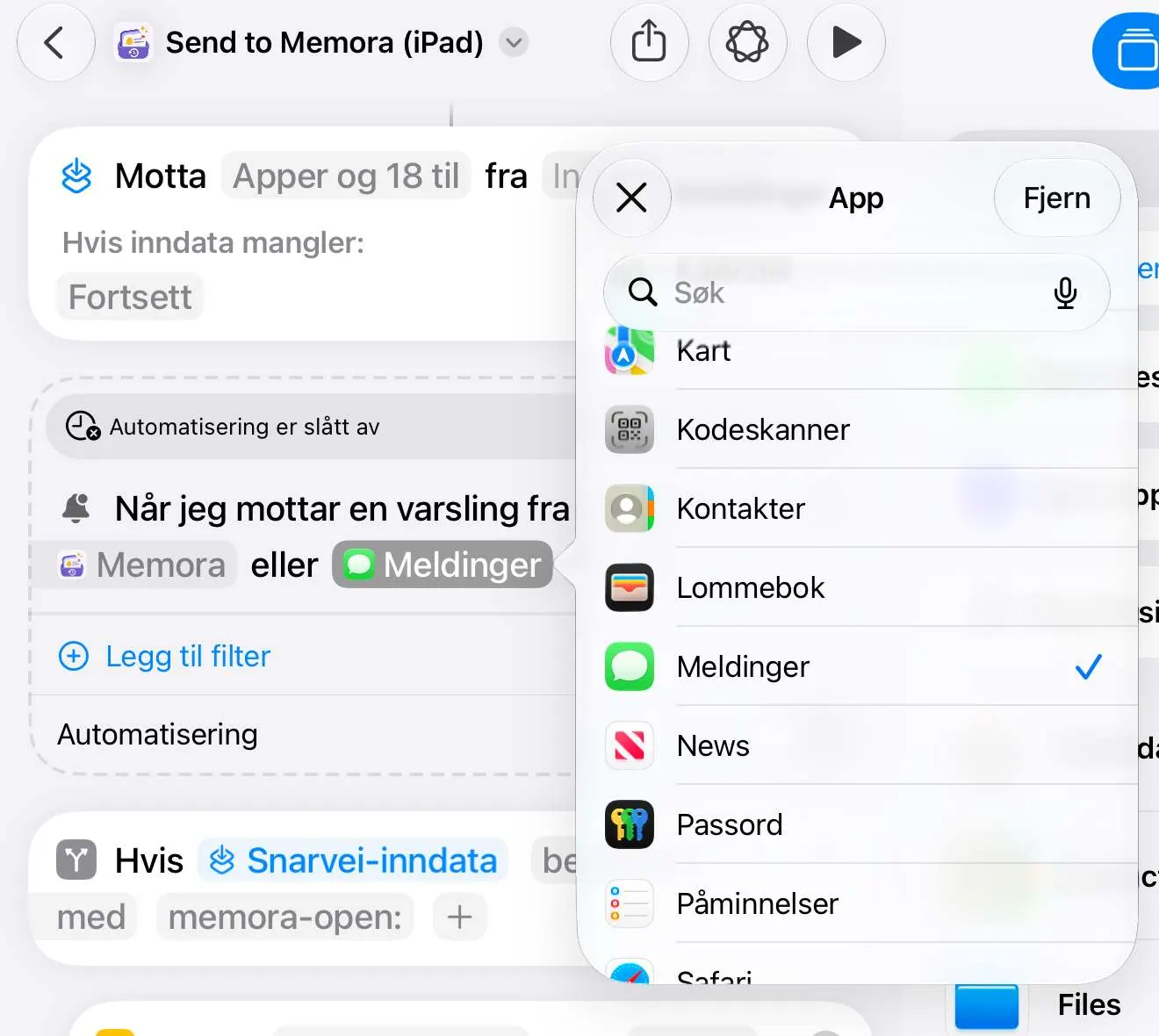
Appen fjernes fra listen, og Memora slutter å lagre varslene fra den.
Trinn 4. Lagre endringene
Lukk listen, og avslutt redigeringen av snarveien, slik at Snarveier lagrer endringene.
Mac
Trinn 1. Åpne snarveien
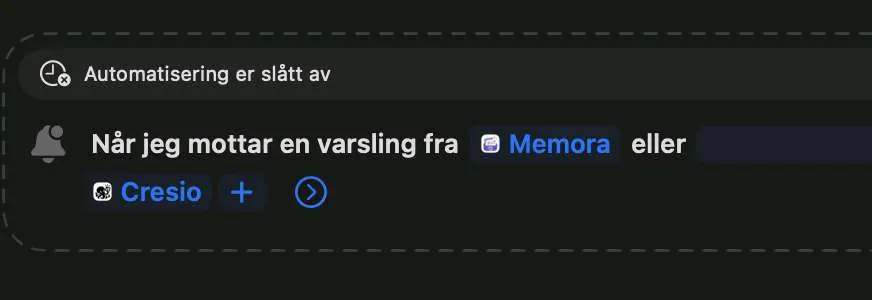
Snarveier åpner «Send to Memora (Mac)».
Trinn 2. Endre eller fjern en app
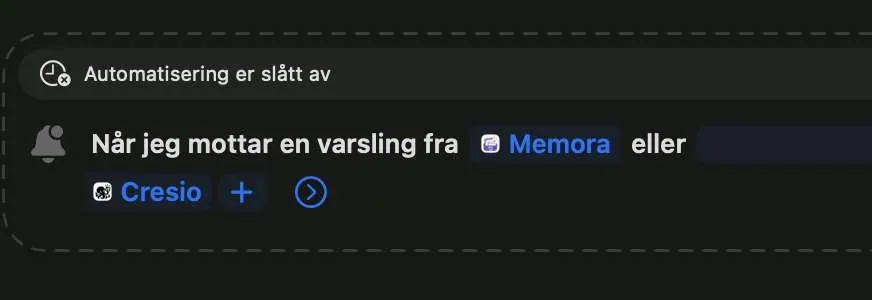
Klikk på appen i utløseren som du vil endre eller fjerne.
Trinn 3. Endre eller fjern en app
Klikk på en app i utløseren, og velg deretter en annen app i listen for å bytte den ut.
Trinn 4. Lagre endringene
Lukk listen, og avslutt redigeringen av snarveien, slik at Snarveier lagrer endringene.
Står du fortsatt fast?
Send e-post til cynstudio.app@gmail.com