
เอาแอปออก
หยุดบันทึกการแจ้งเตือนจากแอป ควรทำก่อนถอนการติดตั้งแอปนั้น
iPhone
ขั้นตอนที่ 1. เปิดคำสั่งลัด แล้วแตะแก้ไข
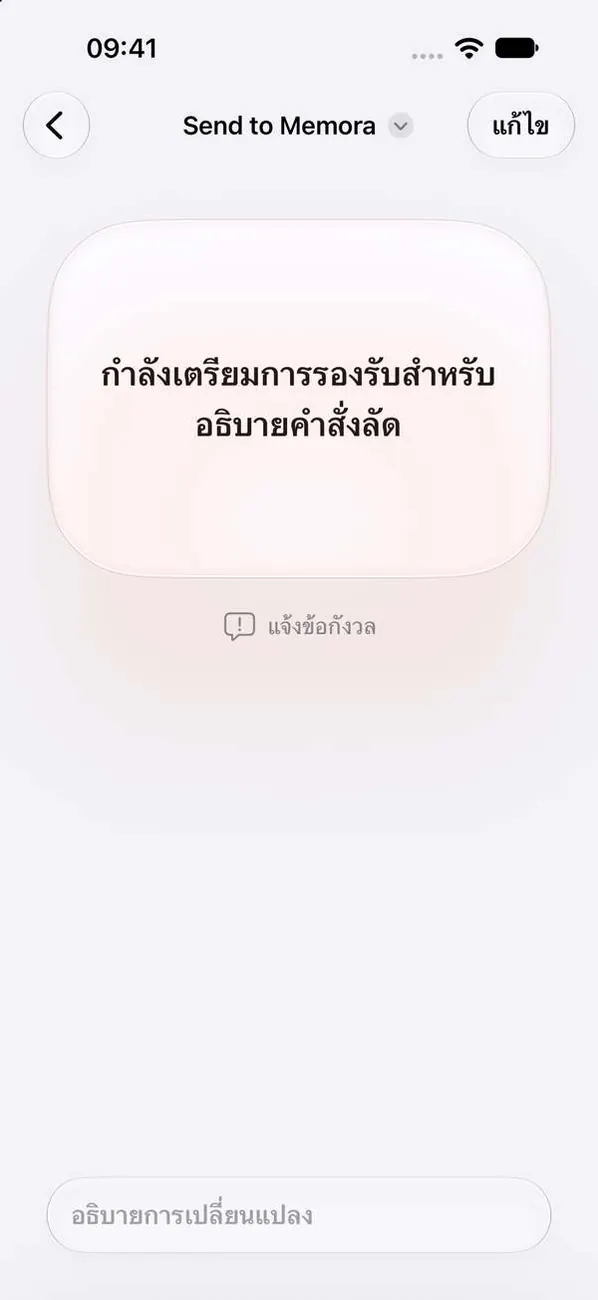
แอปคำสั่งลัดจะเปิดไปที่ “Send to Memora” หากเห็นหน้าจอนี้ ให้แตะแก้ไขที่ด้านบน
ขั้นตอนที่ 2. แตะแอปที่ต้องการเอาออก
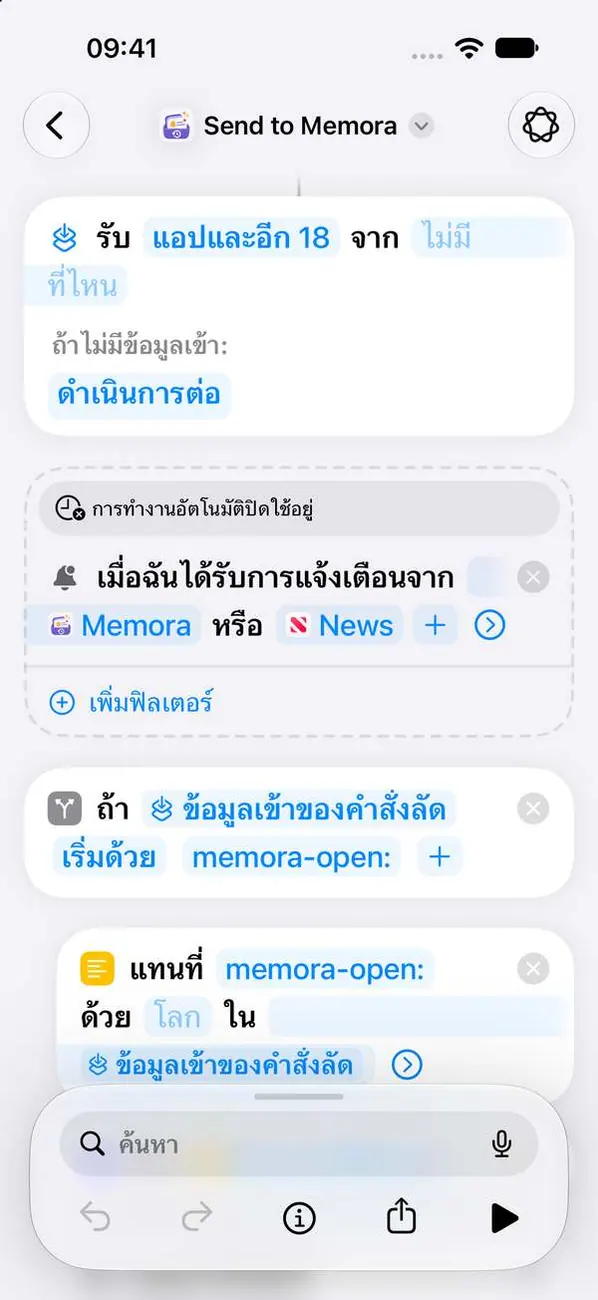
ในบรรทัด “เมื่อฉันได้รับการแจ้งเตือนจาก” ให้แตะชื่อแอปนั้น และเก็บ Memora ไว้ในรายการ
ขั้นตอนที่ 3. แตะล้าง
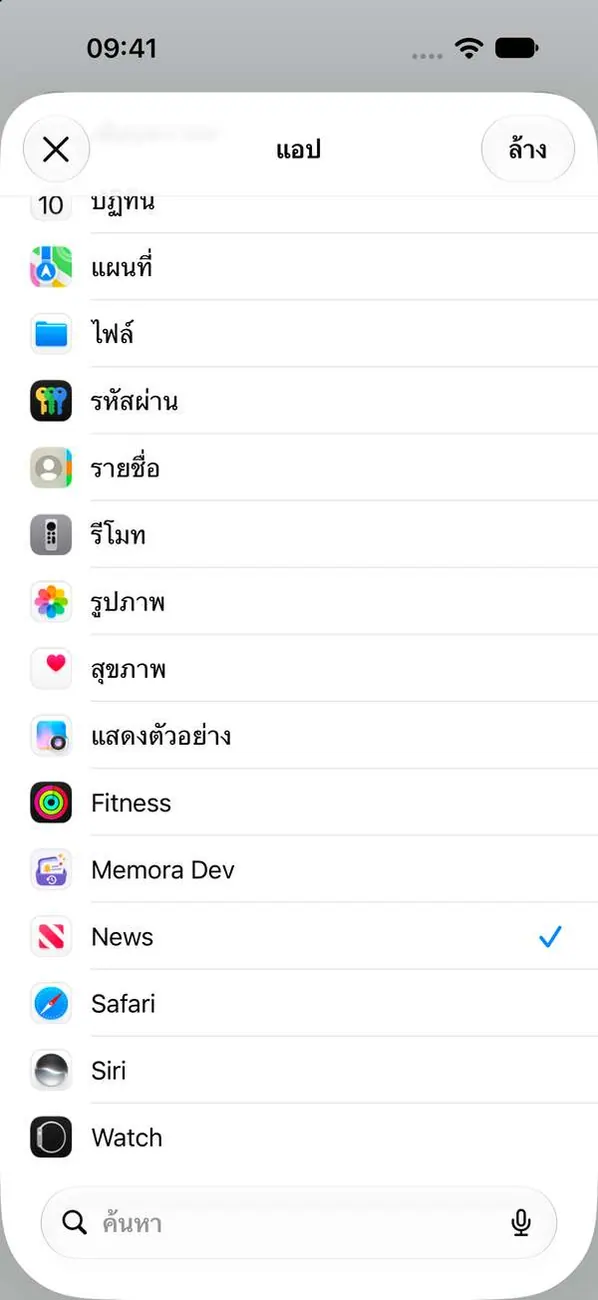
แอปจะถูกเอาออกจากรายการ และ Memora จะหยุดบันทึกการแจ้งเตือนจากแอปนั้น
ขั้นตอนที่ 4. บันทึกการเปลี่ยนแปลง
ปิดรายการ แล้วแตะเสร็จสิ้นเพื่อออกจากโหมดแก้ไขคำสั่งลัด ให้แอปคำสั่งลัดบันทึกการเปลี่ยนแปลง
iPad
ขั้นตอนที่ 1. เปิดคำสั่งลัด แล้วแตะแก้ไข
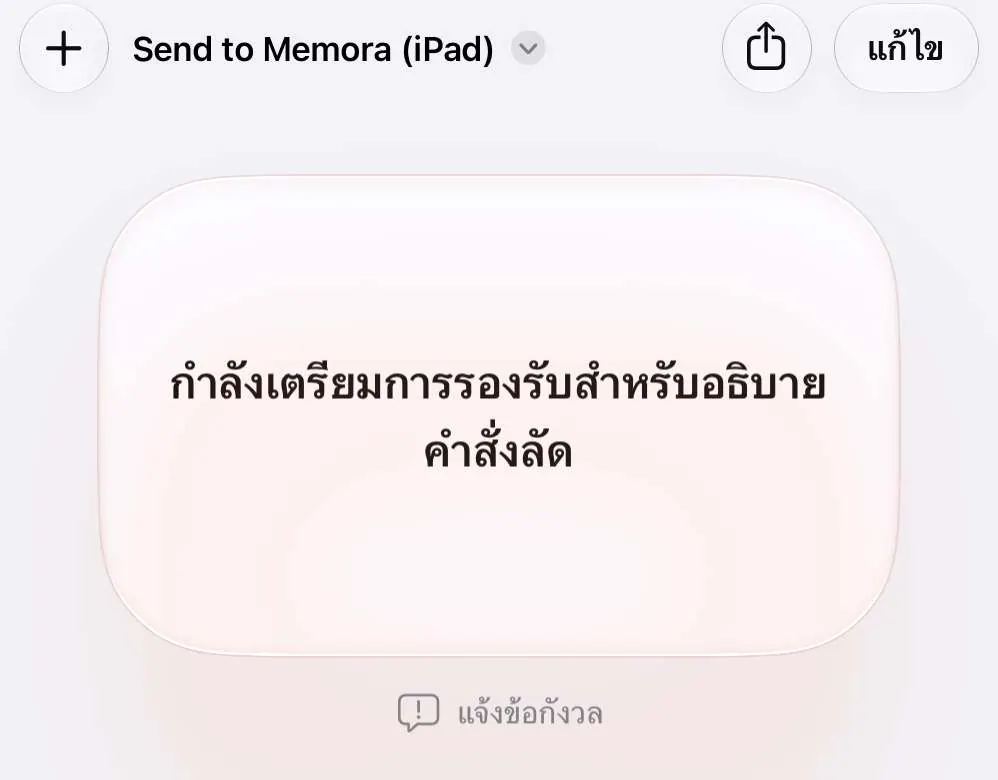
แอปคำสั่งลัดจะเปิดไปที่ “Send to Memora (iPad)” หากเห็นหน้าจอนี้ ให้แตะแก้ไขที่ด้านบน
ขั้นตอนที่ 2. แตะแอปที่ต้องการเอาออก
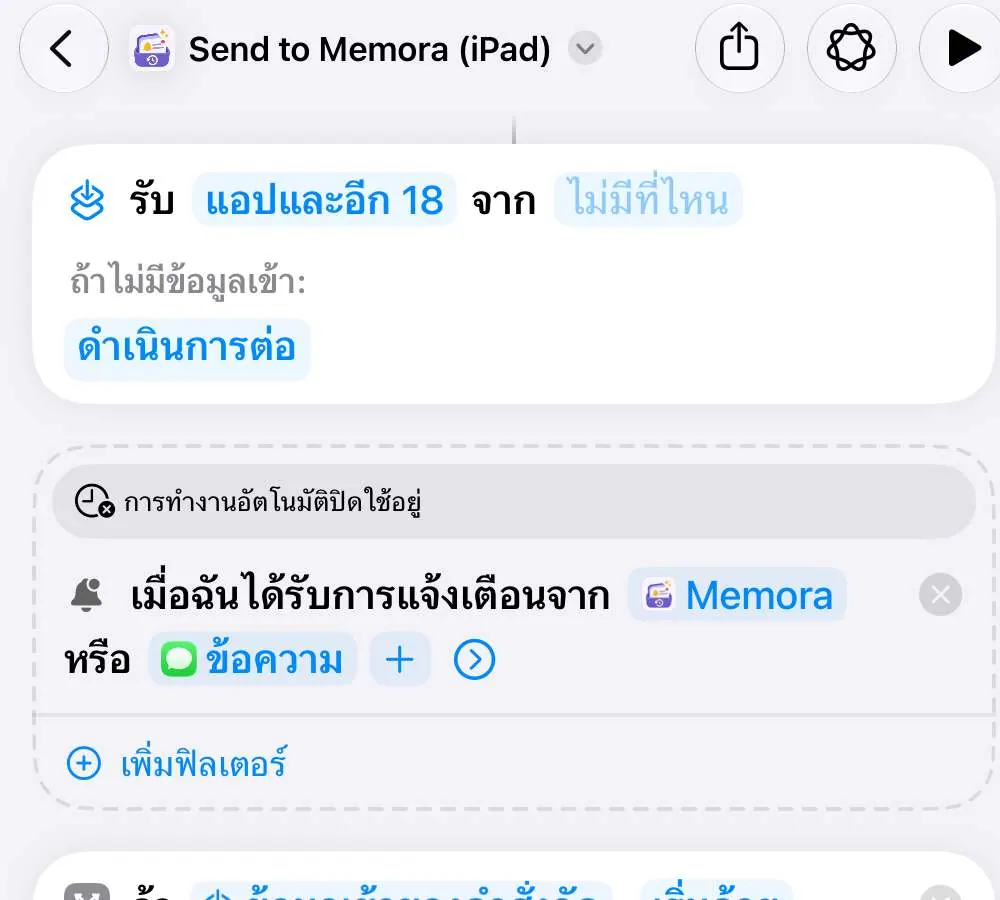
ในบรรทัด “เมื่อฉันได้รับการแจ้งเตือนจาก” ให้แตะชื่อแอปนั้น และเก็บ Memora ไว้ในรายการ
ขั้นตอนที่ 3. แตะล้าง
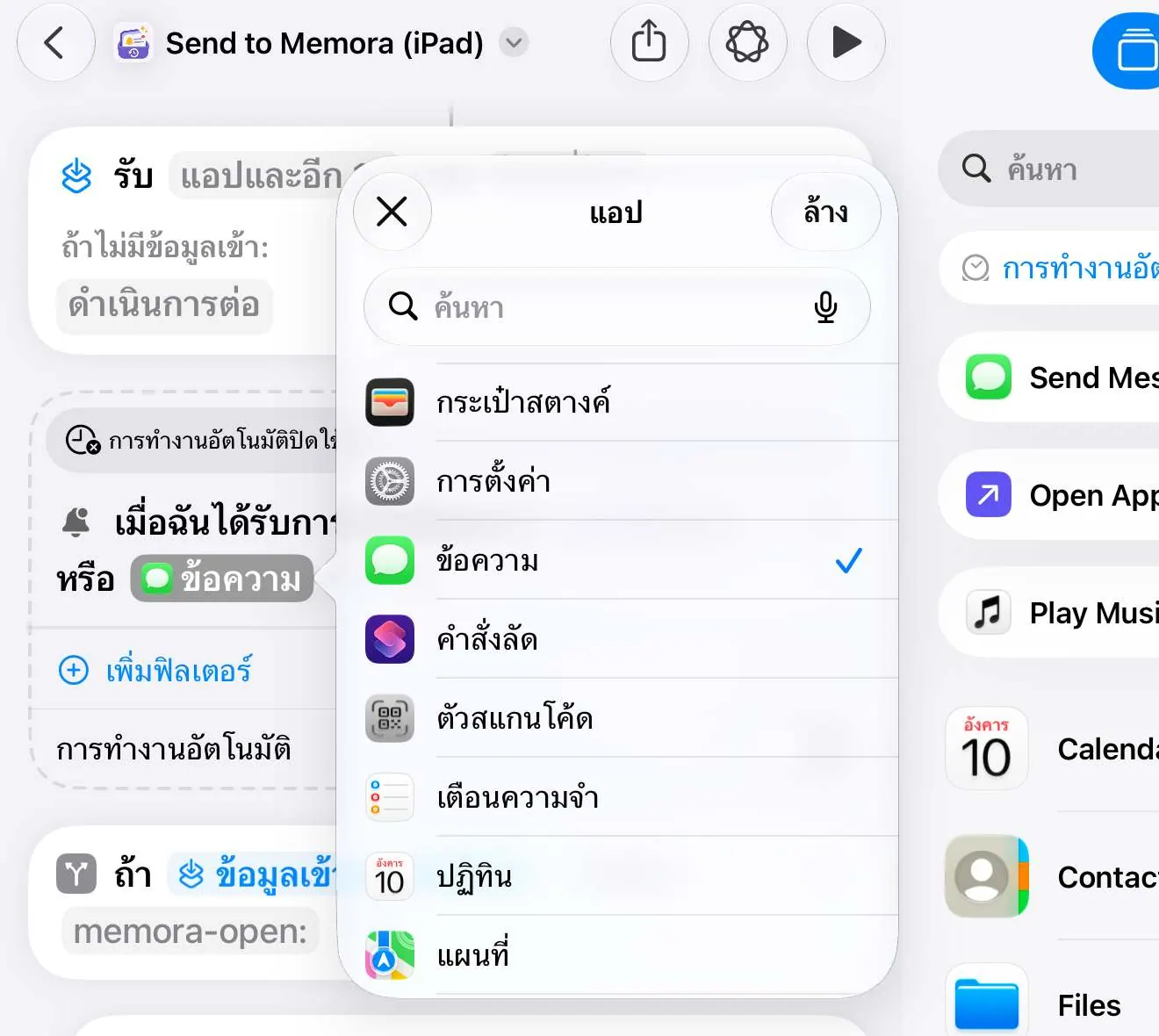
แอปจะถูกเอาออกจากรายการ และ Memora จะหยุดบันทึกการแจ้งเตือนจากแอปนั้น
ขั้นตอนที่ 4. บันทึกการเปลี่ยนแปลง
ปิดรายการ แล้วแตะเสร็จสิ้นเพื่อออกจากโหมดแก้ไขคำสั่งลัด ให้แอปคำสั่งลัดบันทึกการเปลี่ยนแปลง
Mac
ขั้นตอนที่ 1. เปิดคำสั่งลัด
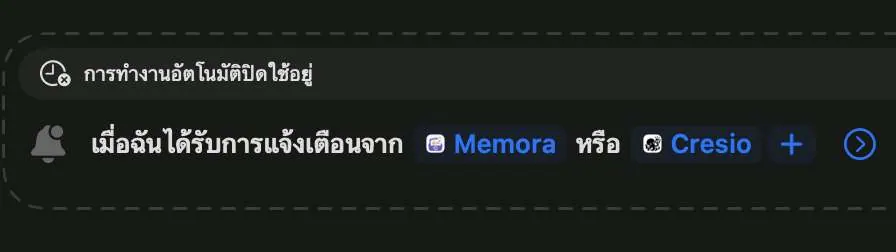
แอปคำสั่งลัดจะเปิดไปที่ “Send to Memora (Mac)”
ขั้นตอนที่ 2. เปลี่ยนหรือนำแอปออก
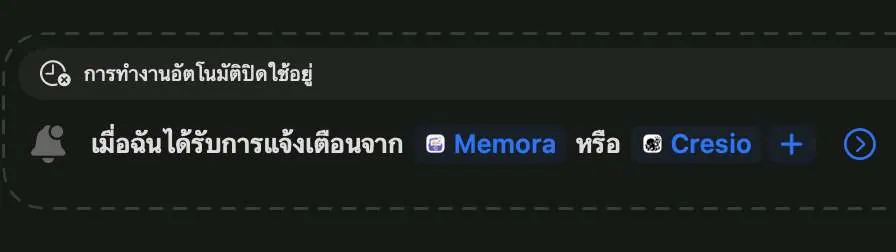
คลิกแอปในตัวกระตุ้นที่คุณต้องการเปลี่ยนหรือลบ
ขั้นตอนที่ 3. เปลี่ยนหรือนำแอปออก
คลิกแอปในตัวกระตุ้น แล้วเลือกแอปอื่นจากรายการเพื่อเปลี่ยน
ขั้นตอนที่ 4. บันทึกการเปลี่ยนแปลง
ปิดรายการ แล้วแตะเสร็จสิ้นเพื่อออกจากโหมดแก้ไขคำสั่งลัด ให้แอปคำสั่งลัดบันทึกการเปลี่ยนแปลง
ยังแก้ไม่ได้?
ส่งอีเมลถึงเราที่ cynstudio.app@gmail.com