
Fjern en app
Stop med at gemme notifikationer fra en app. Gør det, før du afinstallerer appen.
iPhone
Trin 1. Åbn genvejen, og tryk derefter på Rediger
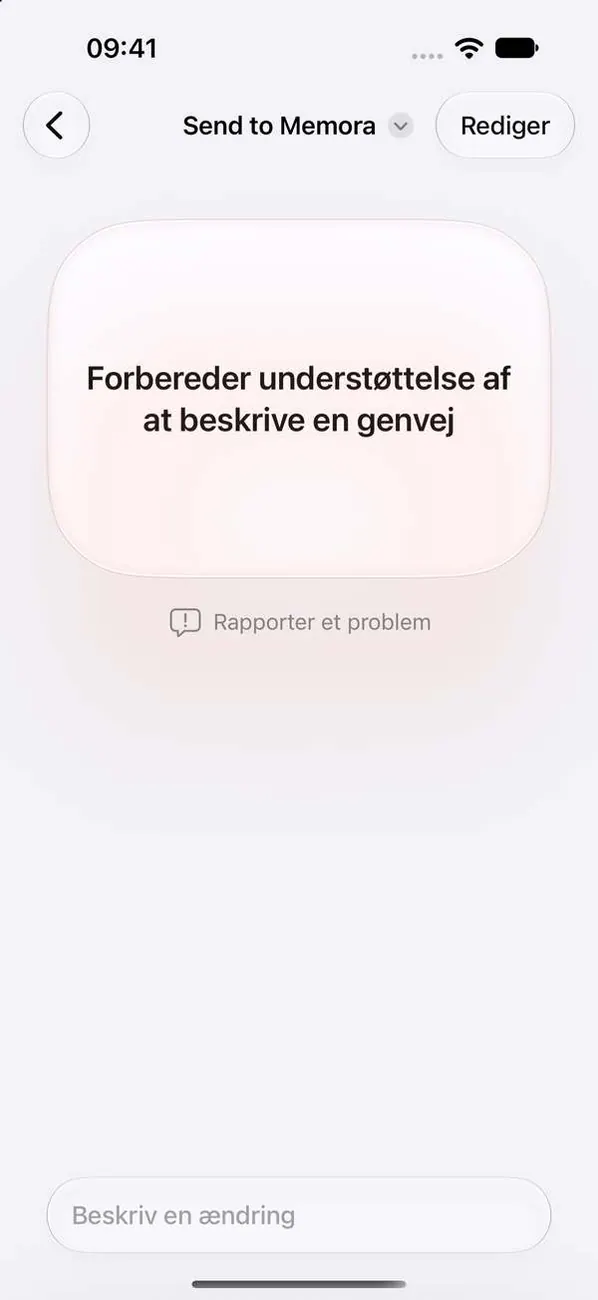
Genveje åbner “Send to Memora”. Hvis du ser denne skærm, skal du trykke på Rediger øverst.
Trin 2. Tryk på den app, du vil fjerne
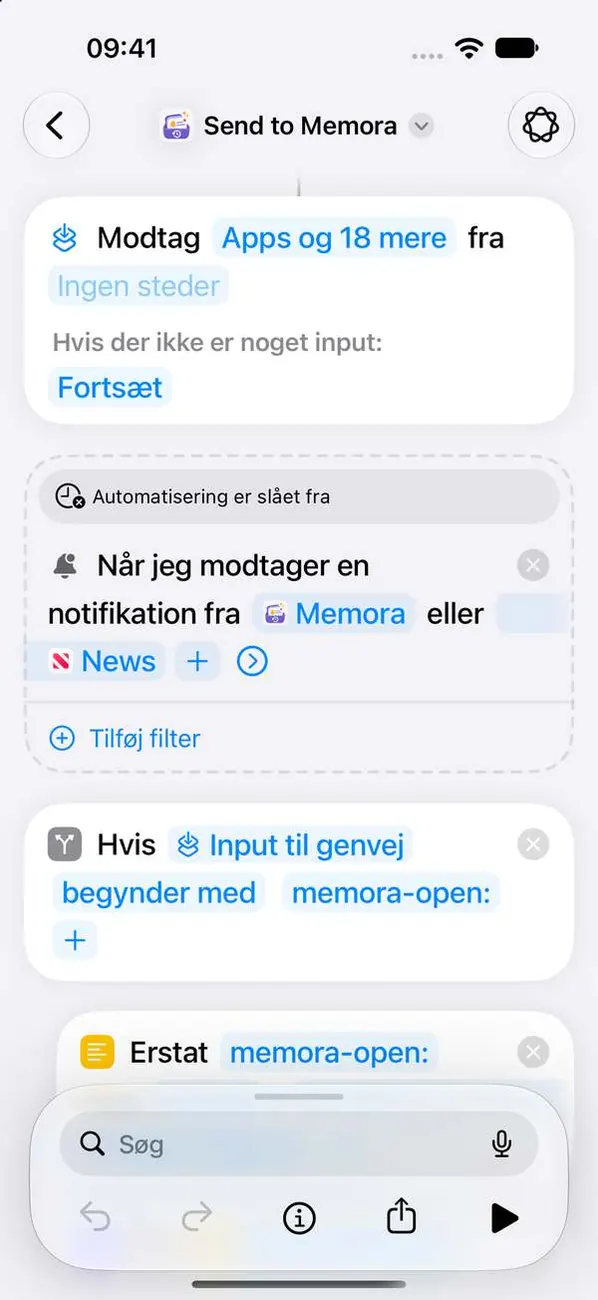
Tryk på appens navn på linjen “Når jeg modtager en notifikation fra”. Lad Memora blive på listen.
Trin 3. Tryk på Ryd
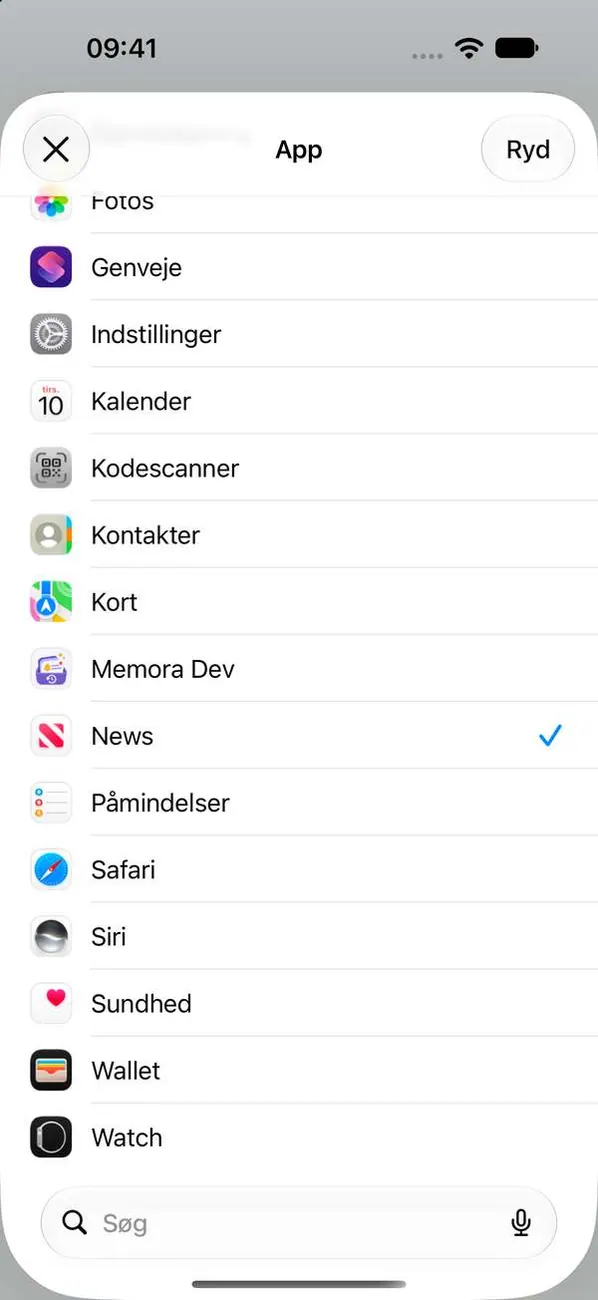
Appen fjernes fra listen, og Memora holder op med at gemme dens notifikationer.
Trin 4. Gem dine ændringer
Luk listen, og afslut derefter redigeringen af genvejen, så Genveje gemmer dine ændringer.
iPad
Trin 1. Åbn genvejen, og tryk derefter på Rediger
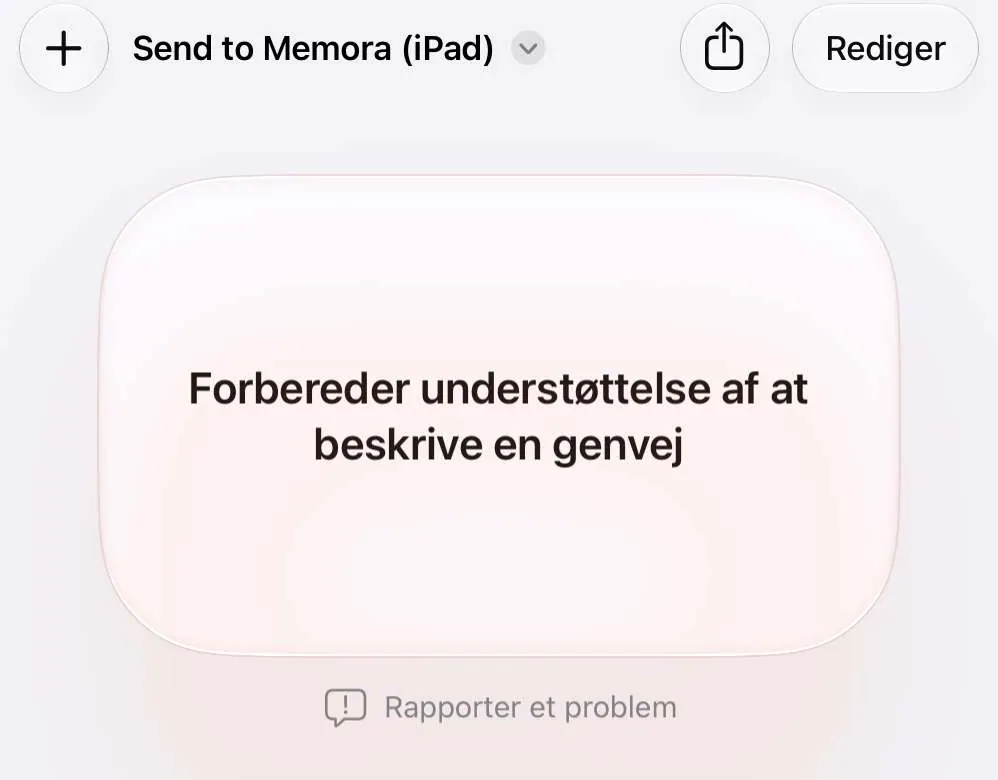
Genveje åbner “Send to Memora (iPad)”. Hvis du ser denne skærm, skal du trykke på Rediger øverst.
Trin 2. Tryk på den app, du vil fjerne
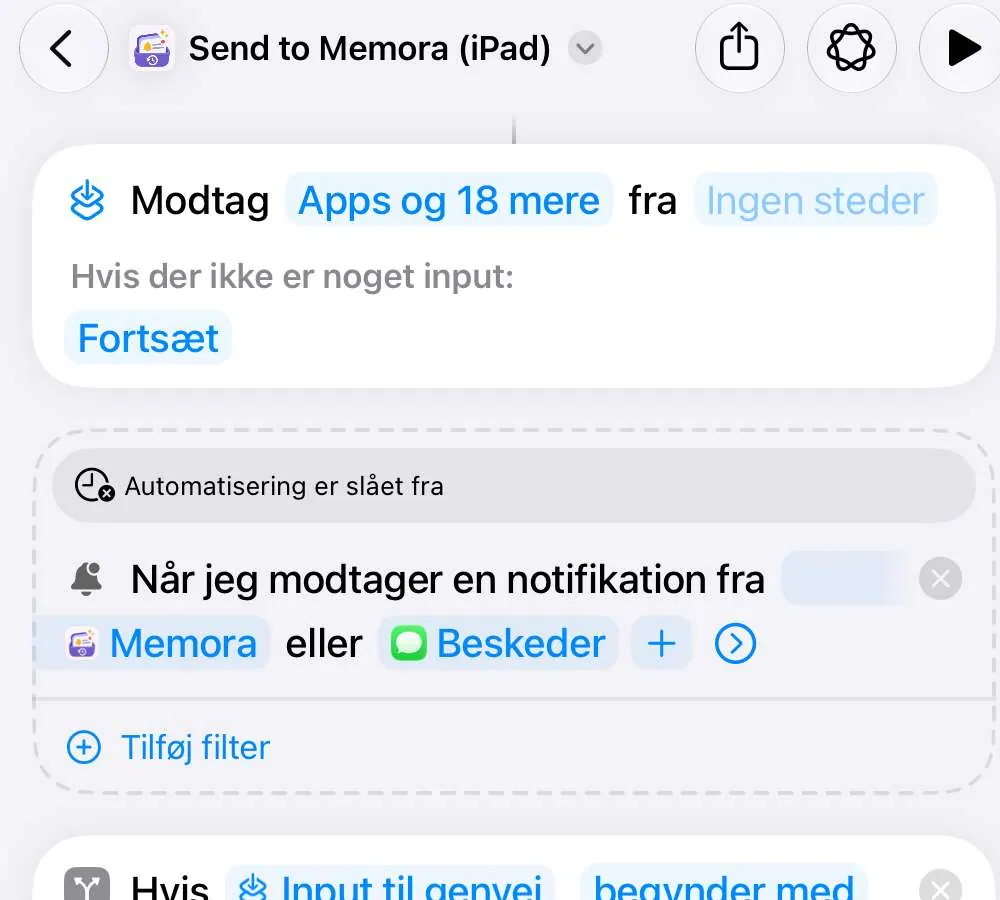
Tryk på appens navn på linjen “Når jeg modtager en notifikation fra”. Lad Memora blive på listen.
Trin 3. Tryk på Ryd
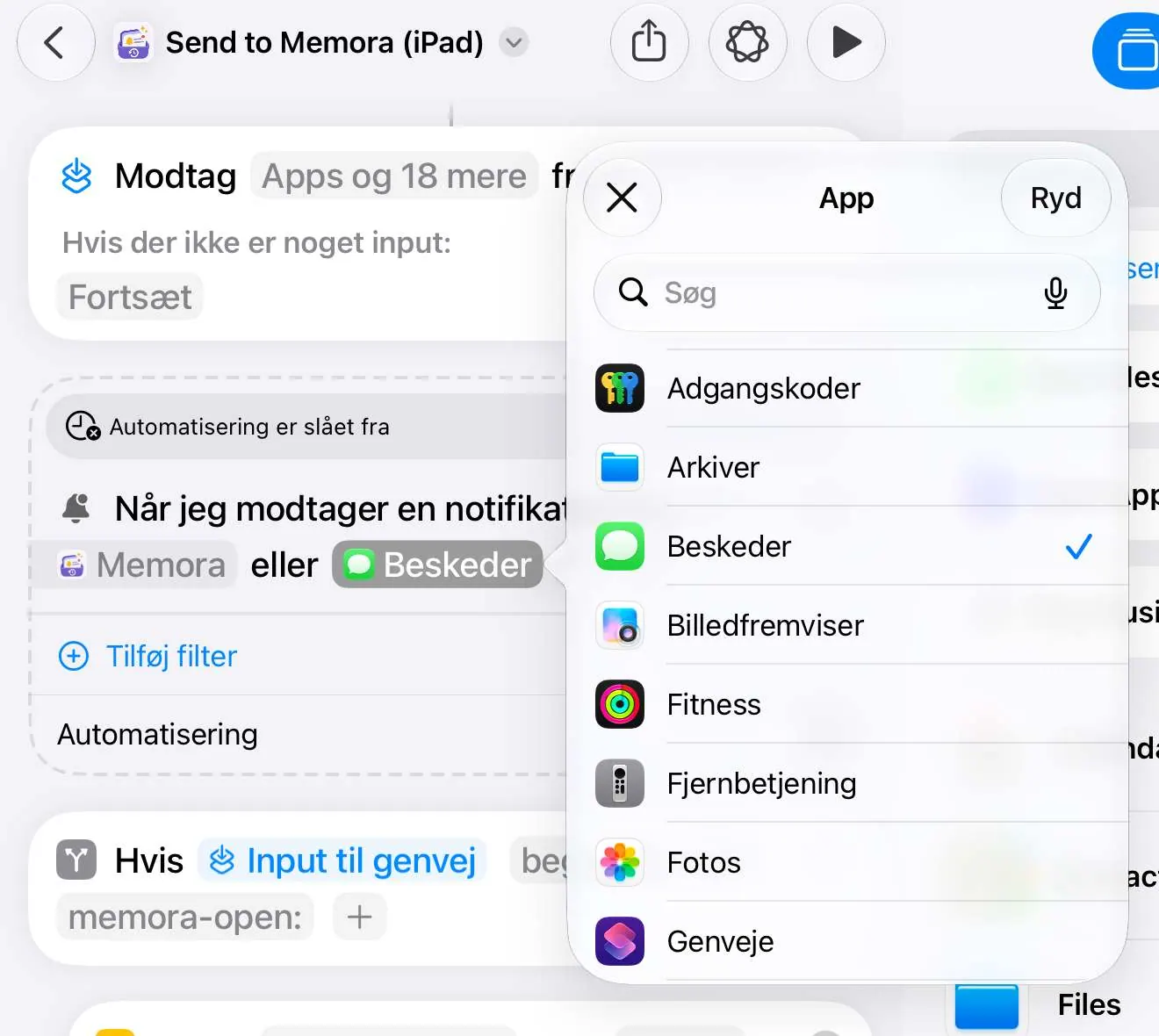
Appen fjernes fra listen, og Memora holder op med at gemme dens notifikationer.
Trin 4. Gem dine ændringer
Luk listen, og afslut derefter redigeringen af genvejen, så Genveje gemmer dine ændringer.
Mac
Trin 1. Åbn genvejen
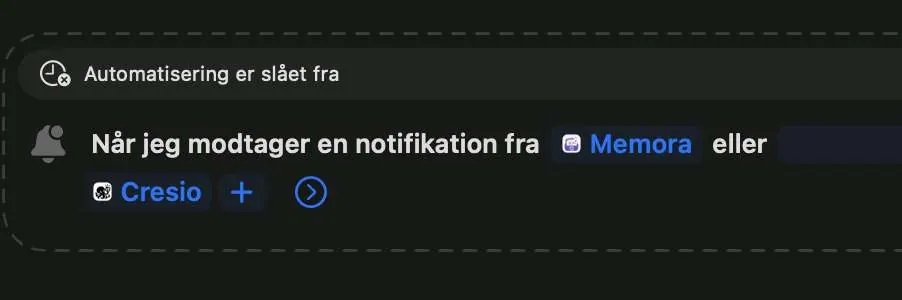
Genveje åbner “Send to Memora (Mac)”.
Trin 2. Skift eller fjern en app
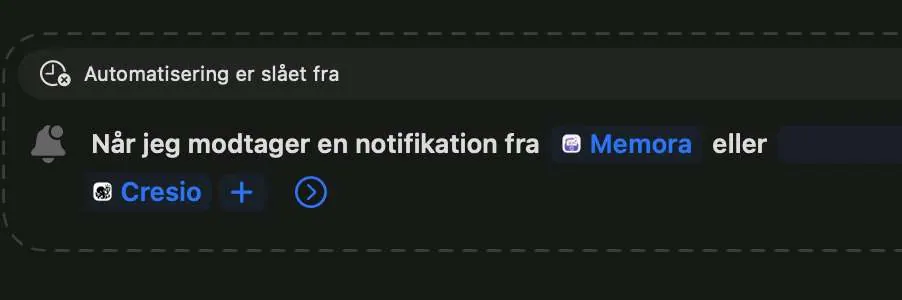
Klik på den app i udløseren, du vil ændre eller fjerne.
Trin 3. Skift eller fjern en app
Klik på en app i udløseren, og vælg derefter en anden app på listen for at skifte den ud.
Trin 4. Gem dine ændringer
Luk listen, og afslut derefter redigeringen af genvejen, så Genveje gemmer dine ændringer.
Sidder du stadig fast?
Skriv til os på cynstudio.app@gmail.com