
Een app verwijderen
Stop met het bewaren van meldingen van een app. Doe dit voordat je de app verwijdert.
iPhone
Stap 1. Open de opdracht en tik op ‘Wijzig’
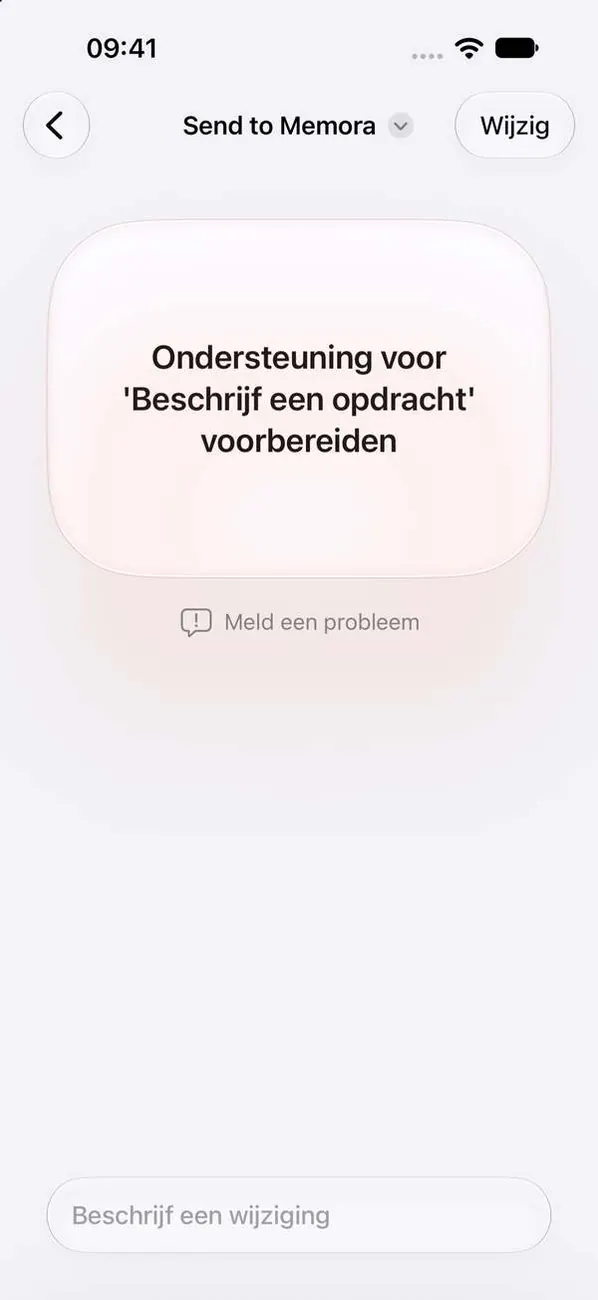
Opdrachten opent ‘Send to Memora’. Tik bovenaan op ‘Wijzig’ als je dit scherm ziet.
Stap 2. Tik op de app die je wilt verwijderen
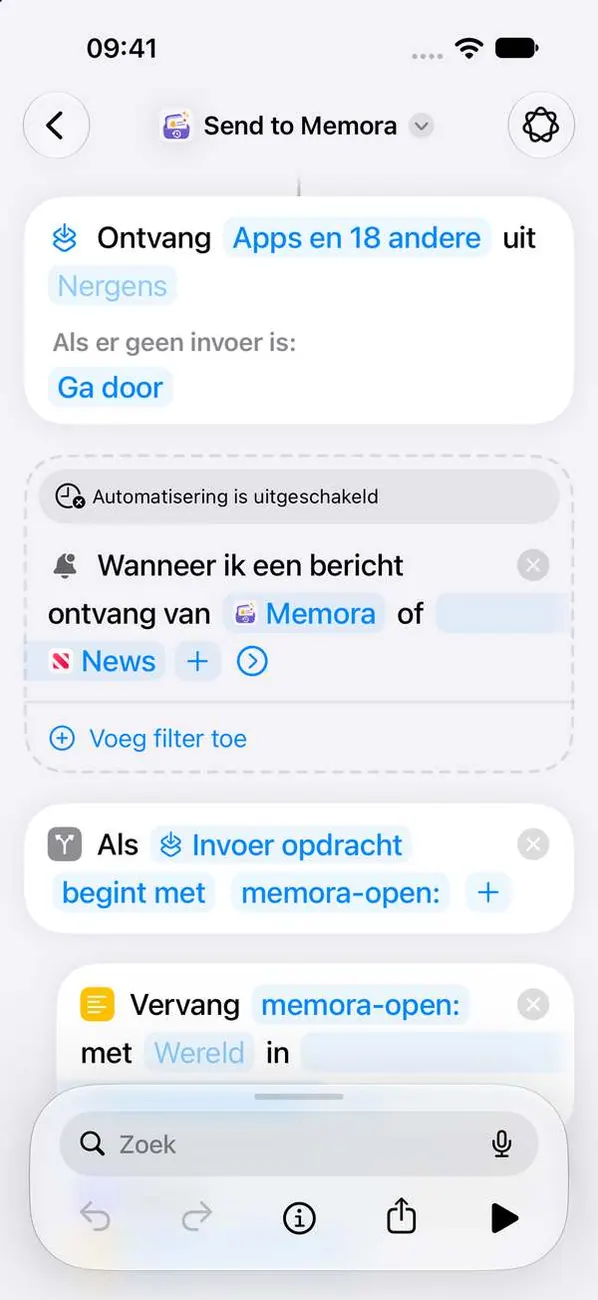
Tik in de regel ‘Wanneer ik een melding ontvang van’ op de naam van die app. Laat Memora in de lijst staan.
Stap 3. Tik op Wis
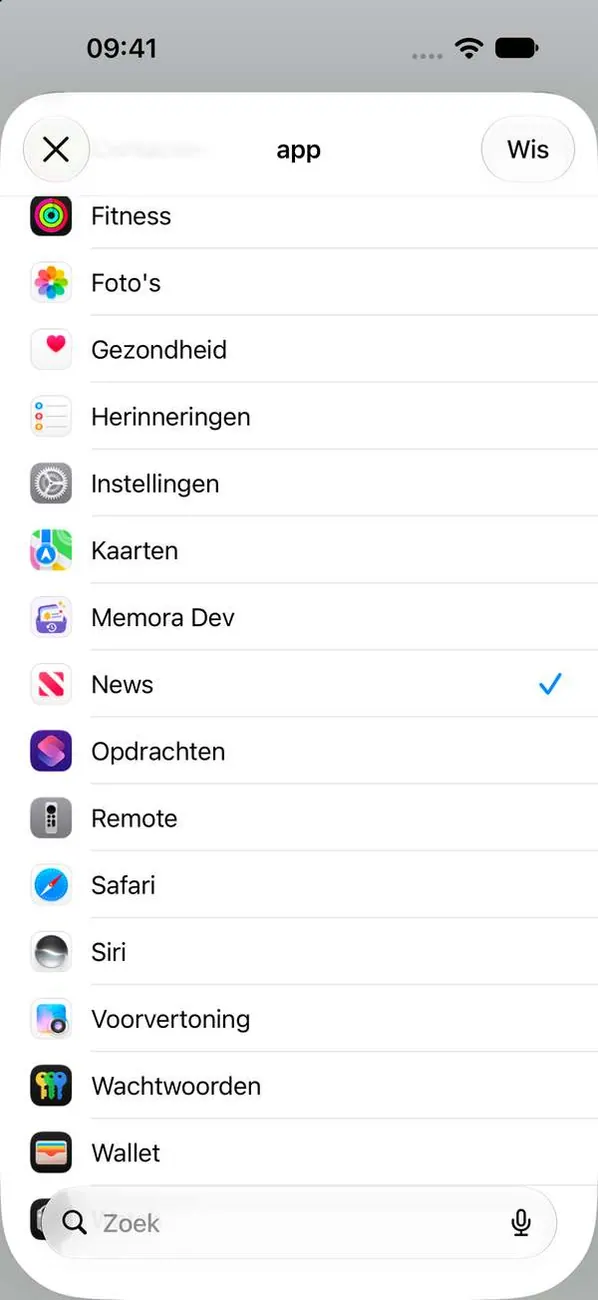
De app verdwijnt uit de lijst en Memora bewaart geen meldingen van die app meer.
Stap 4. Bewaar je wijzigingen
Sluit de lijst en rond het bewerken van de opdracht af, zodat Opdrachten je wijzigingen bewaart.
iPad
Stap 1. Open de opdracht en tik op ‘Wijzig’
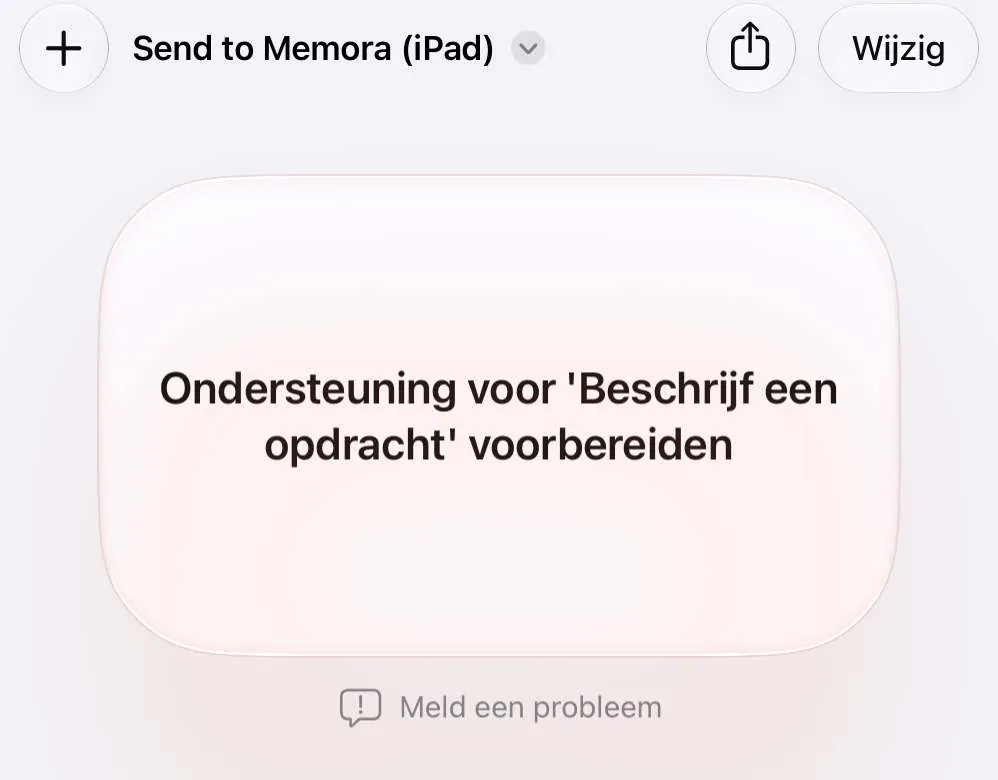
Opdrachten opent ‘Send to Memora (iPad)’. Tik bovenaan op ‘Wijzig’ als je dit scherm ziet.
Stap 2. Tik op de app die je wilt verwijderen
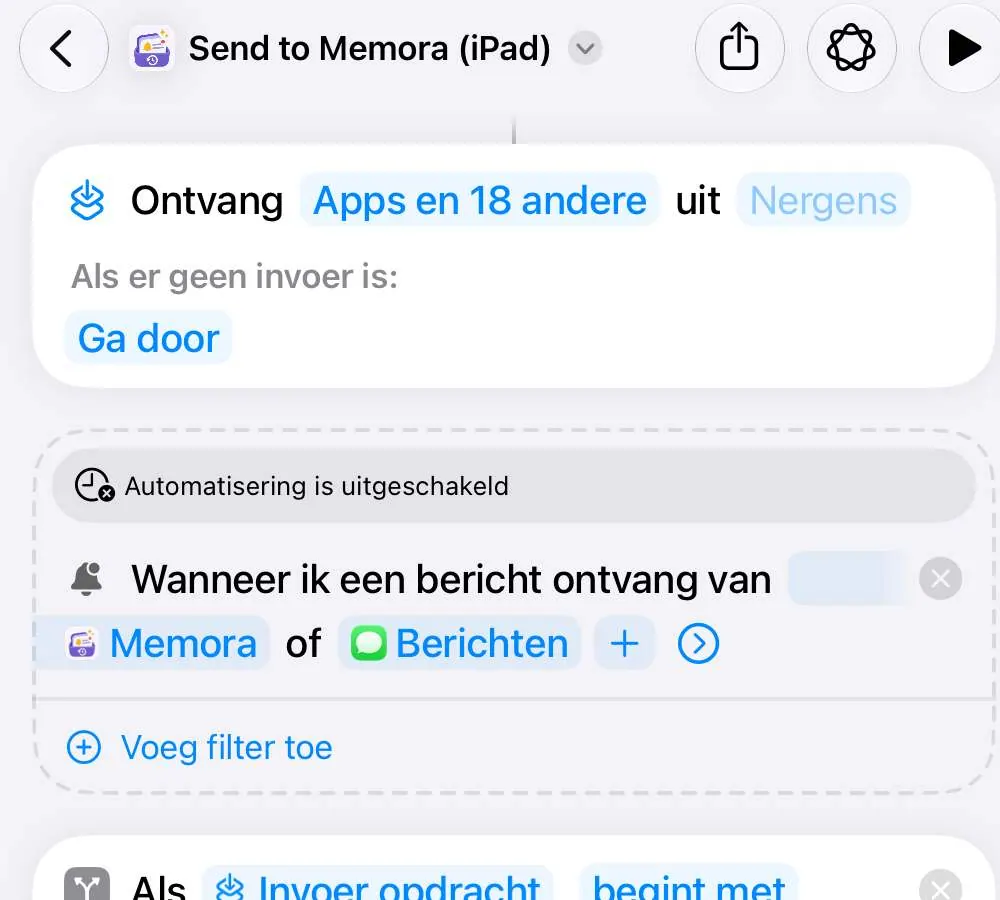
Tik in de regel ‘Wanneer ik een melding ontvang van’ op de naam van die app. Laat Memora in de lijst staan.
Stap 3. Tik op Wis
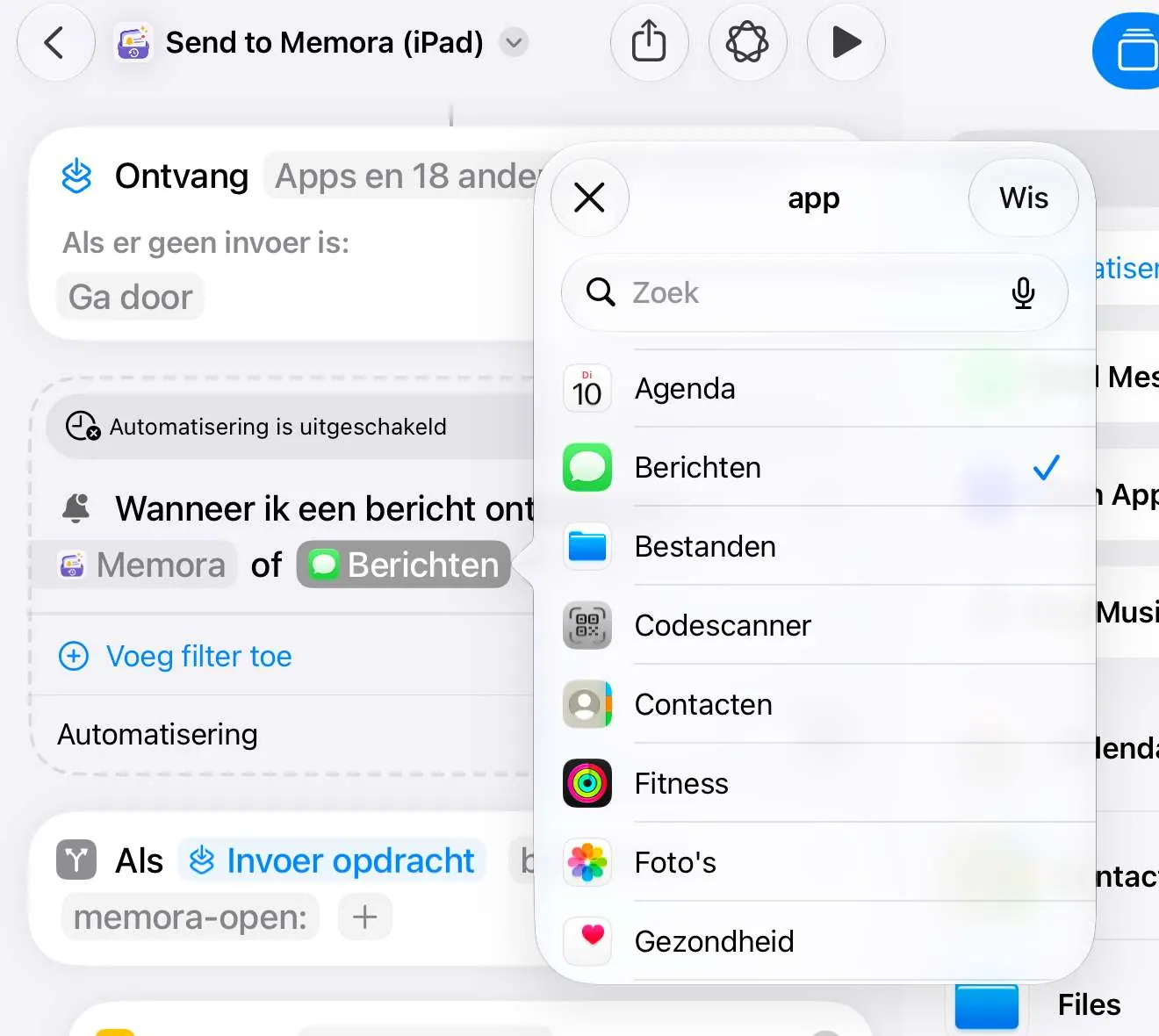
De app verdwijnt uit de lijst en Memora bewaart geen meldingen van die app meer.
Stap 4. Bewaar je wijzigingen
Sluit de lijst en rond het bewerken van de opdracht af, zodat Opdrachten je wijzigingen bewaart.
Mac
Stap 1. Open de opdracht
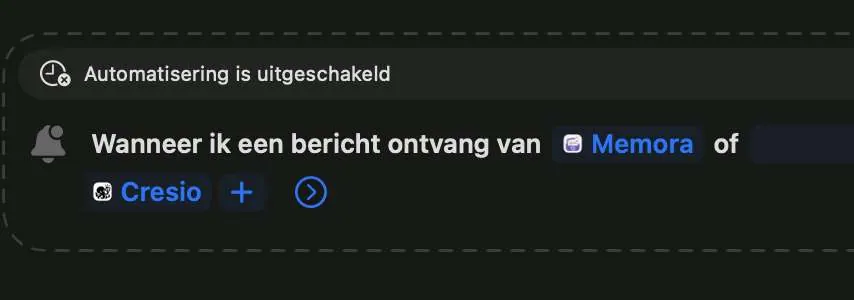
Opdrachten opent ‘Send to Memora (Mac)’.
Stap 2. Wijzig of verwijder een app
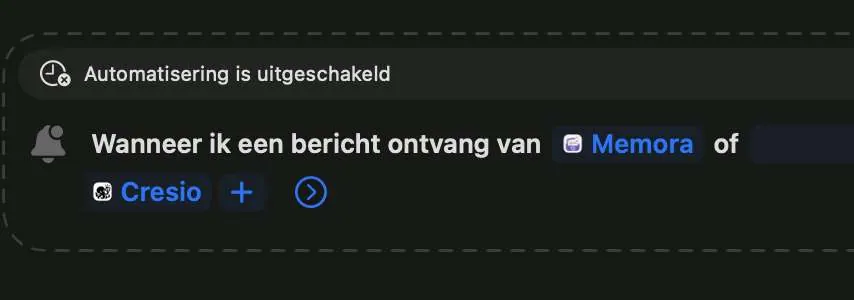
Klik op de app in de activering die je wilt wijzigen of verwijderen.
Stap 3. Wijzig of verwijder een app
Klik op een app in de activering en kies een andere app uit de lijst om deze te vervangen.
Stap 4. Bewaar je wijzigingen
Sluit de lijst en rond het bewerken van de opdracht af, zodat Opdrachten je wijzigingen bewaart.
Nog steeds vast?
Mail ons op cynstudio.app@gmail.com