
App entfernen
Sichere die Mitteilungen einer App nicht mehr. Tu das, bevor du die App deinstallierst.
iPhone
Schritt 1. Öffne den Kurzbefehl und tippe dann auf „Bearbeiten“
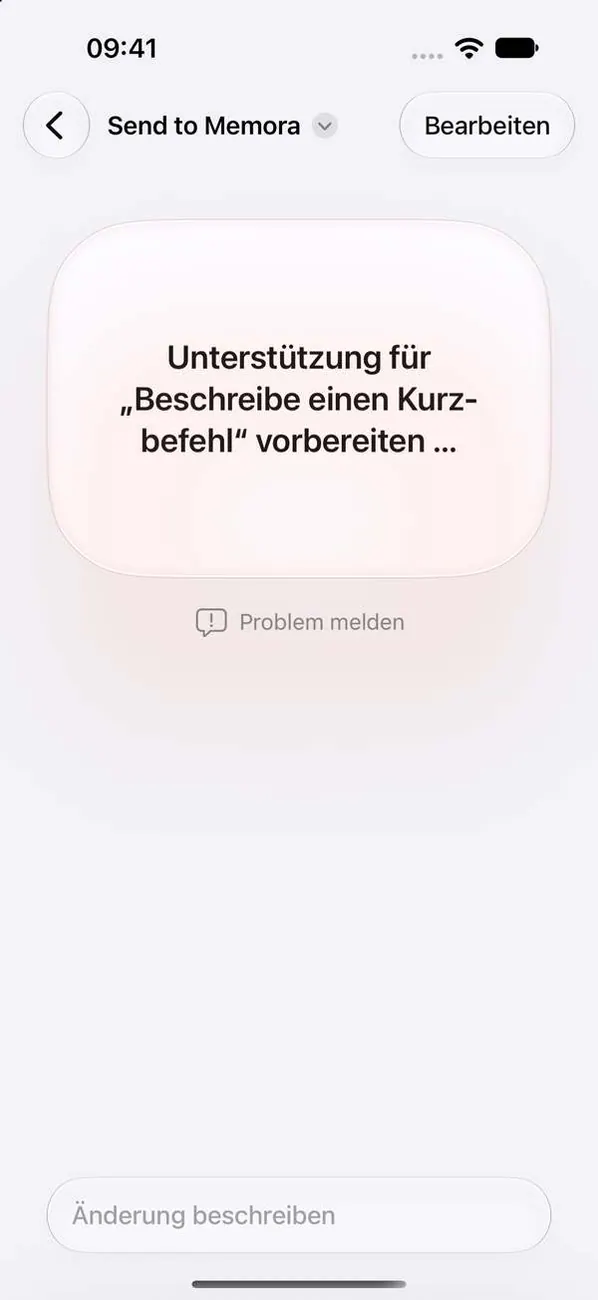
Beim Öffnen der App „Kurzbefehle“ gelangst du zu „Send to Memora“. Wenn du diesen Bildschirm siehst, tippe oben auf „Bearbeiten“.
Schritt 2. Tippe auf die App, die du entfernen möchtest
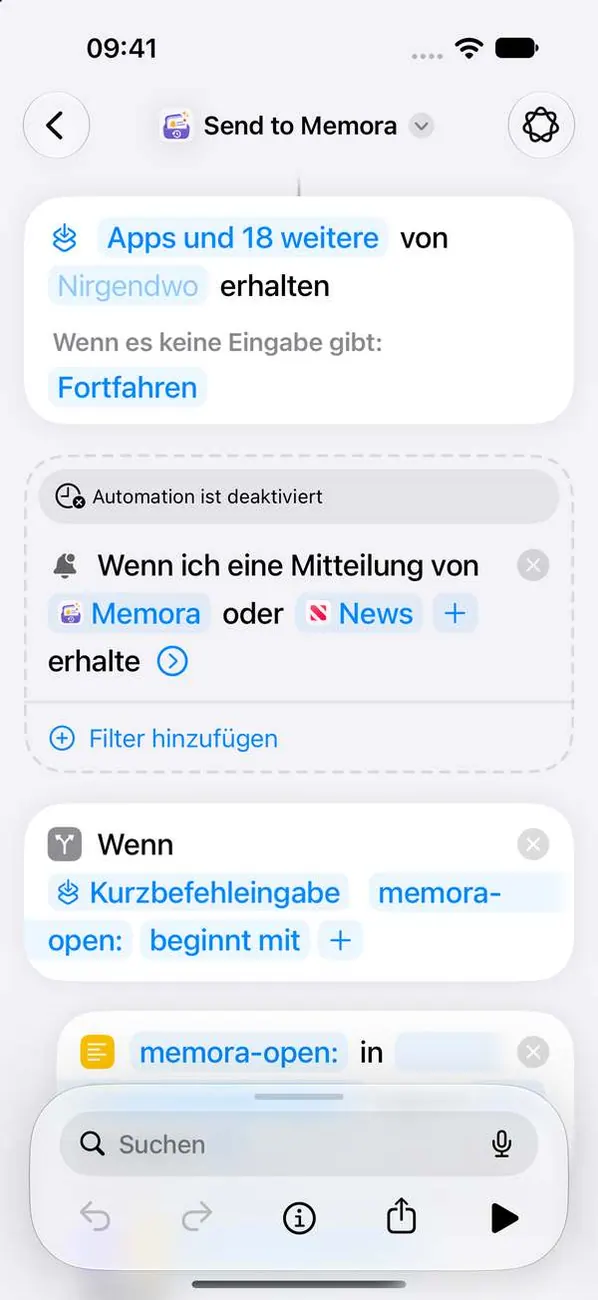
Tippe in der Zeile „Wenn ich eine Mitteilung von erhalte“ auf den Namen der App. Memora muss in der Liste bleiben.
Schritt 3. Tippe auf „Löschen“
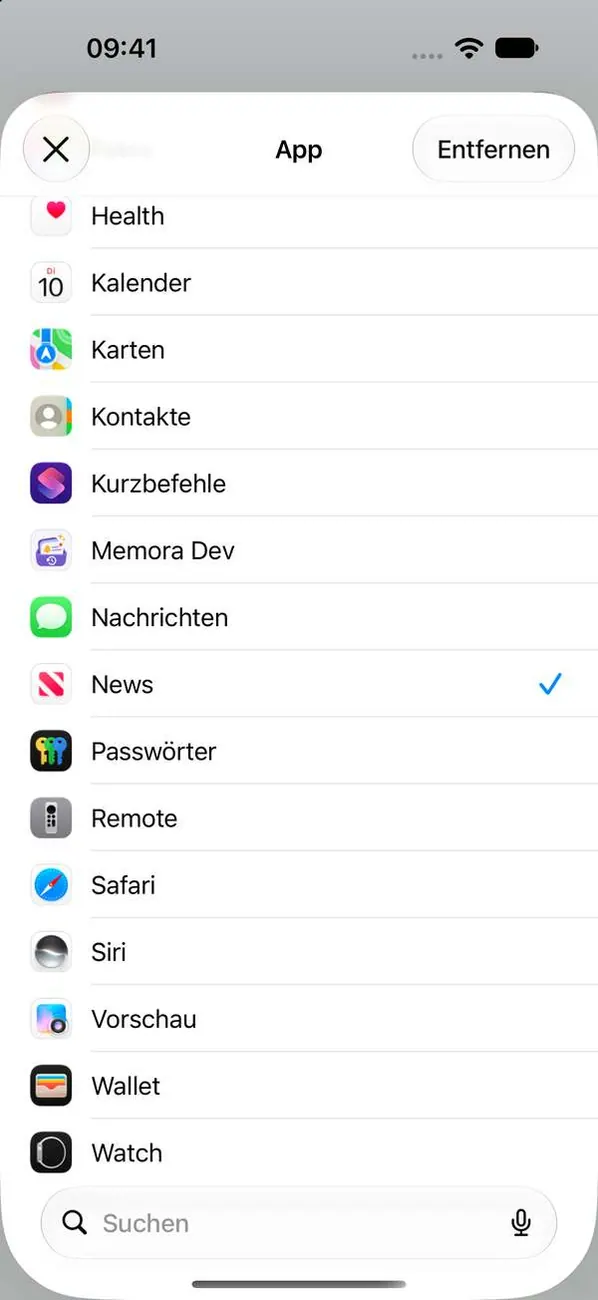
Die App wird aus der Liste entfernt und Memora sichert ihre Mitteilungen nicht mehr.
Schritt 4. Änderungen sichern
Schließe die Liste und beende dann die Bearbeitung des Kurzbefehls, damit die Kurzbefehle-App deine Änderungen sichert.
iPad
Schritt 1. Öffne den Kurzbefehl und tippe dann auf „Bearbeiten“
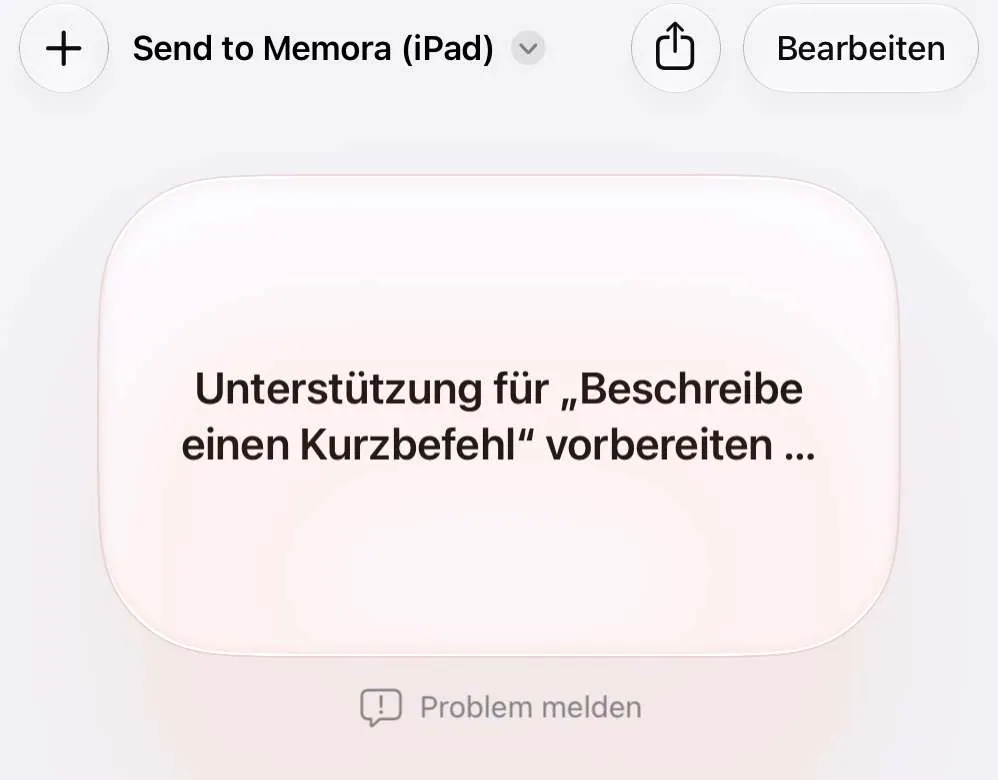
Beim Öffnen der App „Kurzbefehle“ gelangst du zu „Send to Memora (iPad)“. Wenn du diesen Bildschirm siehst, tippe oben auf „Bearbeiten“.
Schritt 2. Tippe auf die App, die du entfernen möchtest
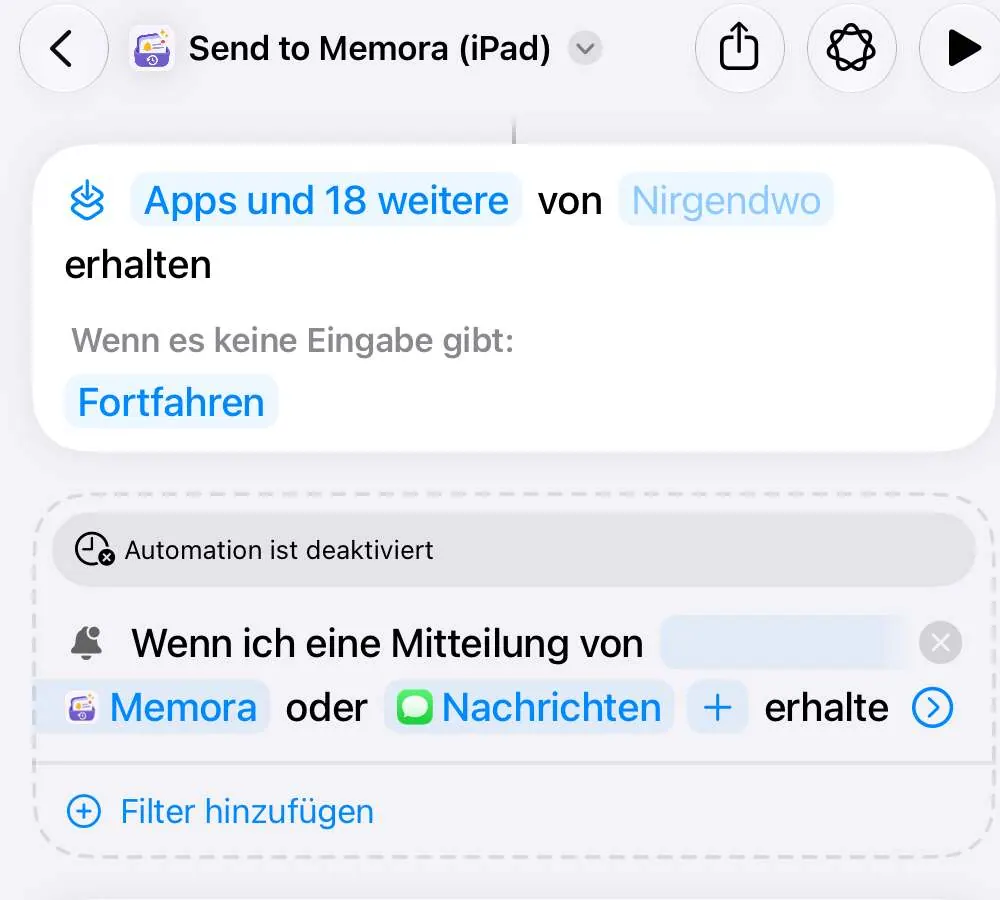
Tippe in der Zeile „Wenn ich eine Mitteilung von erhalte“ auf den Namen der App. Memora muss in der Liste bleiben.
Schritt 3. Tippe auf „Löschen“
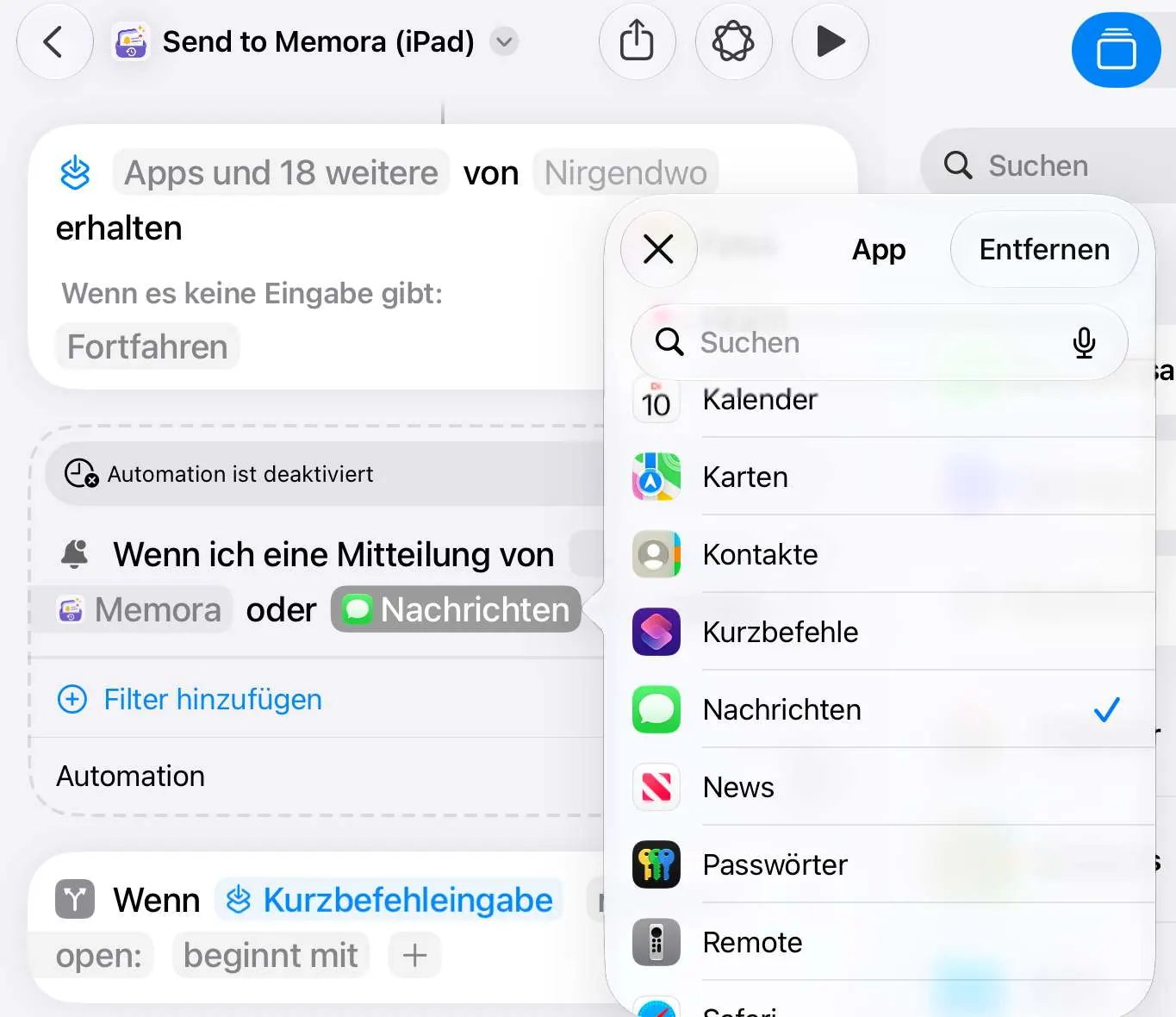
Die App wird aus der Liste entfernt und Memora sichert ihre Mitteilungen nicht mehr.
Schritt 4. Änderungen sichern
Schließe die Liste und beende dann die Bearbeitung des Kurzbefehls, damit die Kurzbefehle-App deine Änderungen sichert.
Mac
Schritt 1. Kurzbefehl öffnen
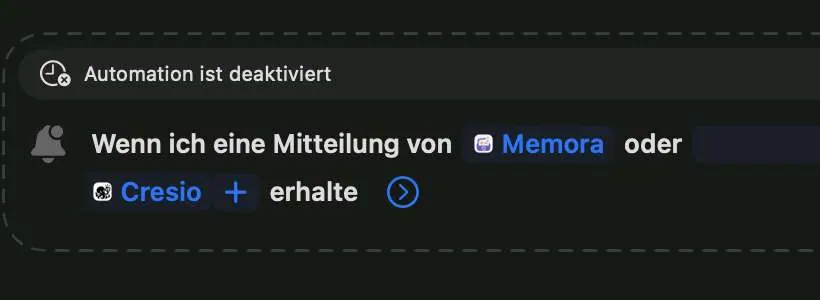
Beim Öffnen der App „Kurzbefehle“ gelangst du zu „Send to Memora (Mac)“.
Schritt 2. App ändern oder entfernen
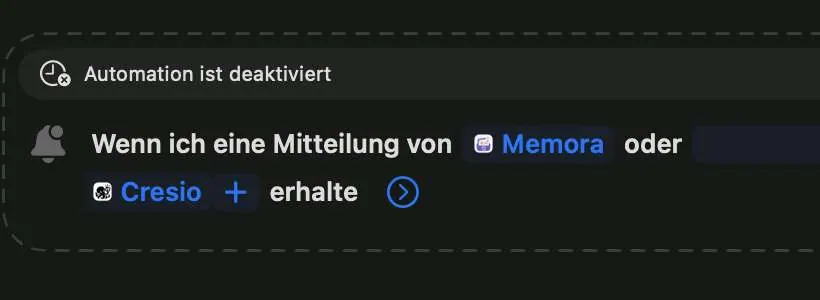
Klicke im Auslöser auf die App, die du ändern oder entfernen möchtest.
Schritt 3. App ändern oder entfernen
Klicke im Auslöser auf eine App und wähle dann eine andere App aus der Liste aus, um sie zu ersetzen.
Schritt 4. Änderungen sichern
Schließe die Liste und beende dann die Bearbeitung des Kurzbefehls, damit die Kurzbefehle-App deine Änderungen sichert.
Immer noch Probleme?
Schreib uns an cynstudio.app@gmail.com