
ガイド
アプリを削除する
アプリの通知の保存を停止します。アプリをアンインストールする前に行ってください。
iPhone
ステップ1. ショートカットを開いて「編集」をタップ
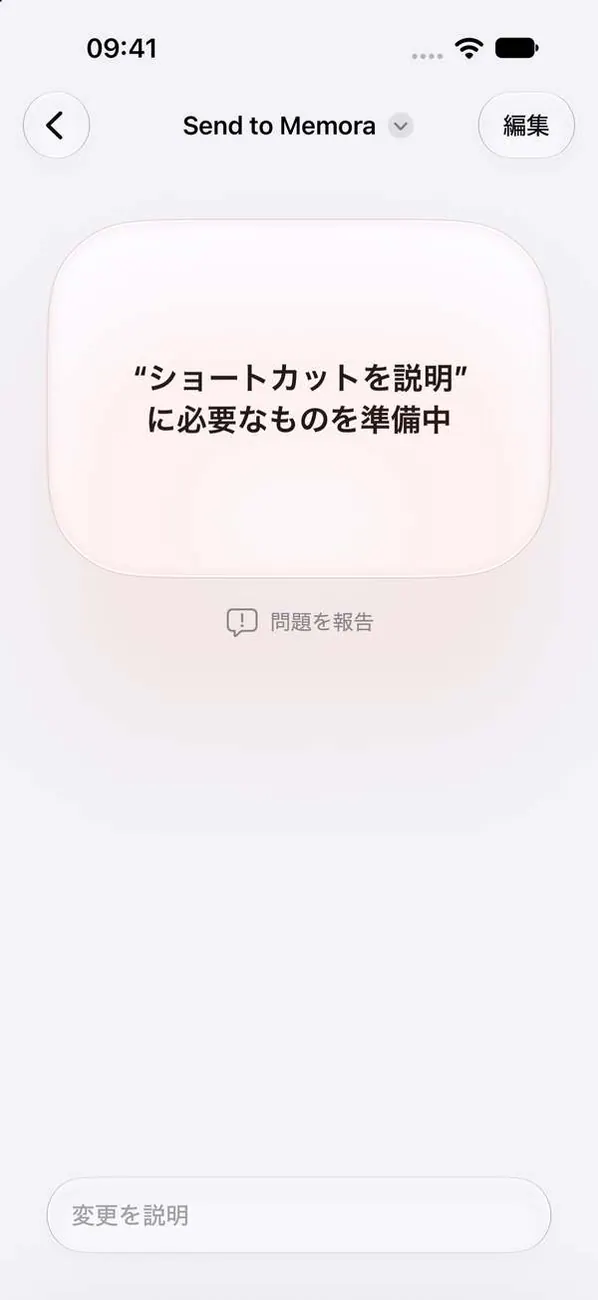
ショートカットを開くと「Send to Memora」が表示されます。この画面が表示された場合は、上部の「編集」をタップしてください。
ステップ2. 削除するアプリをタップ
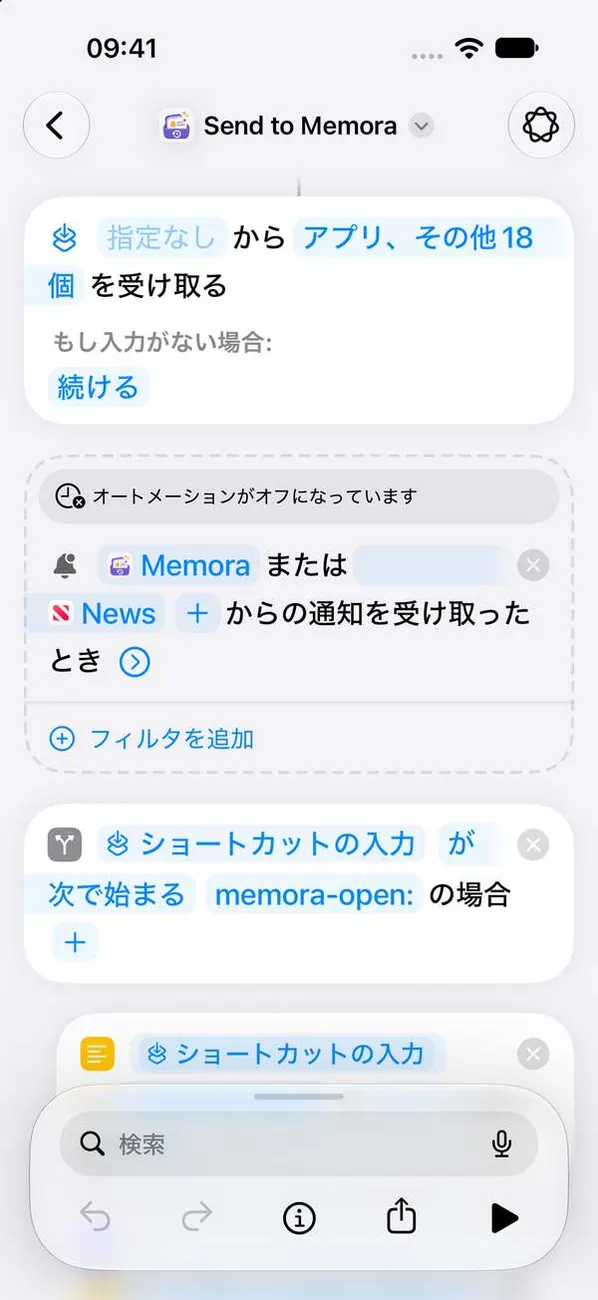
「通知を受信したとき」の行で、そのアプリ名をタップします。Memoraはリストに残してください。
ステップ3. 消去をタップ
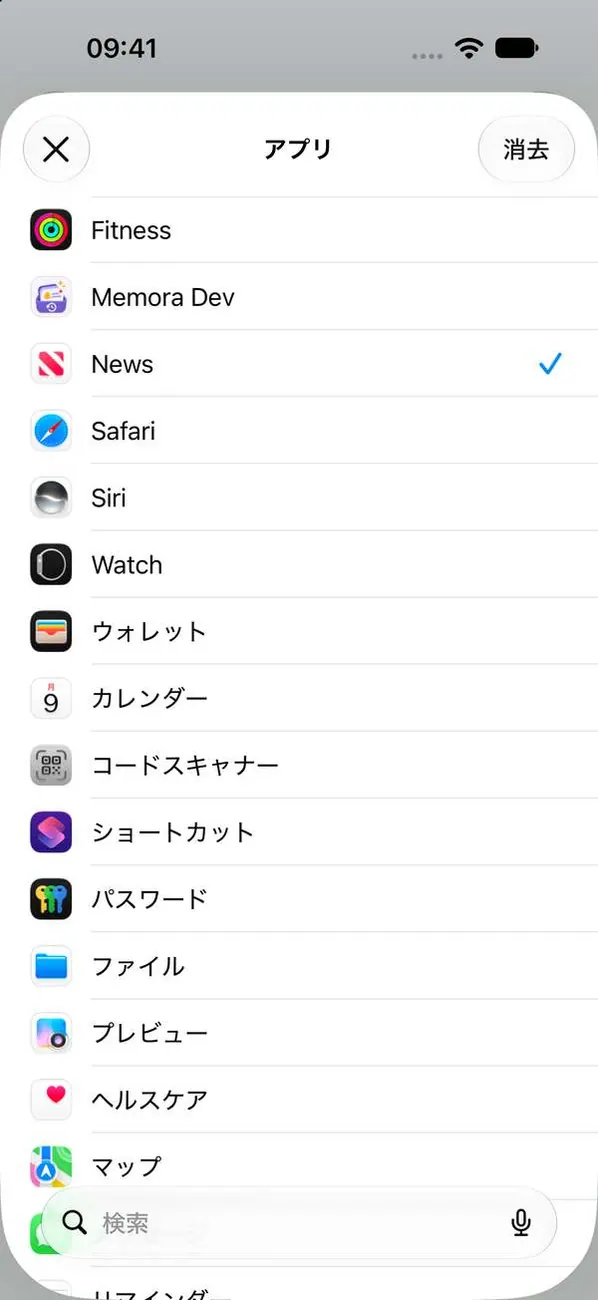
アプリがリストから削除され、そのアプリの通知はMemoraに保存されなくなります。
ステップ4. 変更を保存する
リストを閉じてからショートカットの編集を完了し、変更を保存します。
iPad
ステップ1. ショートカットを開いて「編集」をタップ
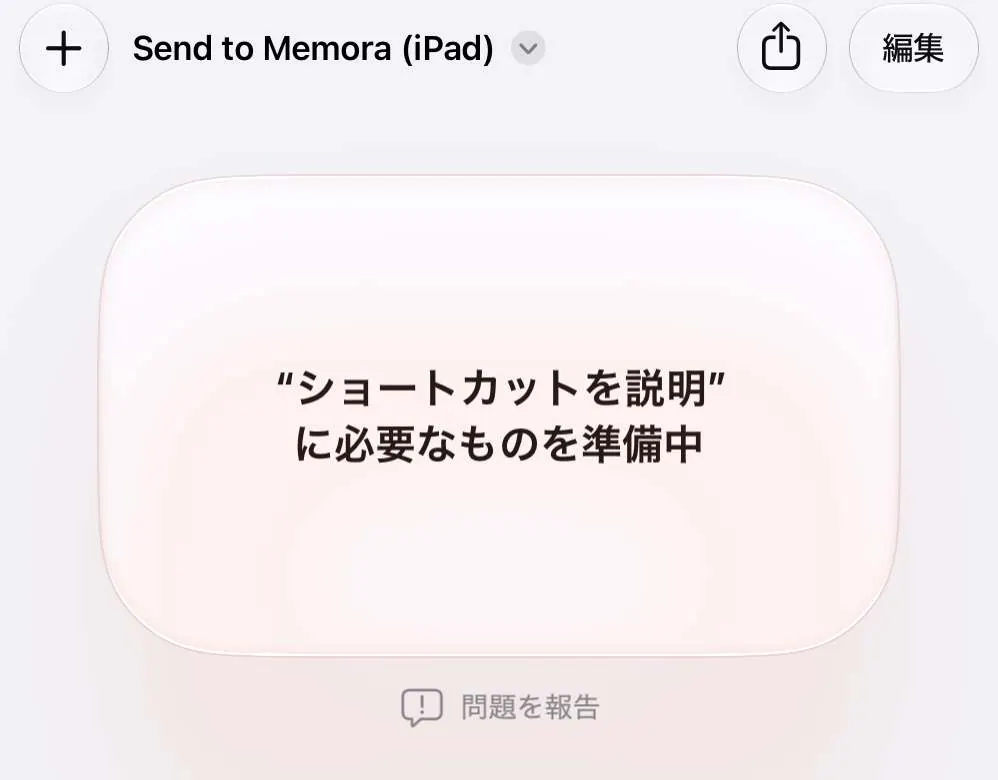
ショートカットを開くと「Send to Memora (iPad)」が表示されます。この画面が表示された場合は、上部の「編集」をタップしてください。
ステップ2. 削除するアプリをタップ
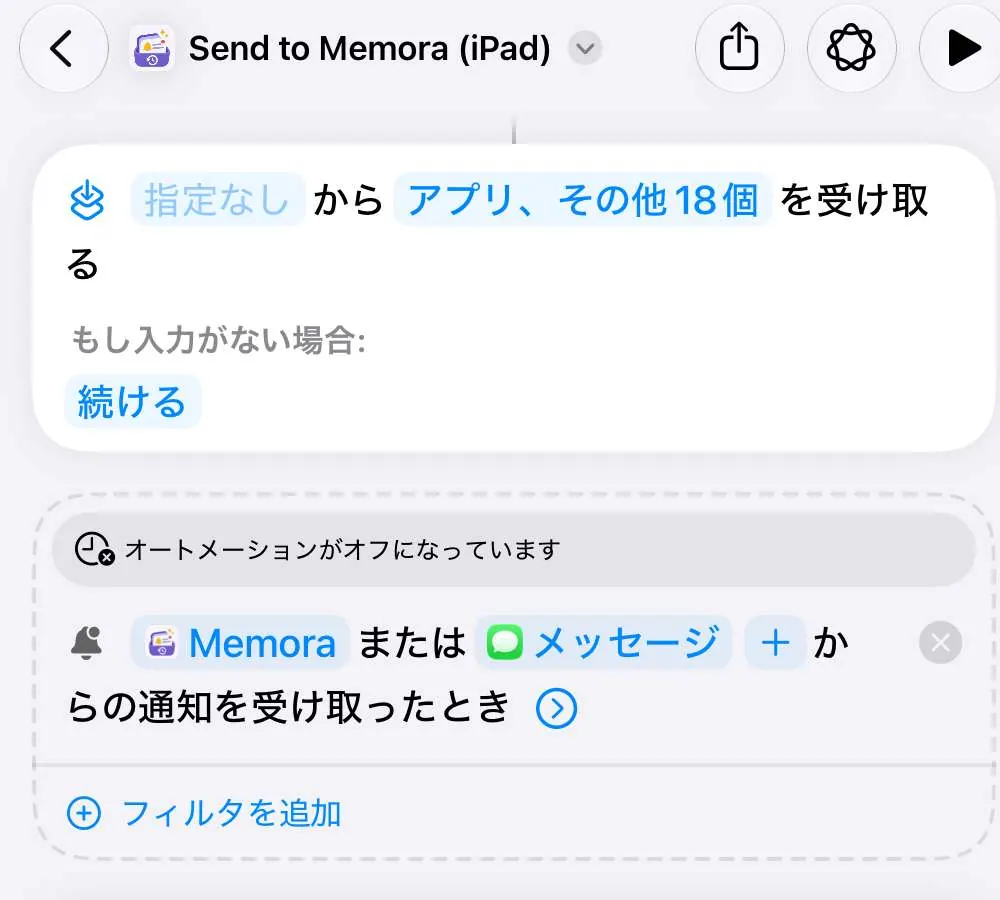
「通知を受信したとき」の行で、そのアプリ名をタップします。Memoraはリストに残してください。
ステップ3. 消去をタップ
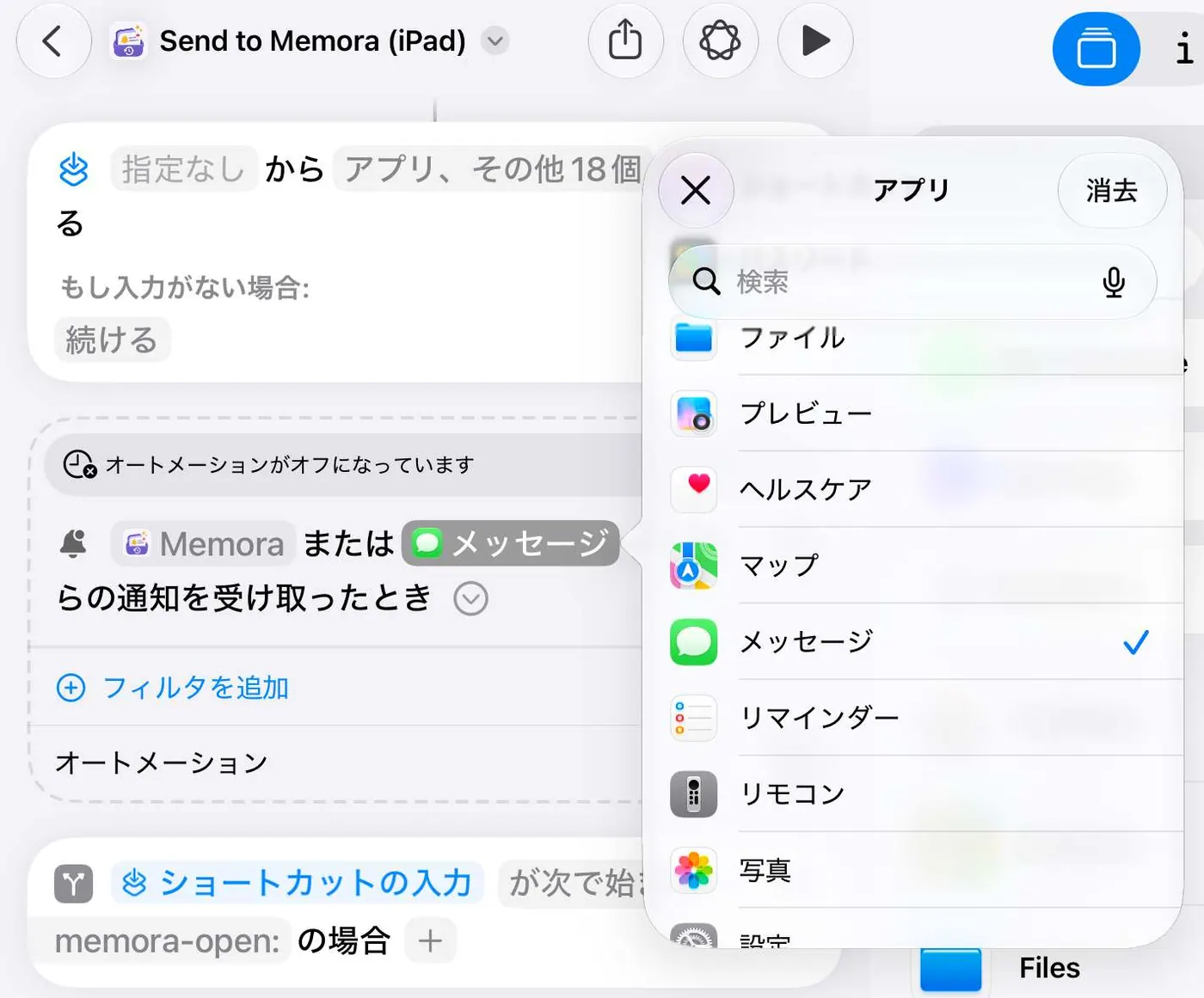
アプリがリストから削除され、そのアプリの通知はMemoraに保存されなくなります。
ステップ4. 変更を保存する
リストを閉じてからショートカットの編集を完了し、変更を保存します。
Mac
ステップ1. ショートカットを開く
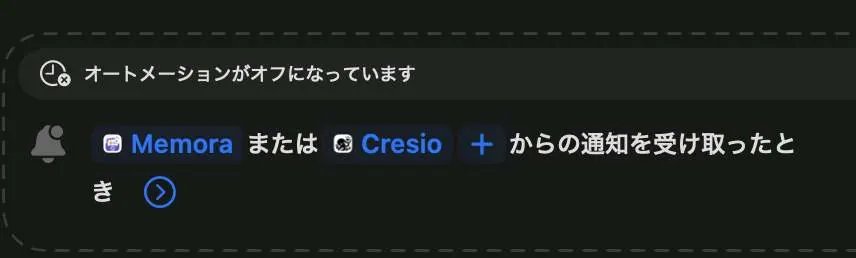
ショートカットを開くと「Send to Memora (Mac)」が表示されます。
ステップ2. アプリを変更または削除
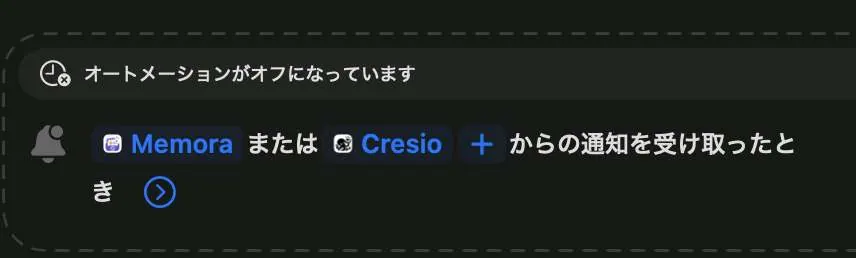
オートメーションの条件で、変更または削除したいアプリをクリックします。
ステップ3. アプリを変更または削除
オートメーションの条件でアプリをクリックし、リストから別のアプリを選ぶと置き換わります。
ステップ4. 変更を保存する
リストを閉じてからショートカットの編集を完了し、変更を保存します。
解決しませんか?
こちらまでメールでご連絡ください: cynstudio.app@gmail.com