
指南
移除 App
停止儲存某個 App 的通知。請在解除安裝該 App 前先這麼做。
iPhone
步驟 1. 打開捷徑,然後點一下「編輯」
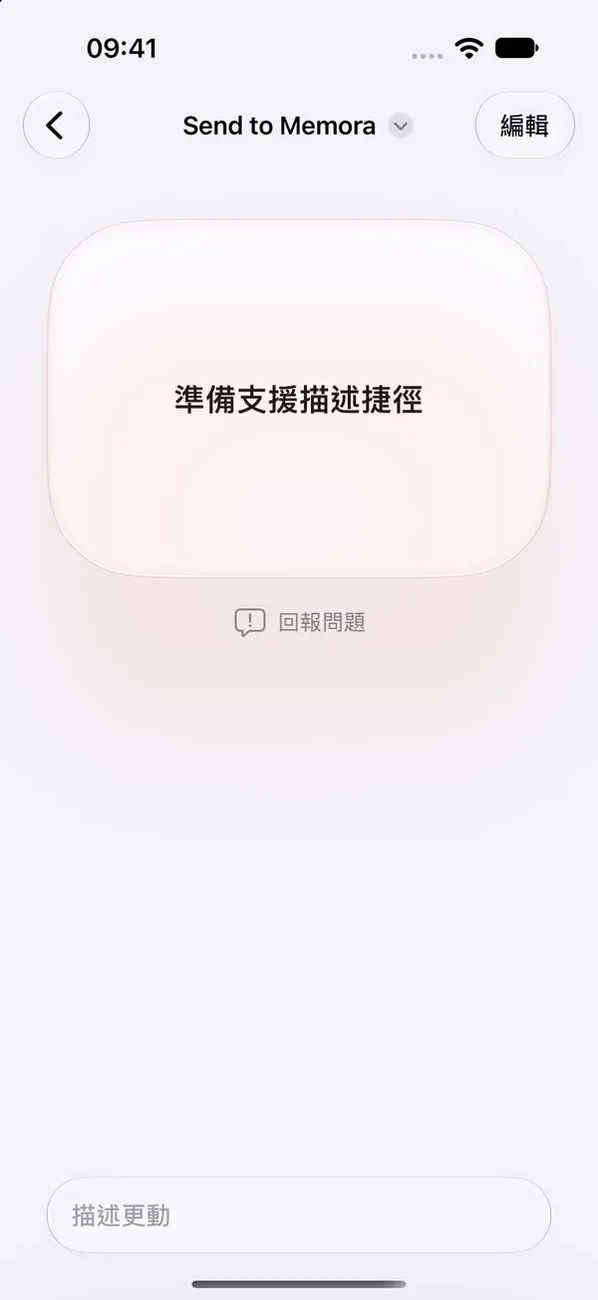
打開捷徑後會前往「Send to Memora」。如果看到這個畫面,請點一下上方的「編輯」。
步驟 2. 點一下要移除的 App
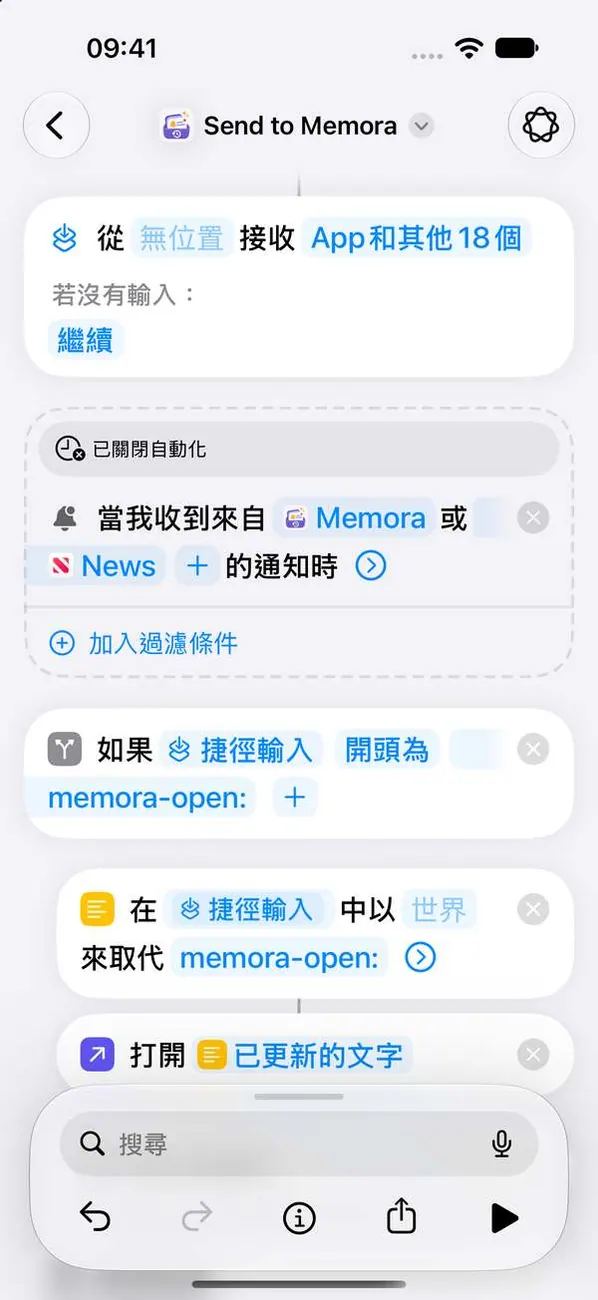
在「當我收到通知時」那一行,點一下該 App 的名稱。請將 Memora 留在清單中。
步驟 3. 點一下「清除」
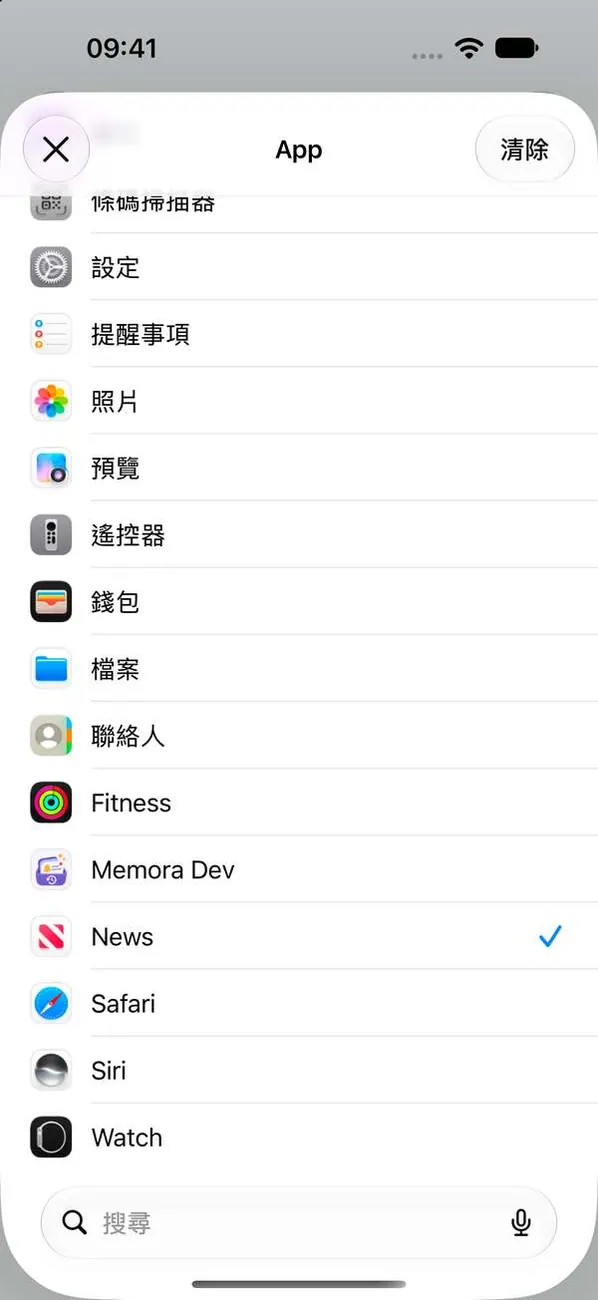
該 App 會從清單中移除,Memora 也會停止儲存它的通知。
步驟 4. 儲存變更
關閉清單,然後完成捷徑編輯,讓「捷徑」保留你的變更。
iPad
步驟 1. 打開捷徑,然後點一下「編輯」
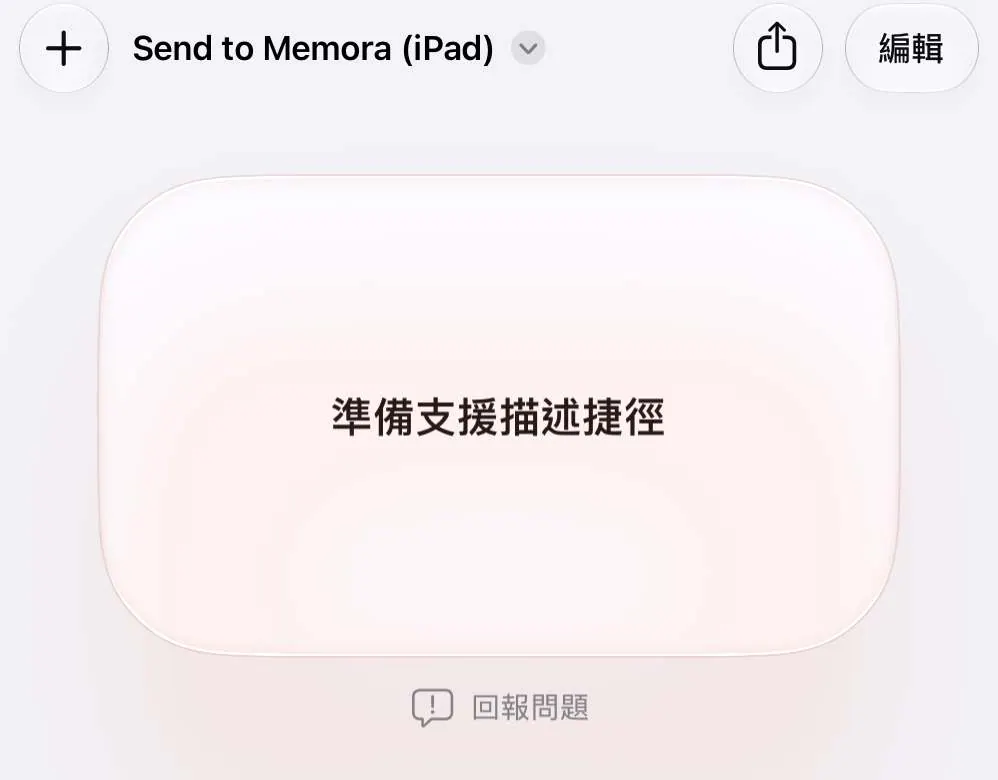
打開捷徑後會前往「Send to Memora (iPad)」。如果看到這個畫面,請點一下上方的「編輯」。
步驟 2. 點一下要移除的 App
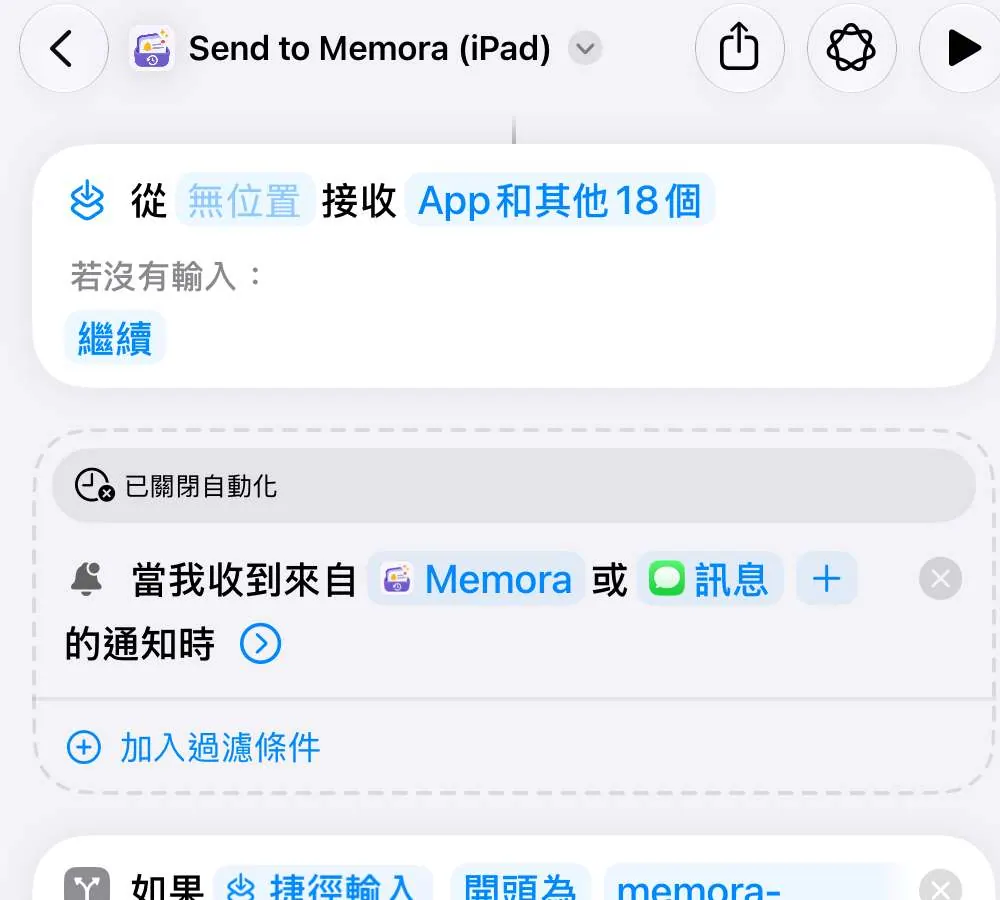
在「當我收到通知時」那一行,點一下該 App 的名稱。請將 Memora 留在清單中。
步驟 3. 點一下「清除」
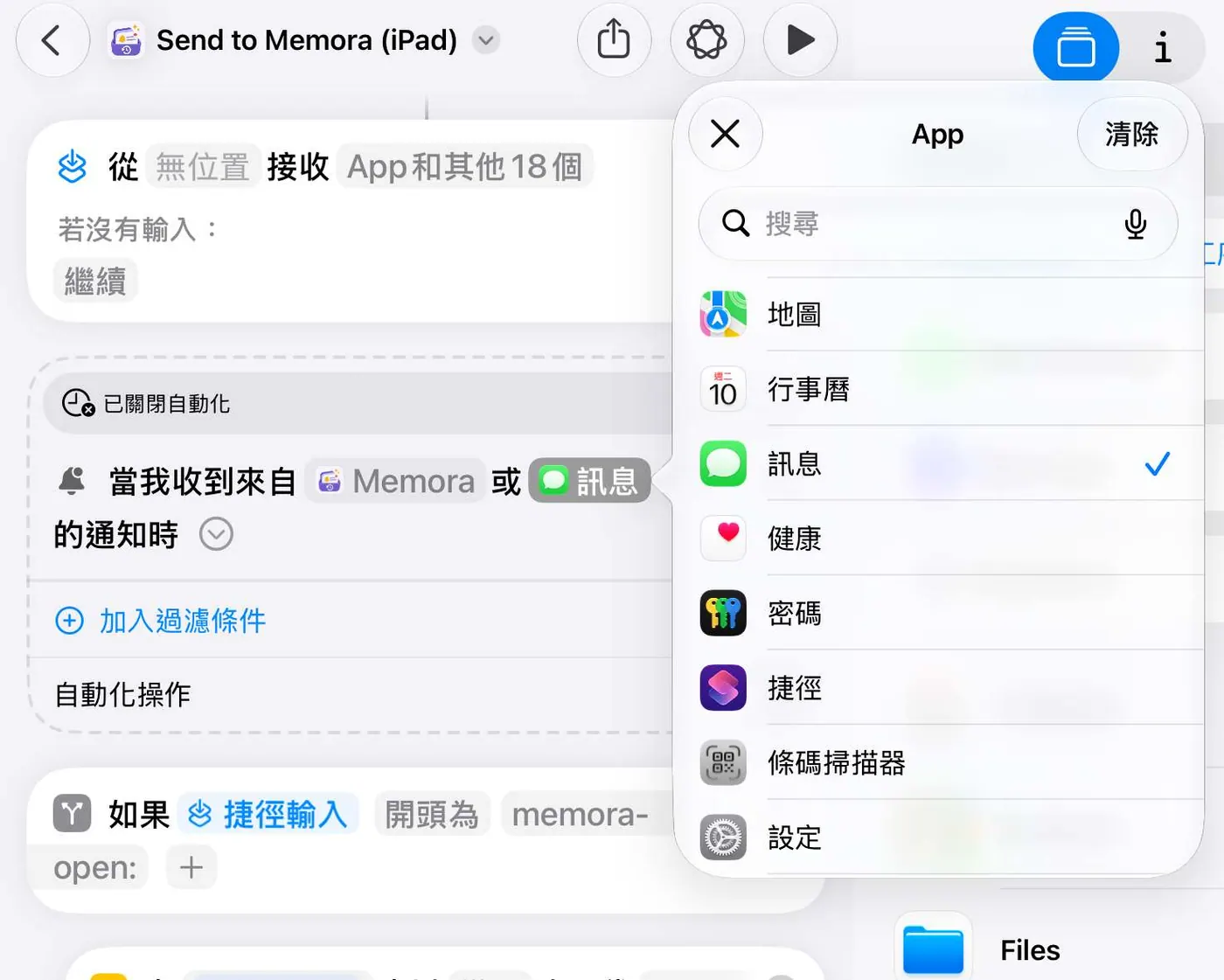
該 App 會從清單中移除,Memora 也會停止儲存它的通知。
步驟 4. 儲存變更
關閉清單,然後完成捷徑編輯,讓「捷徑」保留你的變更。
Mac
步驟 1. 打開捷徑
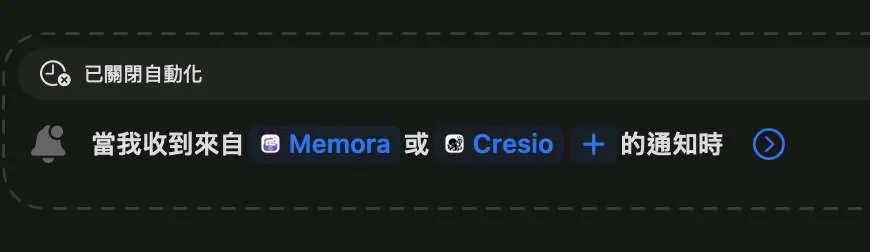
打開捷徑後會前往「Send to Memora (Mac)」。
步驟 2. 更改或移除 App
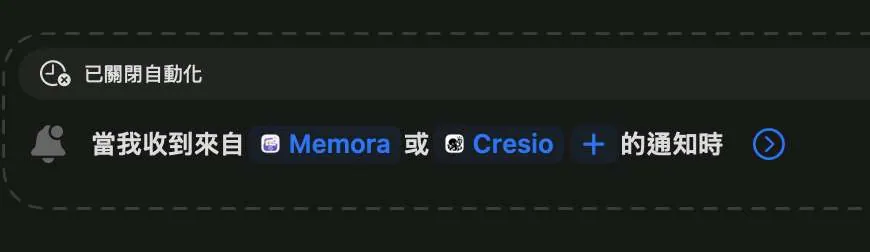
在觸發條件中按一下要更改或移除的 App。
步驟 3. 更改或移除 App
按一下觸發條件中的 App,再從列表中選擇其他 App 來替換。
步驟 4. 儲存變更
關閉清單,然後完成捷徑編輯,讓「捷徑」保留你的變更。