Memora

Memora

Gå ikke glip af notifikationer

Kom du til at fjerne en notifikation? Memora gemmer dem alle, så du kan finde det, du leder efter, få besked om det vigtige og bruge notifikationer som data.

Kommer snart
  • iPhone
  • iPad
  • Mac

Kræver iOS 27, iPadOS 27 eller macOS 27 eller nyere

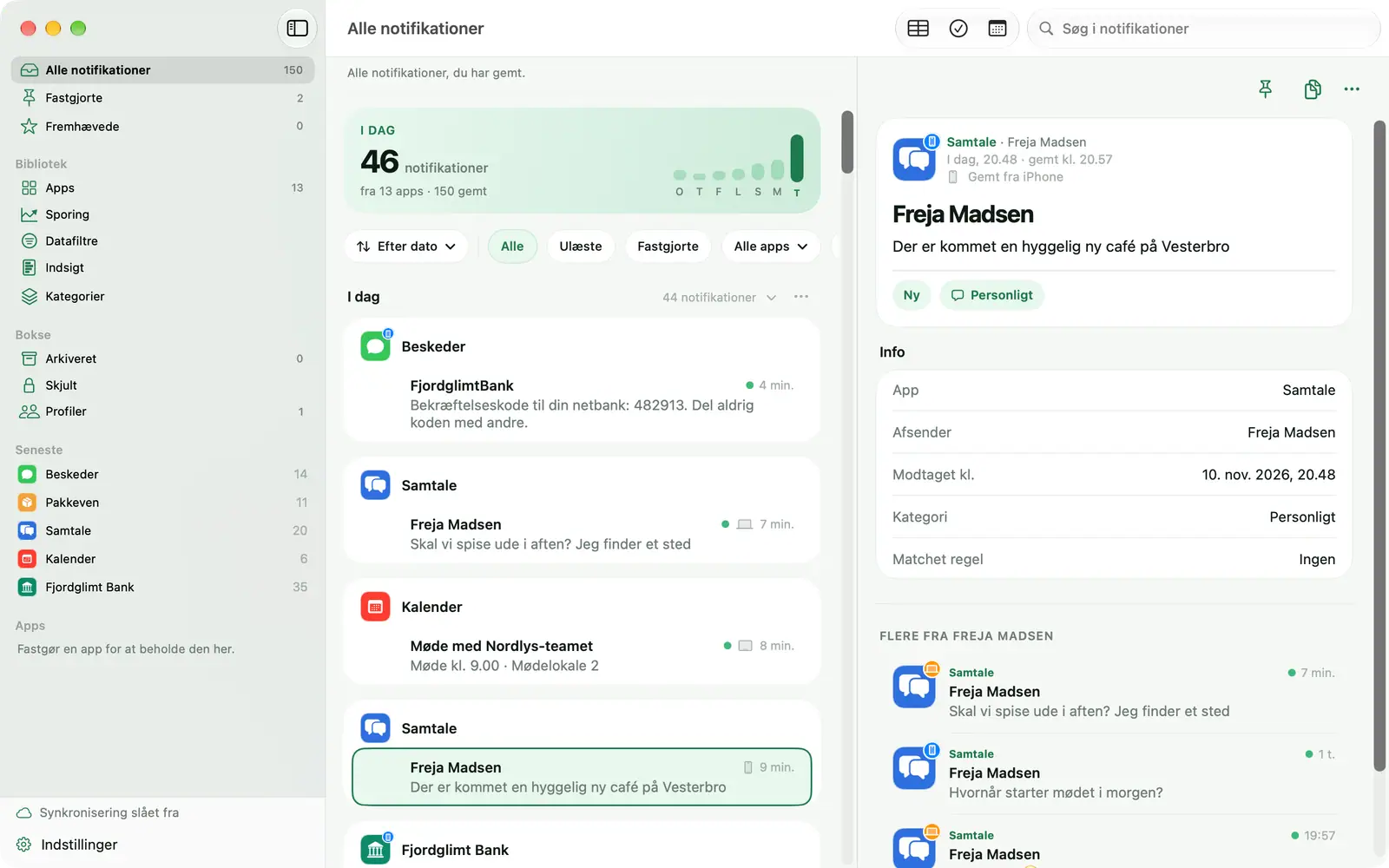
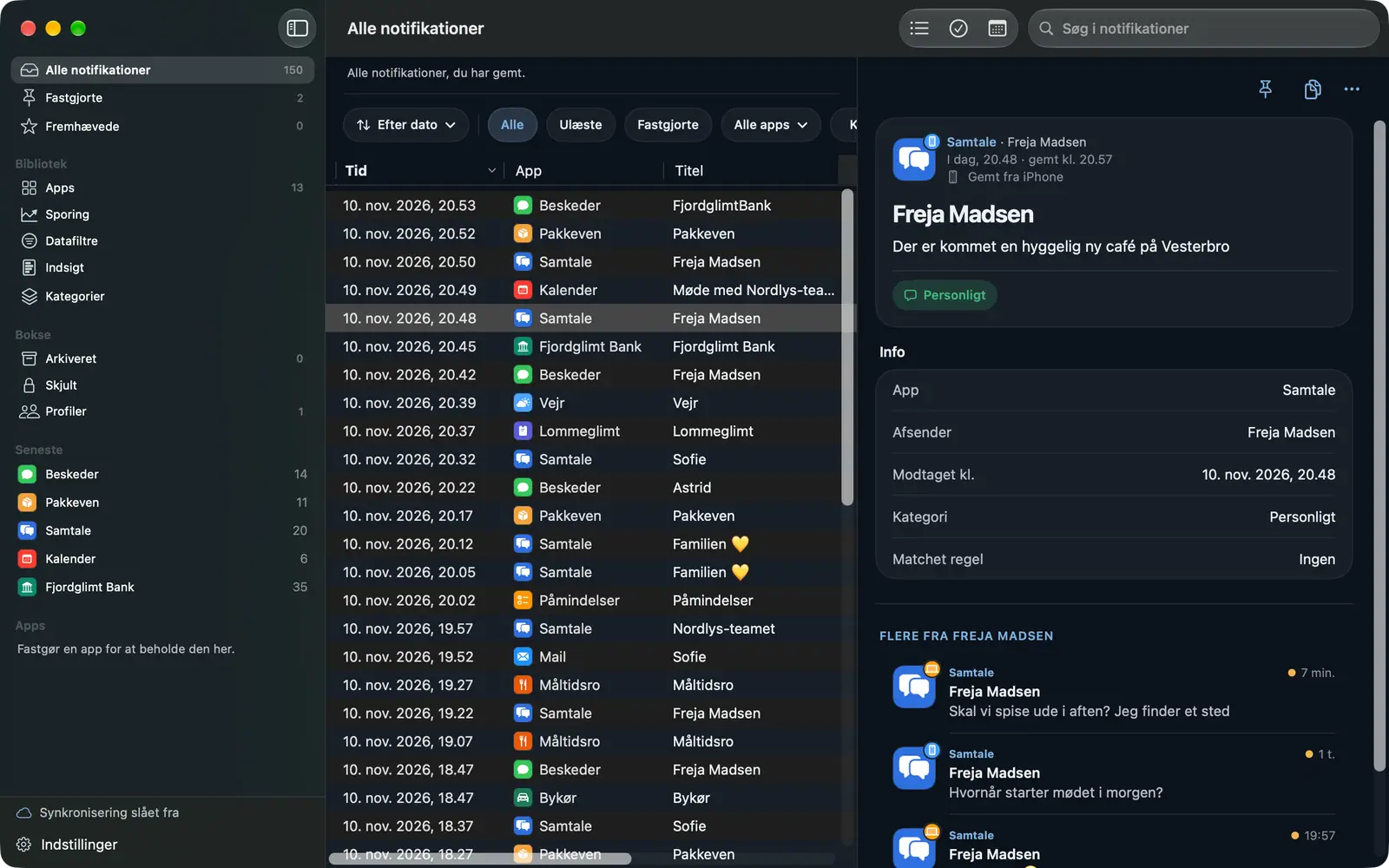
Memora-vinduet på Mac med indholdsoversigt, notifikationsliste og detaljer
Skærmen Notifikationer i Memora på iPhone med dagens antal og listen over gemte notifikationer
Problemet

Din iPhone får hundredvis af notifikationer hver dag. De fleste forsvinder, før du opdager dem.

  • Du trykker på »Ryd alle« ved en fejl og kommer bagefter i tanke om en besked, du ikke havde læst.
  • Du skal bruge et ordrenummer eller et mødetidspunkt fra sidste uge, men Notifikationscenter har ingen søgefunktion.
  • Gruppechats og shoppingapps afbryder dig hele tiden. Slår du lyden fra, er du bange for at gå glip af noget vigtigt.
  • Der kommer hele tiden beskeder om overførsler, men du kan ikke hurtigt lægge beløbene sammen.

Memora gemmer diskret notifikationer fra de apps, du vælger, og hjælper dig med at finde, organisere og bruge dem.

Funktioner

Fra en forbigående notifikation til data, du kan bruge

Vigtige notifikationer forsvinder aldrig

iPhone, iPad og Mac samlet ét sted.

  • Se enhver notifikation igen, selvom du strøg den væk
  • Kopiér en kode med ét tryk, fastgør eller fremhæv det vigtige
  • Del en notifikation, eller åbn den oprindelige app
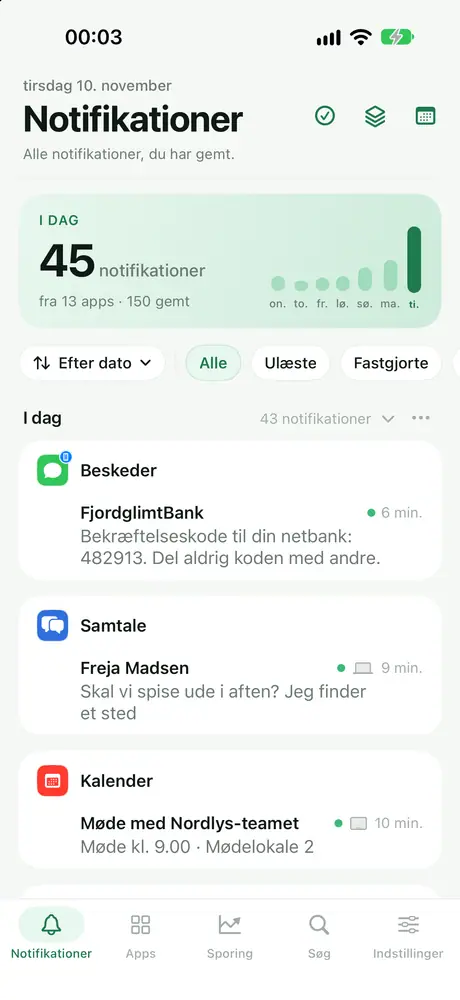
Skærmen Notifikationer i Memora på iPhone med dagens antal og listen over gemte notifikationer

Premium

Alt på rette plads

Automatiske Kategorier, Arkiveret og Skjult med adgangskode.
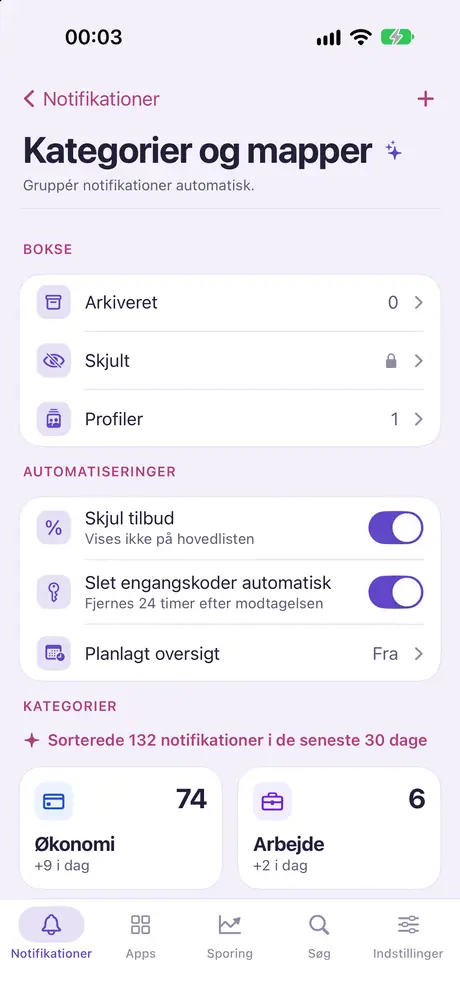
  • Notifikationer sorteres automatisk i Økonomi, Arbejde, Levering, Engangskoder, Tilbud med mere
  • Opret dine egne kategorier med nogle få nøgleord, skjul tilbud, ryd engangskoder efter brug
  • Arkiver kvitteringer og bookingkoder; flyt private notifikationer til Skjult, beskyttet med en adgangskode
Skærmen Kategorier og mapper i Memora på iPhone med Arkiveret, Skjult, Profiler og de automatiske kategorier

Premium

Tryk for at læse dataene

Vælg beløb, status og afsender én gang. Memora læser alle lignende notifikationer.
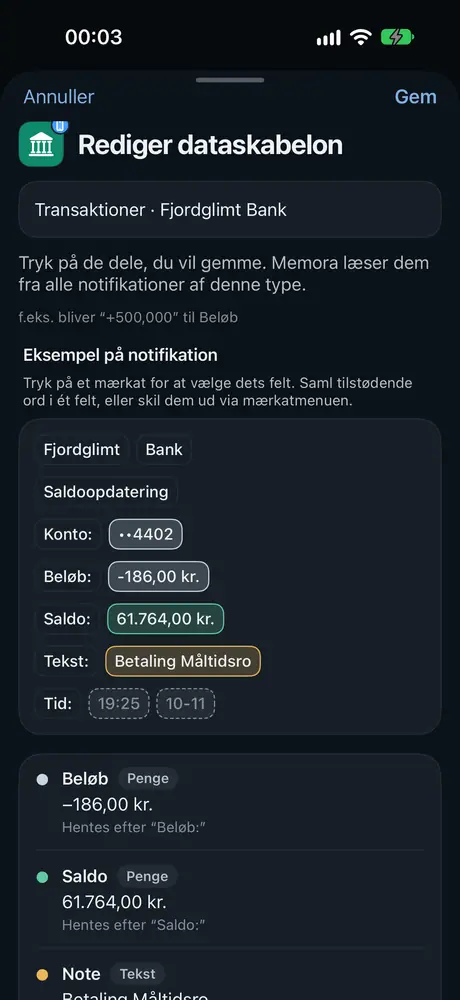
  • Indsigt: Tryk på en eksempelnotifikation for at lære Memora, hvordan den skal læses
  • Memora læser fra tidligere og nye notifikationer af samme slags
  • Se resultaterne som tal, og eksporter dem til PDF eller CSV
Skærmen Rediger skabelon i Indsigt på iPhone, hvor du vælger beløb, status og afsender ud fra en eksempelnotifikation

Delvist Premium

Filtrer til de data, du skal bruge

Efter app, søgeord eller bekræftelseskode.
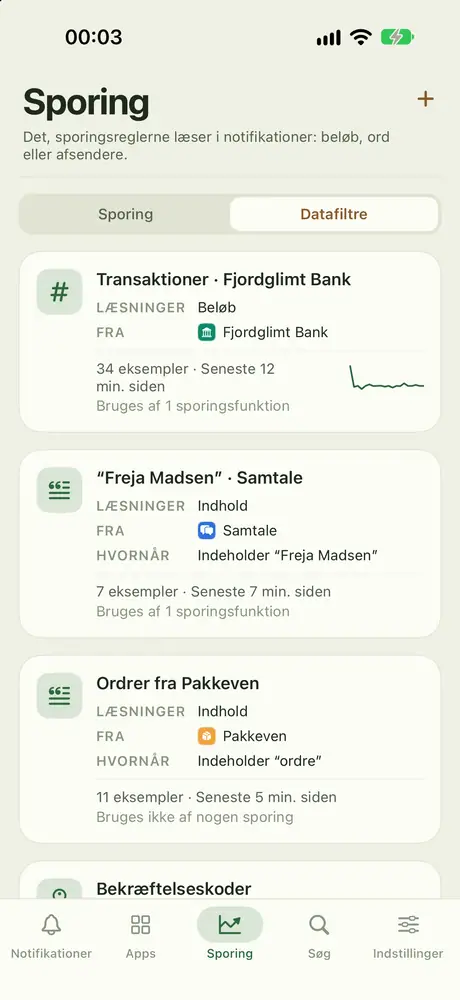
  • Datafiltre fortæller Memora, hvad den skal læse i en notifikation: et beløb, bestemte ord eller en afsender
  • Sporinger bruger datafiltre til at vide, hvad de skal holde øje med
Listen over datafiltre under fanen Sporing i Memora på iPhone

Delvist Premium

Spor på din måde

Kommer over en grænse, indeholder et ord, nævner en person, stille et stykke tid…
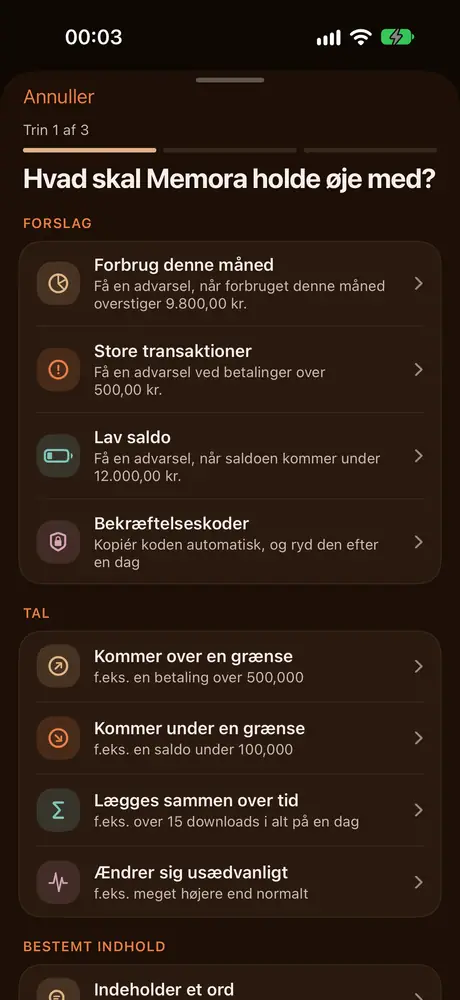
  • Sporinger giver dig kun besked, når en notifikation matcher: en besked fra en bestemt person, et nøgleord, en stor betaling eller forbrug over en grænse
  • Få en kort oversigt på de tidspunkter, du vælger
  • Se ulæste notifikationer eller dagens alarmer på appikonet
Forslag til sporinger i Memora på iPhone: forbrug over en grænse, stor transaktion, lav saldo, bekræftelseskode

Premium

Når det matcher, klarer Memora det

Giver dig besked, fastgør, fremhæver, kopierer koder, udsætter eller springer lagring over.
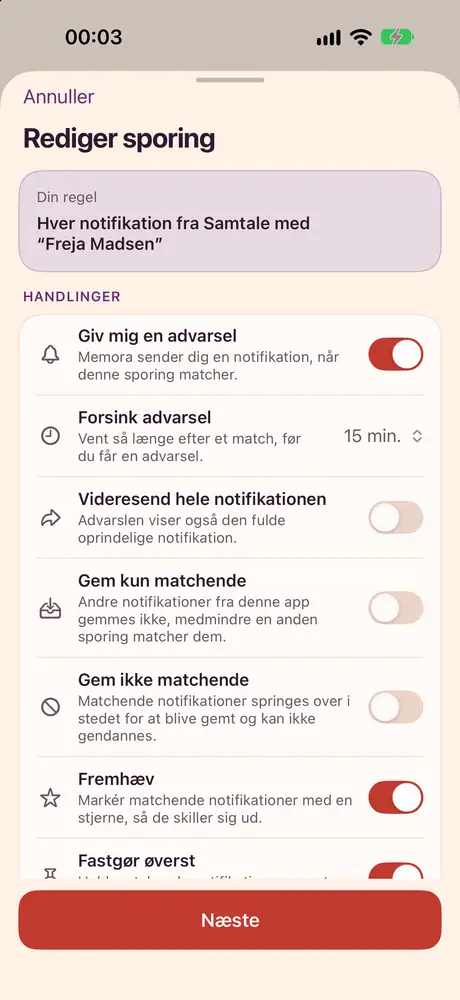
  • Lad en sporing handle for dig: fastgør, fremhæv, kopiér koden, udsæt beskeden, eller undlad at gemme
  • Mindste interval: ignorer en byge af notifikationer, og accepter den næste først efter den tid, du har valgt
  • Alarmer kommer stadig igennem, når fokus er slået til
Skærmen Rediger sporing med handlingerne: giv mig besked, udsæt, videresend, fremhæv, fastgør
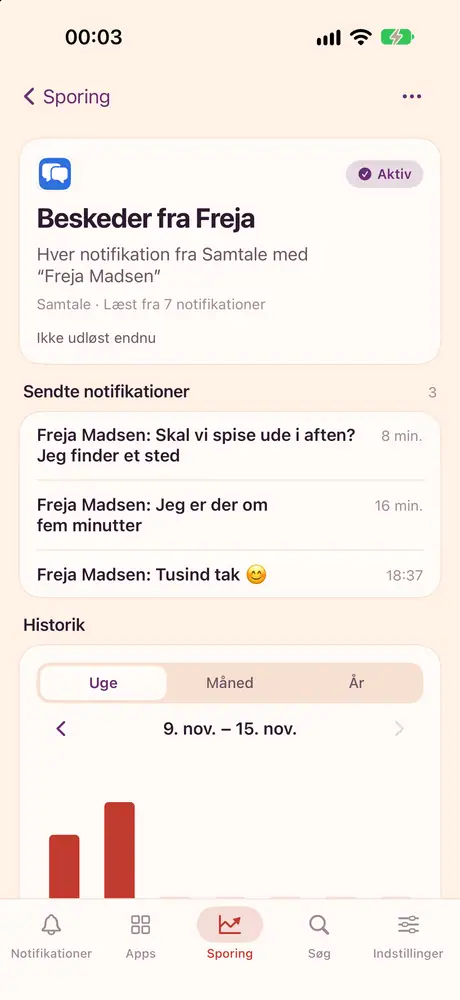
Detaljerne for en sporing i Memora på iPhone med et ugediagram og de notifikationer, der matchede

Premium

Indtægter og udgifter, uden indtastning

Pr. konto med eksport af kontoudtog som PDF.
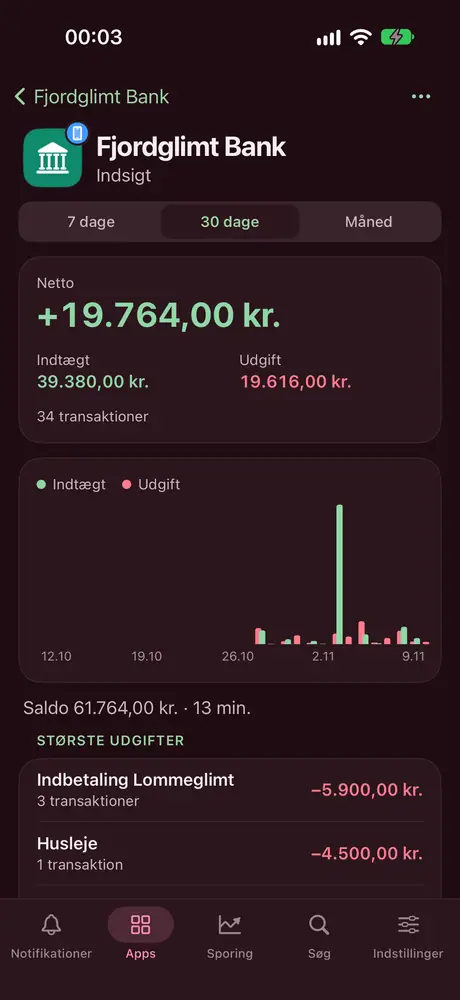
  • Følg pengene ind og ud af hver bankkonto uden indtastning
  • Se, hvilke apps der sender dig flest notifikationer, på hvilke tidspunkter, og hvordan det ændrer sig over tid
  • En rapport fortæller dig, hvad der kom, mens du var væk
Indsigt i indtægter og udgifter for en bankkonto i Memora på iPhone

Premium

Se hvem der skrev til dig

Saml én persons beskeder fra flere apps i én tidslinje.
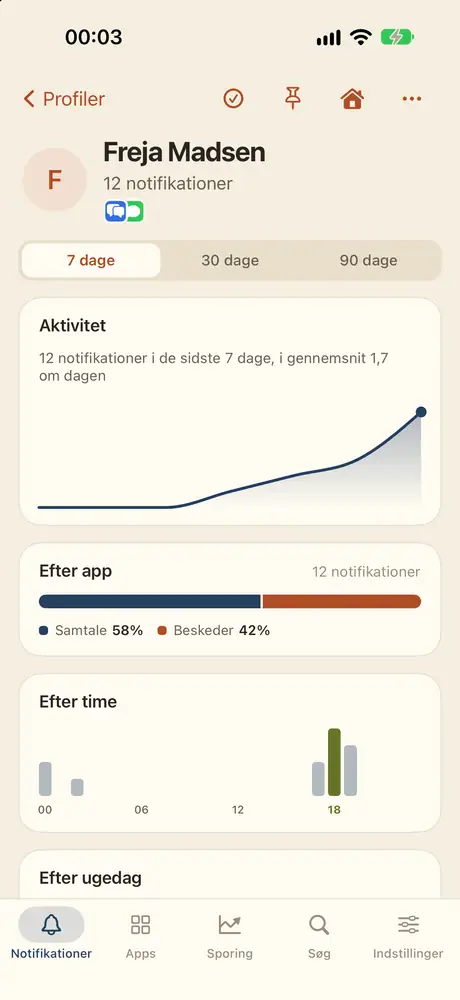
  • Kontakter: se alle, der har skrevet til dig i hver app. Omdøb, flet eller skjul dem
  • Profiler: saml samme person på tværs af apps, og læs alle beskeder i én tidslinje
En persons profil i Memora på iPhone med et diagram over daglig aktivitet

Privat fra starten

Behandles på enheden og synkroniseres via din private iCloud.
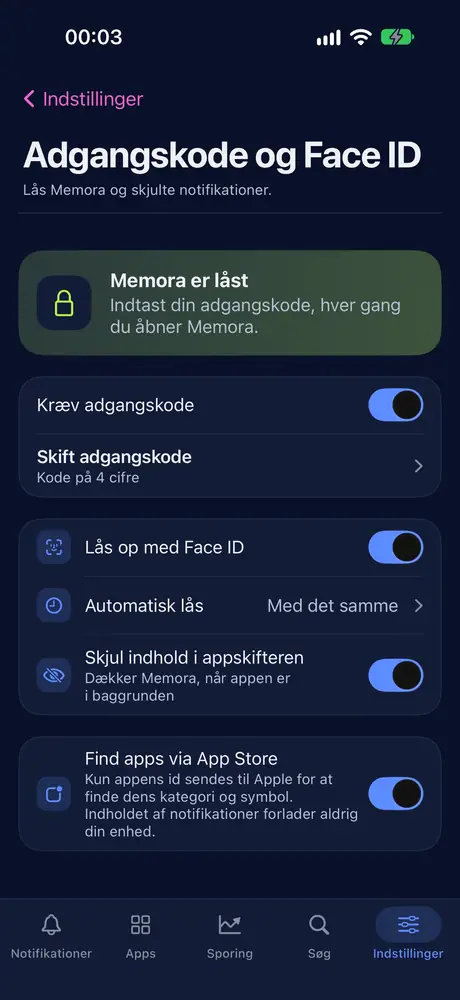
  • Lås Memora med Face ID eller en adgangskode, og skjul indhold, når du skifter app
  • Skjulte notifikationer åbnes kun med din adgangskode
  • Sæt lagringen på pause, eller sæt en daglig grænse for hver app
Indstillingerne for adgangskode og Face ID i Memora på iPhone
Understøttede enheder

Én notifikationshistorik på alle dine enheder

Memora fungerer på iPhone, iPad og Mac og synkroniserer via iCloud. Hver enhed skal have sin egen genvej; iCloud samler historikken fra alle enheder ét sted.

iPhone

iOS 27 eller nyere

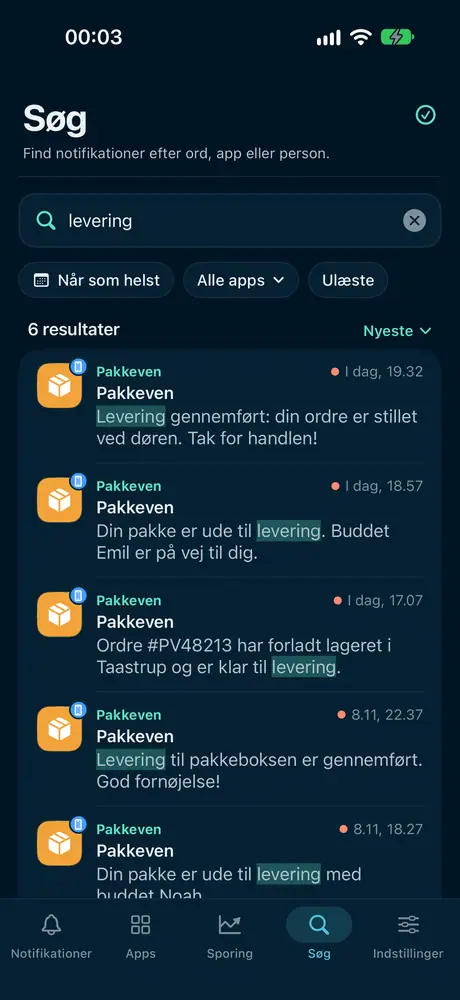
Søgning i Memora på iPhone efter »levering« med fremhævede resultater

Alle kernefunktionerne, direkte på den telefon, der modtager dine notifikationer.

  • En fanebjælke i bunden med fem afsnit: Notifikationer, Apps, Sporing, Søg, Indstillinger
  • Oplås Memora med Face ID
  • Antal ulæste eller dagens alarmer på appikonet (Premium)

iPhone har ingen egne funktioner ud over det fælles udvalg. Det er den bedste enhed til at gemme og genlæse notifikationer på farten.

iPad

iPadOS 27 eller nyere

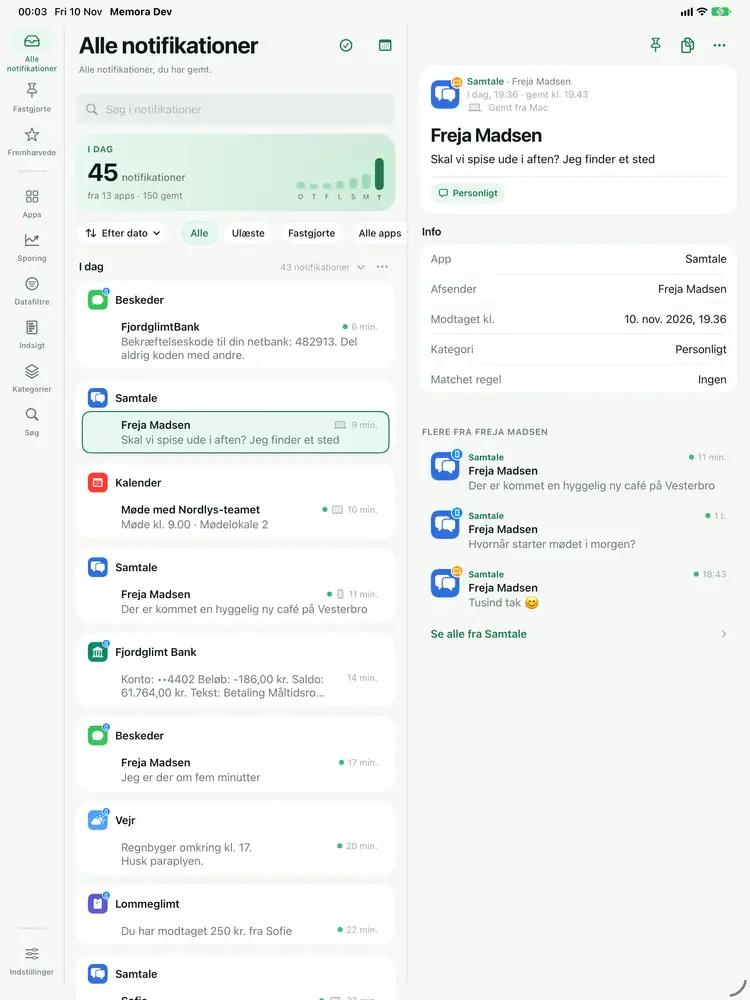
Memora på iPad med notifikationslisten og notifikationens detaljer side om side

Et layout med flere kolonner, der udnytter den store skærm.

  • En fuld indholdsoversigt, der skrumper til en ikonbjælke i et smalt vindue
  • Notifikationslisten og detaljerne side om side
  • Tastaturgenveje: ⌘F til søgning, ⌘1 til ⌘4 for at skifte afsnit

Kun på iPad

Mac

macOS 27 eller nyere

Memoras tabelvisning på Mac med sorterbare kolonner for Tid, App og Titel

En ægte Mac-app, ikke en udstrakt iPhone-app.

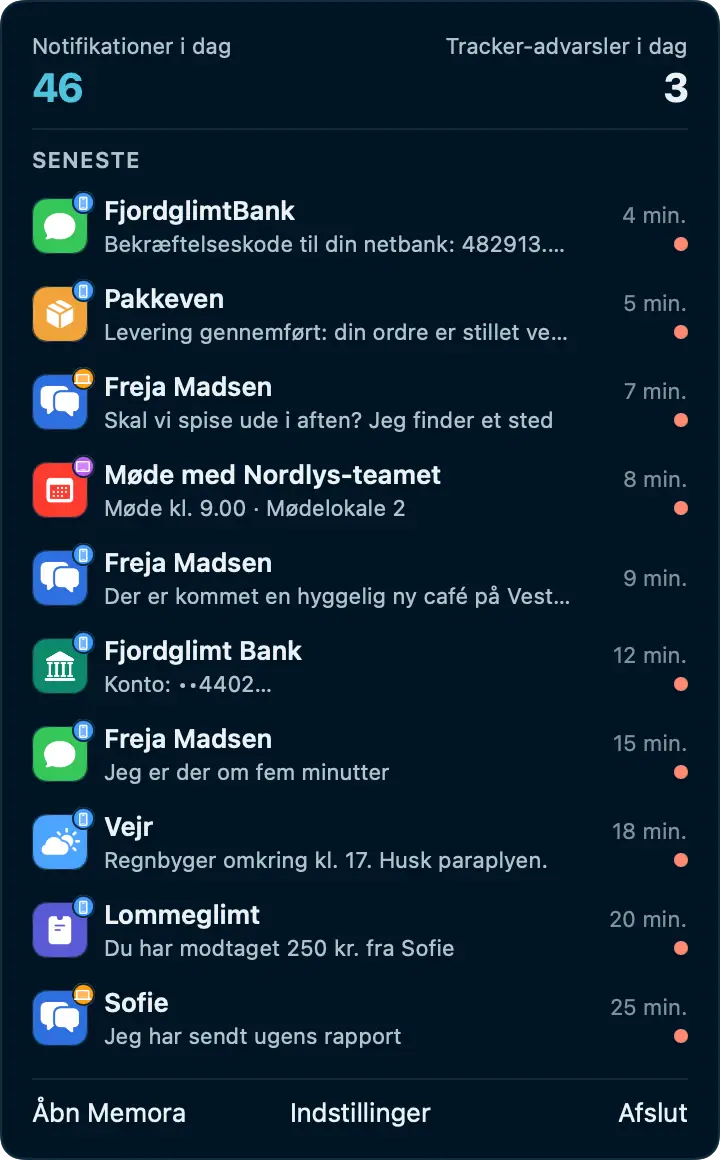
  • Et ikon i menulinjen med dine 10 seneste notifikationer og dagens antal; Memora kører videre i menulinjen, når du trykker ⌘Q
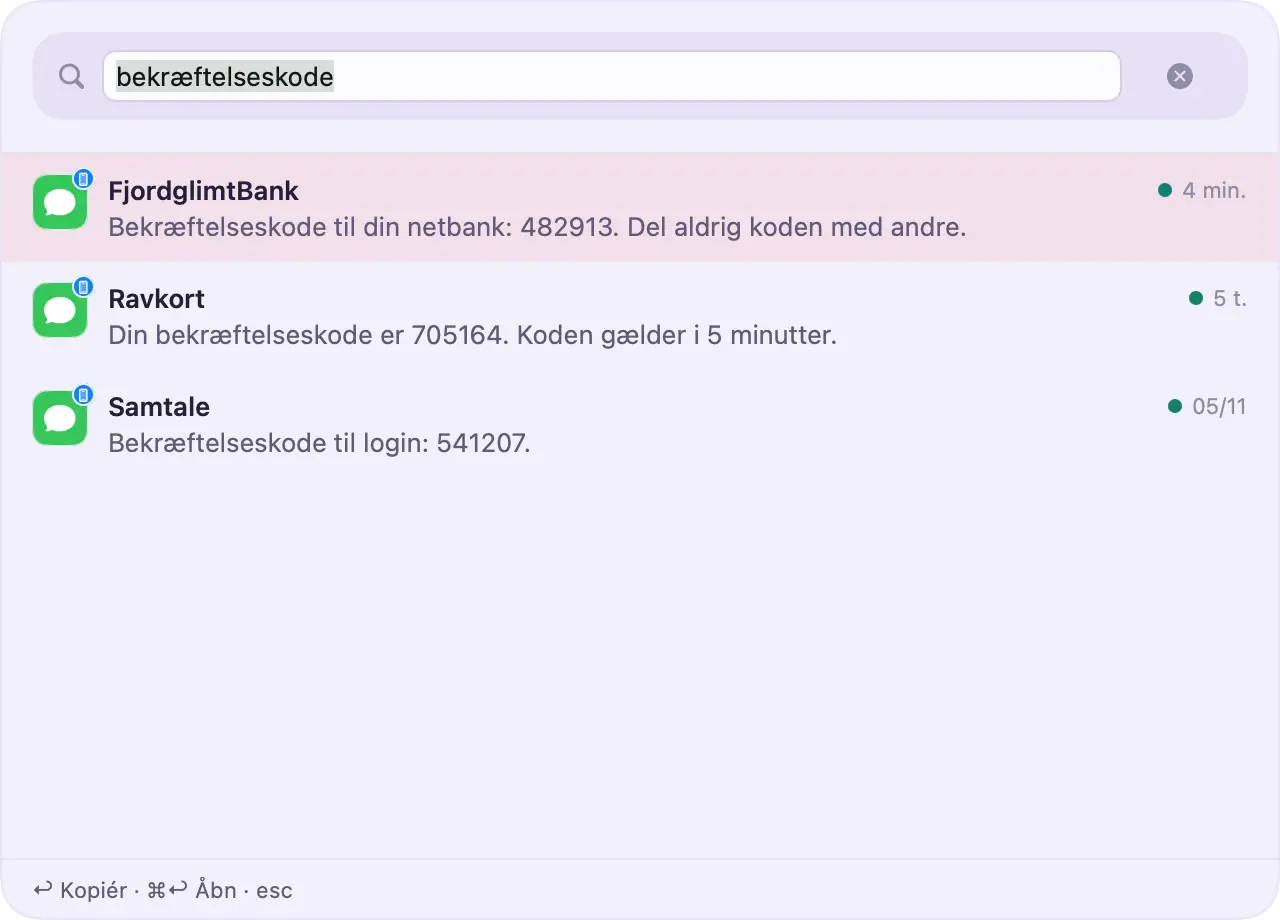
  • Hurtigsøgning: tryk på en genvej i en vilkårlig app for at finde en notifikation eller kopiere den seneste kode (Premium)
  • Tabelvisning med sorterbare kolonner, kopiér rækker direkte over i et regneark
  • Gå gennem notifikationer med tastaturet, og skift enhver genvej
  • Åbn ved login, antal ulæste på Dock-ikonet (Premium)
  • Låser sig selv, så snart din Mac går i dvale eller låses

Kun på Mac

Sådan virker det

Det tager et minut at sætte op

  1. Tilføj Memora-genvejen

    Åbn linket i Memora, og tilføj genvejen til appen Genveje.

  2. Vælg de apps, der skal gemmes

    Tryk på + og vælg hver app. Lad Memora blive stående på listen, så forbindelsestesten virker.

  3. Slå Automatisering til

    Det er det vigtigste trin. Så længe kontakten er slået fra, gemmes der ikke noget.

Anonymitet

Dine notifikationer tilhører dig

Notifikationer kan indeholde beskeder, bekræftelseskoder og pengebeløb. Memora er bygget, så intet af det går andre steder hen end til din egen enhed og din iCloud.

  • Notifikationernes indhold behandles på din enhed og sendes aldrig til en server
  • Synkroniseringen bruger din egen iCloud. Ingen andre kan læse med, heller ikke os
  • Ingen konti, ingen reklamer, ingen analyse, ingen sporing
  • Den eneste anden forbindelse slår en apps kategori og ikon op i App Store ved hjælp af appens id; der sendes intet notifikationsindhold, og du kan slå den fra i Indstillinger
  • Lås Memora med Face ID, Touch ID eller en adgangskode

Læs privatlivspolitikken

Gratis og Premium

Start gratis, opgrader når du får brug for det

Gratis

  • De seneste 7 dages historik
  • Op til 99 notifikationer pr. app
  • iCloud-synkronisering mellem dine enheder
  • Sporinger: 1, datafiltre: 2

Premium

  • Ubegrænsede dage og notifikationer
  • Smarte kategorier, Indsigt, Profiler
  • Ubegrænsede sporinger og automatiske handlinger
  • Eksport, import og meget mere

Sammenlign i detaljer

Ofte stillede spørgsmål

Hurtige svar

Memora gemmer ikke nye notifikationer

Tjek følgende i rækkefølge: • Automatisering er slået til i genvejen • Memora stadig står på genvejens appliste • Den app, du forventer, står på listen • Genvejen ikke er blevet slettet

Åbn derefter Indstillinger og Genvej for at se forbindelsens status og sende en test.

Memora gemmer kun nye notifikationer

Memora gemmer notifikationer, der kommer, efter du har tilføjet en app. Ældre notifikationer kan ikke læses.

Genveje sender ikke billeder i notifikationer videre til Memora, så kun teksten gemmes. En app vises i Memora, når den har sendt sin første nye notifikation.

Hvor er mine bekræftelseskoder?

Koder kommer som alle andre notifikationer, så appen, der sender dem, skal stå på genvejens appliste.

Med Kategorier (Premium) sorterer Memora dem under Engangskoder og kan automatisk slette dem 24 timer efter, de er kommet.

Hvad indeholder Gratis-abonnementet?

Gratis-abonnementet indeholder: • De seneste 7 dages historik • Op til 99 notifikationer pr. app • Op til 5 arkiverede eller skjulte elementer • Sporinger: 1, datafiltre: 2

Notifikationer, der er ældre end 7 dage, fjernes og kan ikke gendannes, heller ikke hvis du opgraderer senere. Når en app er fuld, vælger du i Indstillinger, om Memora skal slette de ældste notifikationer eller springe nye over. Premium fjerner begrænsningerne og låser op for Indsigt, Kategorier, Profiler og mere.

Hvordan fungerer iCloud-synkronisering?

Når iCloud-synkronisering er slået til, synkroniseres dine notifikationer mellem dine enheder via din private iCloud. Kun du har adgang til dem.

Hver enhed skal have sin egen genvej: én til iPhone, én til iPad og én til Mac. Indstil genvejen på alle de enheder, du vil gemme notifikationer fra.

Er mine data private?

Indholdet af notifikationer forbliver på dine enheder og i din private iCloud.

For at finde en apps kategori og symbol kan Memora slå den op i App Store. Kun appens ID sendes til Apple, aldrig indholdet af notifikationer. Du kan slå dette fra under Adgangskode i Indstillinger.

Notifikationer er en oversigt over dit liv. Lad Memora gemme dem.

Memora kommer snart til App Store til iPhone, iPad og Mac.

Kommer snart