
Kurzbefehl erneut hinzufügen
So gehst du vor, wenn du den Kurzbefehl gelöscht hast oder er in der Kurzbefehle-App fehlt.
iPhone
Schritt 1. Kurzbefehl hinzufügen
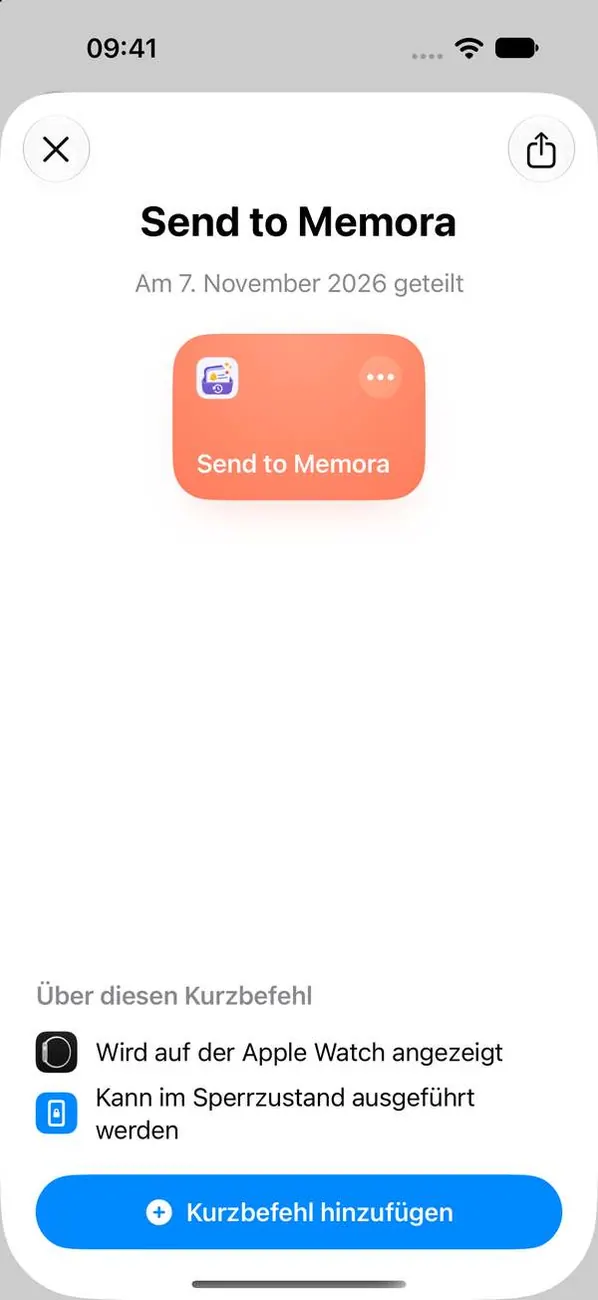
Öffne den Link erneut und füge den Memora-Kurzbefehl hinzu. Wähle dann deine Apps aus und aktiviere die Automation.
Schritt 2. Wähle „Abbrechen“, wenn du gefragt wirst, ob du ersetzen möchtest
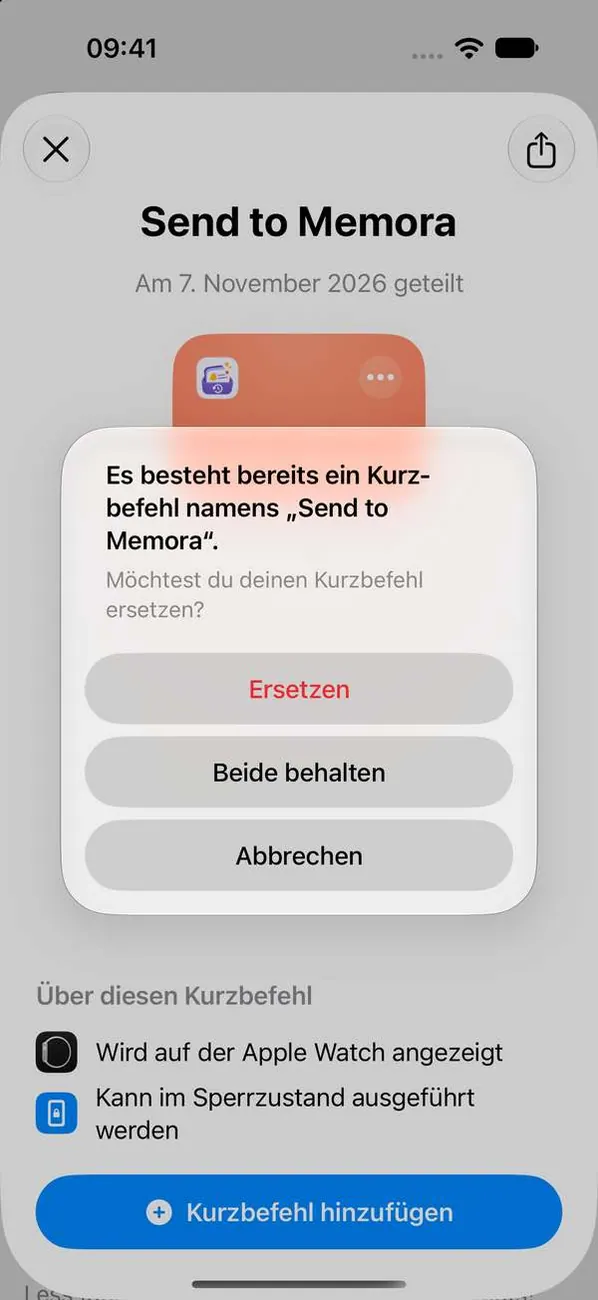 Wichtig
Wenn du den Kurzbefehl ersetzt, wird deine App-Liste geleert. Bietet die Kurzbefehle-App an, ihn zu ersetzen, wähle „Abbrechen“ und behalte den vorhandenen Kurzbefehl.
iPad
Schritt 1. Kurzbefehl hinzufügen
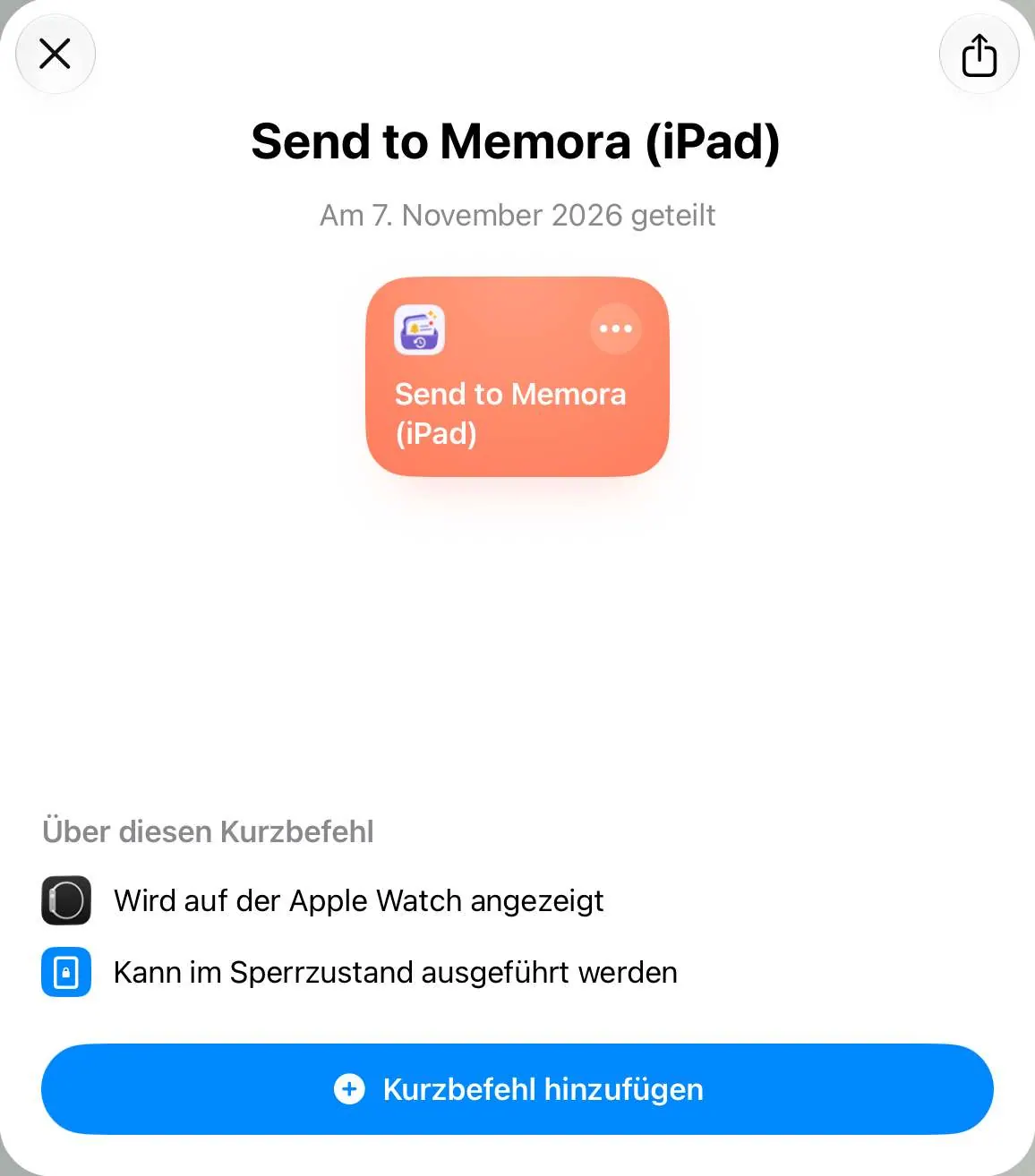
Öffne den Link erneut und füge den Memora-Kurzbefehl hinzu. Wähle dann deine Apps aus und aktiviere die Automation.
Schritt 2. Wähle „Abbrechen“, wenn du gefragt wirst, ob du ersetzen möchtest
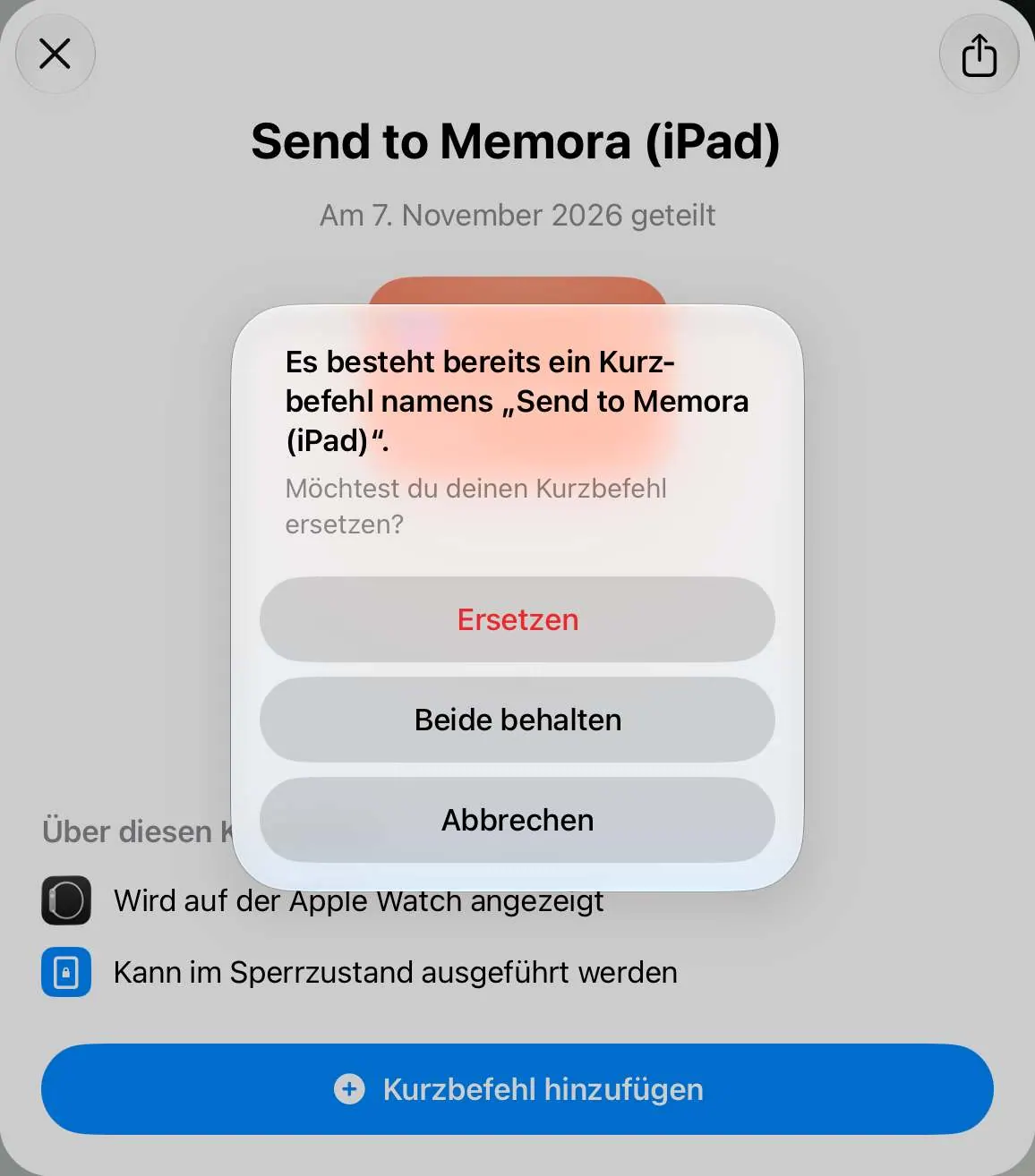 Wichtig
Wenn du den Kurzbefehl ersetzt, wird deine App-Liste geleert. Bietet die Kurzbefehle-App an, ihn zu ersetzen, wähle „Abbrechen“ und behalte den vorhandenen Kurzbefehl.
Mac
Schritt 1. Kurzbefehl hinzufügen

Öffne den Link erneut und füge den Memora-Kurzbefehl hinzu. Wähle dann deine Apps aus und aktiviere die Automation.
Schritt 2. Wähle „Abbrechen“, wenn du gefragt wirst, ob du ersetzen möchtest
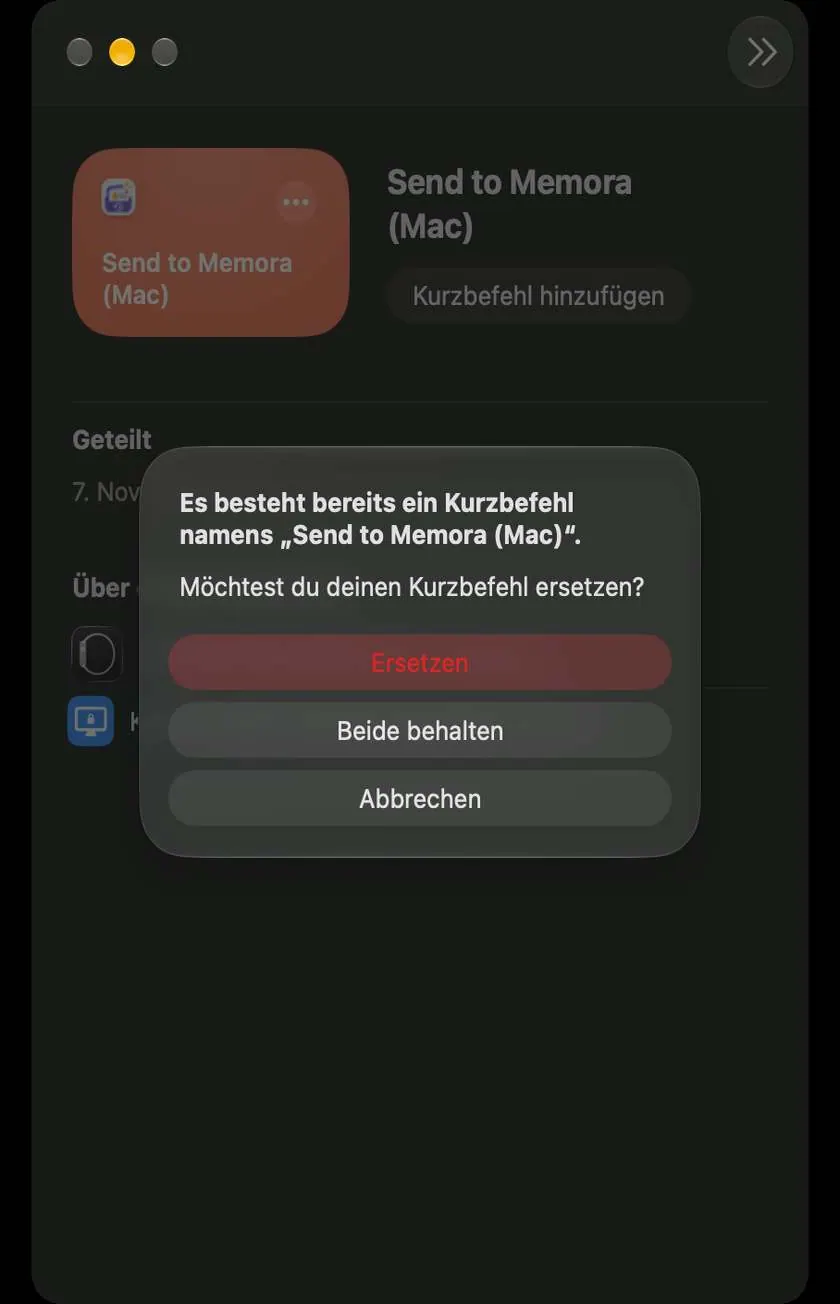 Wichtig
Wenn du den Kurzbefehl ersetzt, wird deine App-Liste geleert. Bietet die Kurzbefehle-App an, ihn zu ersetzen, wähle „Abbrechen“ und behalte den vorhandenen Kurzbefehl.
Immer noch Probleme?
Schreib uns an cynstudio.app@gmail.com