
Hướng dẫn
Thêm lại phím tắt
Dùng khi bạn lỡ xoá phím tắt hoặc không thấy nó trong Phím tắt.
iPhone
Bước 1. Thêm phím tắt
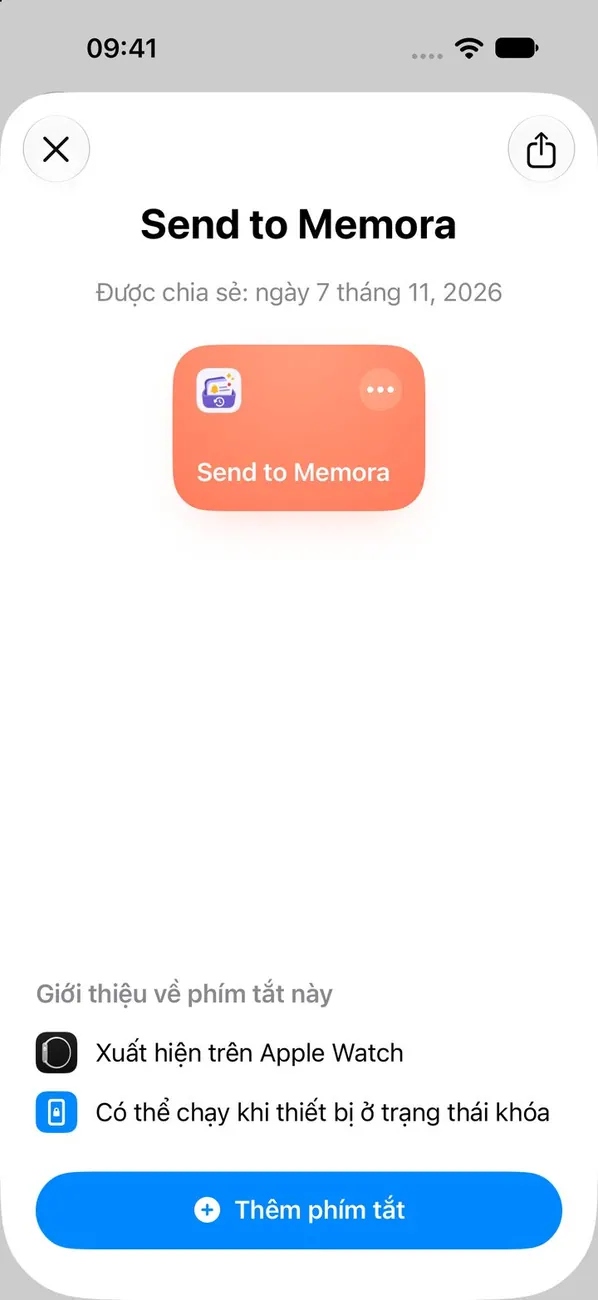
Mở lại liên kết và thêm phím tắt Memora. Sau đó chọn app và bật Tự động hoá.
Bước 2. Chọn Hủy nếu được hỏi thay thế
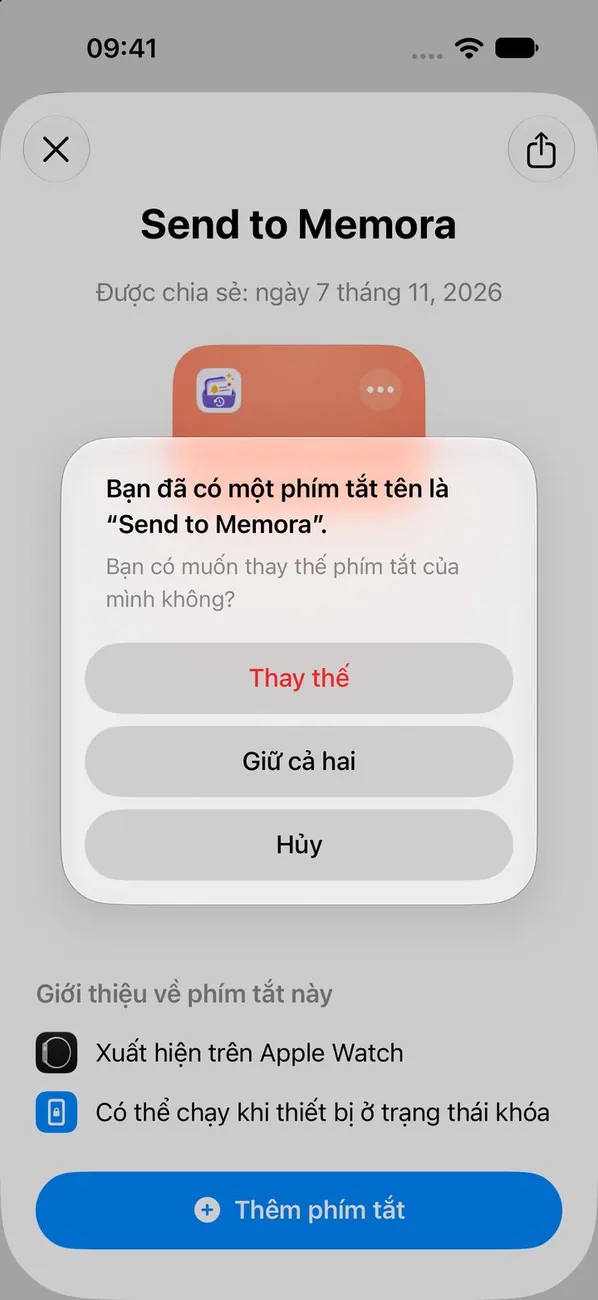 Quan trọng
Thay thế phím tắt sẽ xoá danh sách app của bạn. Nếu Phím tắt hỏi có thay thế không, hãy chọn Hủy và giữ phím tắt hiện có.
iPad
Bước 1. Thêm phím tắt
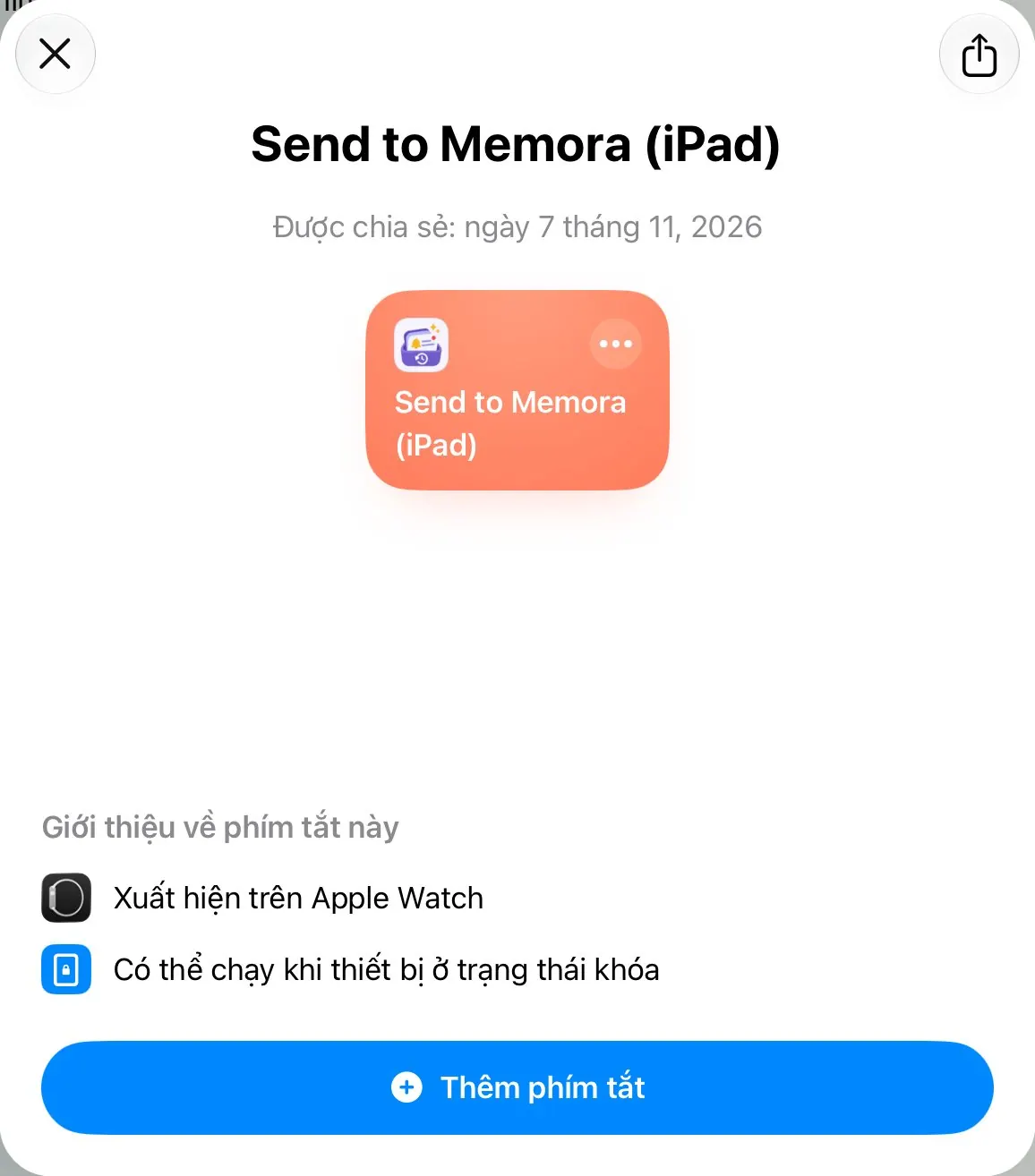
Mở lại liên kết và thêm phím tắt Memora. Sau đó chọn app và bật Tự động hoá.
Bước 2. Chọn Hủy nếu được hỏi thay thế
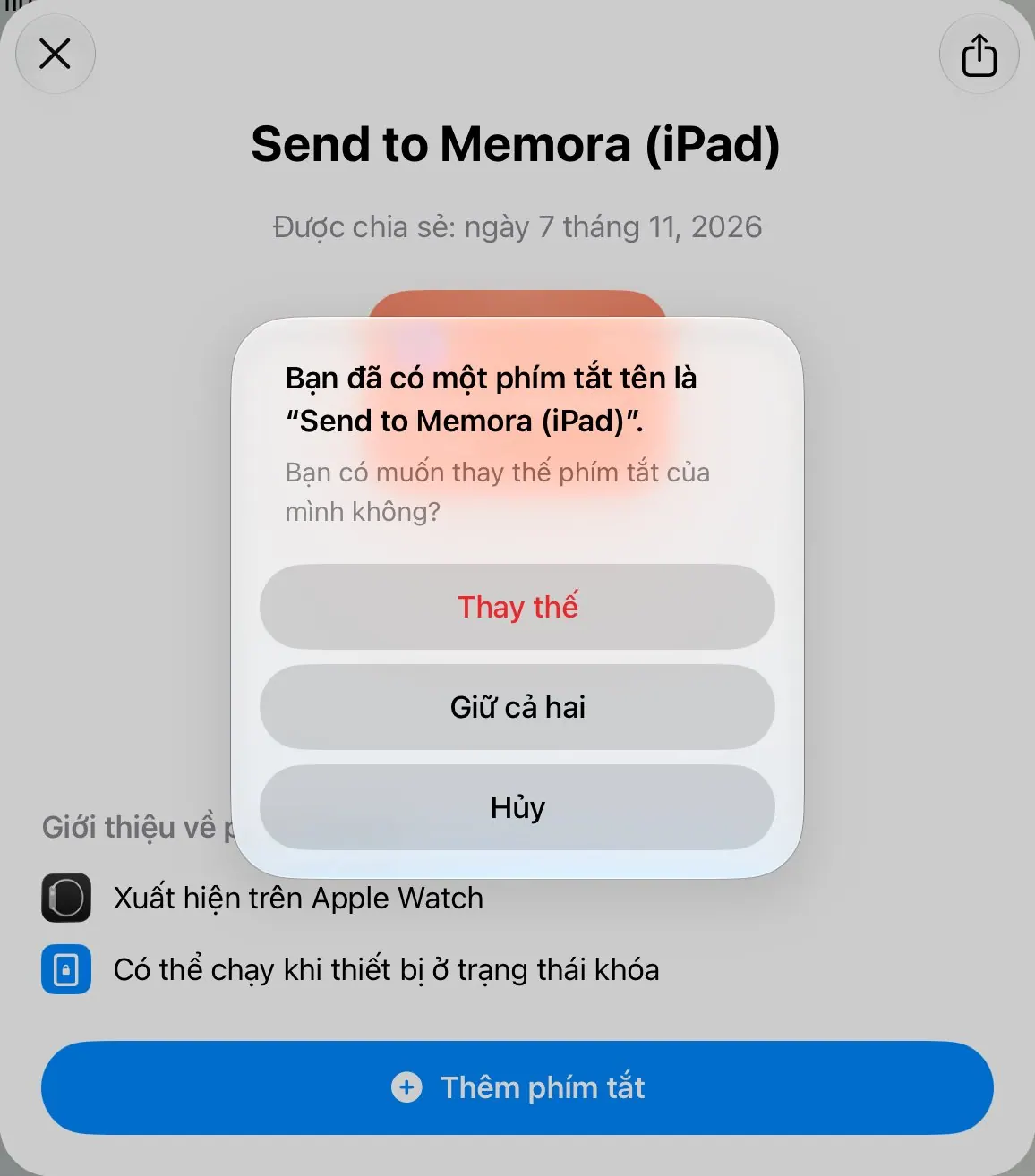 Quan trọng
Thay thế phím tắt sẽ xoá danh sách app của bạn. Nếu Phím tắt hỏi có thay thế không, hãy chọn Hủy và giữ phím tắt hiện có.
Mac
Bước 1. Thêm phím tắt

Mở lại liên kết và thêm phím tắt Memora. Sau đó chọn app và bật Tự động hoá.
Bước 2. Chọn Hủy nếu được hỏi thay thế
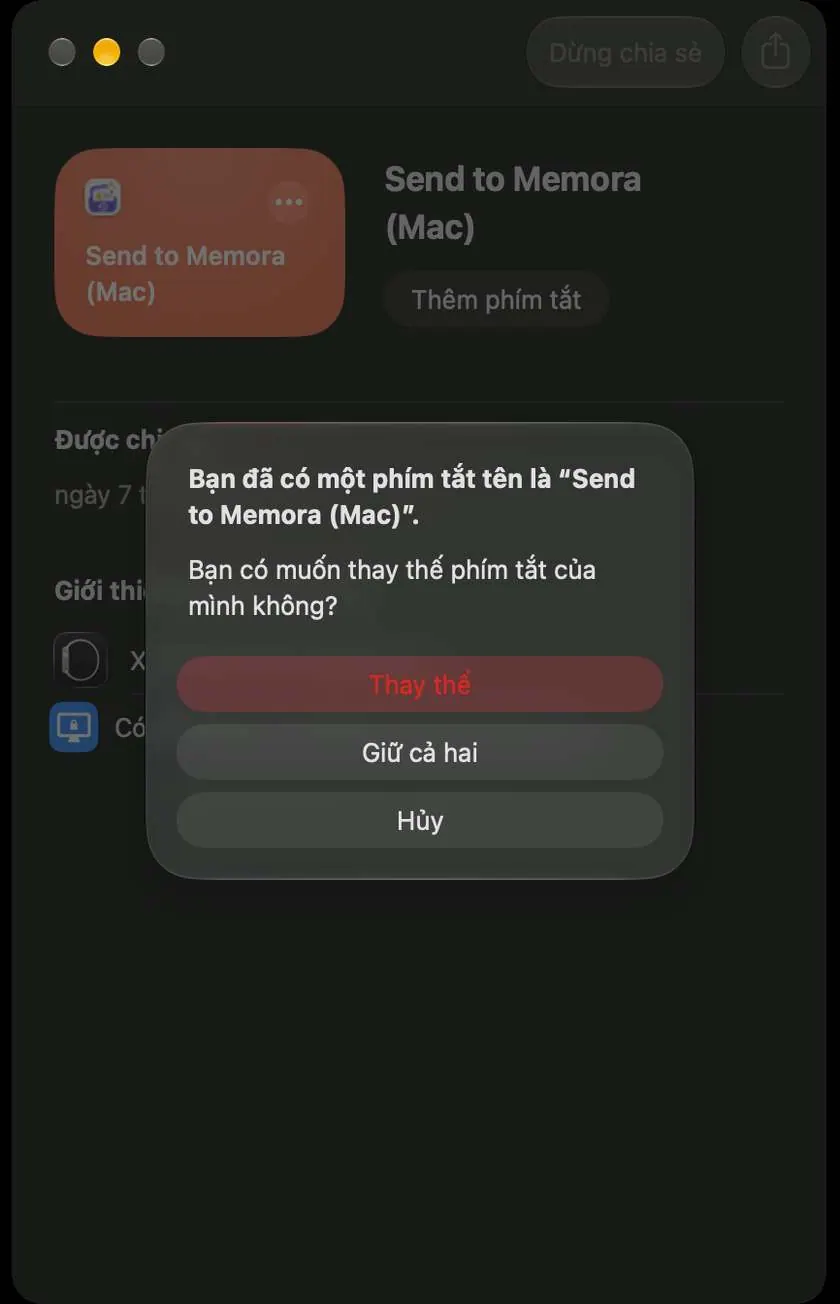 Quan trọng
Thay thế phím tắt sẽ xoá danh sách app của bạn. Nếu Phím tắt hỏi có thay thế không, hãy chọn Hủy và giữ phím tắt hiện có.
Vẫn chưa được?
Hãy gửi email cho chúng tôi tại cynstudio.app@gmail.com