
Legg til snarveien igjen
Bruk dette hvis du har slettet snarveien, eller hvis den mangler i Snarveier.
iPhone
Trinn 1. Legg til snarveien
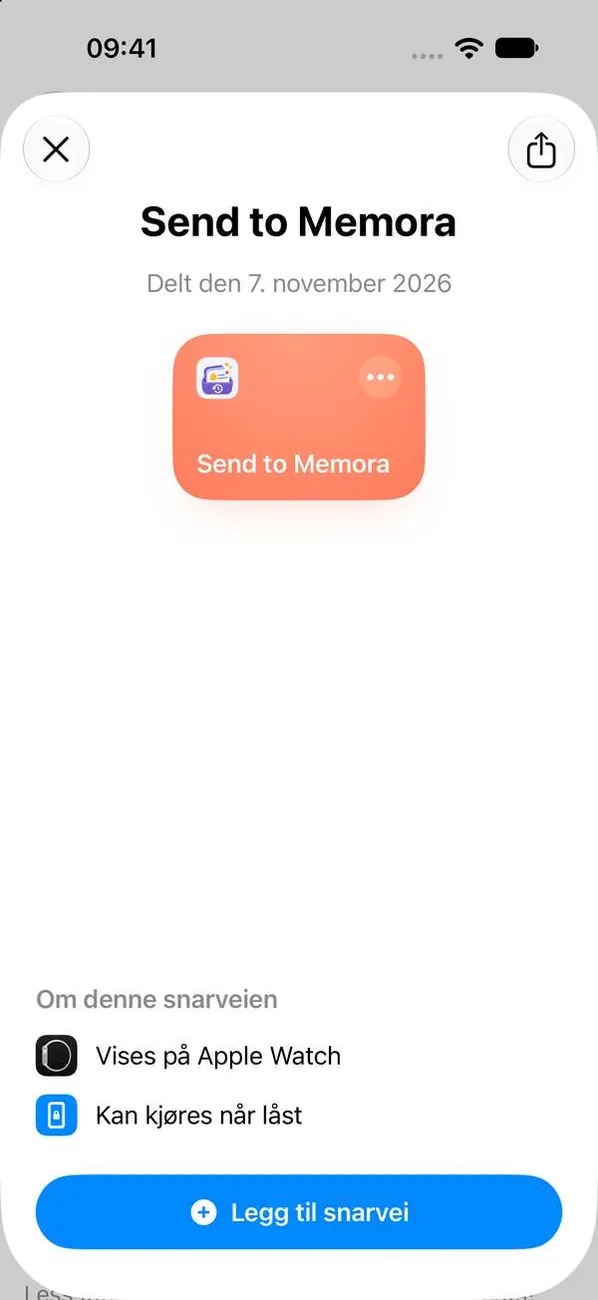
Åpne lenken igjen og legg til Memora-snarveien. Velg deretter appene dine og slå på Automatisering.
Trinn 2. Velg Avbryt hvis du blir spurt om å erstatte
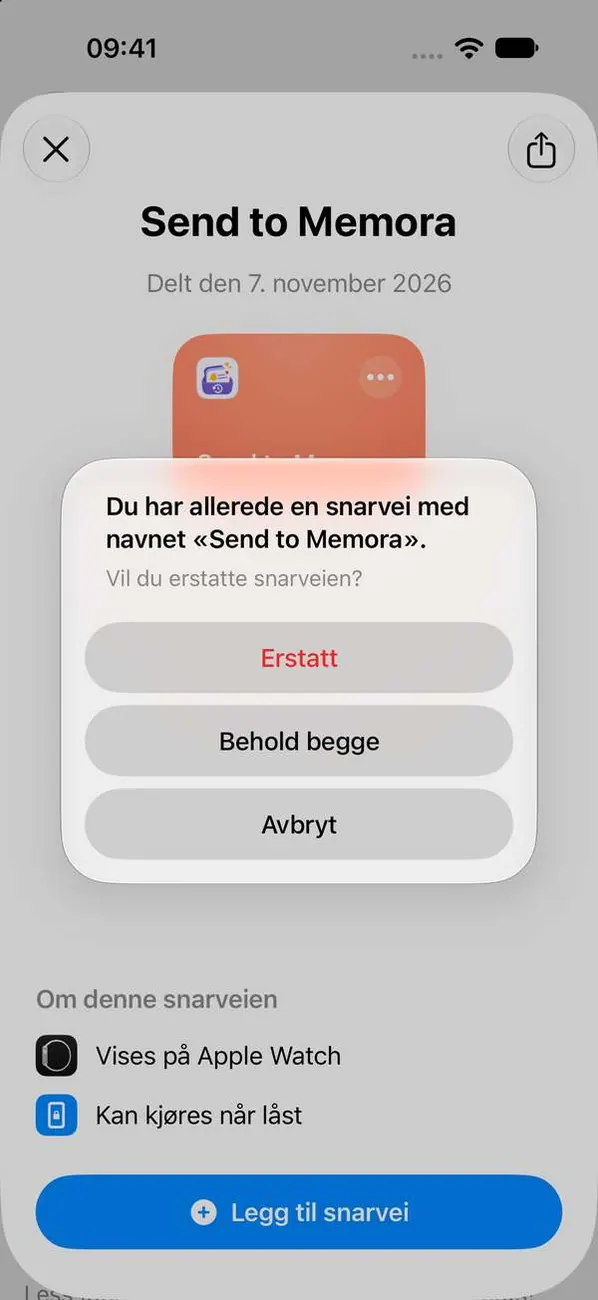 Viktig
Hvis du erstatter snarveien, tømmes applisten. Hvis Snarveier tilbyr å erstatte den, velger du Avbryt og beholder snarveien du har.
iPad
Trinn 1. Legg til snarveien
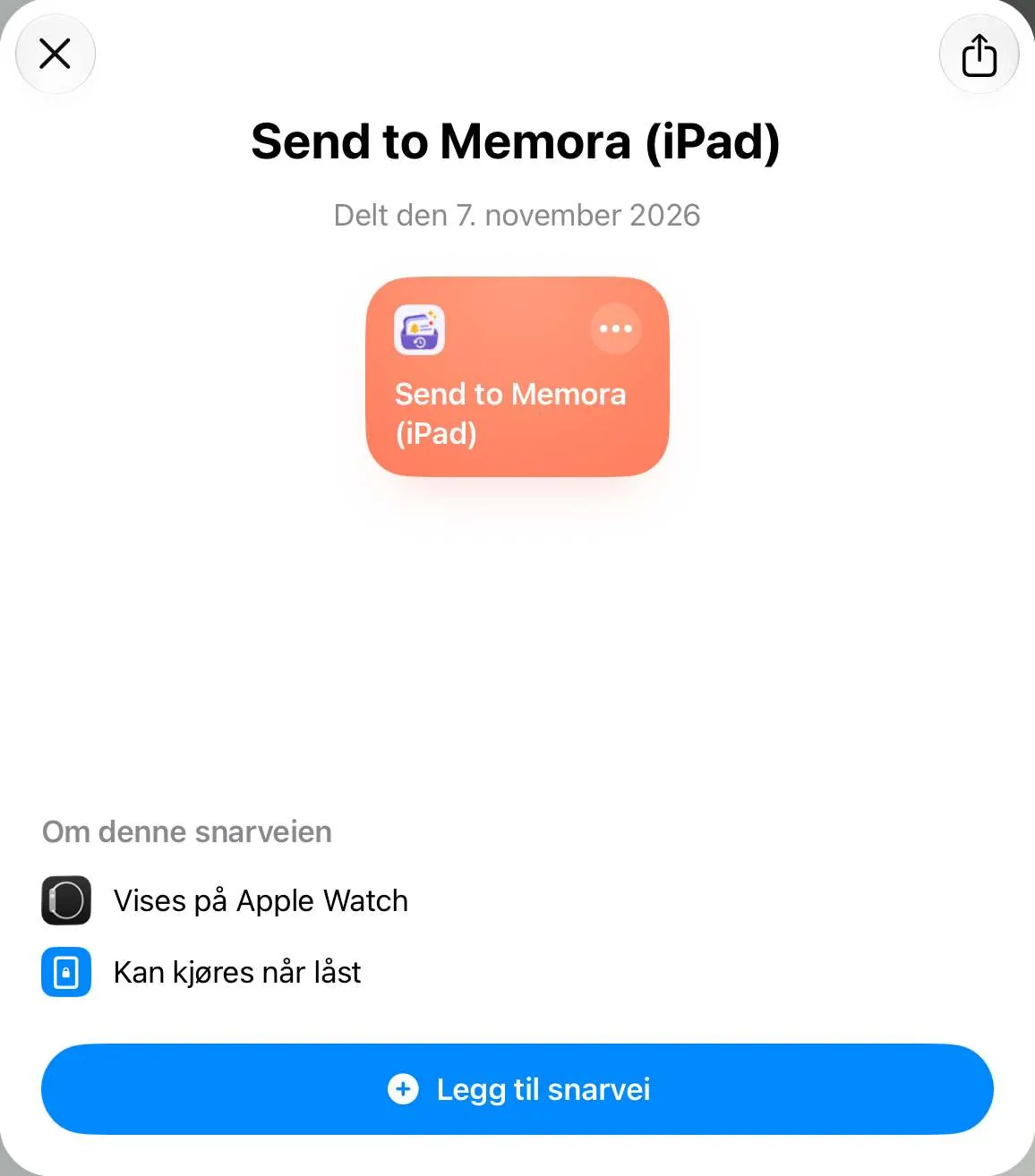
Åpne lenken igjen og legg til Memora-snarveien. Velg deretter appene dine og slå på Automatisering.
Trinn 2. Velg Avbryt hvis du blir spurt om å erstatte
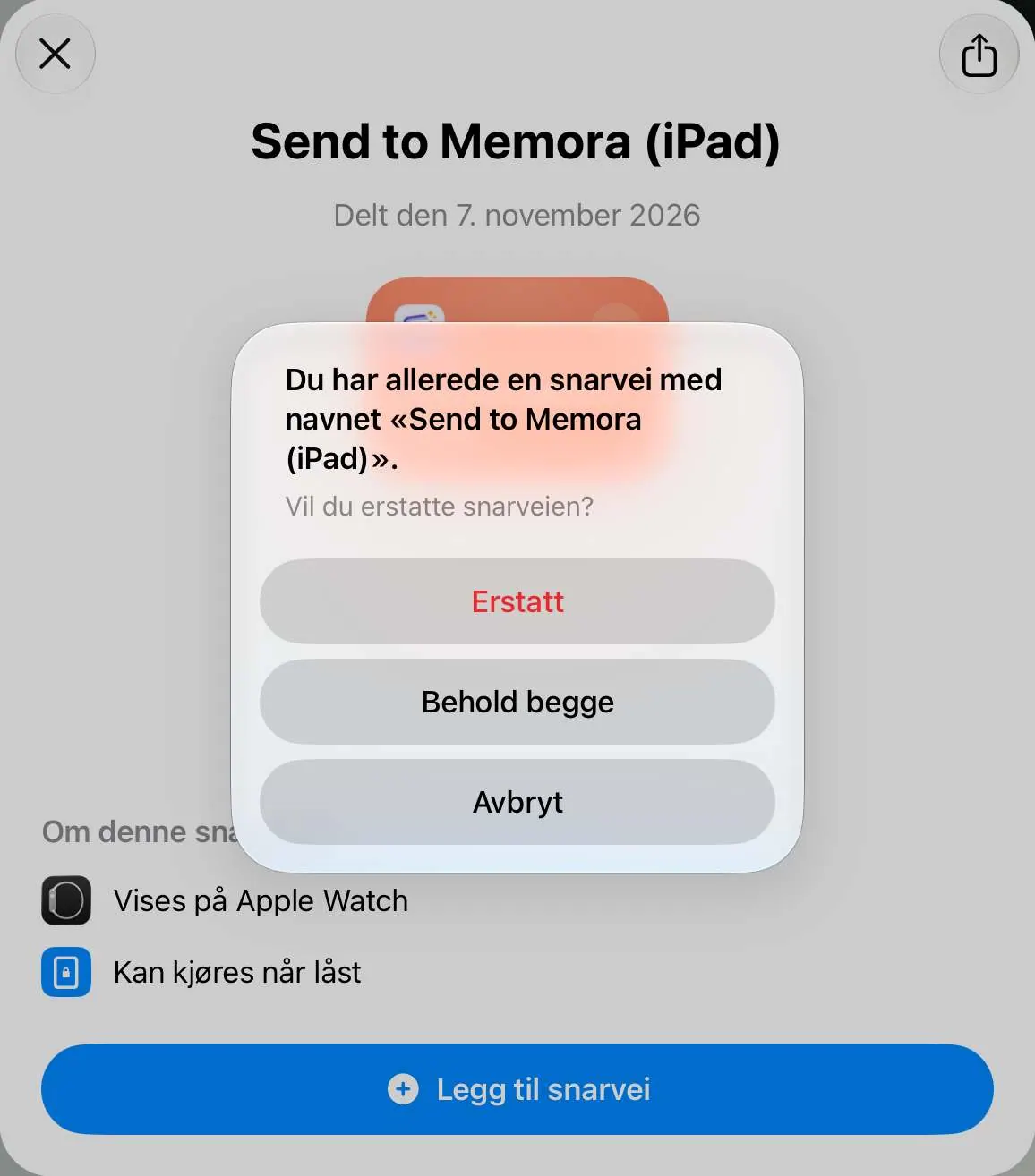 Viktig
Hvis du erstatter snarveien, tømmes applisten. Hvis Snarveier tilbyr å erstatte den, velger du Avbryt og beholder snarveien du har.
Mac
Trinn 1. Legg til snarveien
Åpne lenken igjen og legg til Memora-snarveien. Velg deretter appene dine og slå på Automatisering.
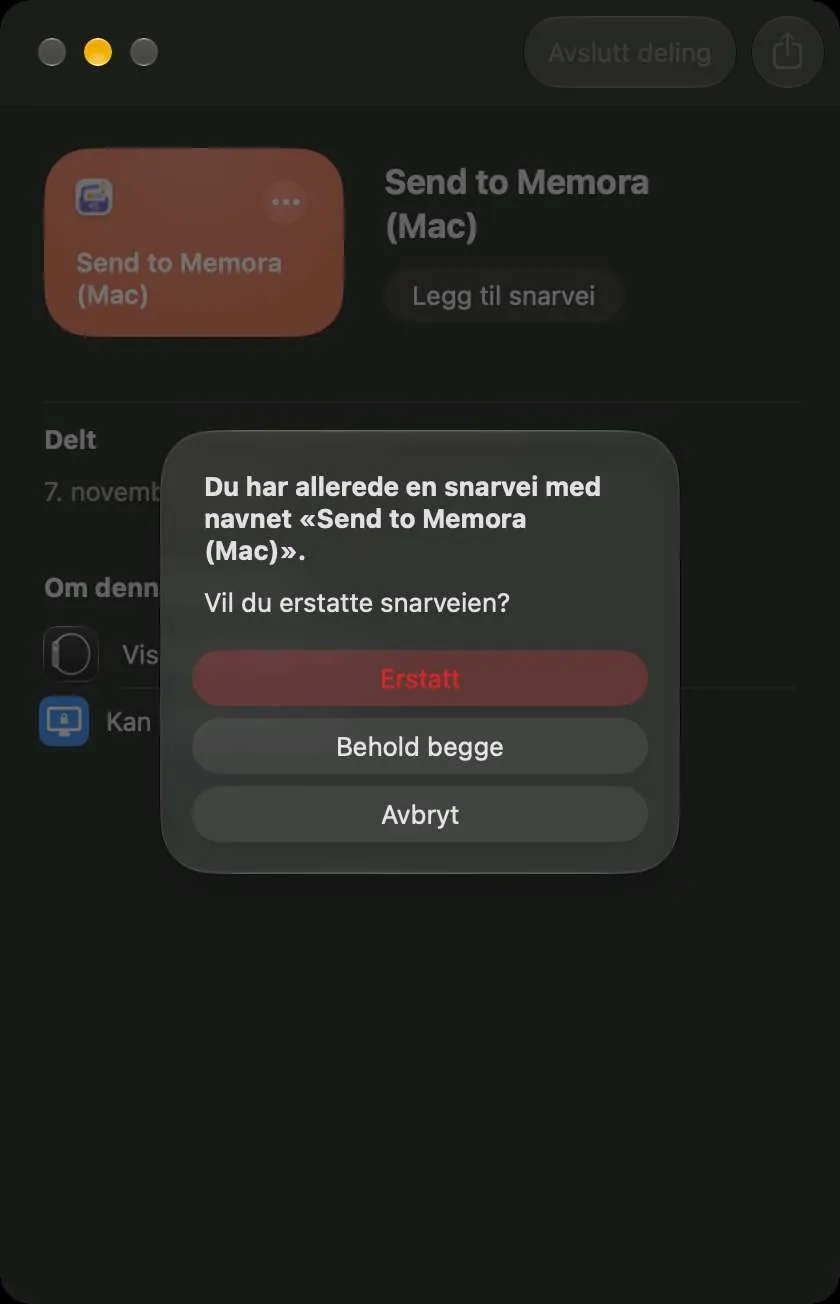
Trinn 2. Velg Avbryt hvis du blir spurt om å erstatte
 Viktig
Hvis du erstatter snarveien, tømmes applisten. Hvis Snarveier tilbyr å erstatte den, velger du Avbryt og beholder snarveien du har.
Står du fortsatt fast?
Send e-post til cynstudio.app@gmail.com