
Adicione o atalho novamente
Use esta opção se você apagou o atalho ou se ele não aparece no app Atalhos.
iPhone
Passo 1. Adicionar o atalho
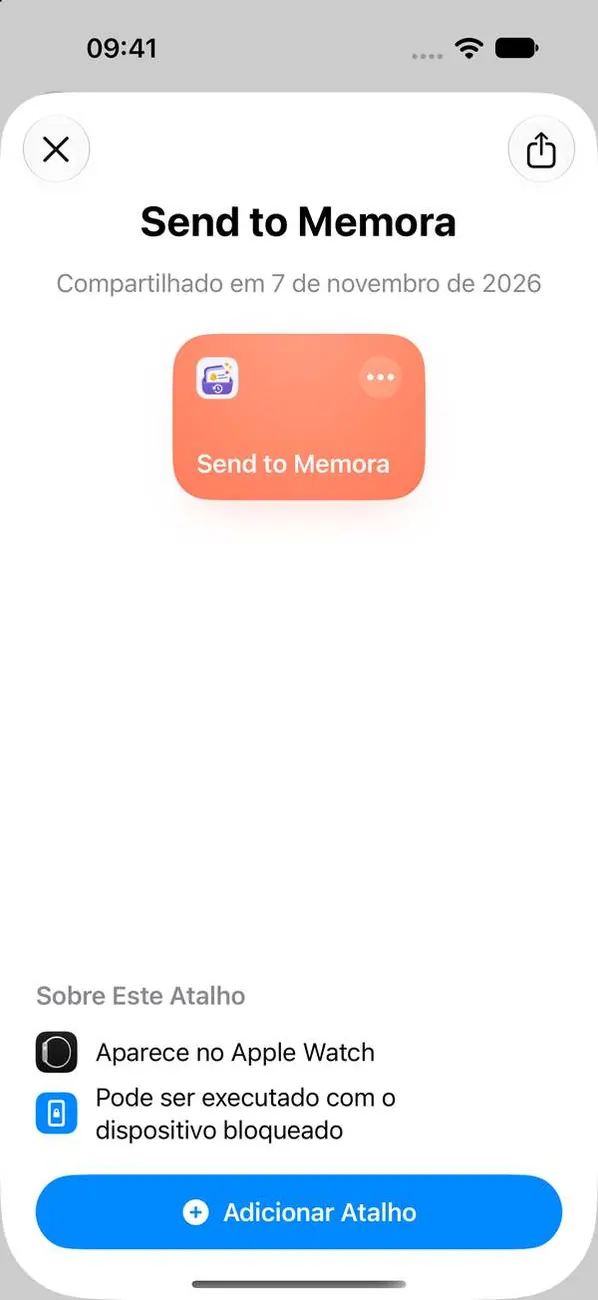
Abra o link novamente e adicione o atalho do Memora. Depois, escolha seus apps e ative a Automação.
Passo 2. Escolha Cancelar se pedirem para substituir
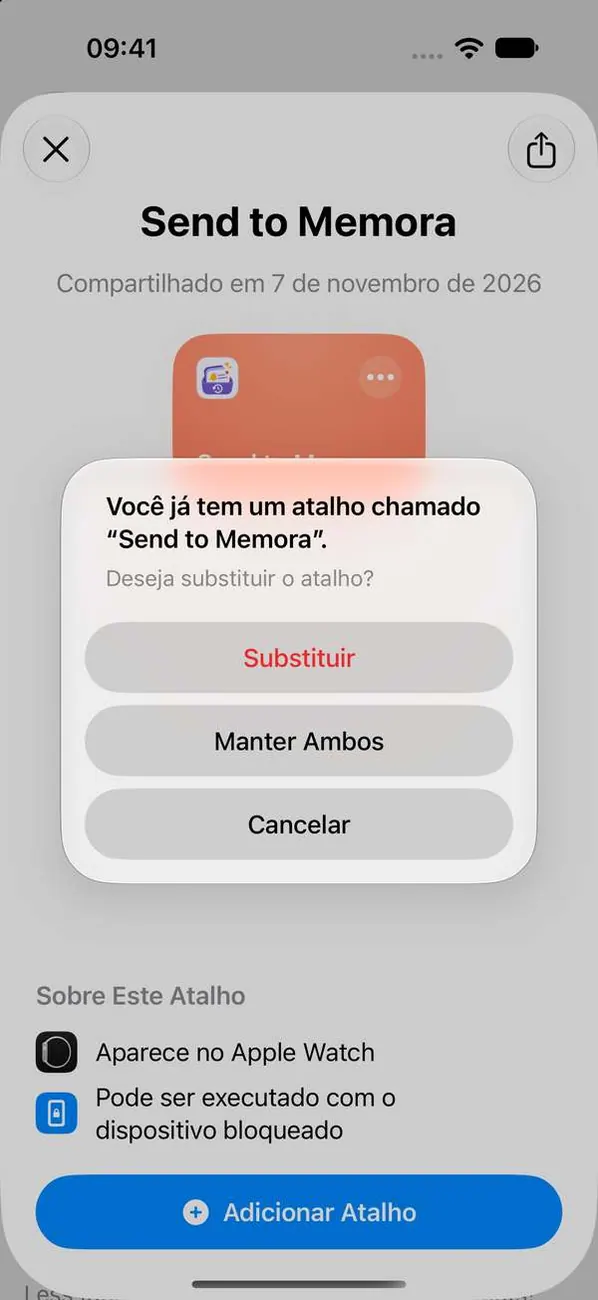 Importante
Substituir o atalho limpa a lista de apps. Se o app Atalhos oferecer essa opção, escolha Cancelar e mantenha o atalho atual.
iPad
Passo 1. Adicionar o atalho
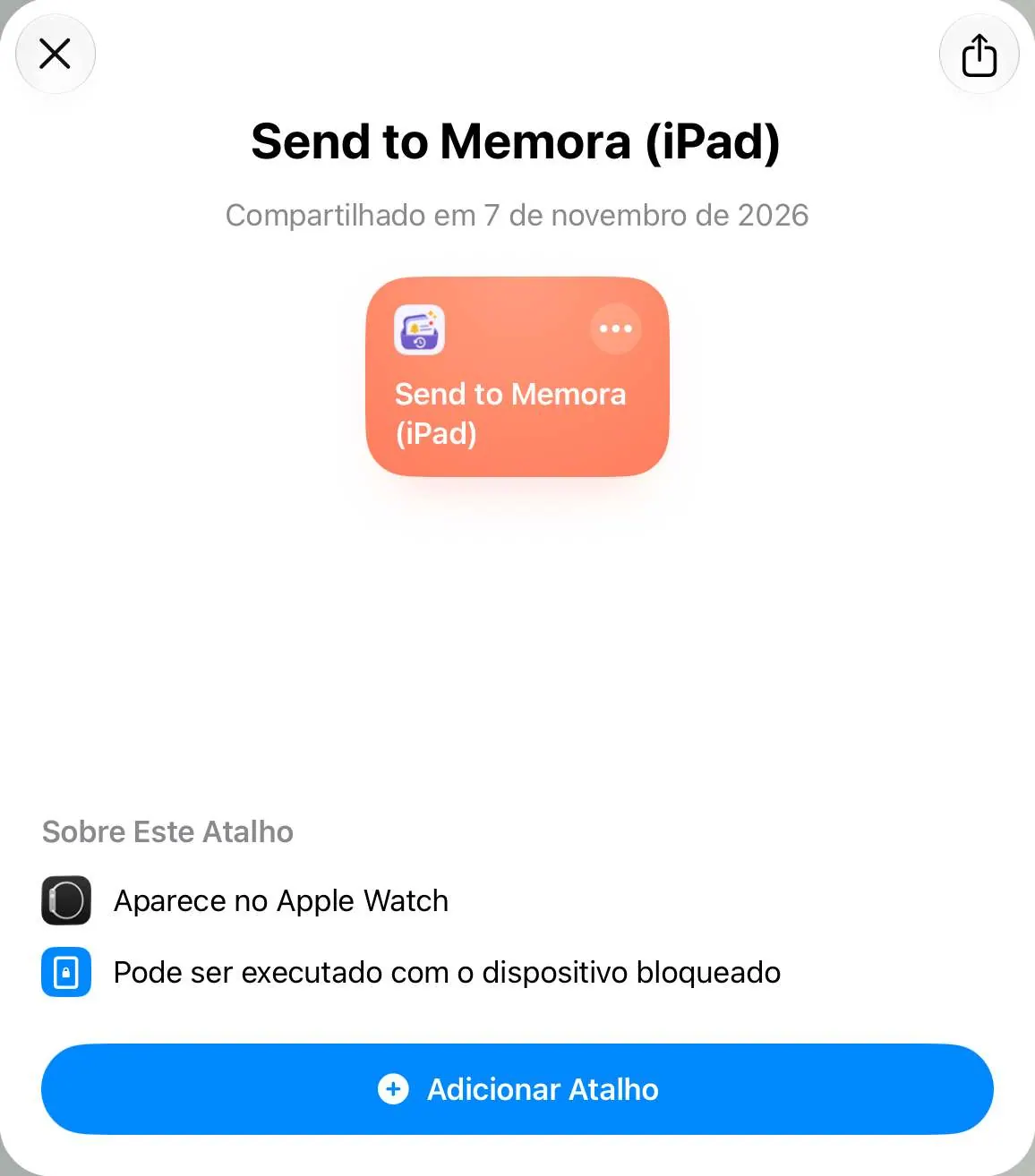
Abra o link novamente e adicione o atalho do Memora. Depois, escolha seus apps e ative a Automação.
Passo 2. Escolha Cancelar se pedirem para substituir
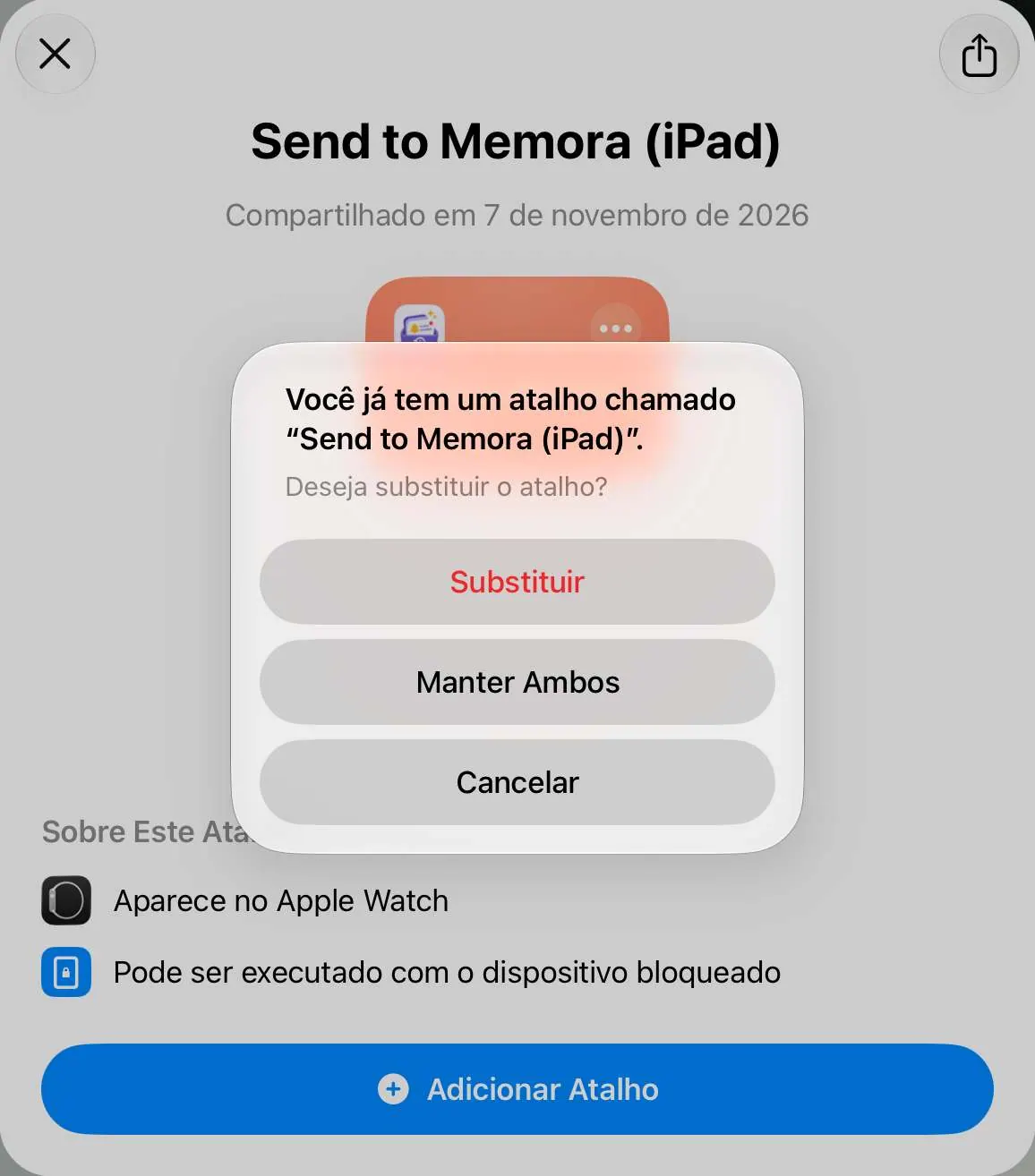 Importante
Substituir o atalho limpa a lista de apps. Se o app Atalhos oferecer essa opção, escolha Cancelar e mantenha o atalho atual.
Mac
Passo 1. Adicionar o atalho
Abra o link novamente e adicione o atalho do Memora. Depois, escolha seus apps e ative a Automação.
Passo 2. Escolha Cancelar se pedirem para substituir
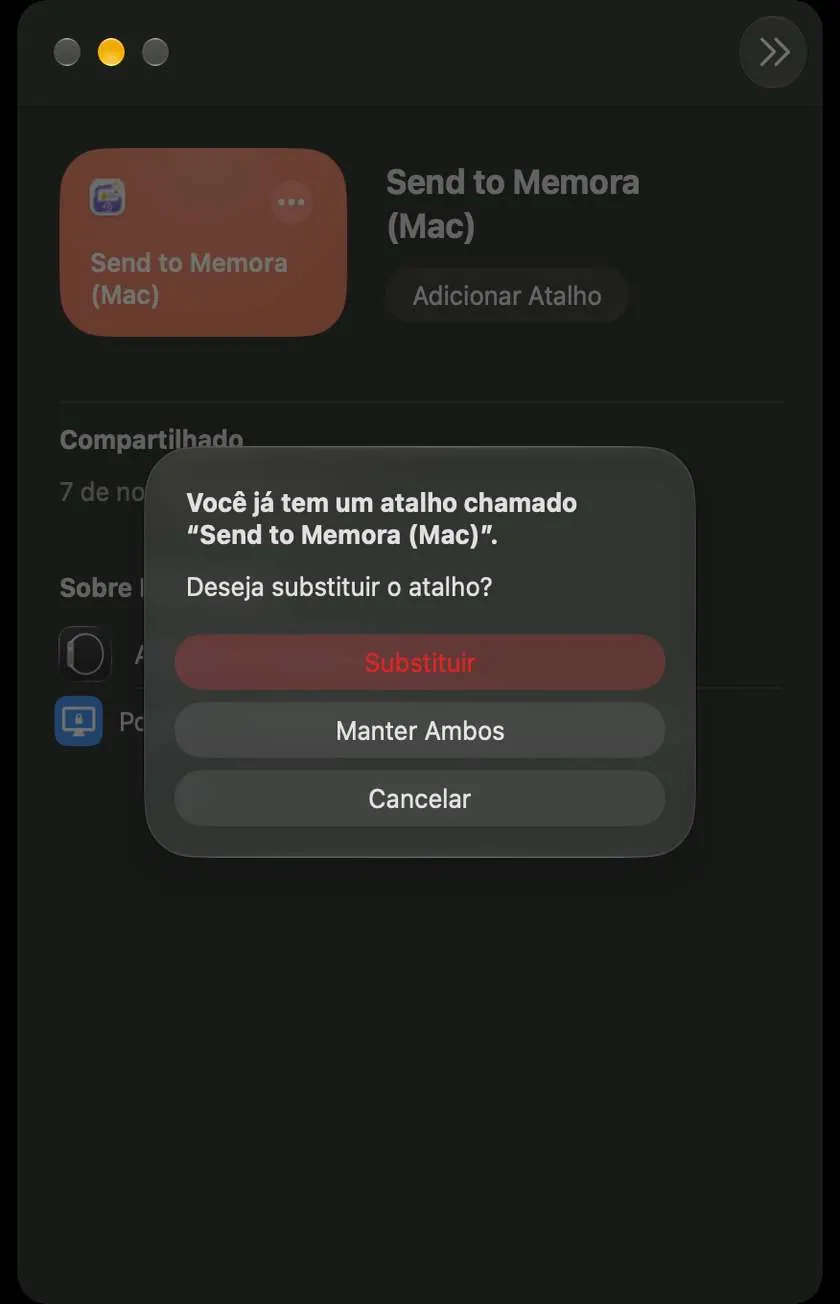 Importante
Substituir o atalho limpa a lista de apps. Se o app Atalhos oferecer essa opção, escolha Cancelar e mantenha o atalho atual.
Ainda com dificuldade?
Envie um e-mail para cynstudio.app@gmail.com