Memora

Memora

Keine Mitteilung verpassen

Mitteilung weggewischt? Memora speichert sie, damit du findest, was du suchst, bei Wichtigem benachrichtigt wirst und Mitteilungen in nützliche Daten verwandelst.

Demnächst
  • iPhone
  • iPad
  • Mac

Erfordert iOS 27, iPadOS 27 oder macOS 27 oder neuer

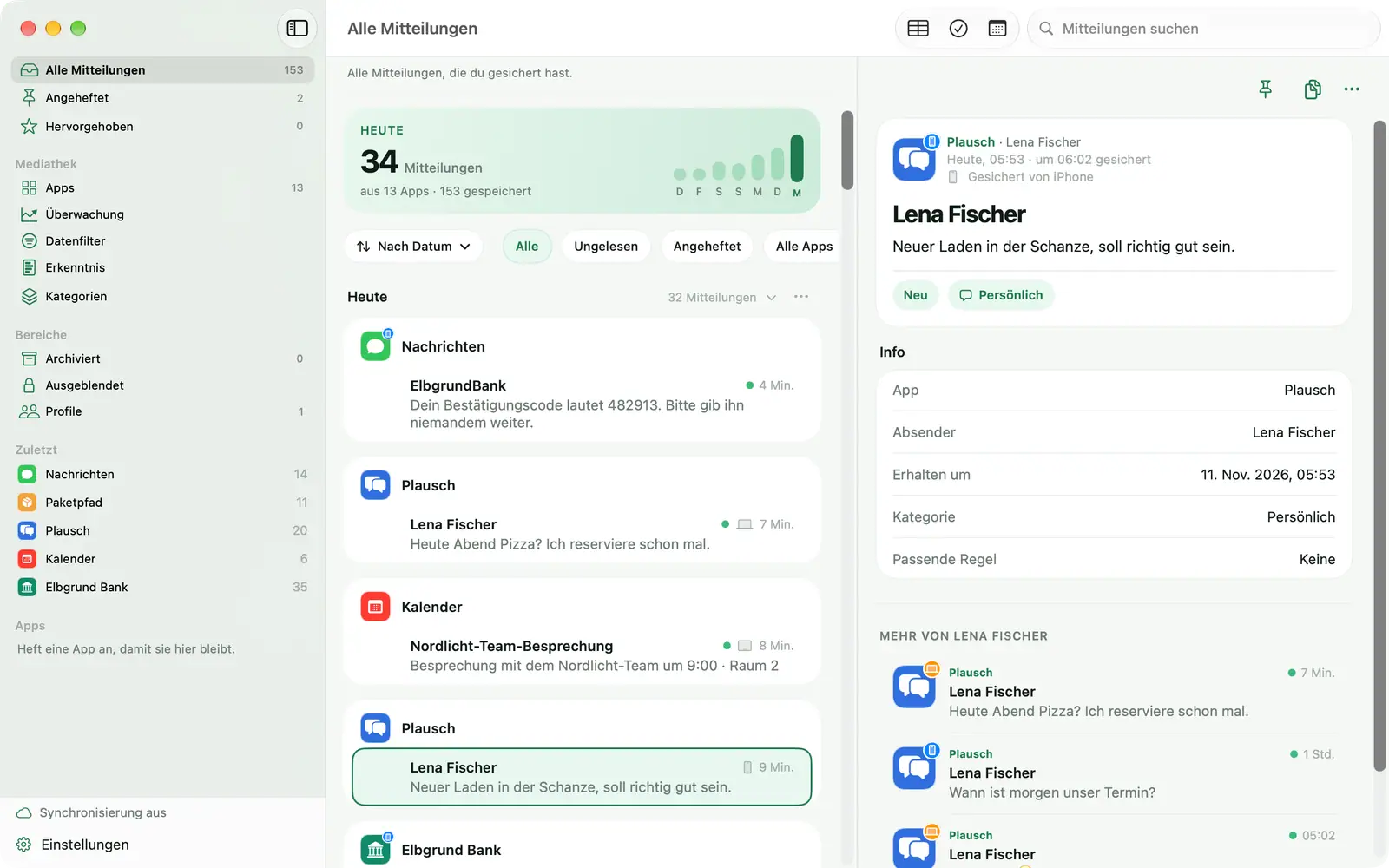
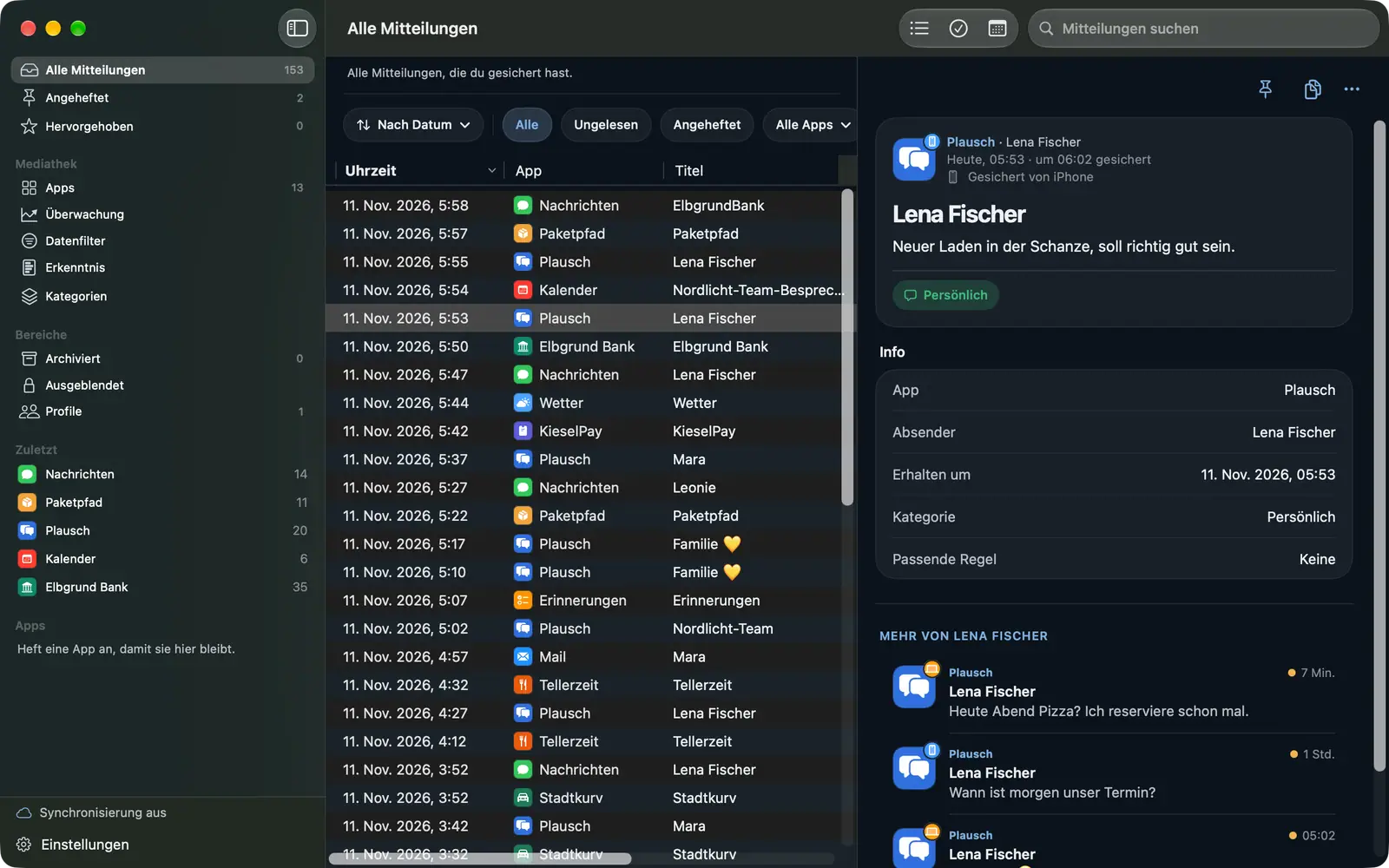
Das Memora-Fenster auf dem Mac mit Seitenleiste, Mitteilungsliste und Details
Der Bereich Mitteilungen in Memora auf dem iPhone mit der heutigen Anzahl und der Liste gespeicherter Mitteilungen
Das Problem

Dein iPhone erhält täglich Hunderte Mitteilungen. Die meisten verschwinden, bevor du sie bemerkst.

  • Du tippst versehentlich auf „Alle löschen“ und erinnerst dich dann an eine ungelesene Nachricht.
  • Du brauchst die Bestellnummer oder den Termin von letzter Woche, doch in der Mitteilungszentrale gibt es keine Suche.
  • Gruppenchats und Shopping-Apps unterbrechen dich ständig. Stummschalten lässt dich Wichtiges verpassen.
  • Mitteilungen zu Überweisungen kommen ständig, lassen sich aber nicht schnell zusammenzählen.

Memora speichert unauffällig Mitteilungen aus ausgewählten Apps und hilft dir, sie wiederzufinden, zu ordnen und zu nutzen.

Funktionen

Von der flüchtigen Mitteilung zu Daten, die du nutzen kannst

Wichtige Mitteilungen gehen nie verloren

iPhone, iPad und Mac an einem Ort.

  • Lies jede weggewischte Mitteilung noch einmal
  • Kopiere einen Code mit einem Tippen, hefte Wichtiges an oder hebe es hervor
  • Teile eine Mitteilung oder öffne die Original-App
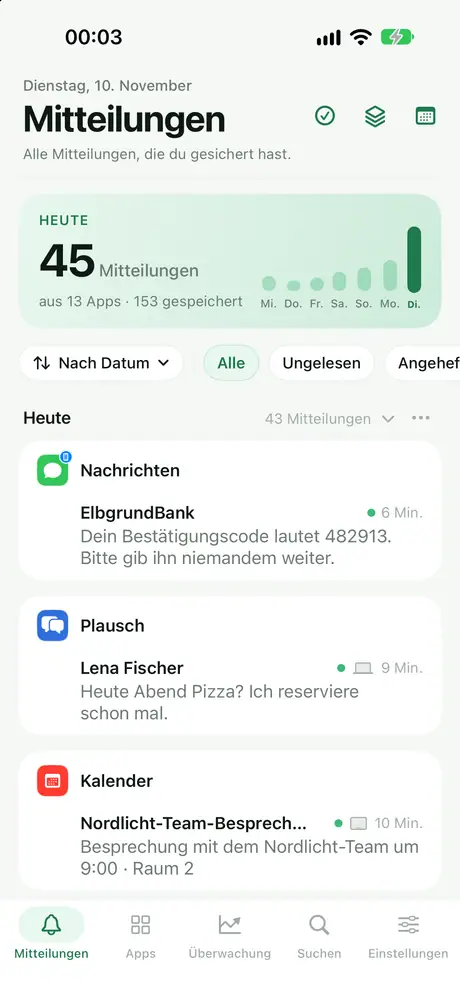
Der Bereich Mitteilungen in Memora auf dem iPhone mit der heutigen Anzahl und der Liste gespeicherter Mitteilungen

Premium

Alles hat seinen Platz

Automatische Kategorien, Archiviert und Ausgeblendet mit Code.
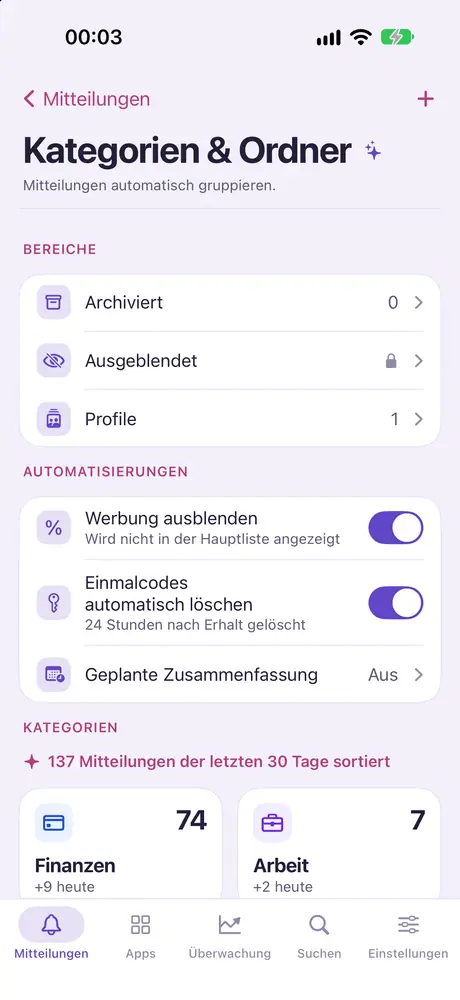
  • Mitteilungen ordnen sich automatisch in Finanzen, Arbeit, Lieferungen, Einmalcodes, Werbung und mehr ein
  • Erstelle eigene Kategorien mit ein paar Stichwörtern, blende Werbung aus, entferne Einmalcodes nach Gebrauch
  • Archiviere Belege und Buchungscodes; verschiebe private Mitteilungen mit einem Code in Ausgeblendet
Der Bereich Kategorien & Ordner in Memora auf dem iPhone mit Archiviert, Ausgeblendet, Profilen und den automatischen Kategorien

Premium

Tippen und Daten auslesen

Betrag, Status und Absender einmal festlegen. Memora liest alle ähnlichen Mitteilungen aus.
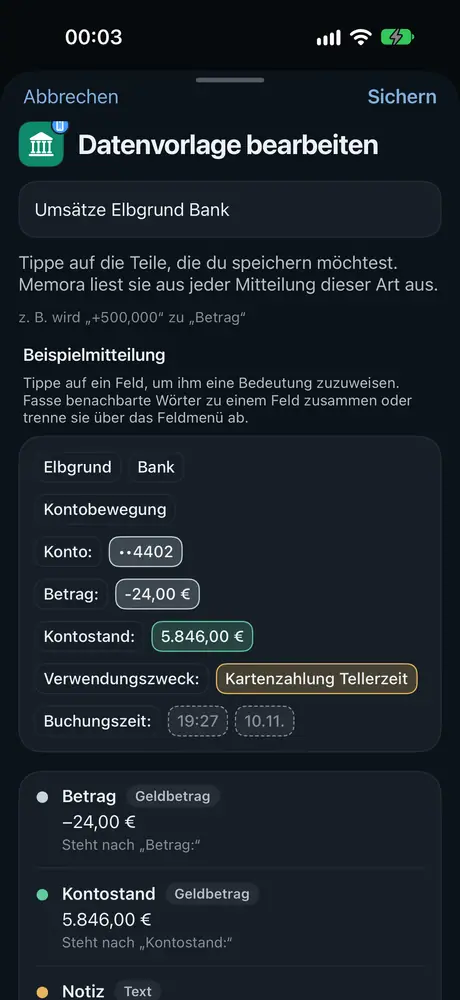
  • Erkenntnis: Tippe auf eine Beispielmitteilung, damit Memora lernt, wie es sie lesen soll
  • Memora liest aus früheren und neuen ähnlichen Mitteilungen
  • Sieh die Ergebnisse als Zahlen und exportiere sie als PDF oder CSV
Der Bildschirm Vorlage bearbeiten in Erkenntnis auf dem iPhone, in dem du Betrag, Status und Absender aus einer Beispielmitteilung wählst

Teils Premium

Filter genau die Daten, die zählen

Nach App, Stichwort oder Bestätigungscode.
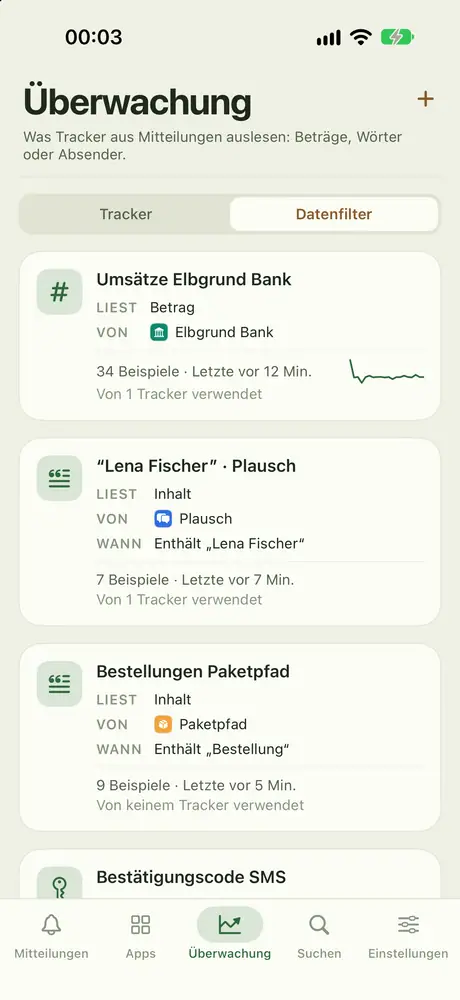
  • Datenfilter legen fest, was Memora aus einer Mitteilung liest: einen Betrag, bestimmte Wörter oder einen Absender
  • Tracker nutzen Datenfilter, um zu wissen, worauf sie achten sollen
Die Liste der Datenfilter im Tab Überwachung von Memora auf dem iPhone

Teils Premium

Überwachung nach deinem Plan

Grenzwert überschritten, Enthält ein Wort, Erwähnt eine Person, Eine Weile nichts …
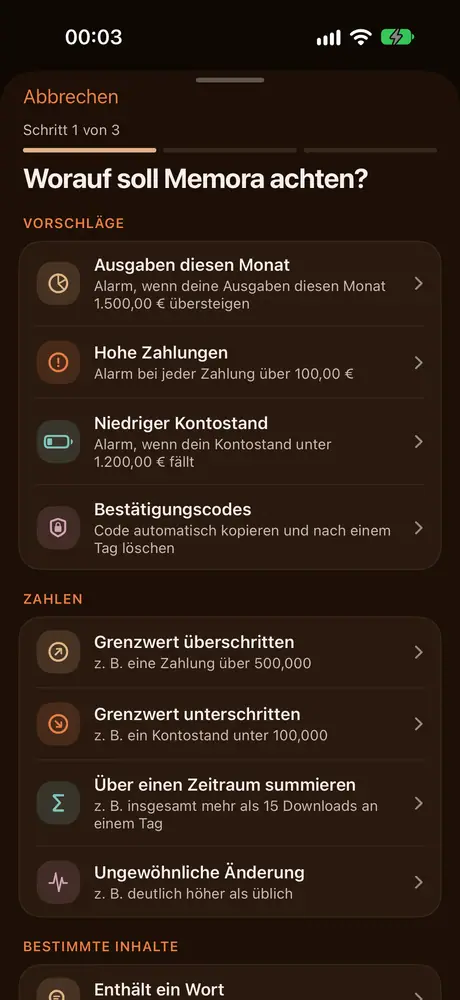
  • Tracker benachrichtigen dich nur, wenn eine Mitteilung passt: eine Nachricht von einer Person, ein Stichwort, eine hohe Zahlung oder Ausgaben über einem Limit
  • Erhalte zu gewählten Zeiten eine kurze Zusammenfassung
  • Sieh ungelesene Mitteilungen oder heutige Hinweise auf dem App-Symbolkennzeichen
Tracker-Vorschläge in Memora auf dem iPhone: Ausgaben über einem Limit, hohe Transaktion, niedriger Kontostand, Bestätigungscode

Premium

Bei einem Treffer handelt Memora

Benachrichtigt dich, heftet an, hebt hervor, kopiert Codes, verzögert oder überspringt das Speichern.
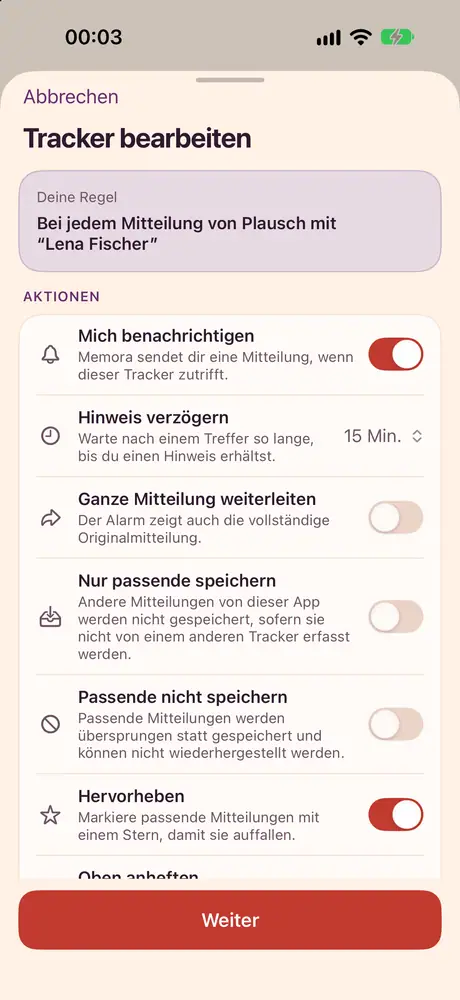
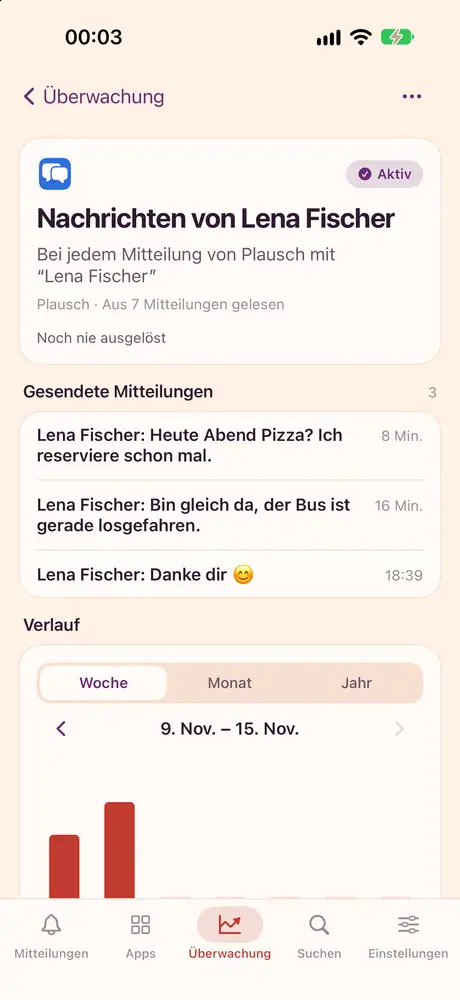
  • Lass einen Tracker für dich handeln: anheften, hervorheben, den Code kopieren, den Hinweis verzögern oder das Speichern überspringen
  • Mindestabstand: Ignoriere eine Flut von Mitteilungen und nimm die nächste erst nach der eingestellten Zeit an
  • Hinweise kommen auch bei aktivem Fokus durch
Der Bildschirm Tracker bearbeiten mit seinen Aktionen: benachrichtigen, verzögern, weiterleiten, hervorheben, anheften
Die Details eines Trackers in Memora auf dem iPhone, mit Wochendiagramm und den passenden Mitteilungen

Premium

Einnahmen und Ausgaben ohne Tippen

Pro Konto, mit PDF-Kontoauszug.

  • Verfolge Ein- und Ausgänge jedes Bankkontos ohne Tippen
  • Sieh, welche Apps dir am meisten senden, zu welchen Uhrzeiten und wie sich das im Lauf der Zeit ändert
  • Ein Bericht zeigt dir, was in deiner Abwesenheit eingegangen ist
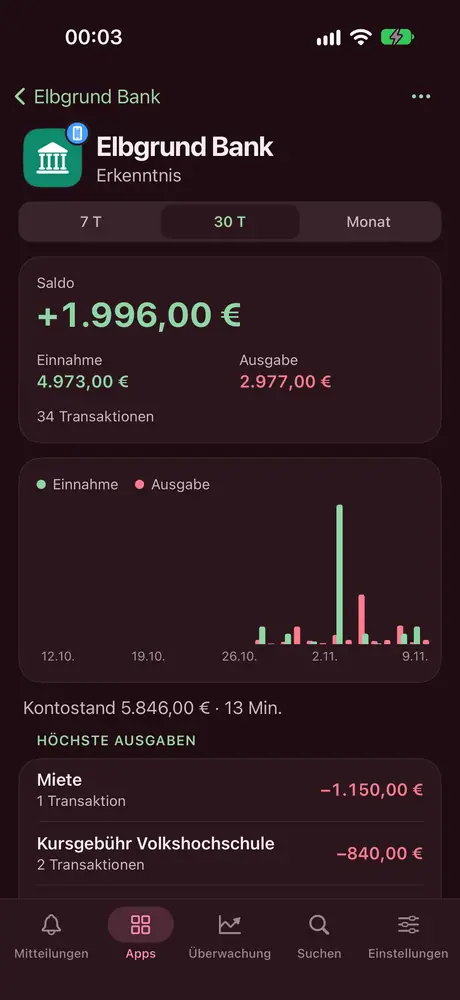
Die Erkenntnis zu Einnahmen und Ausgaben eines Bankkontos in Memora auf dem iPhone

Premium

Sieh, wer dir schreibt

Eine Person aus mehreren Apps in einer Zeitleiste bündeln.
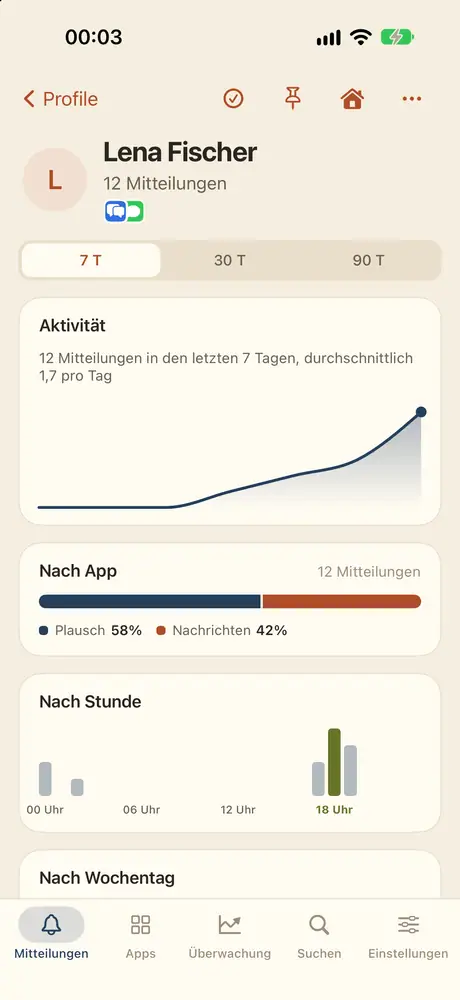
  • Kontakte: Sieh, wer dir in den einzelnen Apps geschrieben hat. Benenne Kontakte um, führe sie zusammen oder blende sie aus
  • Profile: Führe dieselbe Person über mehrere Apps hinweg zusammen und lies alle Nachrichten in einer Chronik
Das Profil einer Person in Memora auf dem iPhone mit einem Diagramm der täglichen Aktivität

Privat von Anfang an

Auf dem Gerät verarbeitet, über dein privates iCloud synchronisiert.
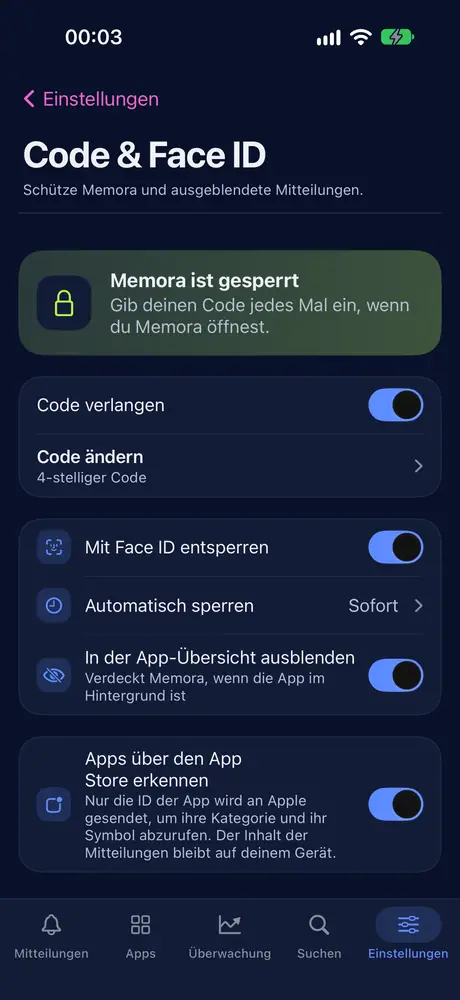
  • Sperre Memora mit Face ID oder einem Code und blende Inhalte beim App-Wechsel aus
  • Ausgeblendete Mitteilungen öffnen sich nur mit deinem Code
  • Pausiere das Speichern oder lege je App ein Tageslimit fest
Die Einstellungen für Code und Face ID in Memora auf dem iPhone
Unterstützte Geräte

Ein Mitteilungsverlauf auf all deinen Geräten

Memora läuft auf iPhone, iPad und Mac und synchronisiert über iCloud. Jedes Gerät braucht seinen eigenen Kurzbefehl; iCloud führt den Verlauf aller Geräte an einem Ort zusammen.

iPhone

iOS 27 oder neuer

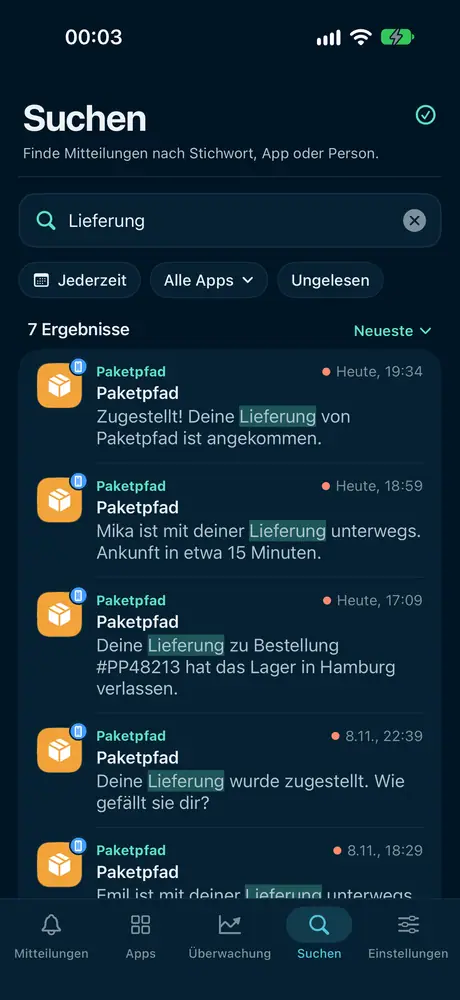
Suche in Memora auf dem iPhone nach „Lieferung“, die Treffer sind hervorgehoben

Alle Kernfunktionen direkt auf dem Telefon, das deine Mitteilungen empfängt.

  • Eine untere Tab-Leiste mit fünf Bereichen: Mitteilungen, Apps, Überwachung, Suchen, Einstellungen
  • Mit Face ID entsperren
  • Anzahl ungelesener oder heutiger Hinweise auf dem App-Symbol (Premium)

Das iPhone hat keine eigenen Funktionen über den gemeinsamen Umfang hinaus. Es ist das beste Gerät, um unterwegs Mitteilungen zu speichern und noch einmal zu lesen.

iPad

iPadOS 27 oder neuer

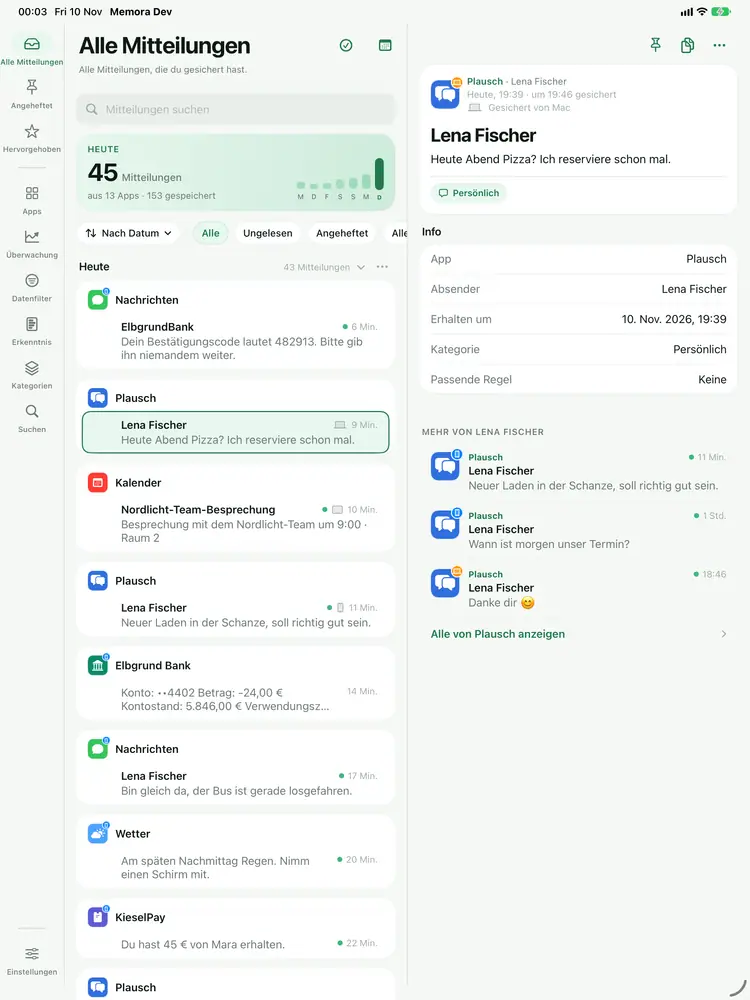
Memora auf dem iPad mit Mitteilungsliste und Mitteilungsdetails nebeneinander

Ein mehrspaltiges Layout, das den großen Bildschirm nutzt.

  • Eine vollständige Seitenleiste, die in einem schmalen Fenster zur Symbolleiste schrumpft
  • Mitteilungsliste und Details nebeneinander
  • Tastaturkurzbefehle: ⌘F zum Suchen, ⌘1 bis ⌘4 zum Wechseln der Bereiche

Nur auf iPad

Mac

macOS 27 oder neuer

Die Tabellenansicht von Memora auf dem Mac mit sortierbaren Spalten Zeit, App und Titel

Eine echte Mac-App, keine hochgezogene iPhone-App.

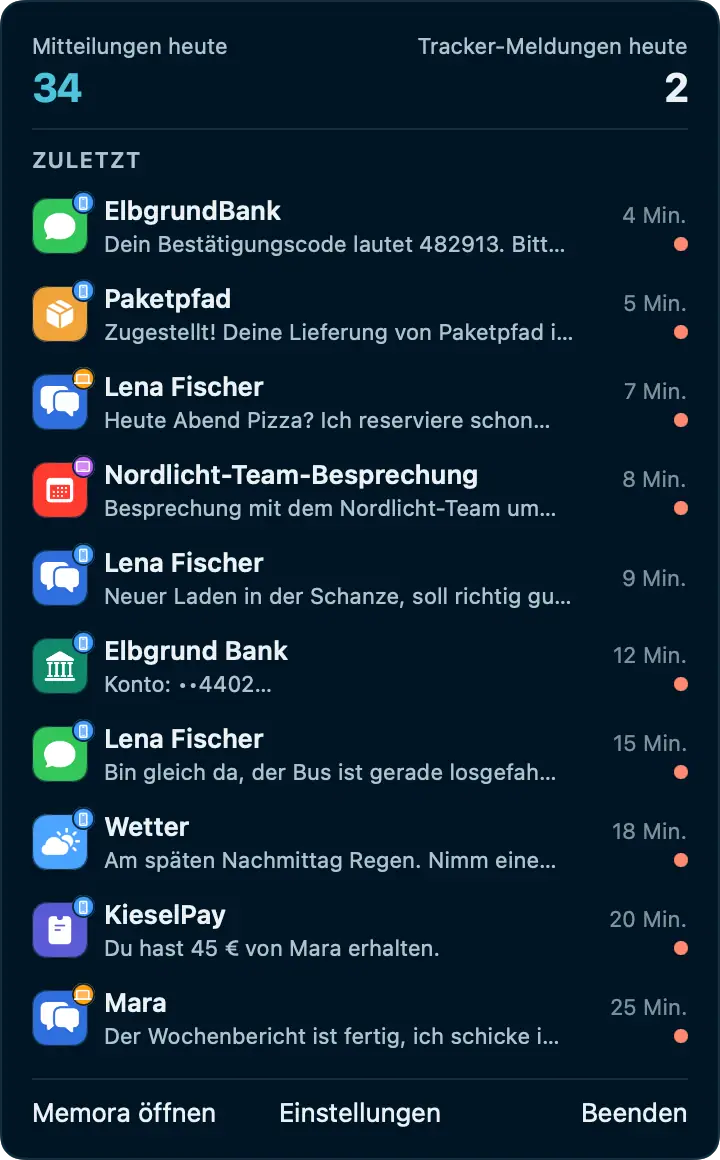
  • Ein Menüleistensymbol mit deinen 10 neuesten Mitteilungen und den heutigen Zahlen; Memora läuft in der Menüleiste weiter, wenn du ⌘Q drückst
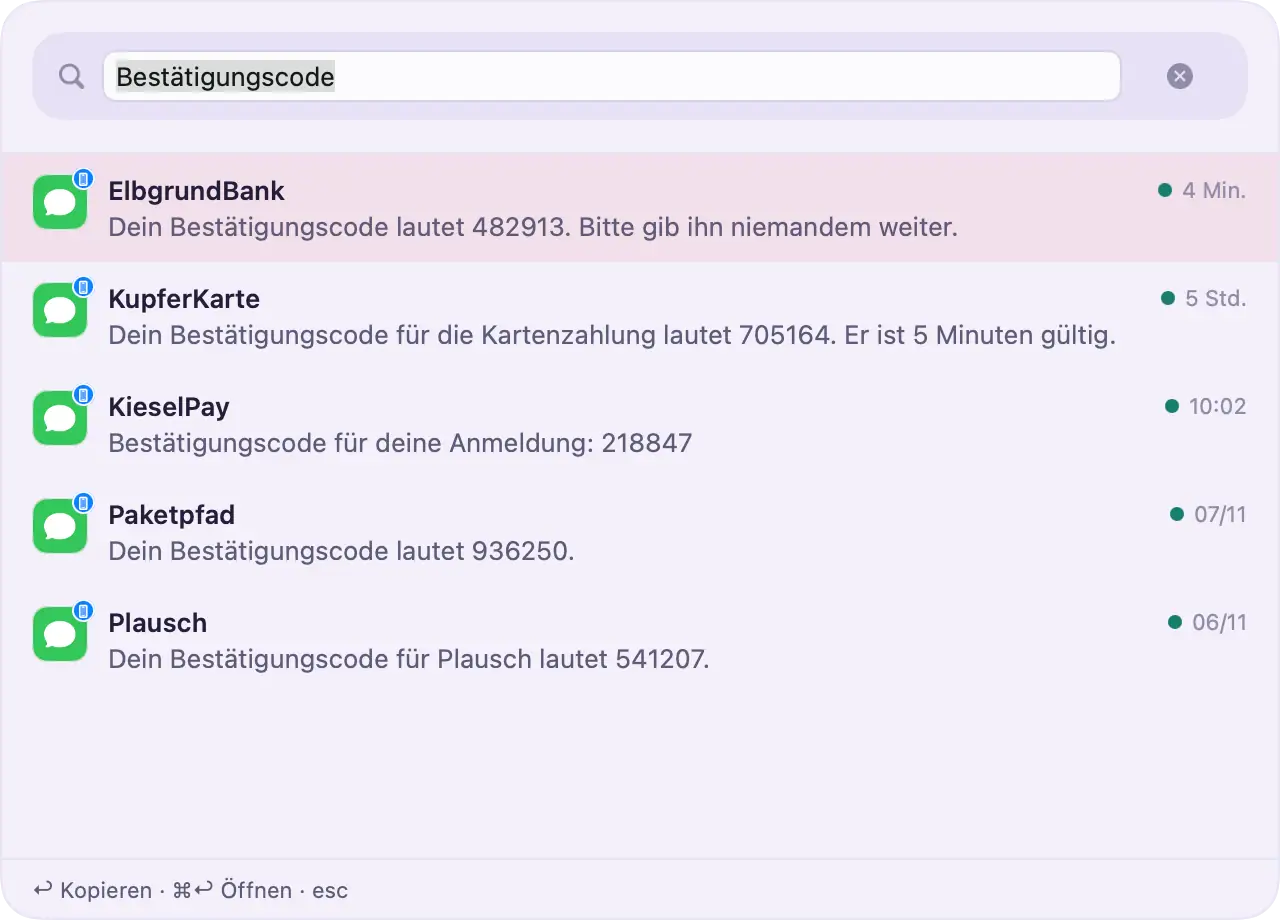
  • Schnellsuche: Drücke in jeder App einen Kurzbefehl, um eine Mitteilung zu finden oder den letzten Code zu kopieren (Premium)
  • Tabellenansicht mit sortierbaren Spalten, Zeilen lassen sich direkt in eine Tabellenkalkulation kopieren
  • Bewege dich per Tastatur durch Mitteilungen und ändere jeden Kurzbefehl
  • Beim Anmelden öffnen, Anzahl ungelesener Mitteilungen auf dem Dock-Symbol (Premium)
  • Sperrt sich, sobald dein Mac in den Ruhezustand wechselt oder gesperrt wird

Nur auf Mac

So funktioniert’s

Die Einrichtung dauert eine Minute

  1. Memora-Kurzbefehl hinzufügen

    Öffne den Link in Memora und füge den Kurzbefehl zur Kurzbefehle-App hinzu.

  2. Apps zum Speichern wählen

    Tippe auf + und wähle jede App. Lass Memora in der Liste, damit der Verbindungstest funktioniert.

  3. Automation einschalten

    Das ist der wichtigste Schritt. Solange der Schalter aus ist, wird nichts gespeichert.

Datenschutz

Deine Mitteilungen gehören dir

Mitteilungen können Nachrichten, Bestätigungscodes und Geldbeträge enthalten. Memora ist so gebaut, dass nichts davon irgendwohin gelangt außer auf dein Gerät und in dein iCloud.

  • Mitteilungsinhalte werden auf deinem Gerät verarbeitet und nie an einen Server gesendet
  • Die Synchronisierung läuft über dein eigenes iCloud. Niemand sonst kann sie lesen, auch wir nicht
  • Keine Accounts, keine Werbung, keine Analysen, kein Tracking
  • Die einzige andere Verbindung fragt über die App-ID die Kategorie und das Symbol einer App im App Store ab; es werden keine Mitteilungsinhalte gesendet, und du kannst sie in den Einstellungen ausschalten
  • Sperre Memora mit Face ID, Touch ID oder einem Code

Datenschutzerklärung lesen

Gratis und Premium

Starte gratis, steig um, wenn du mehr brauchst

Gratis

  • Verlauf der letzten 7 Tage
  • Bis zu 99 Mitteilungen pro App
  • iCloud-Synchronisierung zwischen deinen Geräten
  • Tracker: 1, Datenfilter: 2

Premium

  • Unbegrenzte Tage und Mitteilungen
  • Intelligente Kategorien, Erkenntnis, Profile
  • Unbegrenzte Tracker und automatische Aktionen
  • Export, Import und mehr

Im Detail vergleichen

Häufige Fragen

Kurze Antworten

Memora sichert keine neuen Mitteilungen

Prüfe der Reihe nach: • Die Automation des Kurzbefehls ist eingeschaltet • Memora steht noch in der App-Liste des Kurzbefehls • Die gewünschte App steht in der Liste • Der Kurzbefehl wurde nicht gelöscht

Öffne dann „Einstellungen“ und anschließend „Kurzbefehl“, um den Verbindungsstatus zu prüfen und einen Test zu senden.

Memora sichert nur neue Mitteilungen

Memora sichert Mitteilungen, die nach dem Hinzufügen einer App eingehen. Ältere Mitteilungen kann es nicht lesen.

Die Kurzbefehle-App übermittelt keine Bilder aus Mitteilungen an Memora, daher wird nur der Text gesichert. Eine App erscheint in Memora, sobald ihre erste neue Mitteilung eingeht.

Wo finde ich meine Bestätigungscodes?

Codes kommen wie jede andere Mitteilung an. Daher muss die App, die sie sendet, in der App-Liste des Kurzbefehls stehen.

Mit „Kategorien“ (Premium) sortiert Memora sie in „Einmalcodes“ und kann sie 24 Stunden nach ihrem Eingang automatisch löschen.

Was ist im Gratis-Tarif enthalten?

Der Gratis-Tarif umfasst: • den Verlauf der letzten 7 Tage • bis zu 99 Mitteilungen pro App • bis zu 5 archivierte oder ausgeblendete Elemente • Überwachungen: 1, Datenfilter: 2

Mitteilungen, die älter als 7 Tage sind, werden entfernt und können auch nach einem späteren Upgrade nicht wiederhergestellt werden. Ist der Speicher für eine App voll, legst du in den „Einstellungen“ fest, ob Memora die ältesten Mitteilungen löscht oder neue überspringt. Mit Premium entfallen die Limits und du erhältst Zugriff auf Erkenntnisse, Kategorien, Profile und mehr.

Wie funktioniert die iCloud-Synchronisierung?

Wenn die iCloud-Synchronisierung eingeschaltet ist, werden deine Mitteilungen über deine private iCloud zwischen deinen Geräten synchronisiert. Nur du kannst darauf zugreifen.

Jedes Gerät benötigt einen eigenen Kurzbefehl: einen für iPhone, einen für iPad und einen für Mac. Richte den Kurzbefehl auf jedem Gerät ein, von dem du Mitteilungen sichern möchtest.

Sind meine Daten privat?

Der Inhalt deiner Mitteilungen bleibt auf deinen Geräten und in deiner privaten iCloud.

Um die Kategorie und das Symbol einer App zu ermitteln, kann Memora im App Store danach suchen. Dabei wird nur die ID der App an Apple gesendet, niemals der Inhalt von Mitteilungen. Du kannst diese Suche in den „Einstellungen“ unter „Code“ ausschalten.

Mitteilungen halten dein Leben fest. Lass Memora sie aufbewahren.

Memora erscheint bald im App Store für iPhone, iPad und Mac.

Demnächst