
ガイド
ショートカットをもう一度追加する
ショートカットを削除した場合や、ショートカットアプリに見つからない場合にお使いください。
iPhone
ステップ1. ショートカットを追加
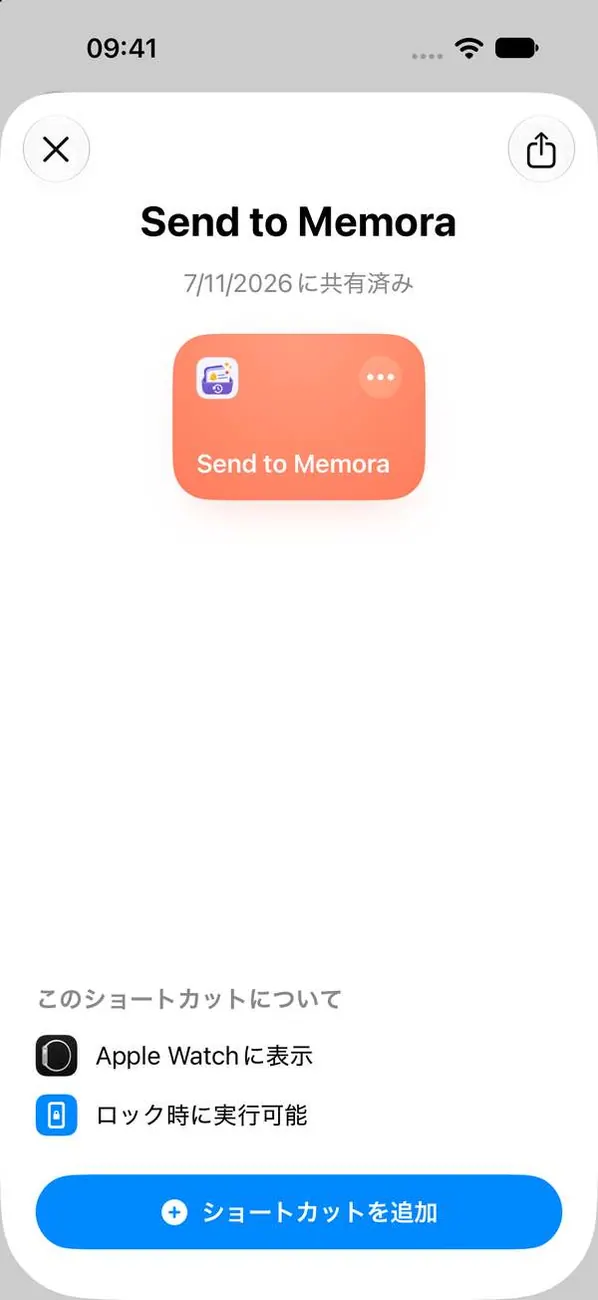
もう一度リンクを開き、Memoraのショートカットを追加します。その後、アプリを選び、オートメーションをオンにします。
ステップ2. 置き換えるか聞かれたら「キャンセル」を選ぶ
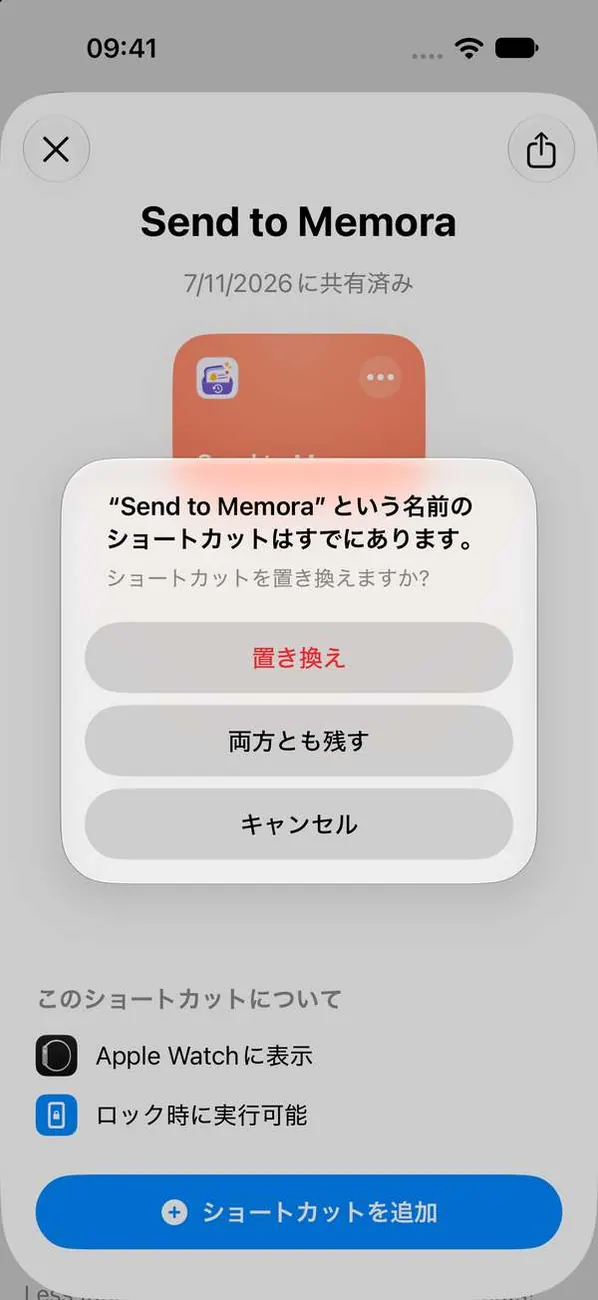 重要
ショートカットを置き換えるとアプリのリストが消去されます。ショートカットから置き換えを提案されたら、「キャンセル」を選んで現在のものを残してください。
iPad
ステップ1. ショートカットを追加
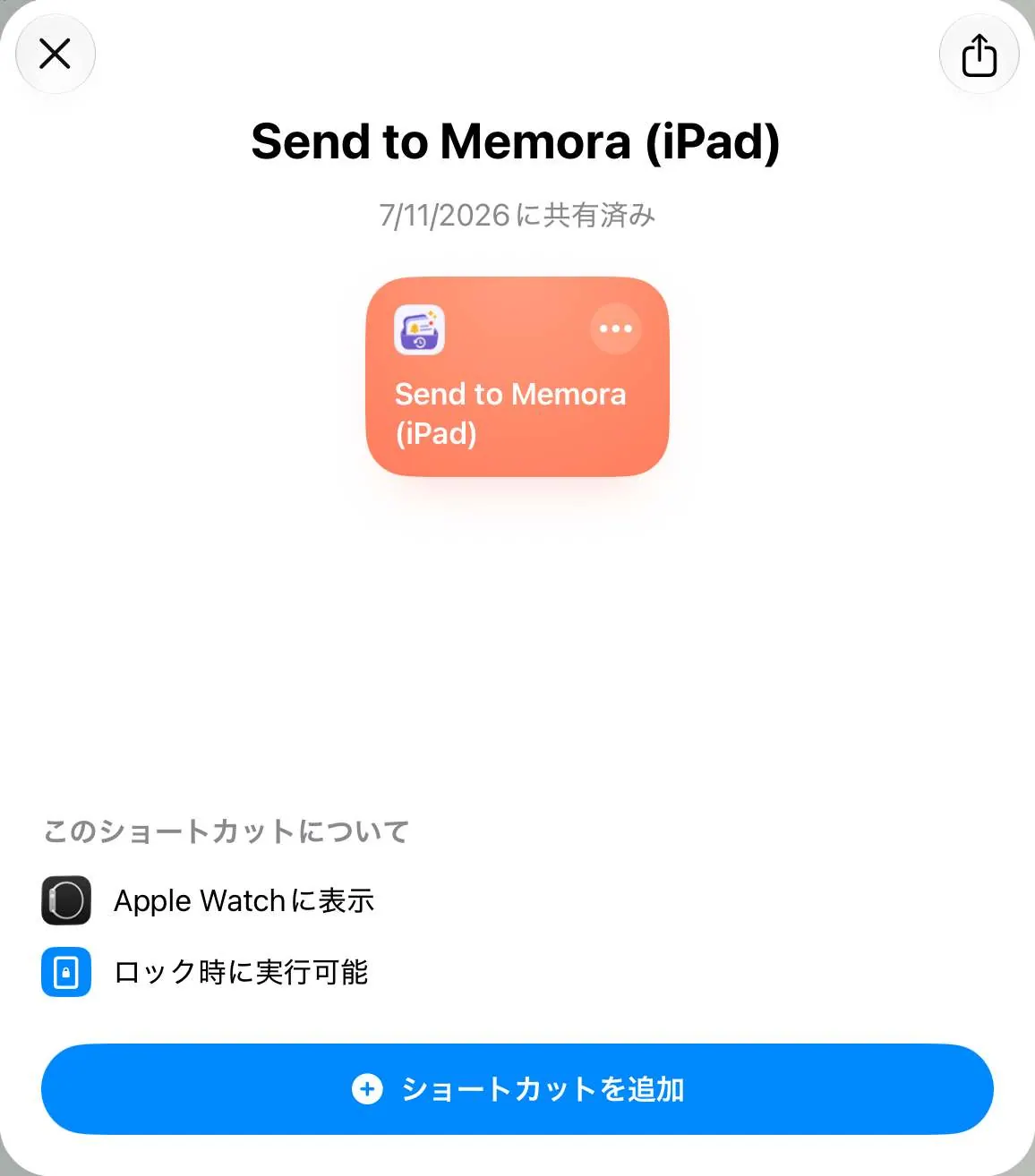
もう一度リンクを開き、Memoraのショートカットを追加します。その後、アプリを選び、オートメーションをオンにします。
ステップ2. 置き換えるか聞かれたら「キャンセル」を選ぶ
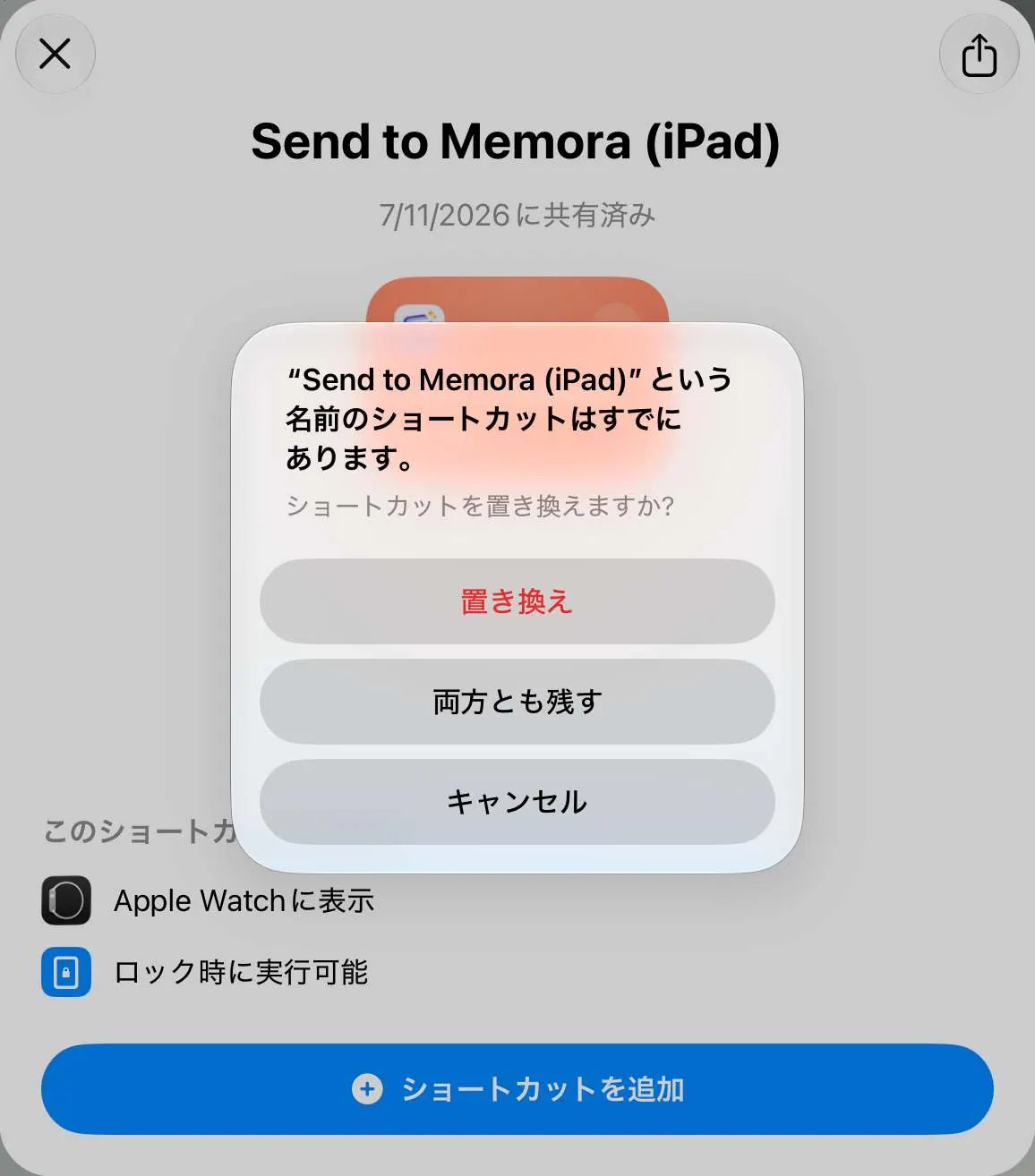 重要
ショートカットを置き換えるとアプリのリストが消去されます。ショートカットから置き換えを提案されたら、「キャンセル」を選んで現在のものを残してください。
Mac
ステップ1. ショートカットを追加
もう一度リンクを開き、Memoraのショートカットを追加します。その後、アプリを選び、オートメーションをオンにします。
ステップ2. 置き換えるか聞かれたら「キャンセル」を選ぶ
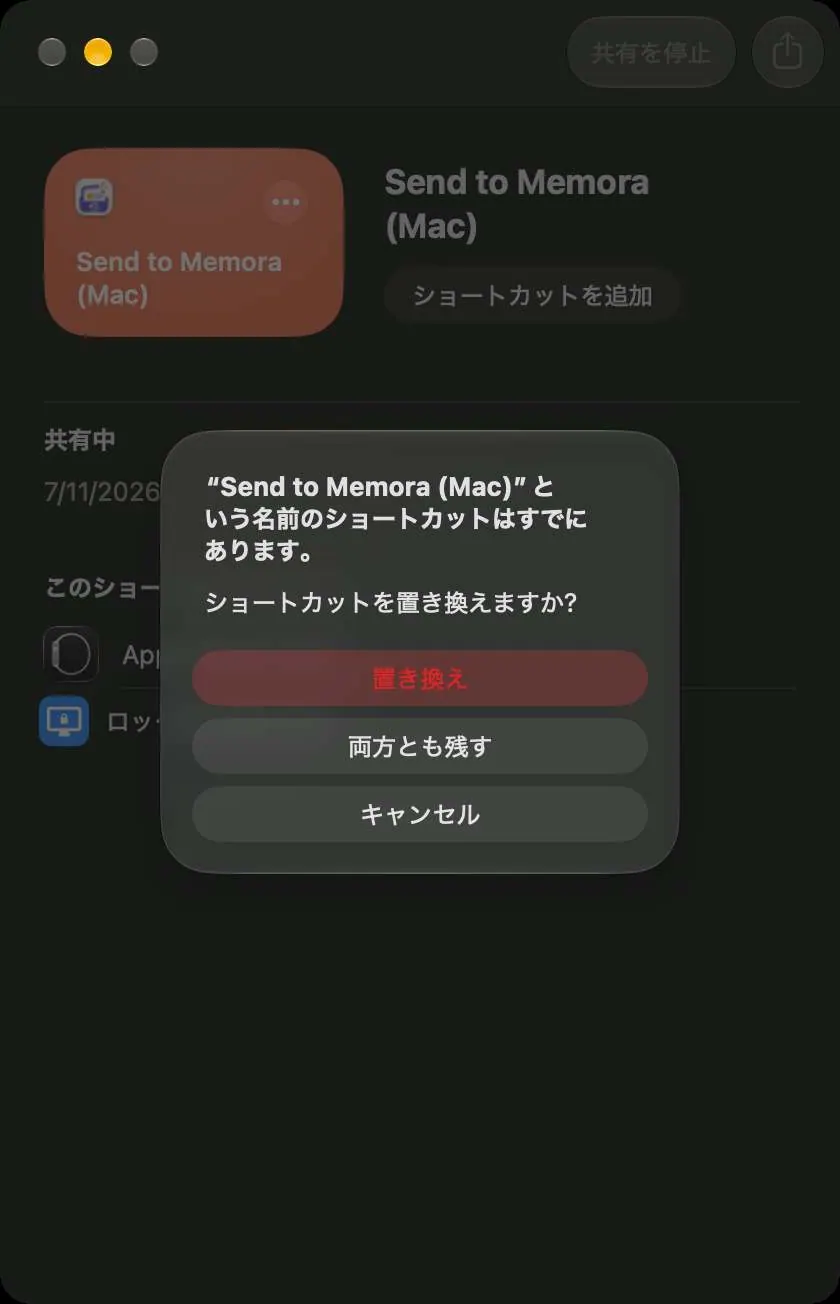 重要
ショートカットを置き換えるとアプリのリストが消去されます。ショートカットから置き換えを提案されたら、「キャンセル」を選んで現在のものを残してください。
解決しませんか?
こちらまでメールでご連絡ください: cynstudio.app@gmail.com