
Tilføj genvejen igen
Brug dette, hvis du har slettet genvejen, eller den mangler i Genveje.
iPhone
Trin 1. Tilføj genvejen
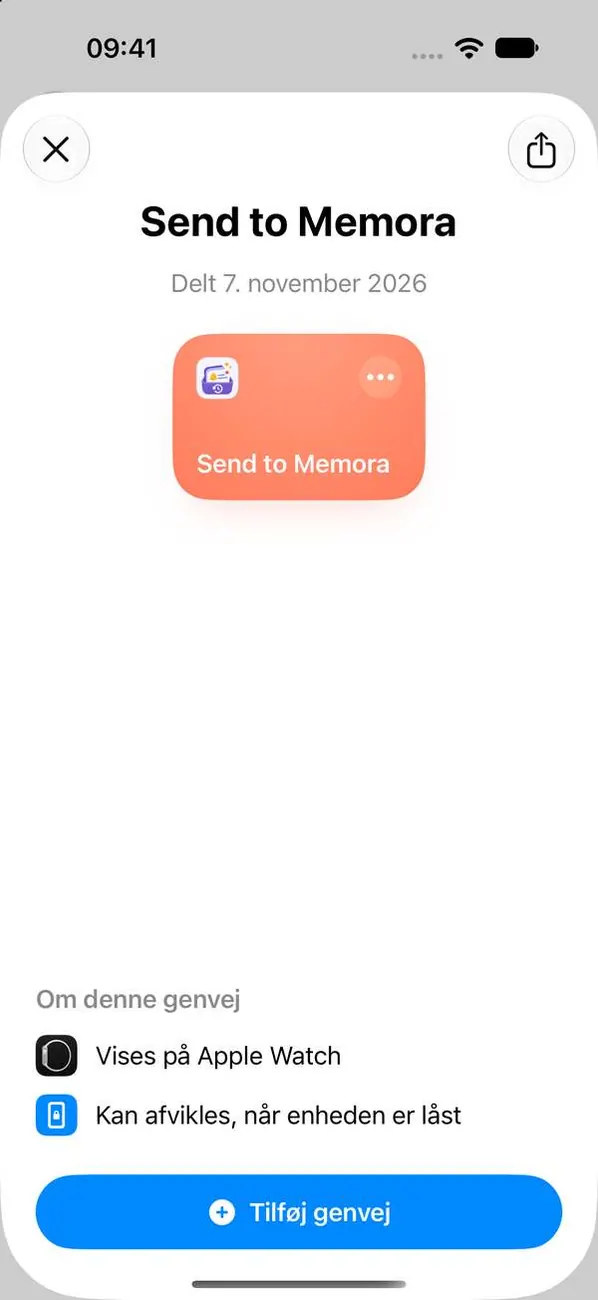
Åbn linket igen, og tilføj Memora-genvejen. Vælg derefter dine apps, og slå Automatisering til.
Trin 2. Vælg Annuller, hvis du bliver spurgt, om du vil erstatte
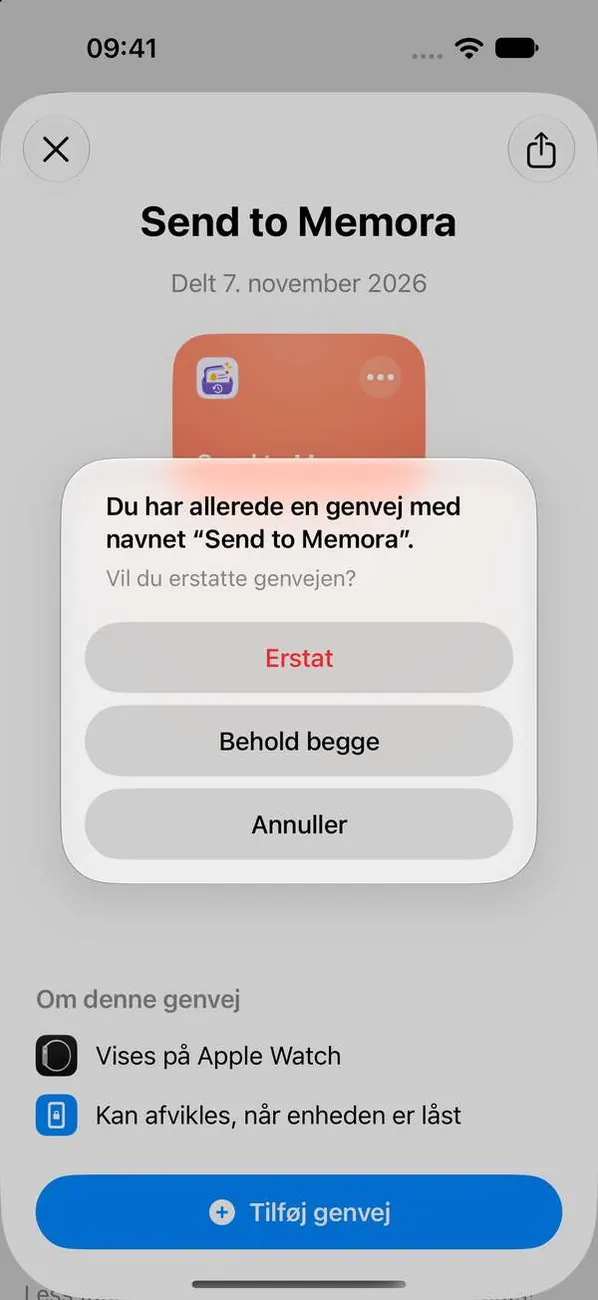 Vigtigt
Hvis du erstatter genvejen, ryddes applisten. Hvis Genveje tilbyder at erstatte den, skal du vælge Annuller og beholde den, du allerede har.
iPad
Trin 1. Tilføj genvejen
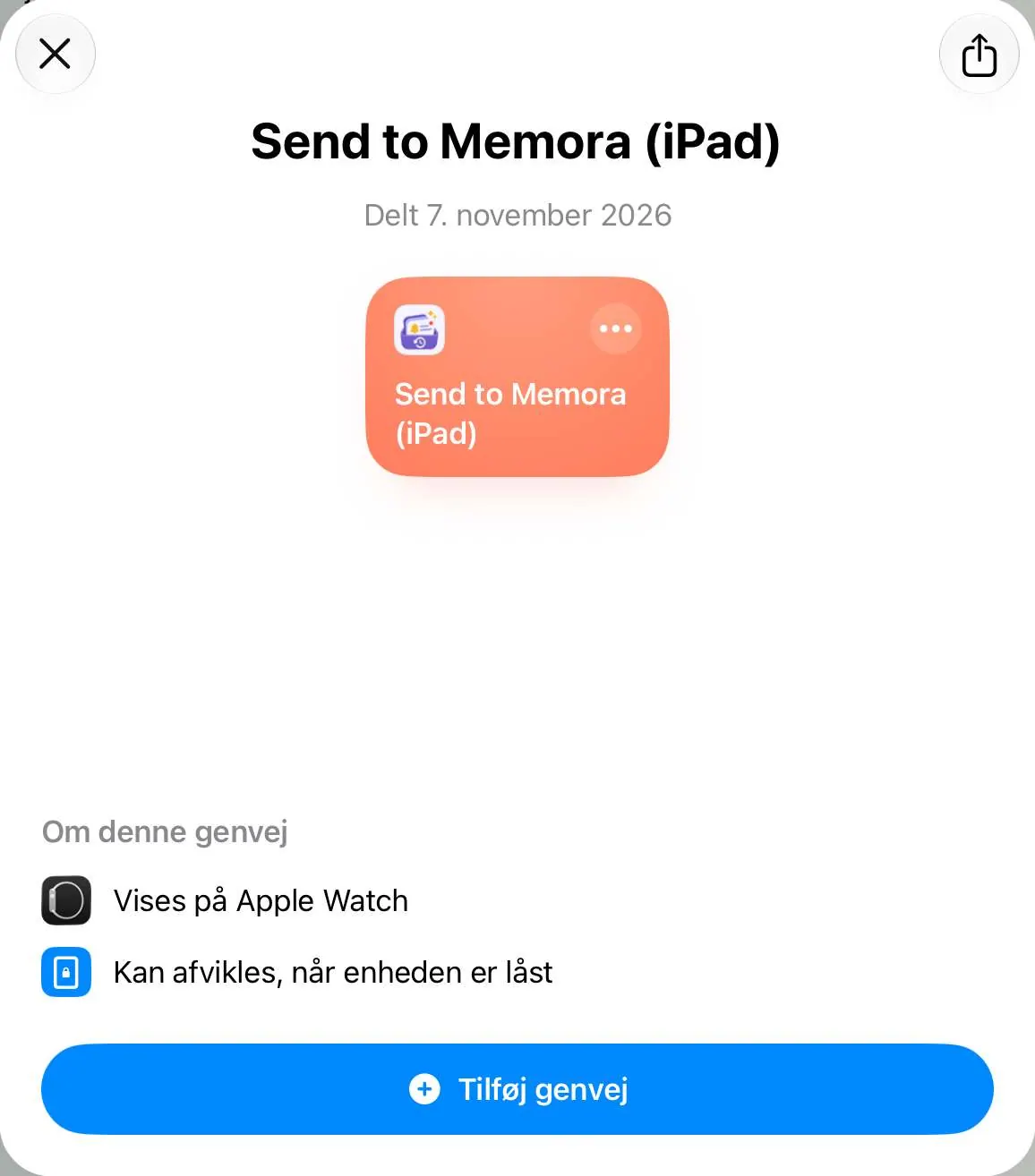
Åbn linket igen, og tilføj Memora-genvejen. Vælg derefter dine apps, og slå Automatisering til.
Trin 2. Vælg Annuller, hvis du bliver spurgt, om du vil erstatte
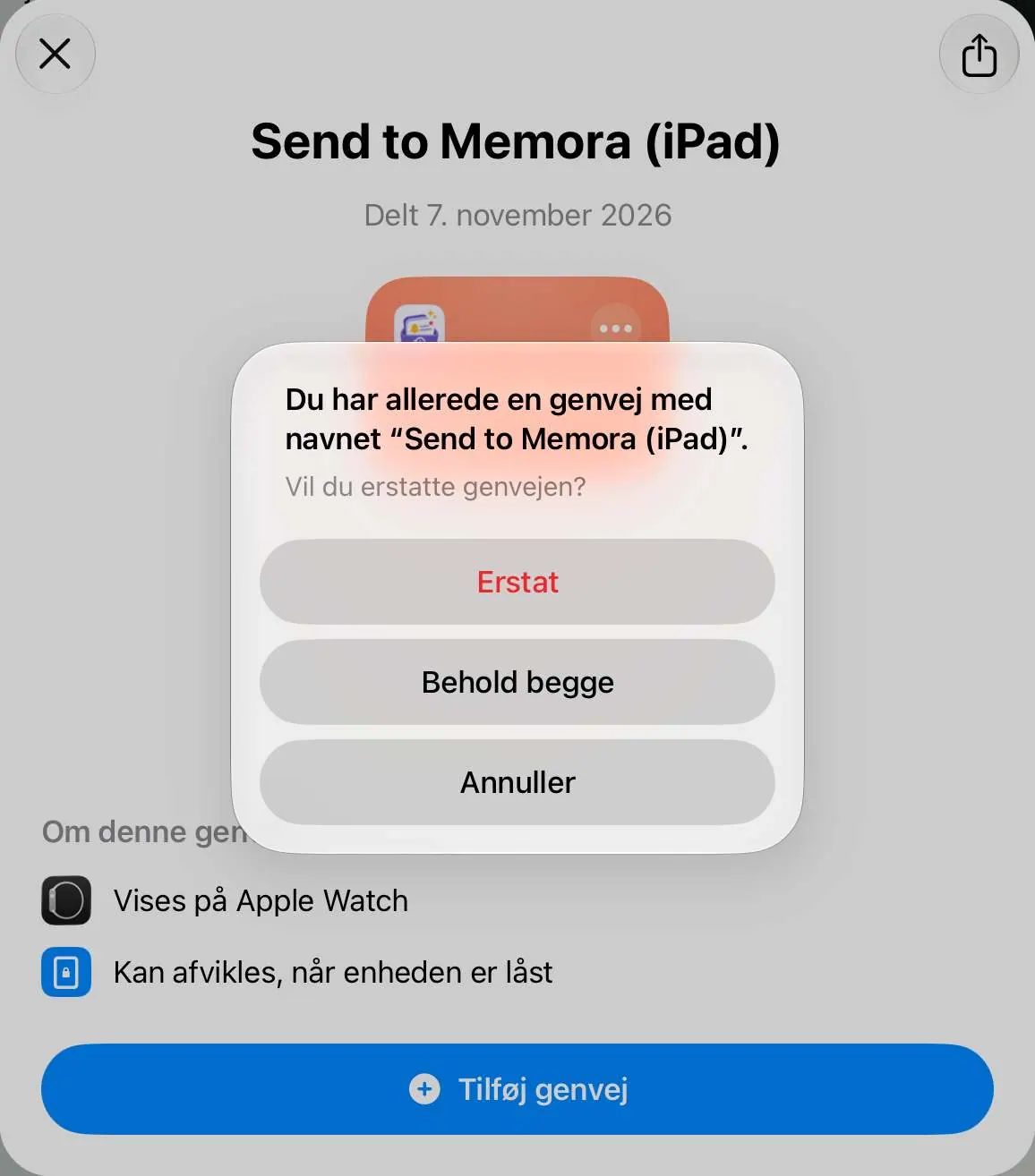 Vigtigt
Hvis du erstatter genvejen, ryddes applisten. Hvis Genveje tilbyder at erstatte den, skal du vælge Annuller og beholde den, du allerede har.
Mac
Trin 1. Tilføj genvejen
Åbn linket igen, og tilføj Memora-genvejen. Vælg derefter dine apps, og slå Automatisering til.
Trin 2. Vælg Annuller, hvis du bliver spurgt, om du vil erstatte
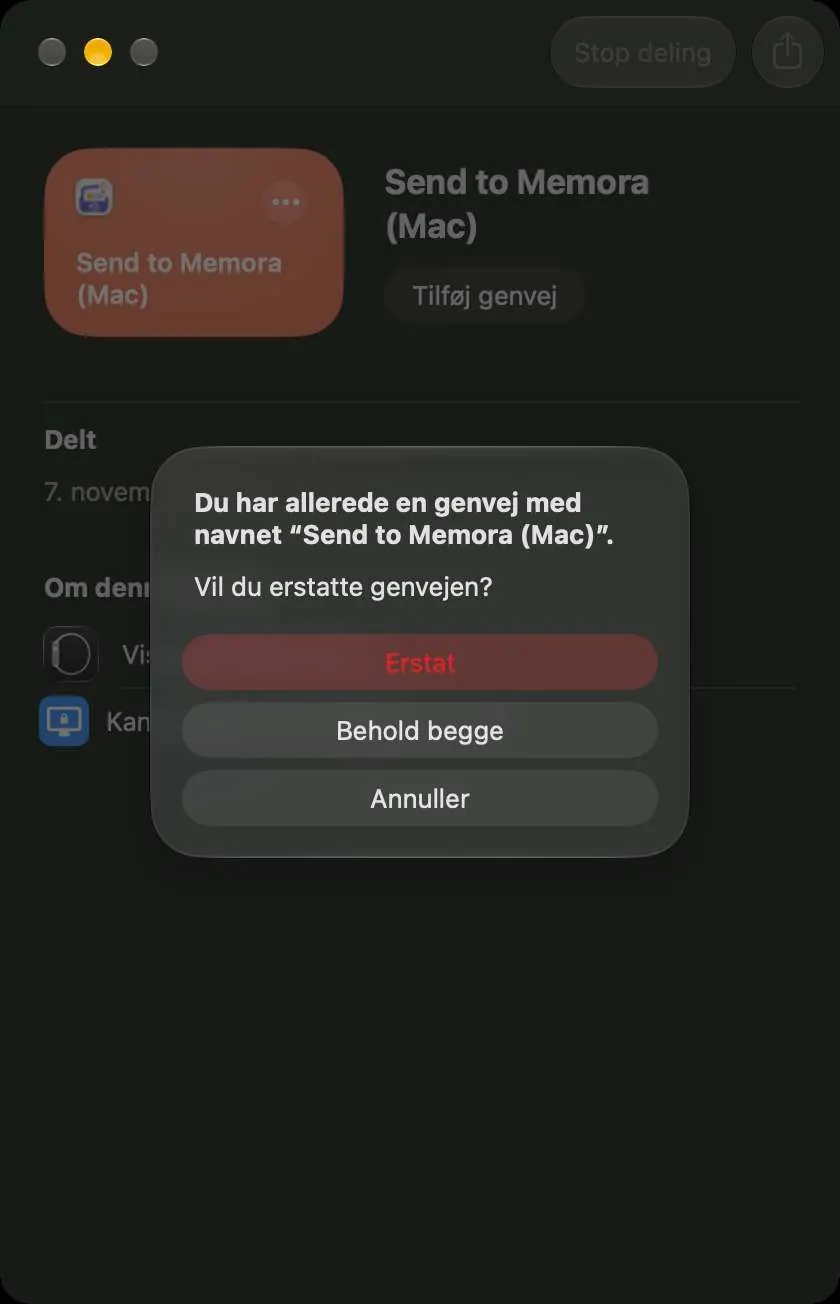 Vigtigt
Hvis du erstatter genvejen, ryddes applisten. Hvis Genveje tilbyder at erstatte den, skal du vælge Annuller og beholde den, du allerede har.
Sidder du stadig fast?
Skriv til os på cynstudio.app@gmail.com