
Ajouter à nouveau le raccourci
À utiliser si vous avez supprimé le raccourci ou s’il manque dans Raccourcis.
iPhone
Étape 1. Ajouter le raccourci
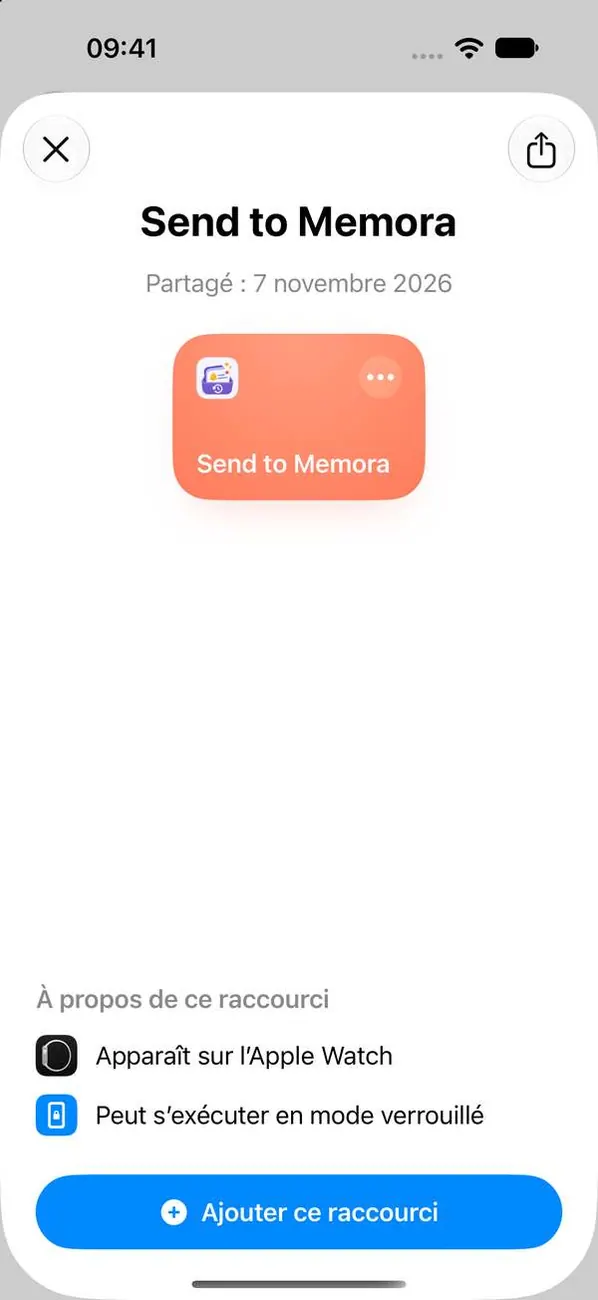
Ouvrez à nouveau le lien et ajoutez le raccourci Memora. Choisissez ensuite vos apps et activez l’automatisation.
Étape 2. Choisissez Annuler si le remplacement est proposé
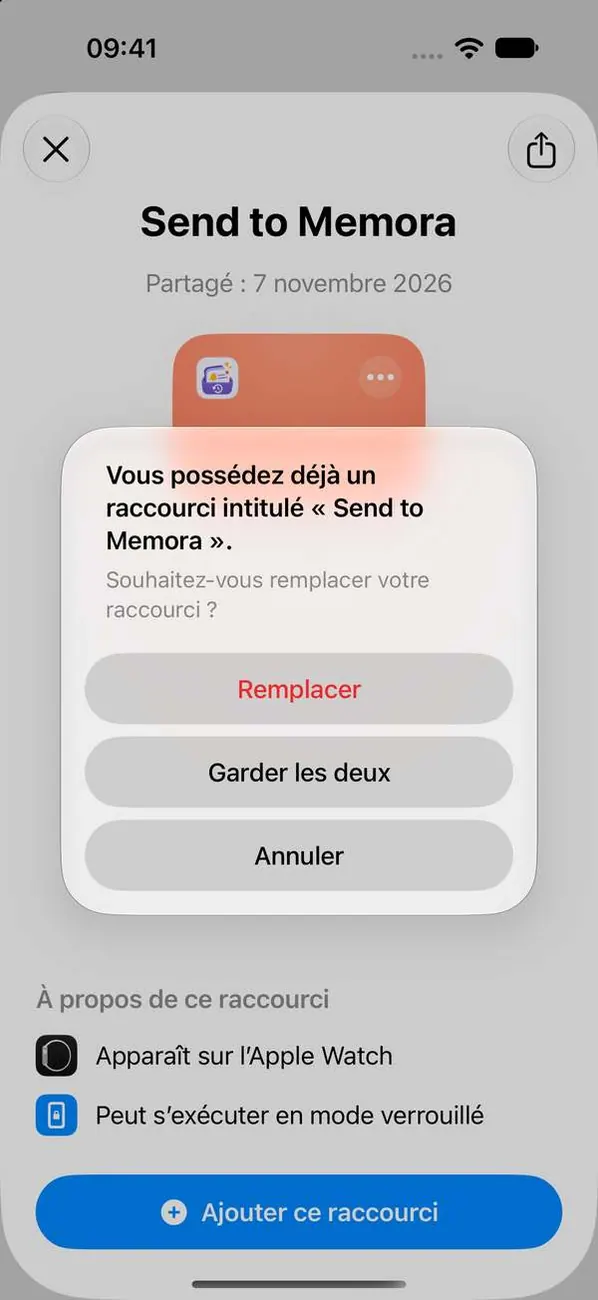 Important
Le remplacement du raccourci efface votre liste d’apps. Si Raccourcis vous propose de le remplacer, choisissez Annuler et gardez celui que vous avez.
iPad
Étape 1. Ajouter le raccourci
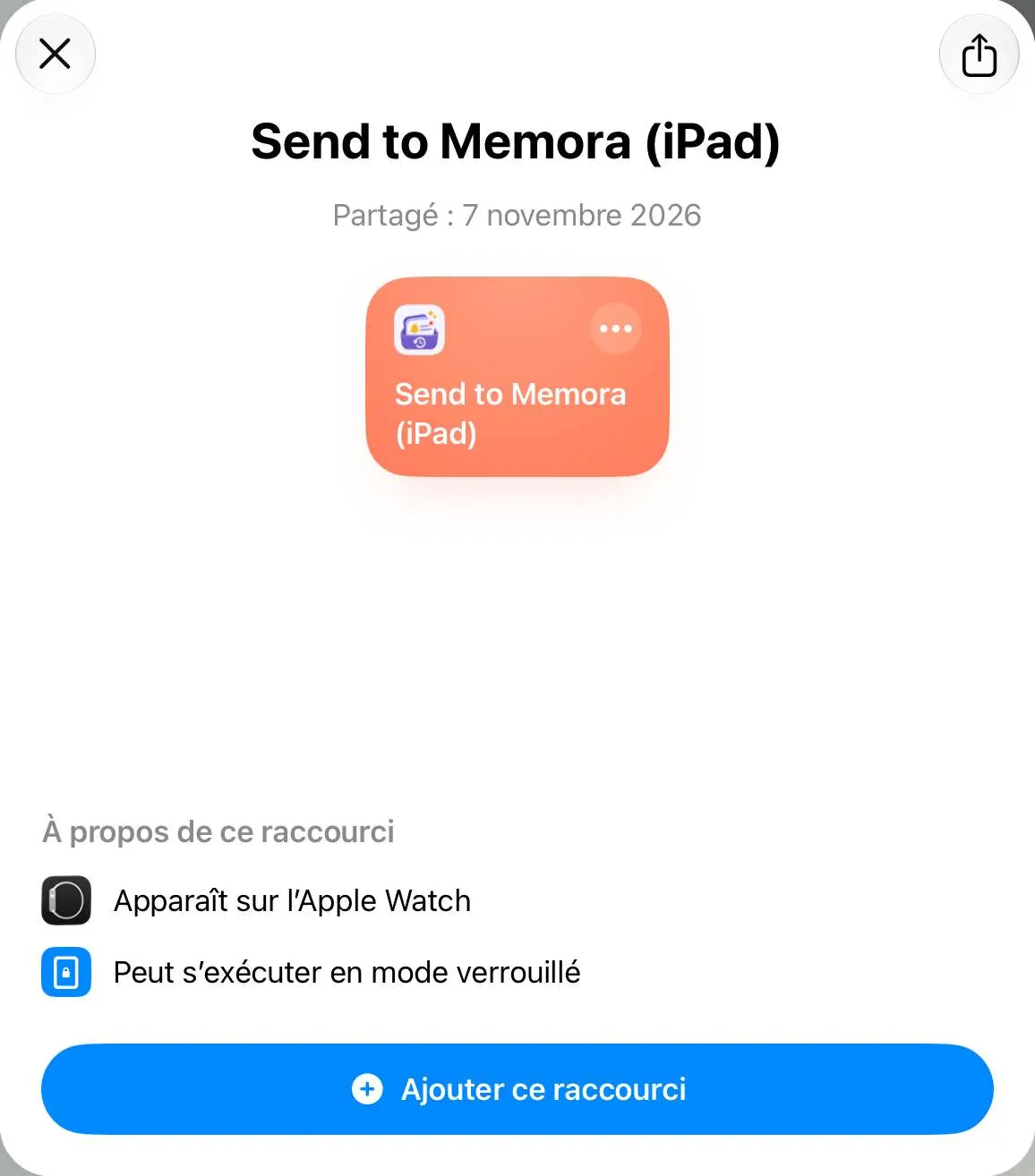
Ouvrez à nouveau le lien et ajoutez le raccourci Memora. Choisissez ensuite vos apps et activez l’automatisation.
Étape 2. Choisissez Annuler si le remplacement est proposé
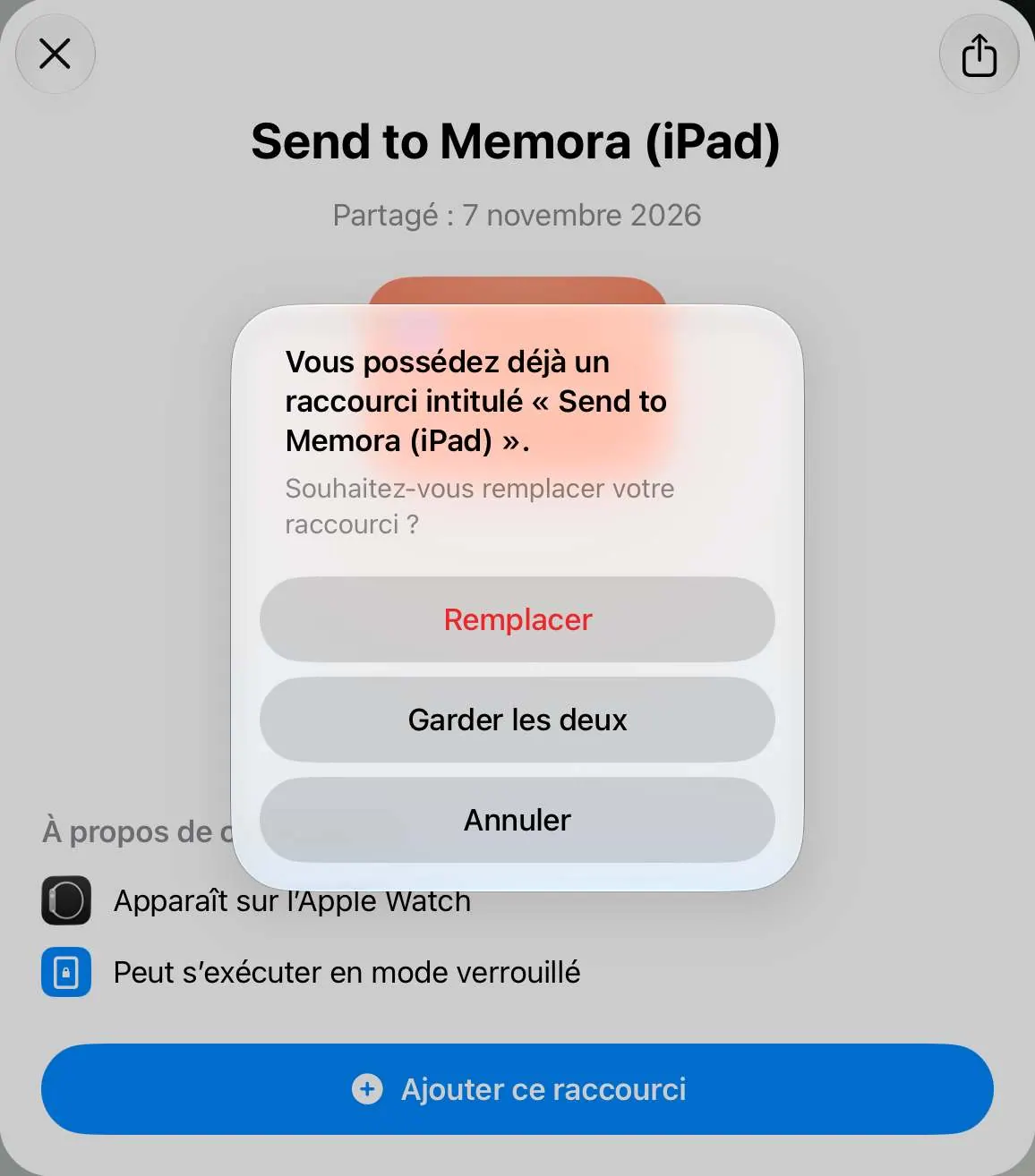 Important
Le remplacement du raccourci efface votre liste d’apps. Si Raccourcis vous propose de le remplacer, choisissez Annuler et gardez celui que vous avez.
Mac
Étape 1. Ajouter le raccourci
Ouvrez à nouveau le lien et ajoutez le raccourci Memora. Choisissez ensuite vos apps et activez l’automatisation.
Étape 2. Choisissez Annuler si le remplacement est proposé
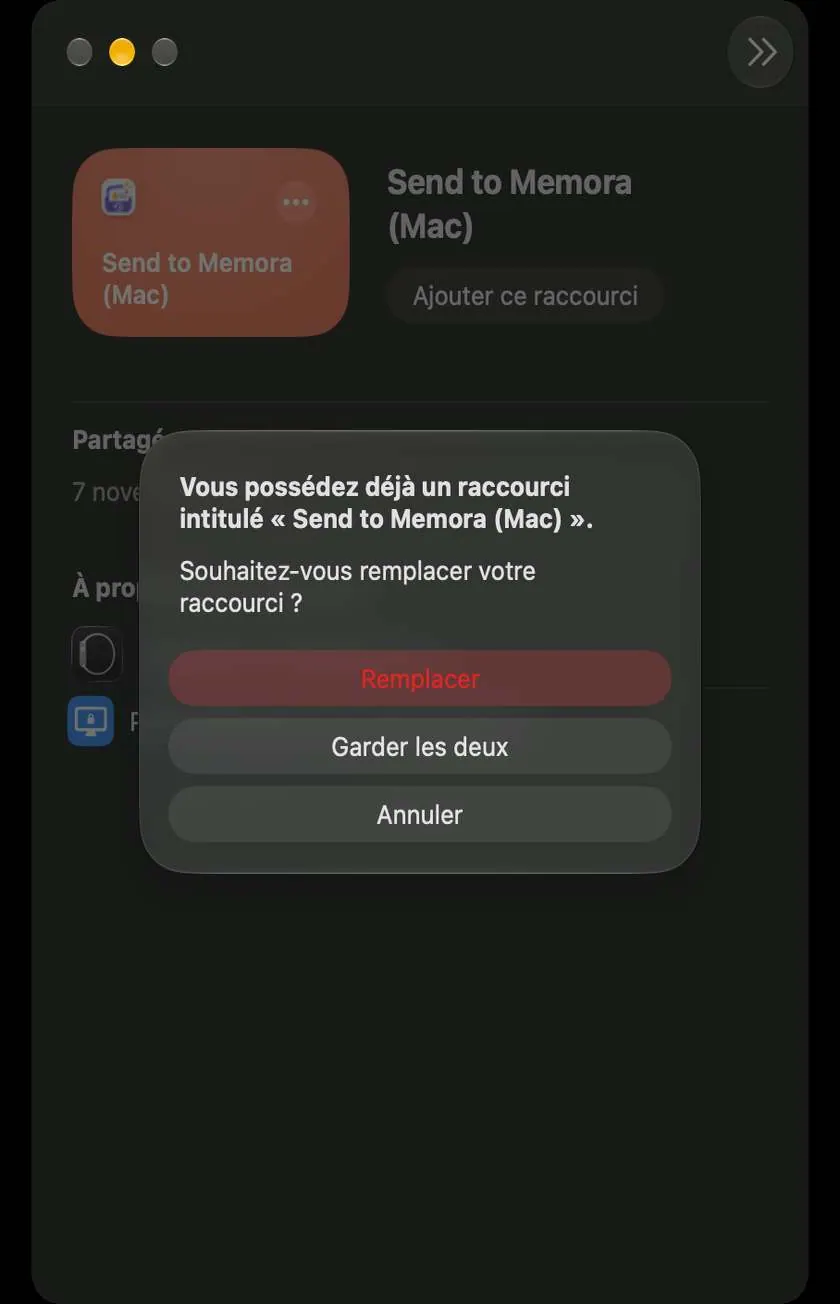 Important
Le remplacement du raccourci efface votre liste d’apps. Si Raccourcis vous propose de le remplacer, choisissez Annuler et gardez celui que vous avez.
Toujours bloqué ?
Écrivez-nous à cynstudio.app@gmail.com