
Aggiungi di nuovo il comando rapido
Usa questa procedura se hai eliminato il comando rapido o non lo trovi in Comandi rapidi.
iPhone
Passaggio 1. Aggiungi il Comando rapido

Apri di nuovo il link e aggiungi il comando rapido di Memora. Poi scegli le app e attiva l’automazione.
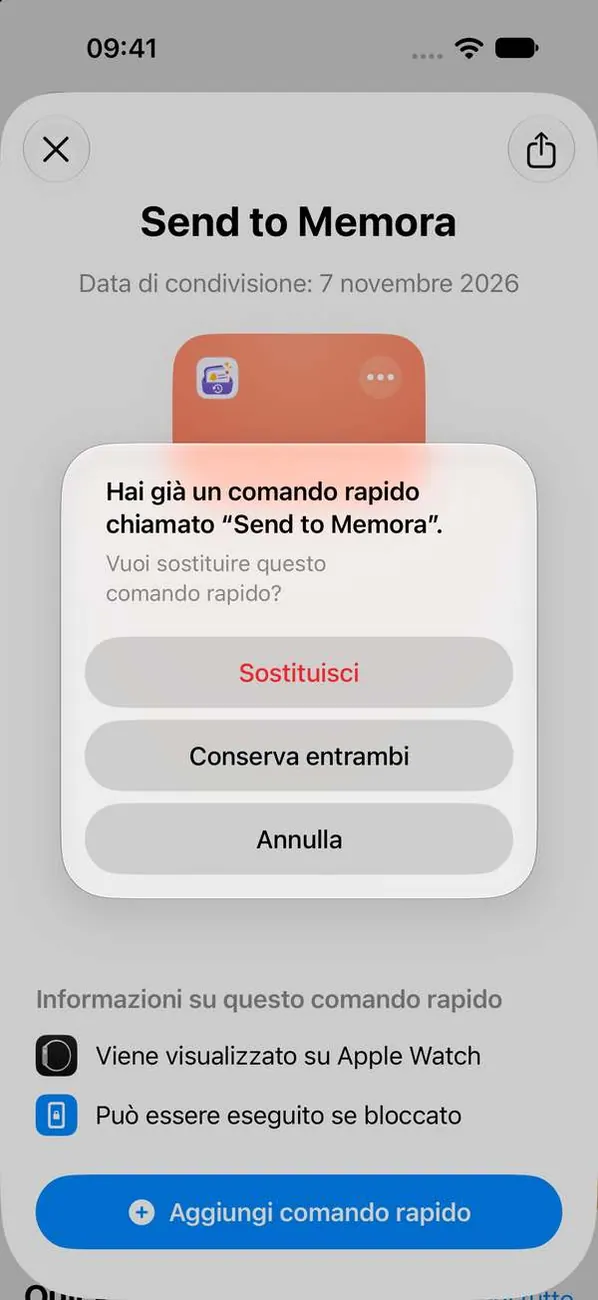
Passaggio 2. Se richiesto, scegli Annulla
 Importante
Sostituendo il comando rapido, l’elenco delle app viene cancellato. Se Comandi rapidi ti propone di sostituirlo, scegli Annulla e mantieni quello che hai.
iPad
Passaggio 1. Aggiungi il Comando rapido
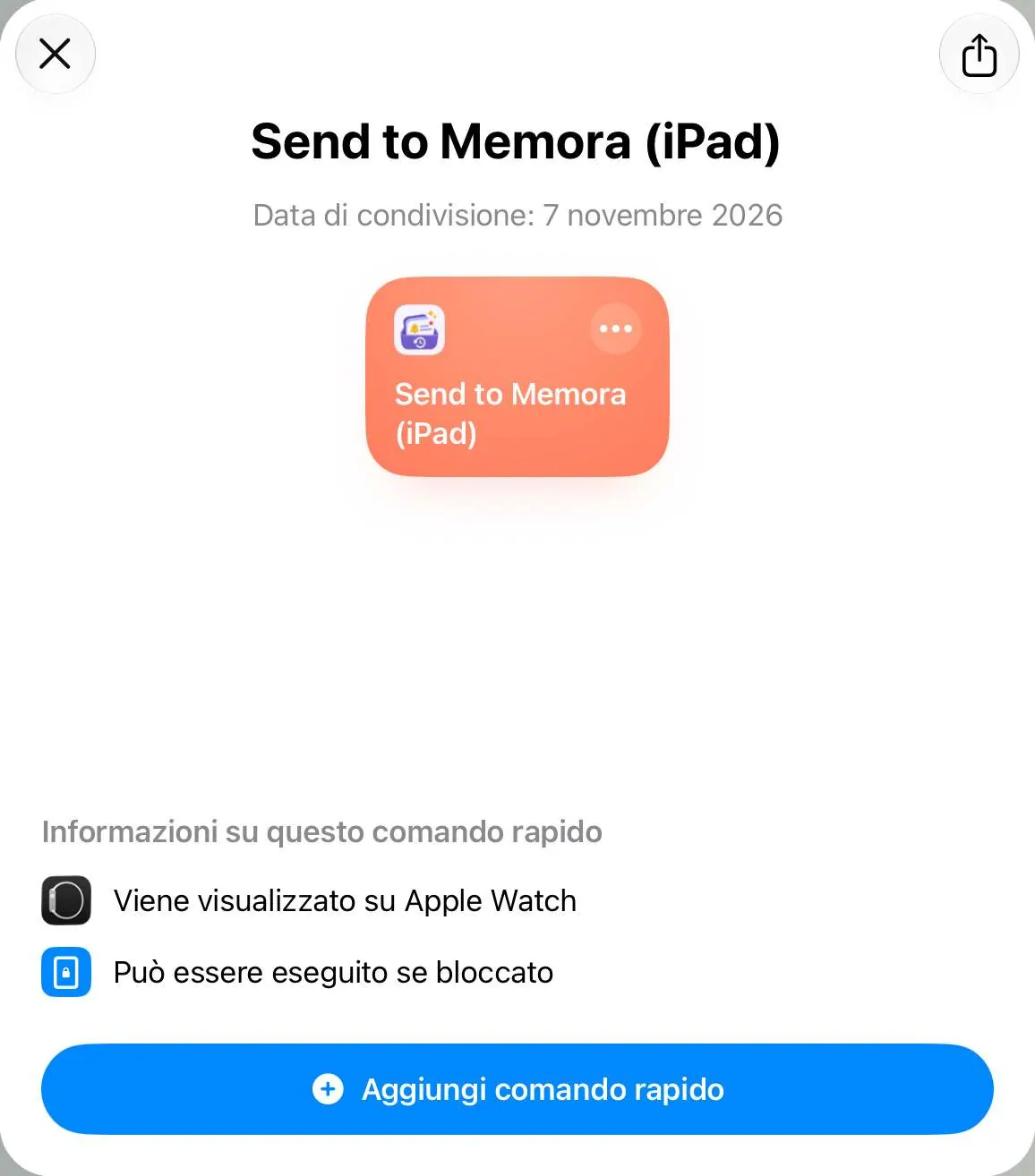
Apri di nuovo il link e aggiungi il comando rapido di Memora. Poi scegli le app e attiva l’automazione.
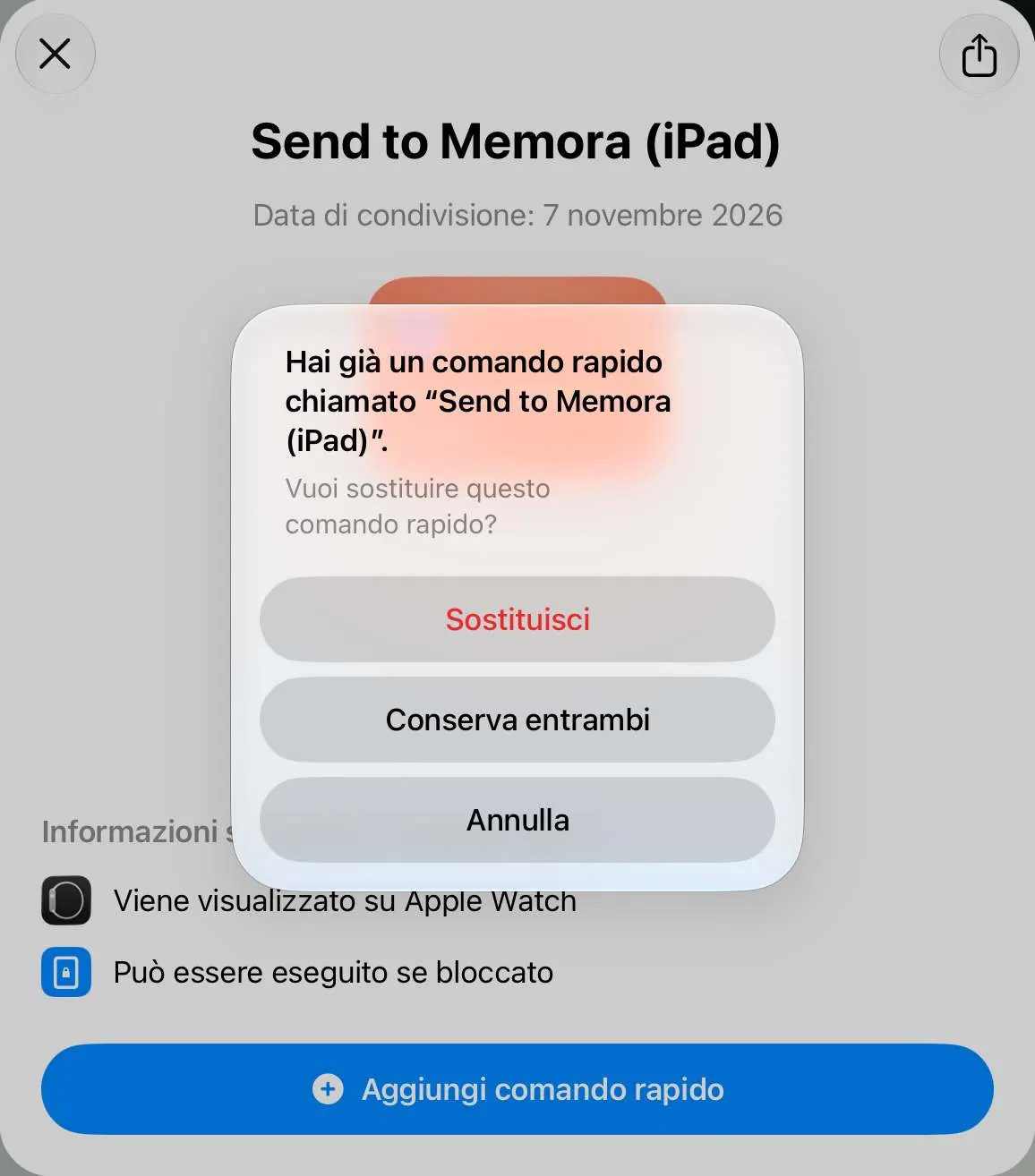
Passaggio 2. Se richiesto, scegli Annulla
 Importante
Sostituendo il comando rapido, l’elenco delle app viene cancellato. Se Comandi rapidi ti propone di sostituirlo, scegli Annulla e mantieni quello che hai.
Mac
Passaggio 1. Aggiungi il Comando rapido

Apri di nuovo il link e aggiungi il comando rapido di Memora. Poi scegli le app e attiva l’automazione.
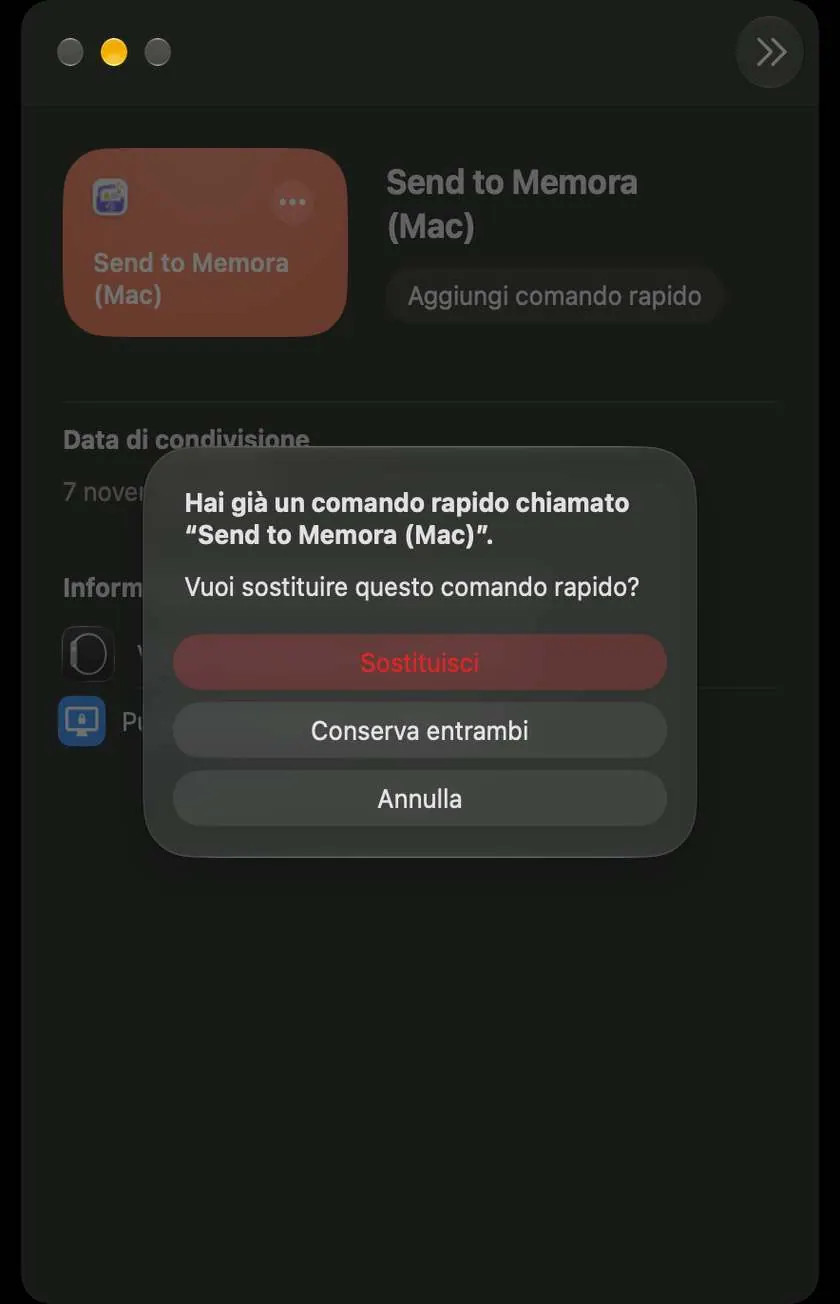
Passaggio 2. Se richiesto, scegli Annulla
 Importante
Sostituendo il comando rapido, l’elenco delle app viene cancellato. Se Comandi rapidi ti propone di sostituirlo, scegli Annulla e mantieni quello che hai.
Hai ancora problemi?
Scrivici a cynstudio.app@gmail.com