
शॉर्टकट फिर से जोड़ें
अगर आपने शॉर्टकट मिटा दिया है या वह शॉर्टकट ऐप में नहीं मिल रहा है, तो यह तरीका अपनाएँ।
iPhone
चरण 1. शॉर्टकट जोड़ें
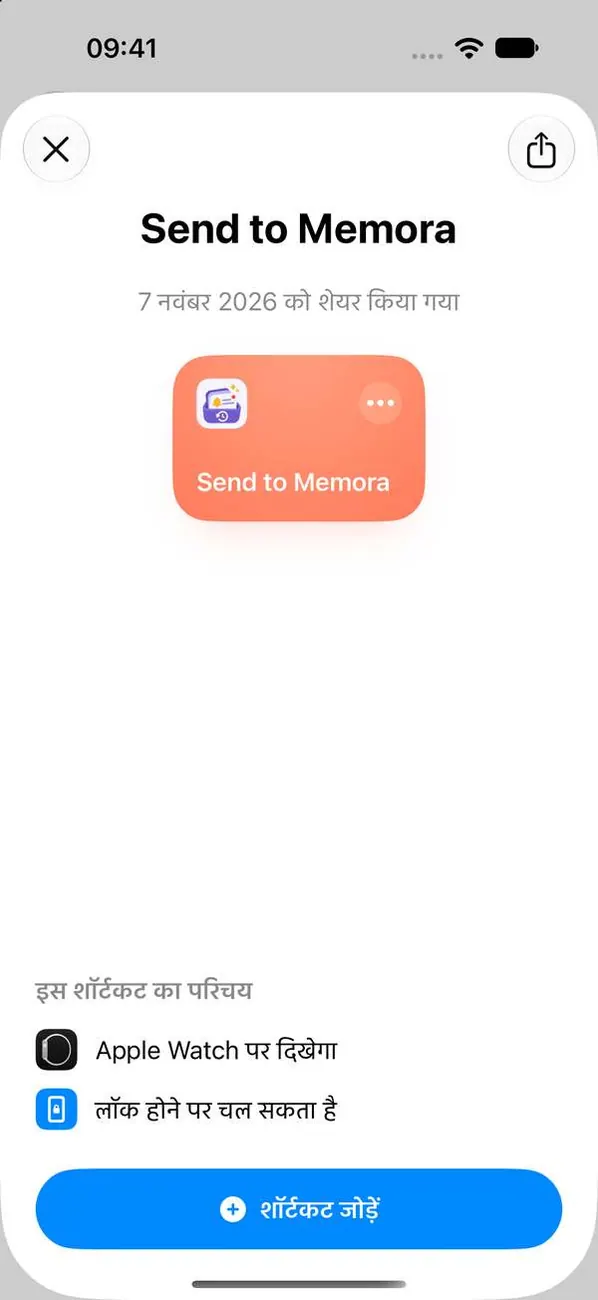
लिंक फिर से खोलें और Memora शॉर्टकट जोड़ें। फिर अपने ऐप चुनें और ऑटोमेशन चालू करें।
चरण 2. बदलने के लिए कहा जाए तो रद्द करें चुनें
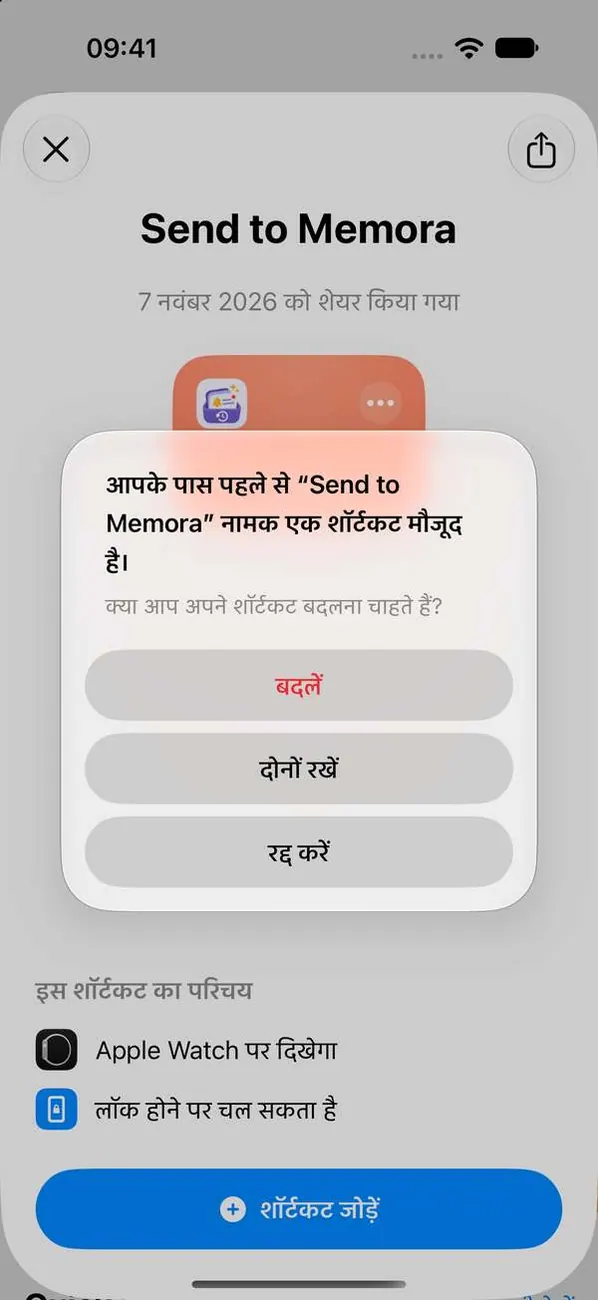 ज़रूरी
शॉर्टकट बदलने से आपके ऐप की सूची मिट जाएगी। अगर शॉर्टकट ऐप इसे बदलने का विकल्प दे, तो रद्द करें चुनें और मौजूदा शॉर्टकट रखें।
iPad
चरण 1. शॉर्टकट जोड़ें
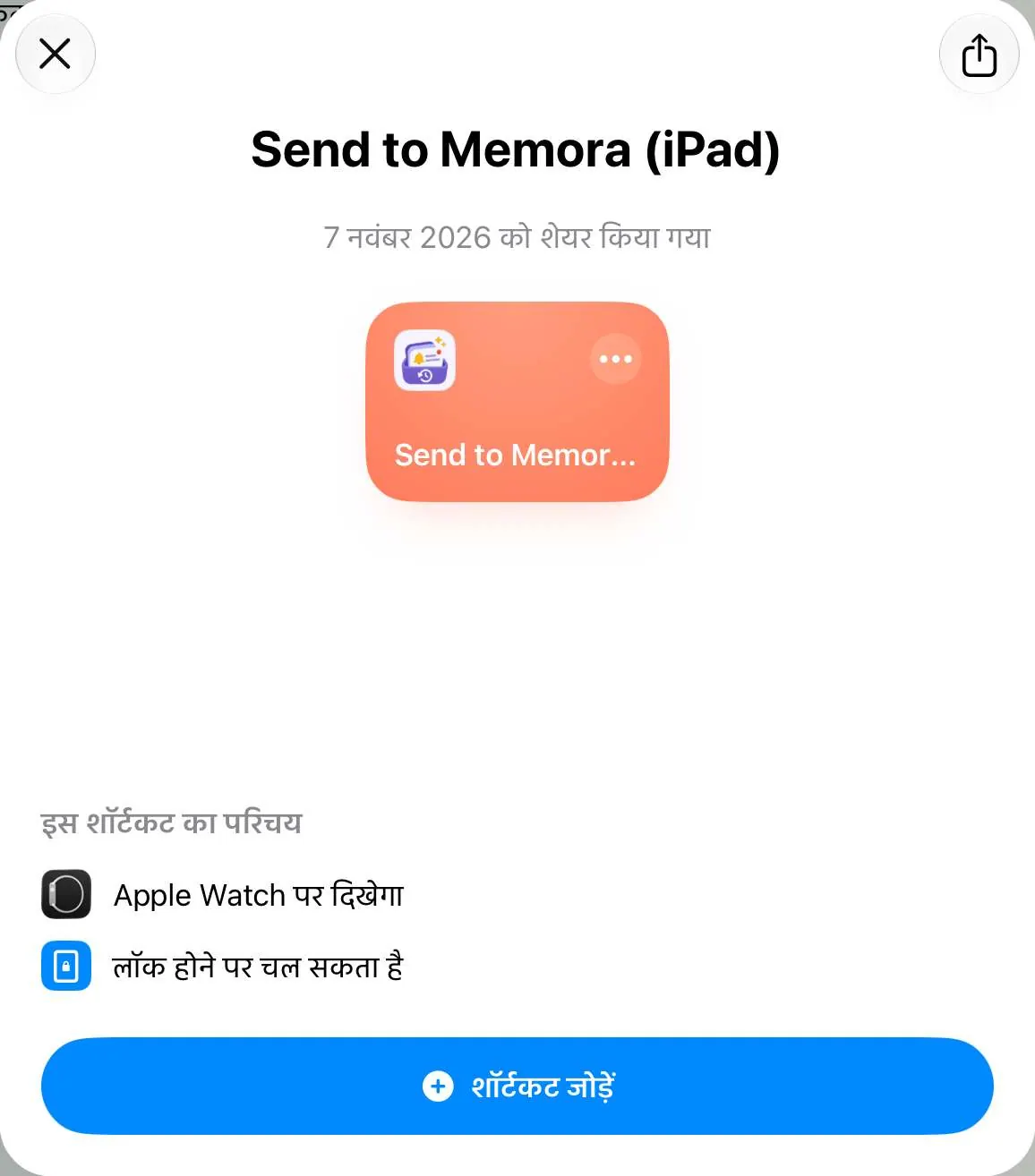
लिंक फिर से खोलें और Memora शॉर्टकट जोड़ें। फिर अपने ऐप चुनें और ऑटोमेशन चालू करें।
चरण 2. बदलने के लिए कहा जाए तो रद्द करें चुनें
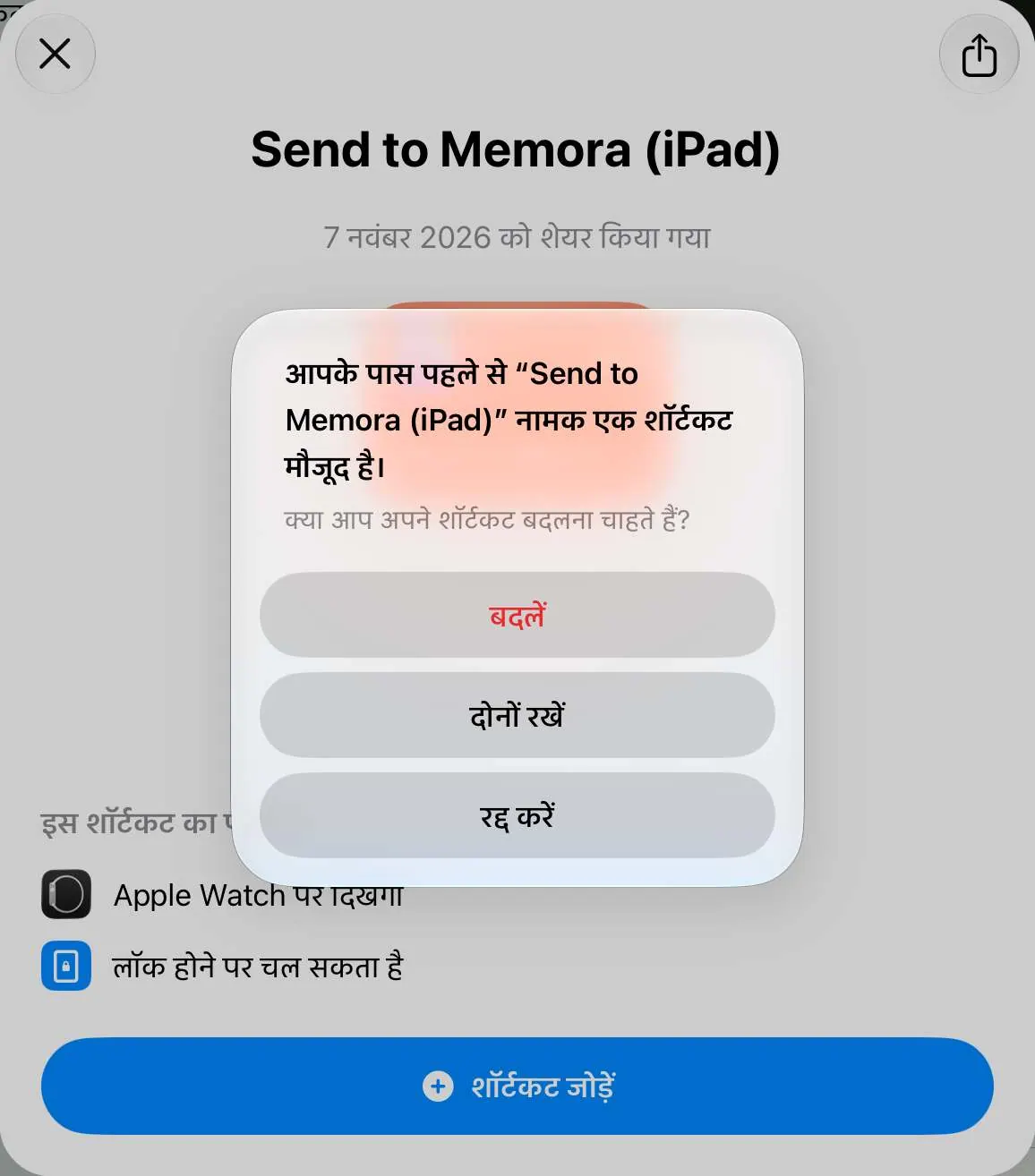 ज़रूरी
शॉर्टकट बदलने से आपके ऐप की सूची मिट जाएगी। अगर शॉर्टकट ऐप इसे बदलने का विकल्प दे, तो रद्द करें चुनें और मौजूदा शॉर्टकट रखें।
Mac
चरण 1. शॉर्टकट जोड़ें
लिंक फिर से खोलें और Memora शॉर्टकट जोड़ें। फिर अपने ऐप चुनें और ऑटोमेशन चालू करें।
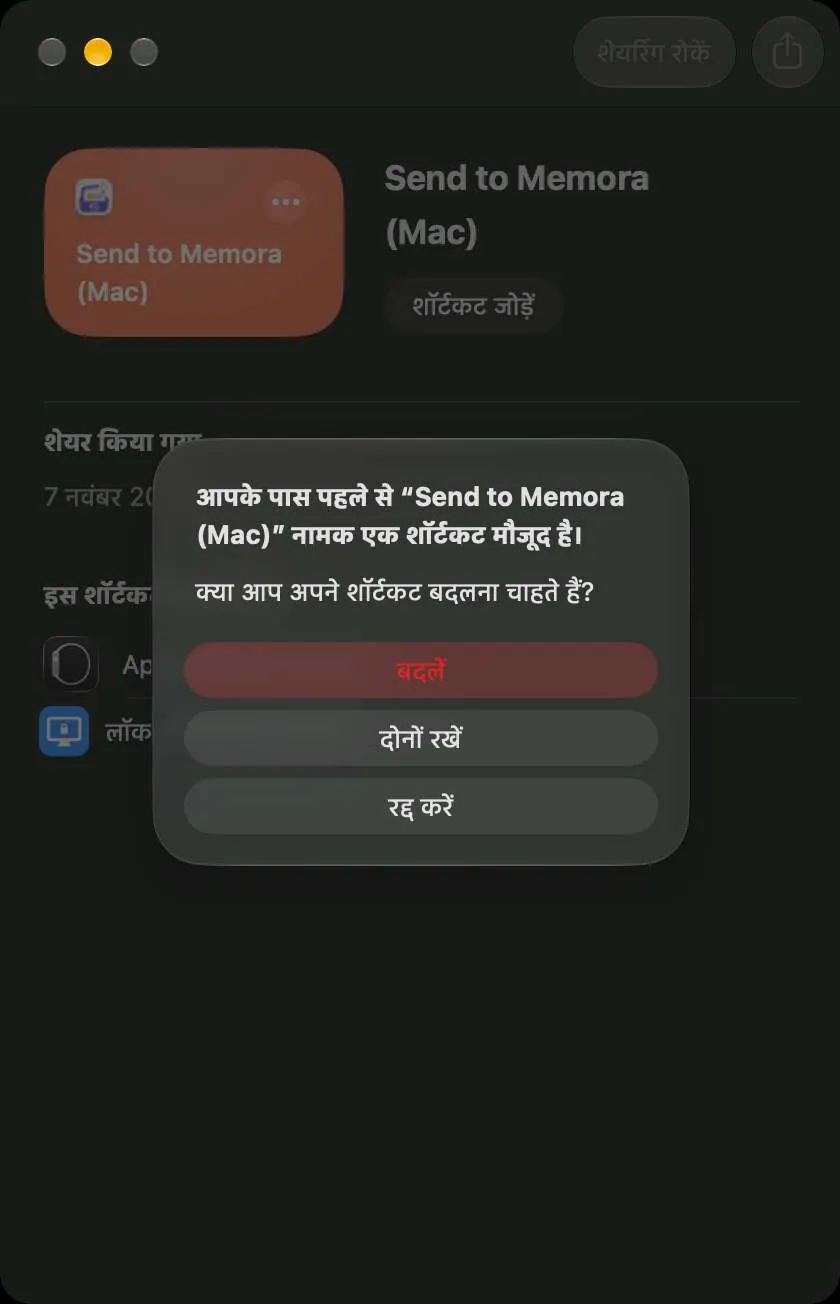
चरण 2. बदलने के लिए कहा जाए तो रद्द करें चुनें
 ज़रूरी
शॉर्टकट बदलने से आपके ऐप की सूची मिट जाएगी। अगर शॉर्टकट ऐप इसे बदलने का विकल्प दे, तो रद्द करें चुनें और मौजूदा शॉर्टकट रखें।
अब भी अटके हैं?
हमें ईमेल करें: cynstudio.app@gmail.com