
가이드
단축어 다시 추가하기
단축어를 삭제했거나 단축어 앱에서 찾을 수 없을 때 사용하세요.
iPhone
1단계. 단축어 추가
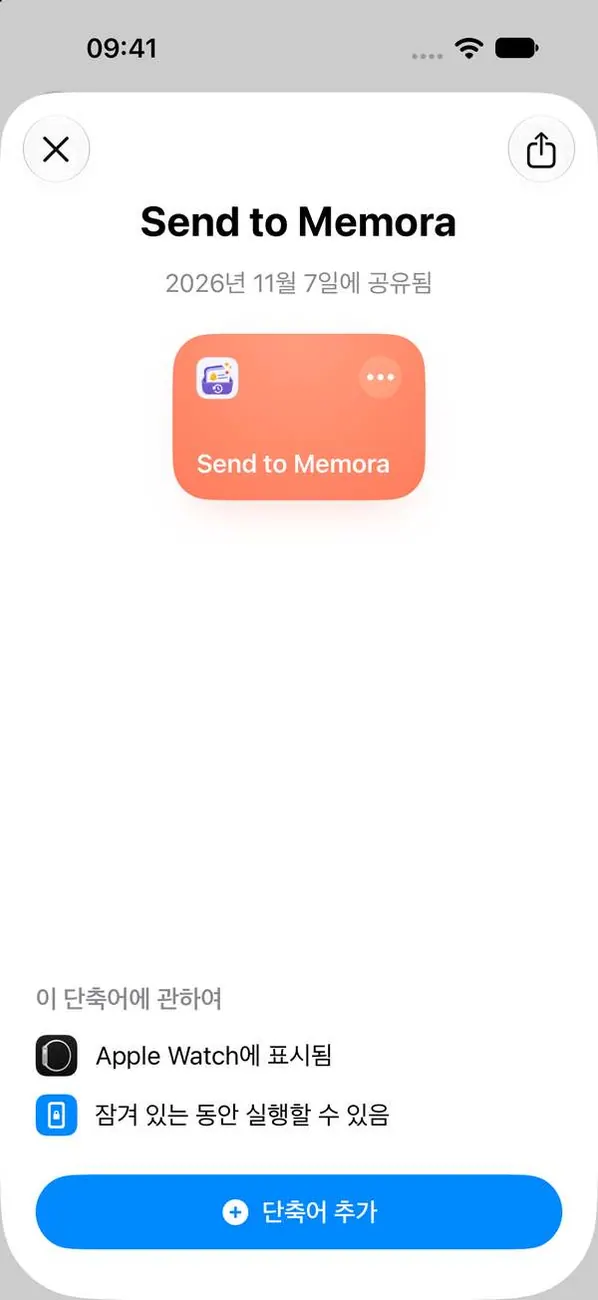
링크를 다시 열고 Memora 단축어를 추가하세요. 그런 다음 앱을 선택하고 자동화를 켜세요.
2단계. 바꾸라는 메시지가 나오면 취소 선택하기
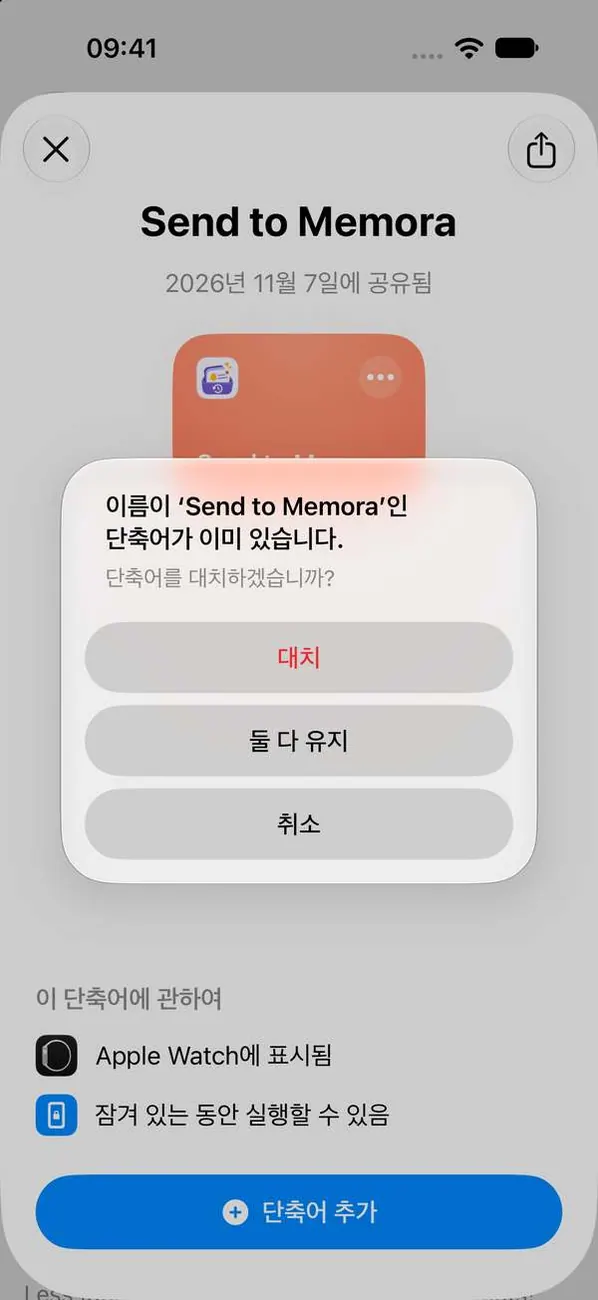 중요
단축어를 바꾸면 앱 목록이 지워집니다. 단축어가 교체할지 묻는다면 취소를 선택해 기존 단축어를 유지하세요.
iPad
1단계. 단축어 추가
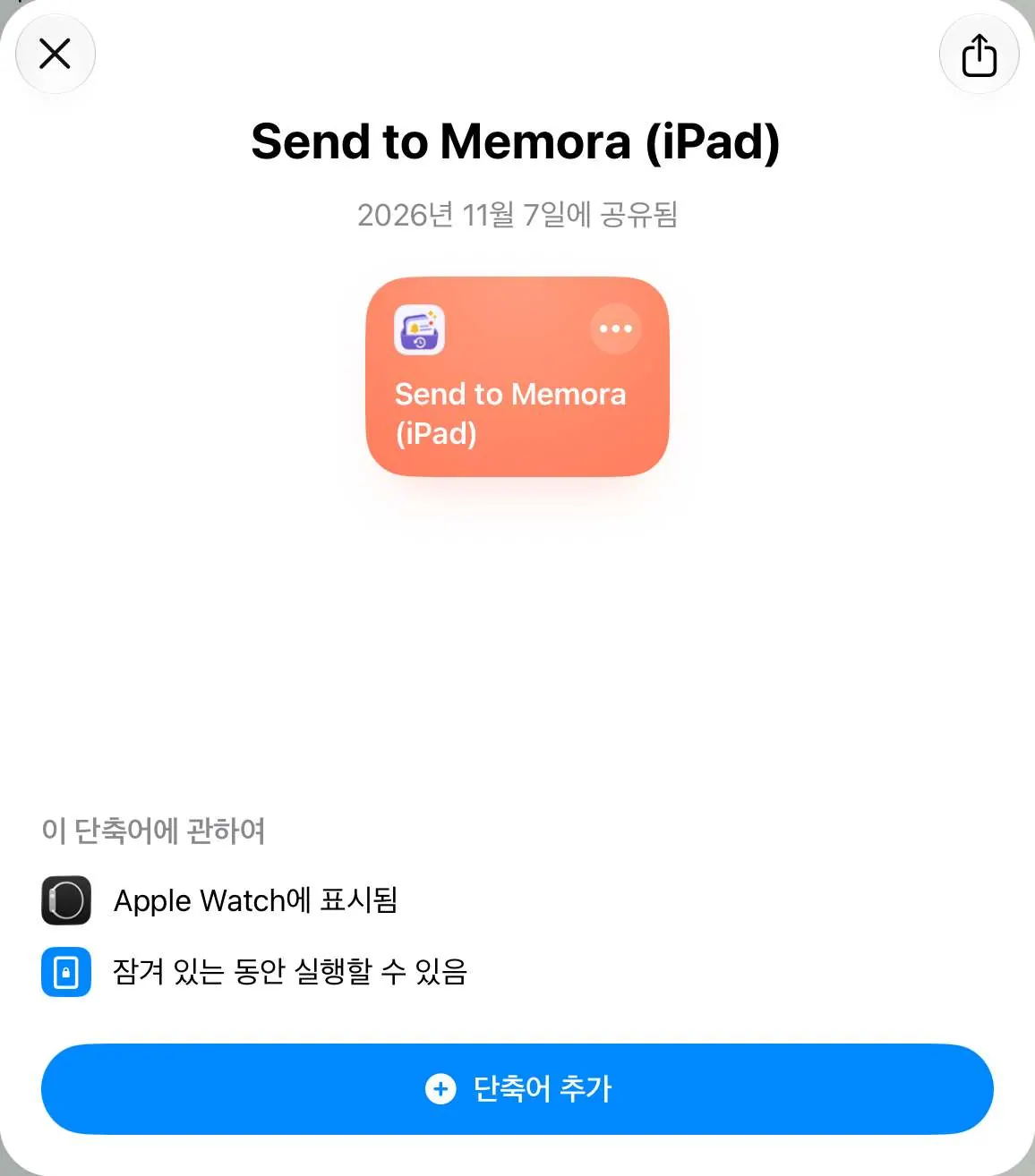
링크를 다시 열고 Memora 단축어를 추가하세요. 그런 다음 앱을 선택하고 자동화를 켜세요.
2단계. 바꾸라는 메시지가 나오면 취소 선택하기
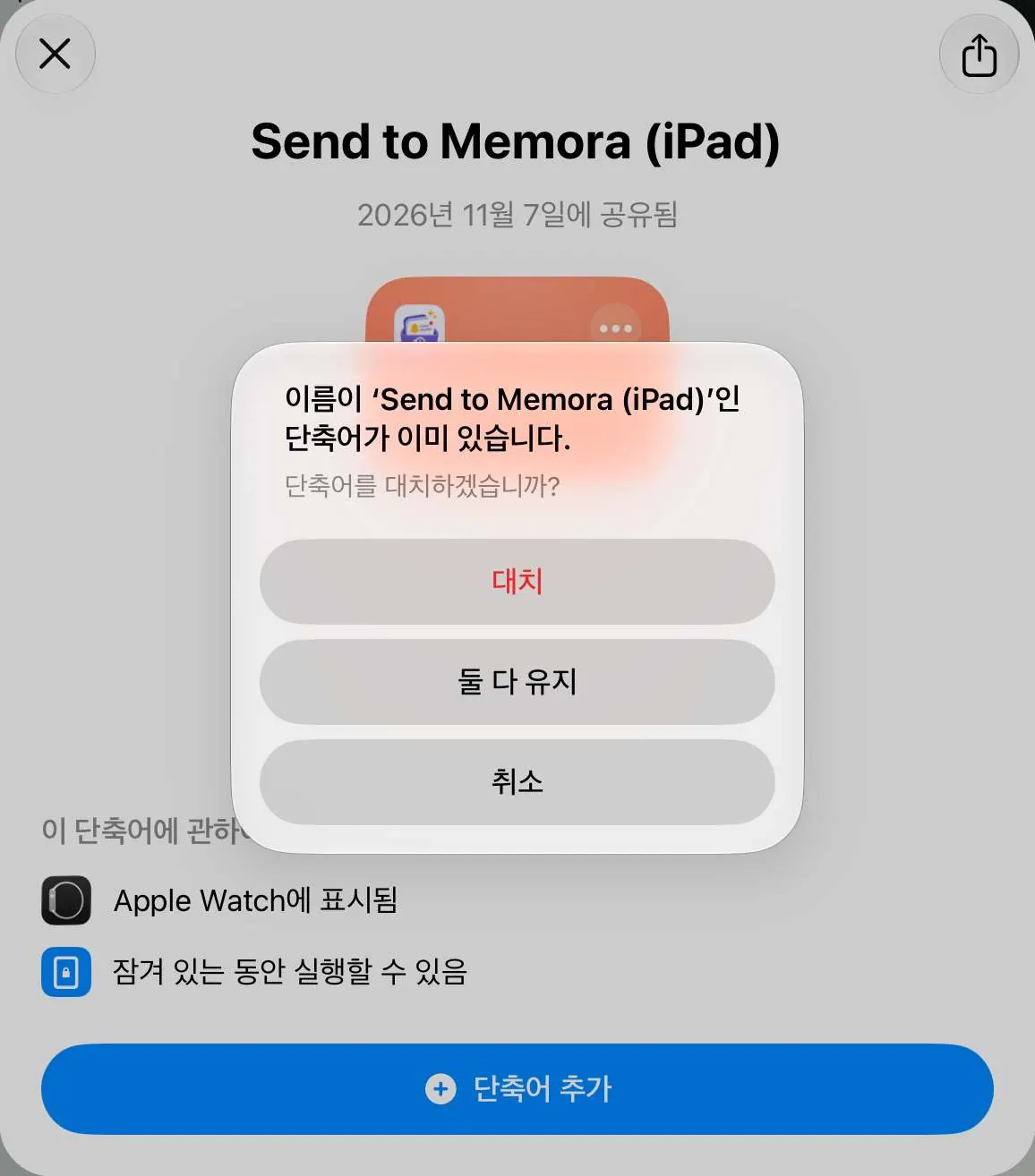 중요
단축어를 바꾸면 앱 목록이 지워집니다. 단축어가 교체할지 묻는다면 취소를 선택해 기존 단축어를 유지하세요.
Mac
1단계. 단축어 추가
링크를 다시 열고 Memora 단축어를 추가하세요. 그런 다음 앱을 선택하고 자동화를 켜세요.
2단계. 바꾸라는 메시지가 나오면 취소 선택하기
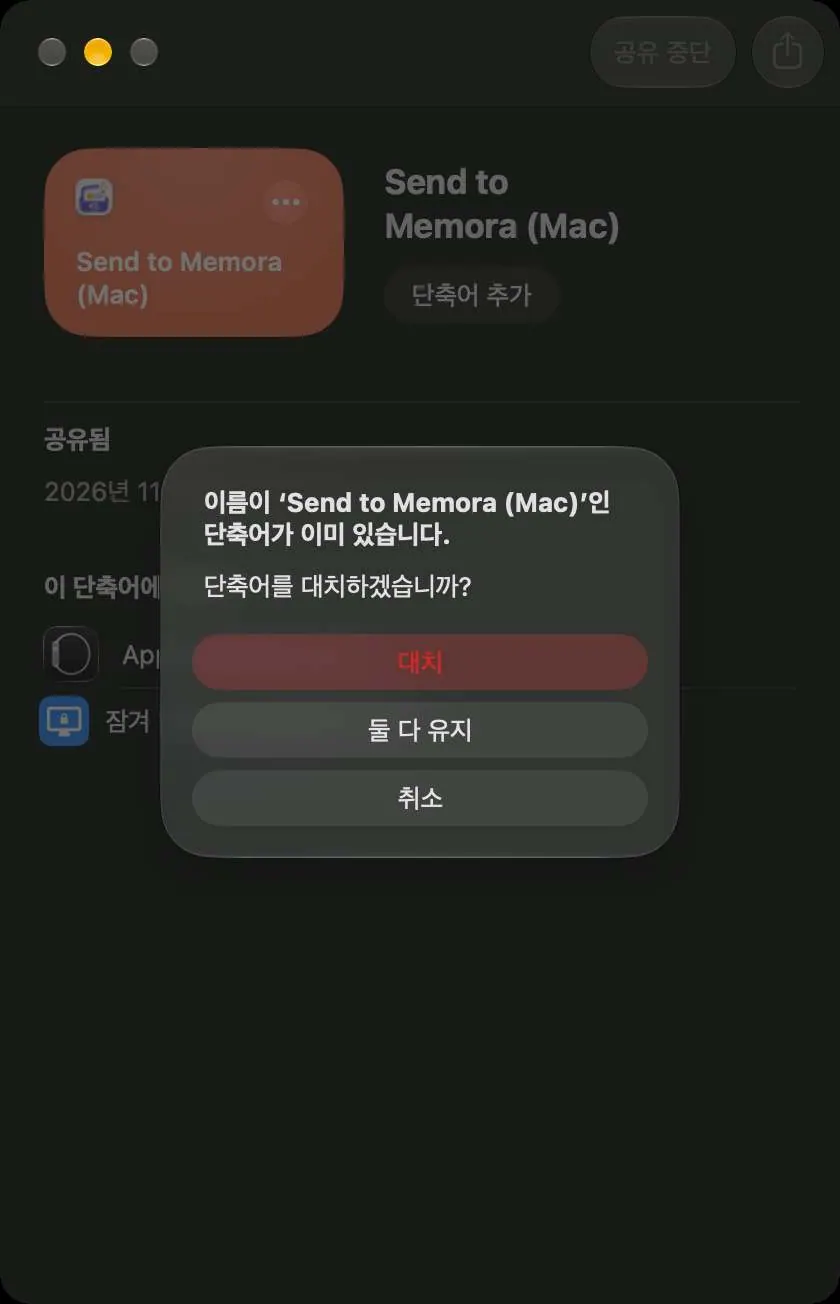 중요
단축어를 바꾸면 앱 목록이 지워집니다. 단축어가 교체할지 묻는다면 취소를 선택해 기존 단축어를 유지하세요.
아직 해결되지 않았나요?
아래 주소로 이메일을 보내 주세요: cynstudio.app@gmail.com