
Vuelve a añadir el atajo
Hazlo si has eliminado el atajo o ya no aparece en Atajos.
iPhone
Paso 1. Añadir el atajo
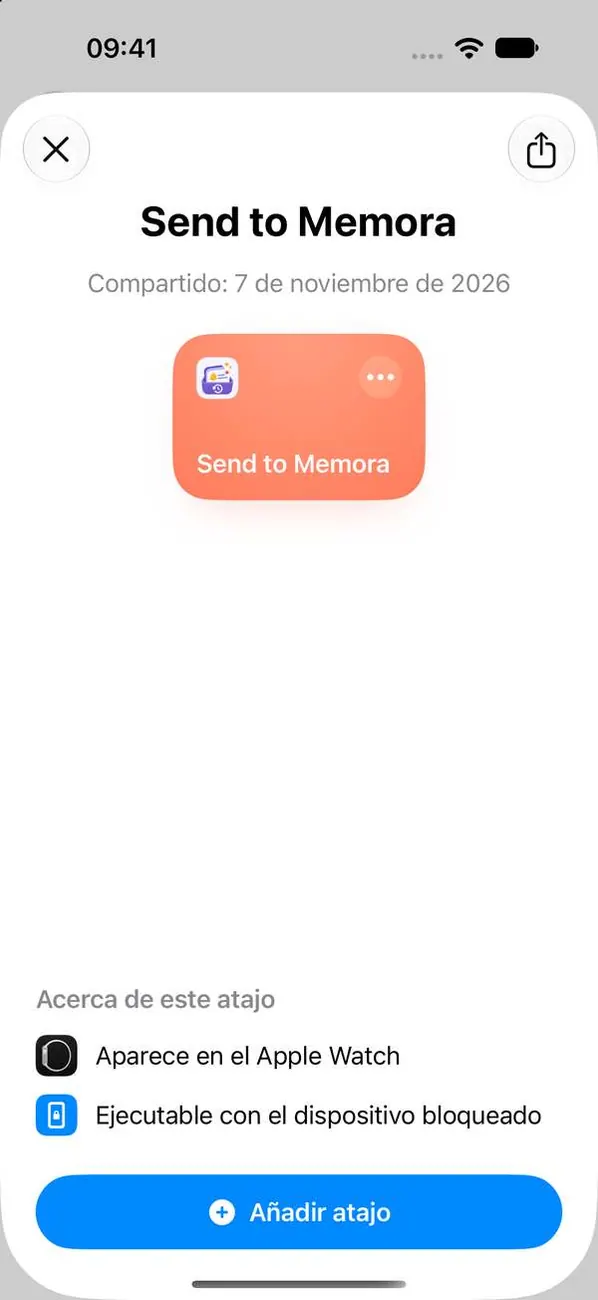
Abre el enlace otra vez y añade el atajo de Memora. Después, elige tus apps y activa la automatización.
Paso 2. Elige Cancelar si te preguntan si quieres sustituir el atajo
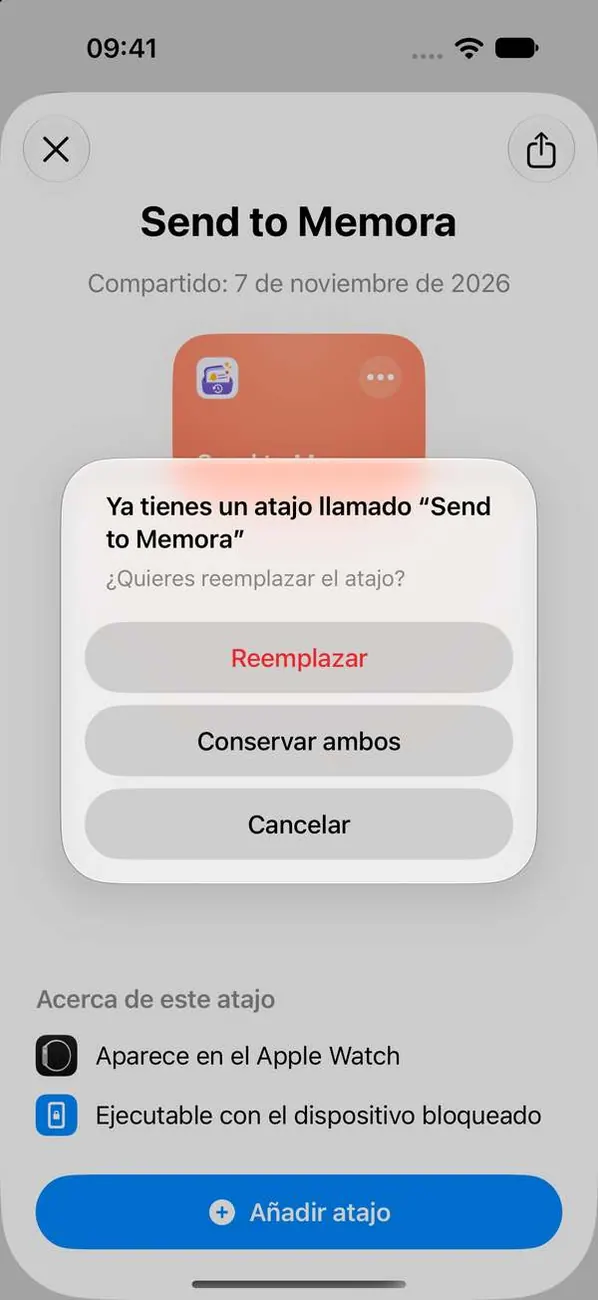 Importante
Al sustituir el atajo se borra la lista de apps. Si Atajos te ofrece sustituirlo, elige Cancelar y conserva el que ya tienes.
iPad
Paso 1. Añadir el atajo
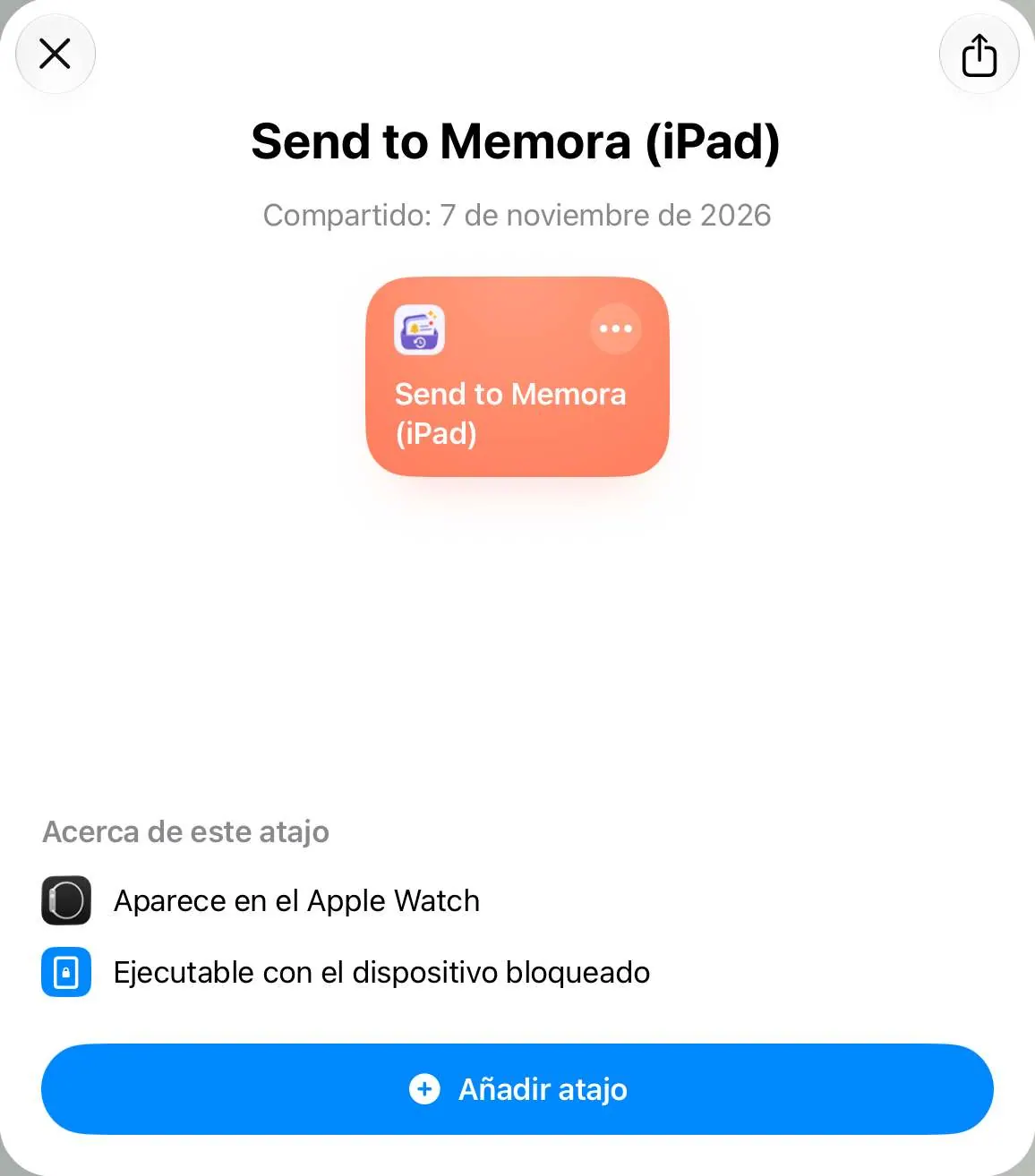
Abre el enlace otra vez y añade el atajo de Memora. Después, elige tus apps y activa la automatización.
Paso 2. Elige Cancelar si te preguntan si quieres sustituir el atajo
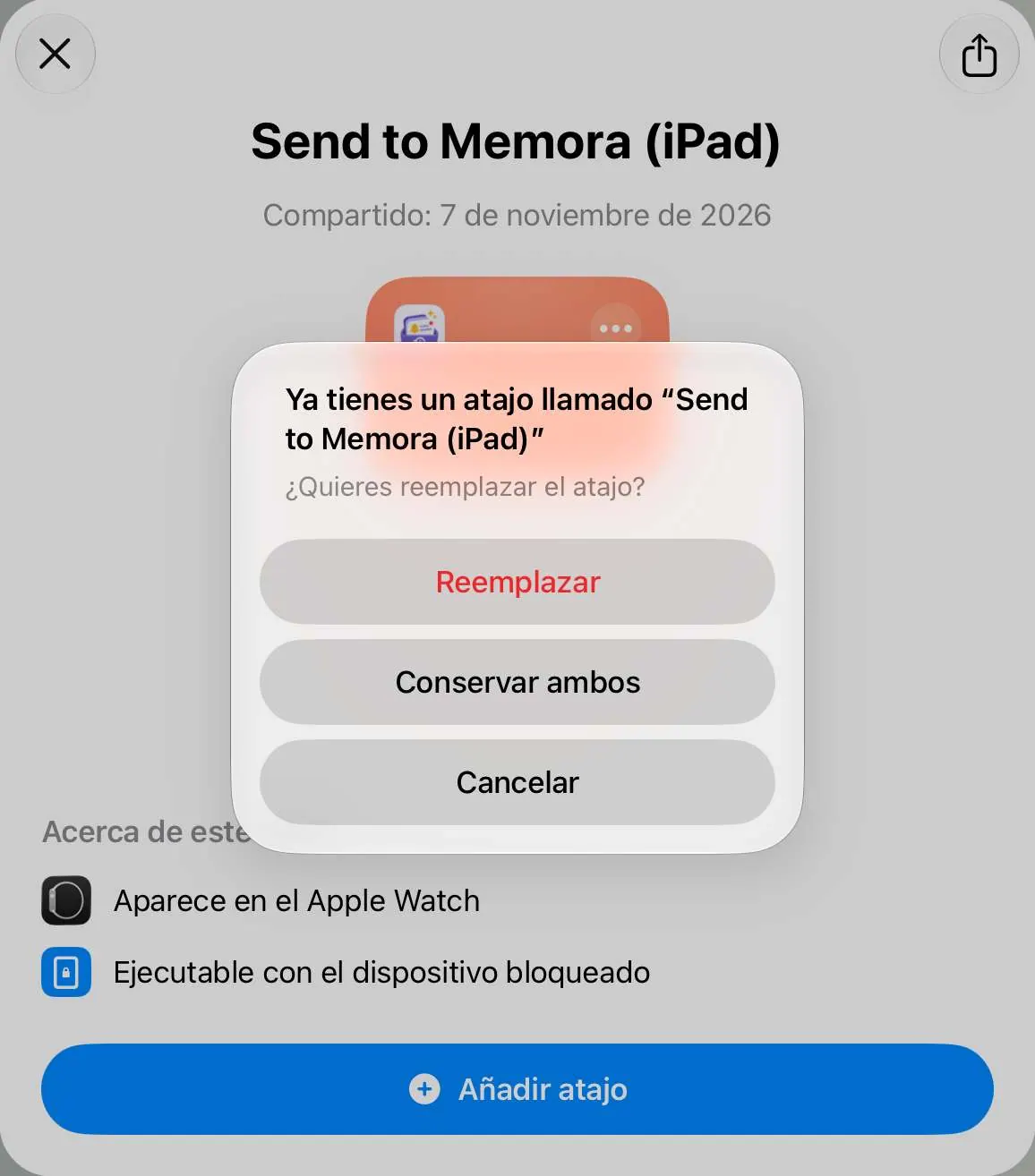 Importante
Al sustituir el atajo se borra la lista de apps. Si Atajos te ofrece sustituirlo, elige Cancelar y conserva el que ya tienes.
Mac
Paso 1. Añadir el atajo
Abre el enlace otra vez y añade el atajo de Memora. Después, elige tus apps y activa la automatización.
Paso 2. Elige Cancelar si te preguntan si quieres sustituir el atajo
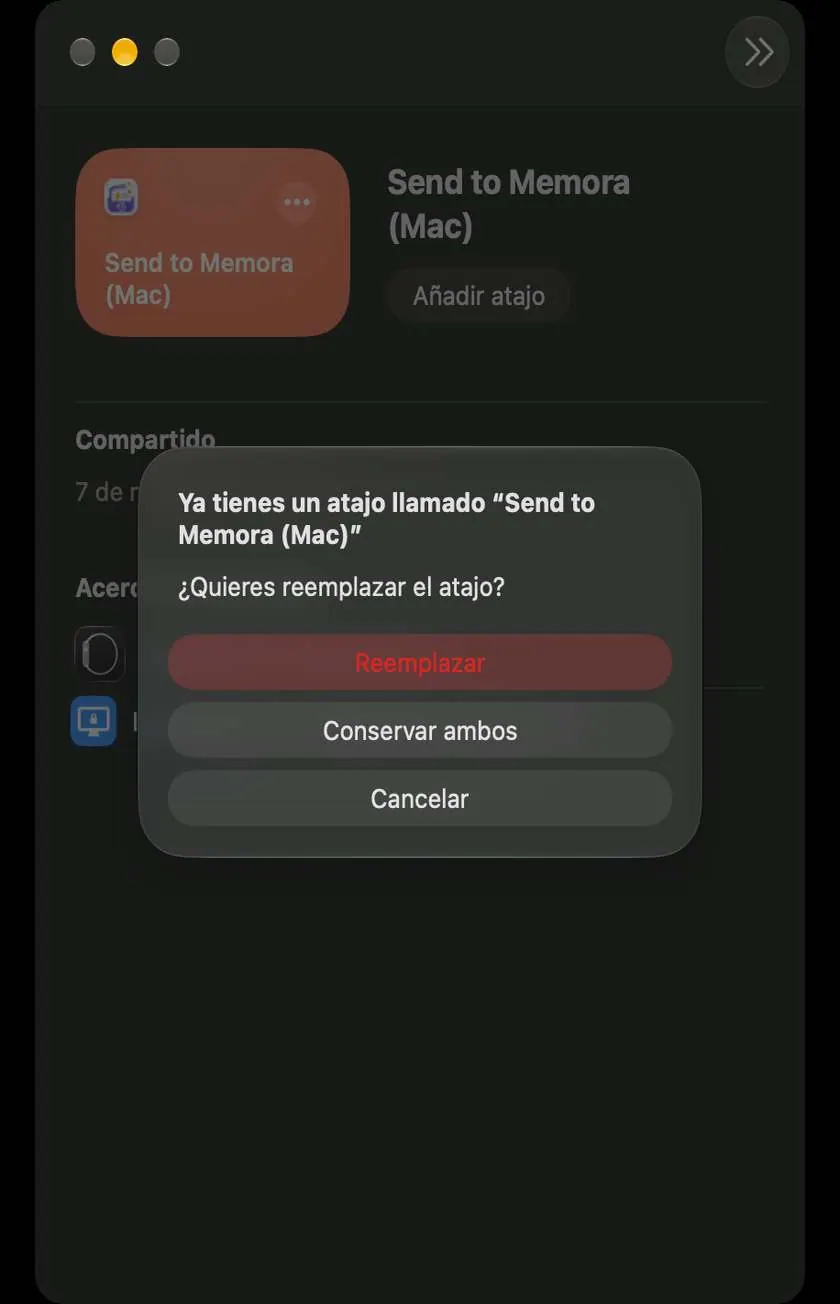 Importante
Al sustituir el atajo se borra la lista de apps. Si Atajos te ofrece sustituirlo, elige Cancelar y conserva el que ya tienes.
¿Sigues con dudas?
Escríbenos a cynstudio.app@gmail.com