Memora

Memora

Ikke mist varsler

Sveipet bort et varsel? Memora lagrer dem, så du kan finne det du trenger, få beskjed om det som betyr noe og gjøre varsler om til nyttig data.

Kommer snart
  • iPhone
  • iPad
  • Mac

Krever iOS 27, iPadOS 27 eller macOS 27 eller nyere

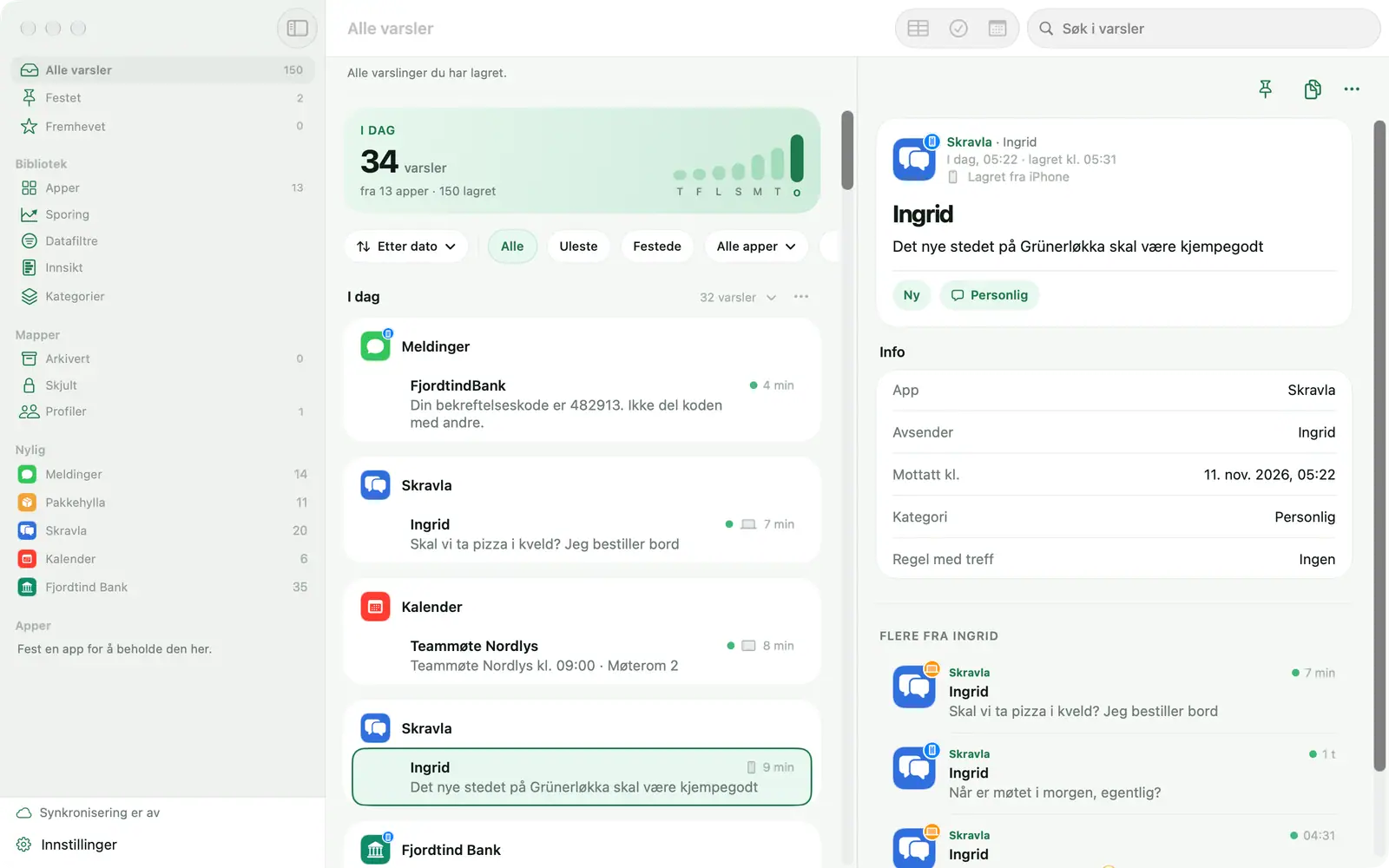
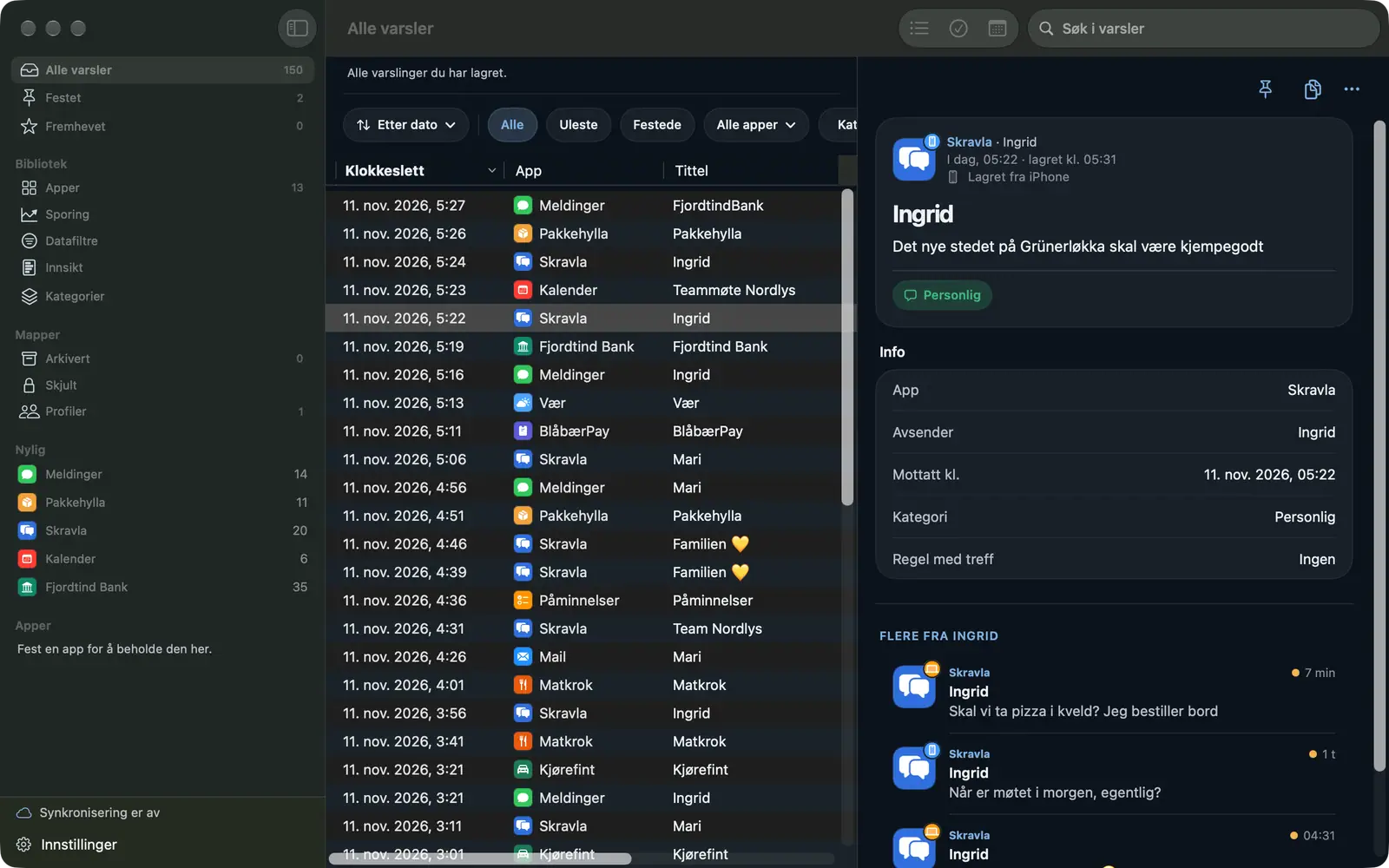
Memora-vinduet på Mac med sidekolonne, varselliste og detaljer
Varsler-skjermen i Memora på iPhone, med dagens antall og listen over lagrede varsler
Problemet

iPhone får hundrevis av varsler hver dag. De fleste forsvinner før du legger merke til dem.

  • Du trykker «Fjern alle» ved en feil og kommer på at det lå en melding du ikke hadde lest.
  • Du trenger et ordrenummer eller en avtaletid fra forrige uke, men Varslingssenter har ikke søk.
  • Gruppechatter og shoppingapper avbryter deg hele tiden. Demp dem, og du blir redd for å gå glipp av noe viktig.
  • Varsler om pengeoverføringer fortsetter å komme, men det finnes ingen rask måte å summere dem på.

Memora lagrer stille og rolig varsler fra appene du velger, og hjelper deg med å finne, organisere og bruke dem.

Funksjoner

Fra et forbigående varsel til data du kan bruke

Viktige varsler forsvinner aldri

iPhone, iPad og Mac – alt på ett sted.

  • Se tilbake på alle varsler du har sveipet bort
  • Kopier en kode med ett trykk, fest eller fremhev det som betyr noe
  • Del et varsel eller åpne originalappen
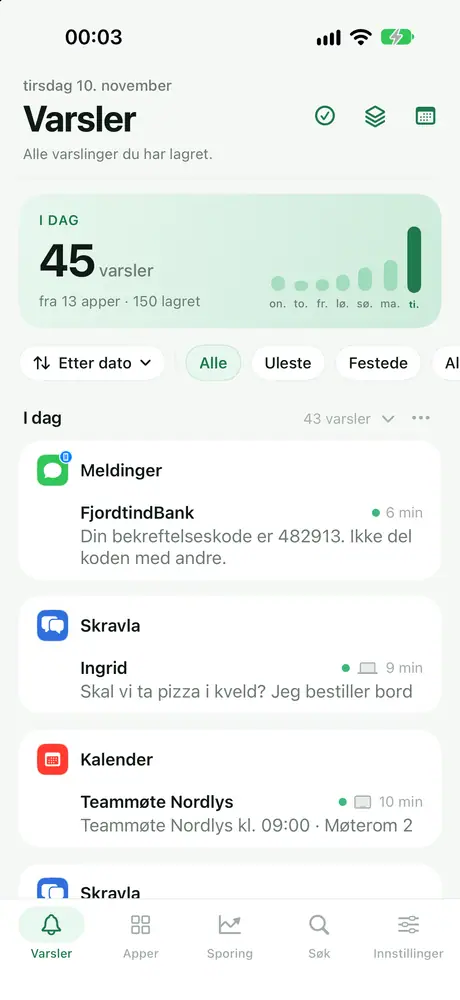
Varsler-skjermen i Memora på iPhone, med dagens antall og listen over lagrede varsler

Premium

Alt på riktig plass

Automatiske Kategorier, Arkivert og Skjult med Kode.
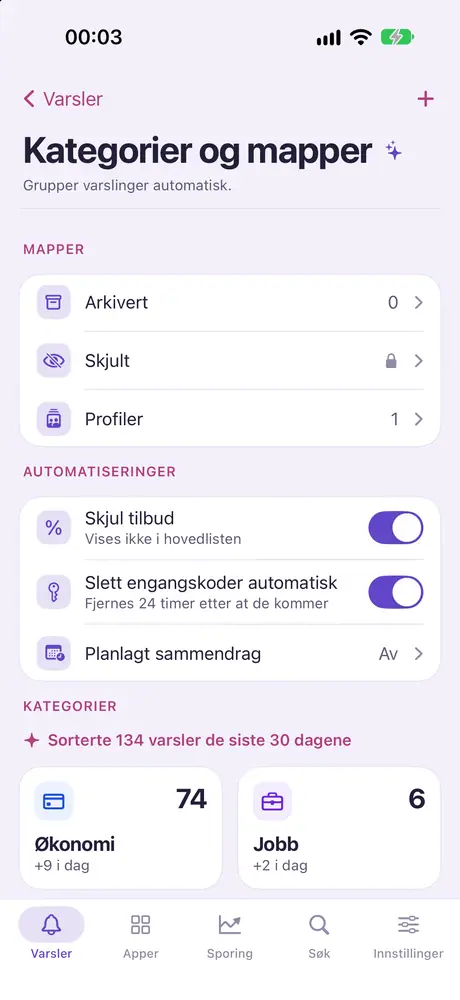
  • Varsler sorteres automatisk i Økonomi, Jobb, Levering, OTP-koder, Reklame og mer
  • Lag egne kategorier med noen få nøkkelord, skjul reklame, rydd bort OTP-koder etter bruk
  • Arkiver kvitteringer og bestillingskoder; flytt private varsler til Skjult, beskyttet med kode
Kategorier og mapper-skjermen i Memora på iPhone med Arkivert, Skjult, Profiler og de automatiske kategoriene

Premium

Trykk for å lese dataene

Velg beløp, status og avsender én gang. Memora leser lignende varsler.
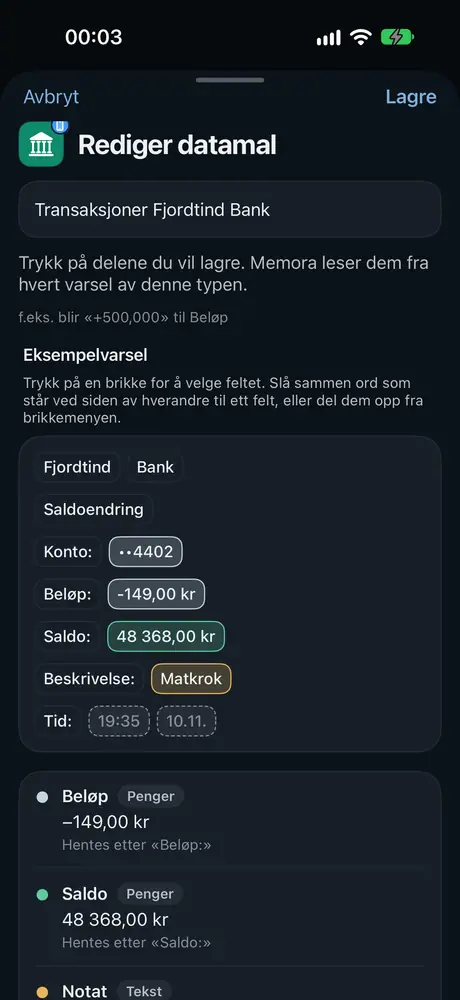
  • Innsikt: trykk på et eksempelvarsel for å lære Memora hvordan det skal leses
  • Memora leser fra tidligere og nye varsler av samme type
  • Se resultatene som tall, og eksporter til PDF eller CSV
Rediger mal-skjermen i Innsikt på iPhone, der du velger beløp, status og avsender fra et eksempelvarsel

Delvis Premium

Filtrer fram dataene du trenger

Etter app, nøkkelord eller Bekreftelseskoder.
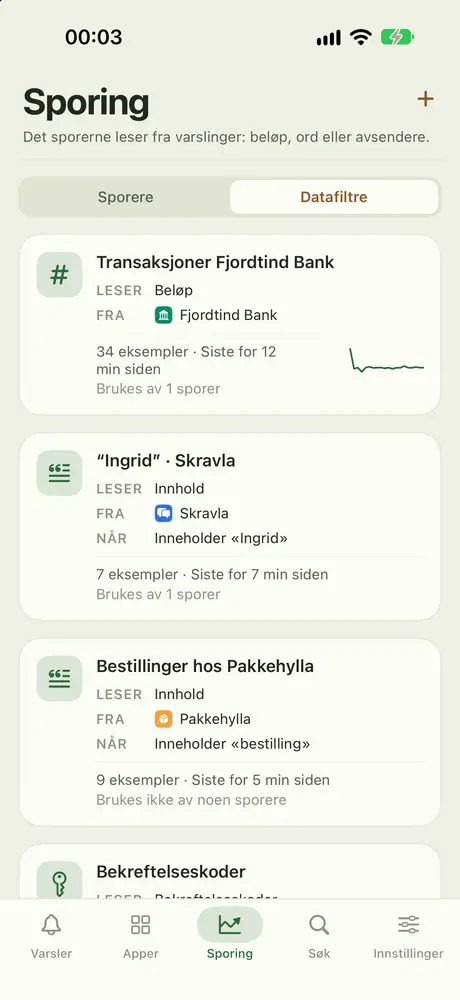
  • Datafiltre forteller Memora hva den skal lese fra et varsel: et beløp, bestemte ord eller en avsender
  • Sporere bruker datafiltre for å vite hva de skal følge med på
Listen over datafiltre i Sporing-fanen i Memora på iPhone

Delvis Premium

Sporing på din måte

Går over en grense, Inneholder et ord, Nevner en person, stille en stund …
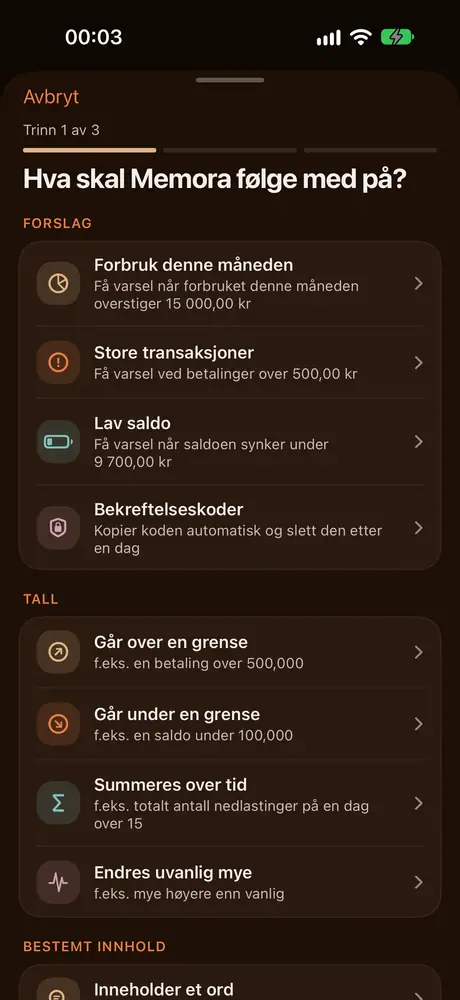
  • Sporere varsler deg bare når et varsel samsvarer: en melding fra en person, et nøkkelord, en stor betaling eller forbruk over en grense
  • Få et kort sammendrag til tidspunktene du velger
  • Se uleste varsler eller dagens varsler på appikonet
Forslag til sporere i Memora på iPhone: forbruk over en grense, stor transaksjon, lav saldo, bekreftelseskode

Premium

Når noe stemmer, ordner Memora det

Varsler deg, fester, fremhever, kopierer koder, utsetter eller hopper over lagring.
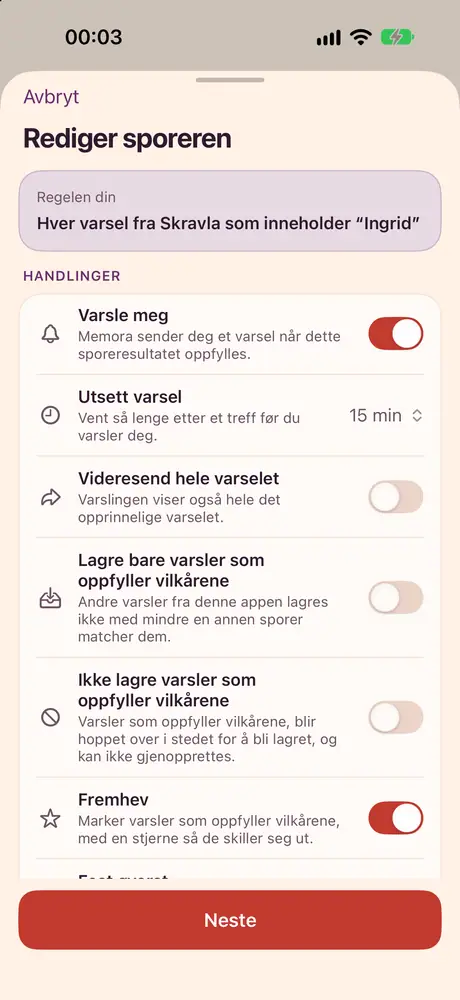
  • La en sporer handle for deg: fest, fremhev, kopier koden, utsett varselet eller hopp over lagring
  • Minste mellomrom: ignorer en byge av varsler og godta det neste først etter tiden du har satt
  • Varsler kommer fortsatt gjennom når fokus er på
Rediger sporer-skjermen med handlingene: varsle meg, utsett, videresend, fremhev, fest
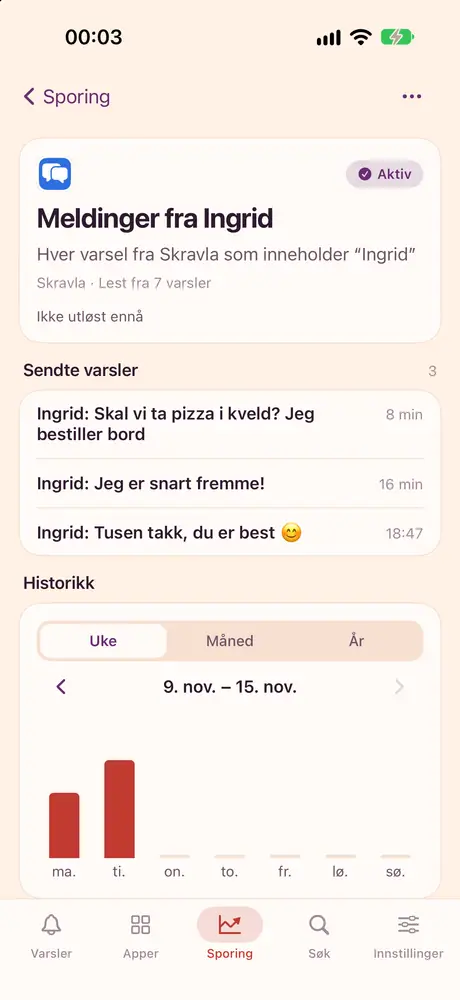
Detaljene til en sporer i Memora på iPhone, med et ukediagram og varslene som samsvarte

Premium

Inntekter og utgifter, uten tasting

Per konto, med eksport av kontoutskrift som PDF.
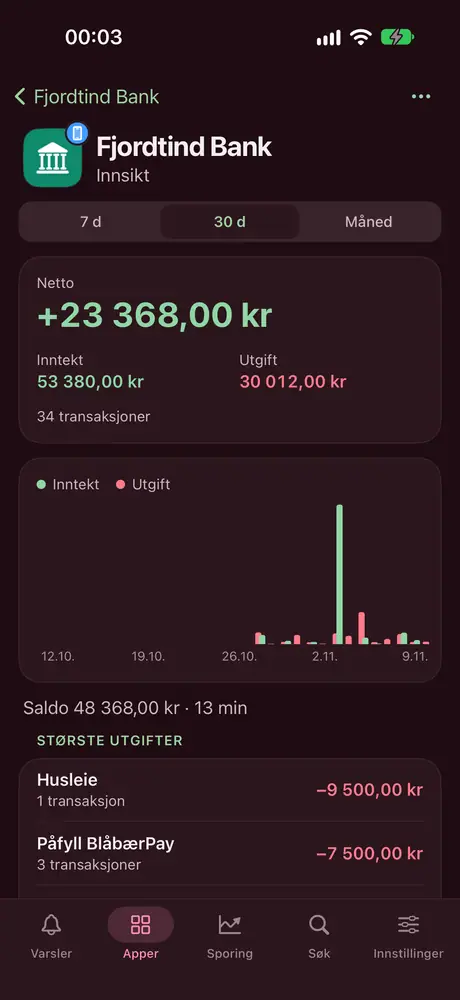
  • Følg penger inn og ut av hver bankkonto uten å skrive noe
  • Se hvilke apper som varsler deg mest, på hvilke tider, og hvordan det endrer seg over tid
  • En rapport forteller deg hva som kom mens du var borte
Innsikt i inntekter og utgifter for en bankkonto i Memora på iPhone

Premium

Se hvem som skrev til deg

Samle én person fra flere apper på én tidslinje.
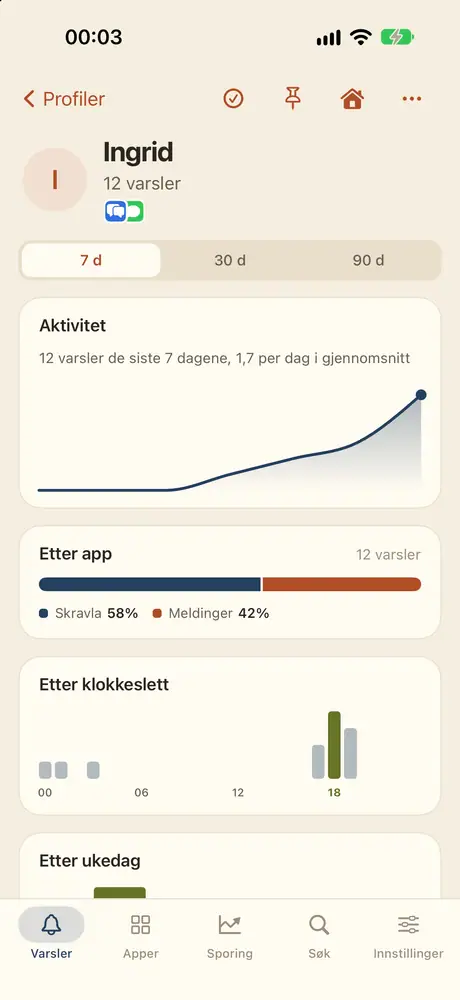
  • Kontakter: alle som har sendt deg meldinger i hver app. Gi dem nytt navn, slå dem sammen eller skjul dem
  • Profiler: samle samme person på tvers av apper, og les alle meldingene deres i én tidslinje
Profilen til en person i Memora på iPhone, med et diagram over daglig aktivitet

Privat helt fra start

Behandles på enheten og synkroniseres via din private iCloud.
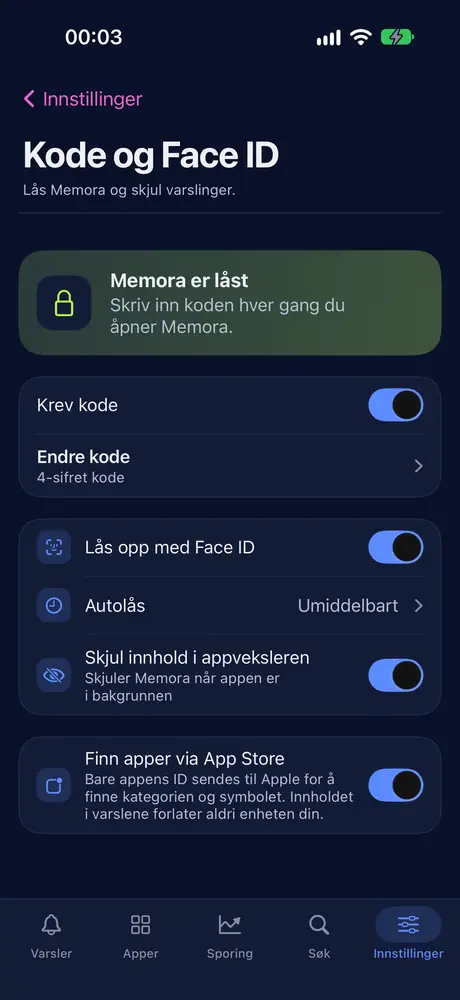
  • Lås Memora med Face ID eller kode, og skjul innhold når du bytter app
  • Skjulte varsler åpnes bare med koden din
  • Sett lagringen på pause eller angi en daglig grense for hver app
Innstillingene for kode og Face ID i Memora på iPhone
Støttede enheter

Én varselhistorikk på alle enhetene dine

Memora fungerer på iPhone, iPad og Mac og synkroniserer via iCloud. Hver enhet trenger sin egen snarvei; iCloud samler historikken fra alle enhetene på ett sted.

iPhone

iOS 27 eller nyere

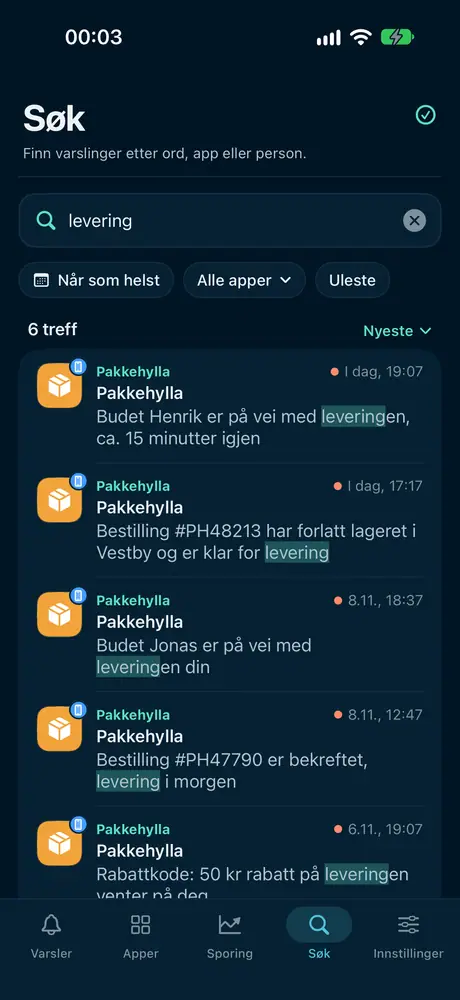
Søk i Memora på iPhone etter «levering», med fremhevede treff

Alle kjernefunksjonene, rett på telefonen som mottar varslene dine.

  • En fanelinje nederst med fem deler: Varsler, Apper, Sporing, Søk, Innstillinger
  • Lås opp Memora med Face ID
  • Antall uleste eller dagens varsler på appikonet (Premium)

iPhone har ingen egne funksjoner utover det felles settet. Det er den beste enheten for å lagre og lese varsler på nytt når du er på farten.

iPad

iPadOS 27 eller nyere

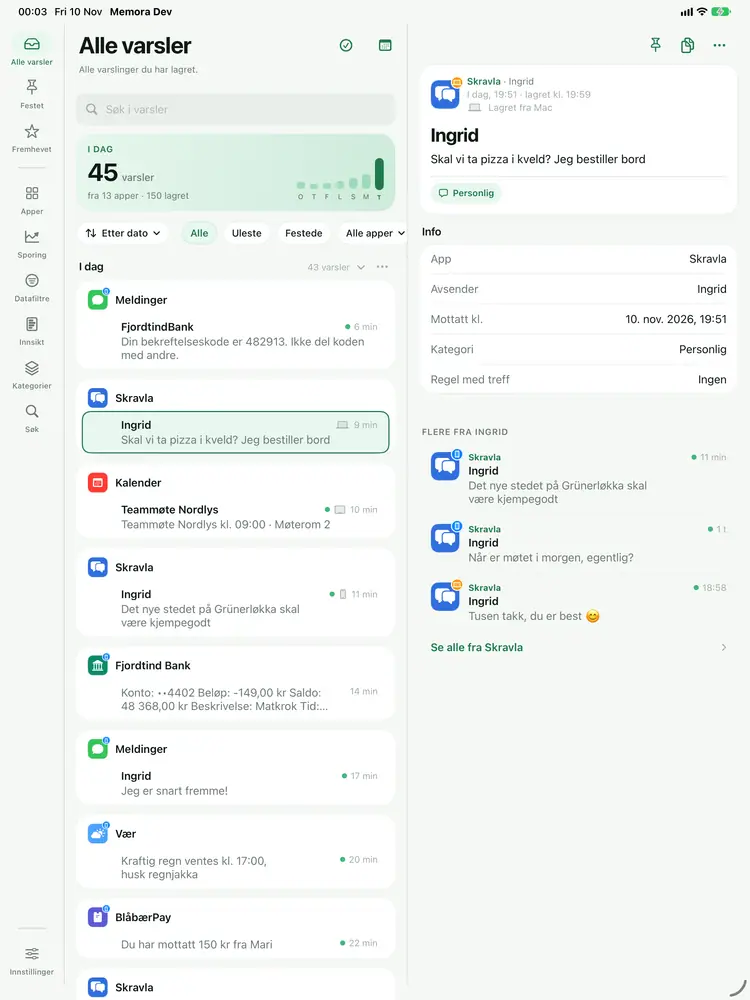
Memora på iPad med varsellisten og varseldetaljene side om side

En layout med flere kolonner som utnytter den store skjermen.

  • En full sidekolonne som krymper til en ikonlinje i et smalt vindu
  • Varsellisten og detaljene side om side
  • Tastatursnarveier: ⌘F for å søke, ⌘1 til ⌘4 for å bytte del

Bare på iPad

Mac

macOS 27 eller nyere

Memoras tabellvisning på Mac med sorterbare kolonner for Tid, App og Tittel

En ekte Mac-app, ikke en utstrakt iPhone-app.

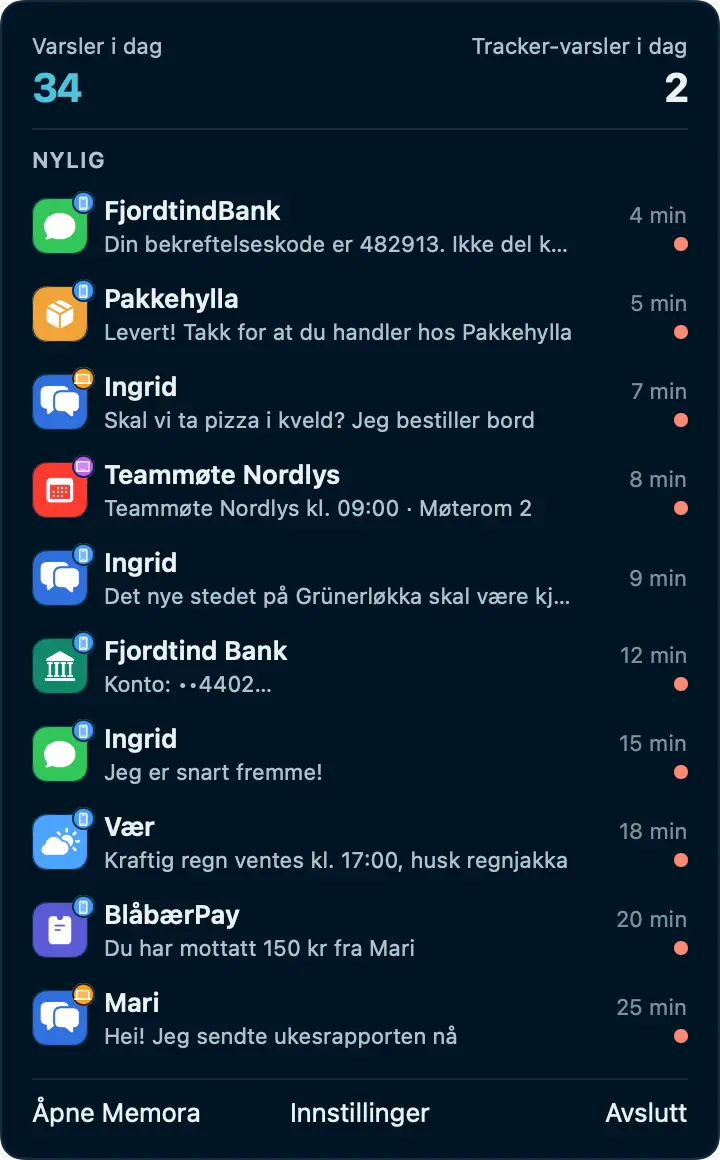
  • Et ikon i menylinjen med de 10 nyeste varslene dine og dagens antall; Memora fortsetter å kjøre i menylinjen når du trykker ⌘Q
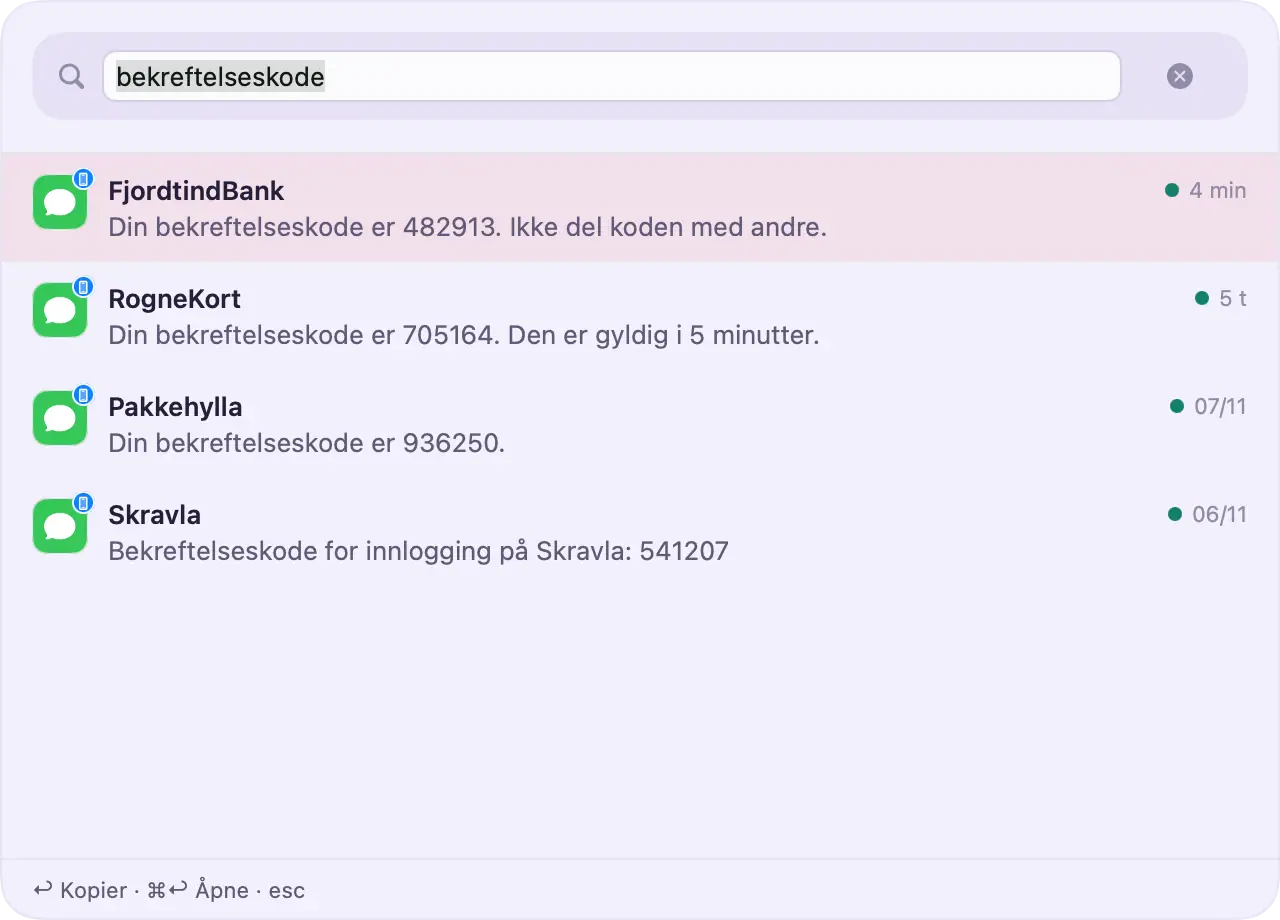
  • Hurtigsøk: trykk en snarvei i en hvilken som helst app for å finne et varsel eller kopiere den siste koden (Premium)
  • Tabellvisning med sorterbare kolonner, kopier rader rett inn i et regneark
  • Gå gjennom varsler med tastaturet, og endre enhver snarvei
  • Åpne ved pålogging, antall uleste på Dock-ikonet (Premium)
  • Låser seg selv i det Macen går i dvale eller låses

Bare på Mac

Slik fungerer det

Oppsettet tar ett minutt

  1. Legg til Memora-snarveien

    Åpne lenken i Memora og legg snarveien til i Snarveier-appen.

  2. Velg appene som skal lagres

    Trykk på + og velg hver app. La Memora stå i listen, så tilkoblingstesten fungerer.

  3. Slå på Automatisering

    Dette er det viktigste trinnet. Så lenge bryteren er av, lagres ingenting.

Personvern

Varslene dine tilhører deg

Varsler kan inneholde meldinger, bekreftelseskoder og pengebeløp. Memora er bygget slik at ingenting av det går andre steder enn til din egen enhet og din iCloud.

  • Varselinnhold behandles på enheten din og sendes aldri til en server
  • Synkronisering bruker din egen iCloud. Ingen andre kan lese innholdet, ikke engang vi
  • Ingen kontoer, ingen reklame, ingen analyse, ingen sporing
  • Den eneste andre tilkoblingen slår opp en apps kategori og ikon i App Store ved hjelp av app-ID-en; ingen varselinnhold sendes, og du kan slå den av i Innstillinger
  • Lås Memora med Face ID, Touch ID eller kode

Les personvernerklæringen

Gratis og Premium

Start gratis, oppgrader når du trenger det

Gratis

  • Historikk for de siste 7 dagene
  • Opptil 99 varsler per app
  • iCloud-synkronisering mellom enhetene dine
  • Sporere: 1, datafiltre: 2

Premium

  • Ubegrensede dager og varsler
  • Smarte kategorier, Innsikt, Profiler
  • Ubegrensede sporere og automatiske handlinger
  • Eksport, import og mer

Sammenlign i detalj

Ofte stilte spørsmål

Raske svar

Memora lagrer ikke nye varsler

Sjekk dette i rekkefølge: • Automatisering er slått på for snarveien • Memora fortsatt står i snarveiens appliste • Appen du forventer varsler fra, står i listen • Snarveien ikke er slettet

Åpne deretter Innstillinger og velg Snarvei for å se tilkoblingsstatusen og sende en test.

Memora lagrer bare nye varsler

Memora lagrer varsler som kommer etter at du legger til en app. Den kan ikke lese eldre varsler.

Snarveier sender ikke bilder i varsler videre til Memora, så bare teksten lagres. En app vises i Memora etter at den har sendt sitt første nye varsel.

Hvor er bekreftelseskodene mine?

Koder kommer som alle andre varsler, så appen som sender dem, må stå i snarveiens appliste.

Med Kategorier (Premium) sorterer Memora dem i OTP-koder og kan slette dem automatisk 24 timer etter at de kommer.

Hva er inkludert i Gratis-abonnementet?

Gratis-abonnementet inkluderer: • Historikk for de siste 7 dagene • Opptil 99 varsler per app • Opptil 5 arkiverte eller skjulte elementer • Sporere: 1, datafiltre: 2

Varsler som er eldre enn 7 dager, fjernes og kan ikke gjenopprettes, selv om du oppgraderer senere. Når en app har nådd grensen, velger du i Innstillinger om Memora skal slette de eldste varslene eller hoppe over nye. Premium fjerner grensene og låser opp Innsikt, Kategorier, Profiler og mer.

Hvordan fungerer iCloud-synkronisering?

Når iCloud-synkronisering er slått på, synkroniseres varslene mellom enhetene dine via din private iCloud. Bare du har tilgang til dem.

Hver enhet trenger sin egen snarvei: én for iPhone, én for iPad og én for Mac. Konfigurer snarveien på alle enhetene du vil lagre varsler fra.

Er dataene mine private?

Innholdet i varslene blir på enhetene dine og i din private iCloud.

For å finne en apps kategori og ikon kan Memora slå den opp i App Store. Bare appens ID sendes til Apple, aldri innholdet i varslene. Du kan slå dette av i Innstillinger, under Kode.

Varsler er en logg over livet ditt. La Memora ta vare på dem.

Memora kommer snart til App Store for iPhone, iPad og Mac.

Kommer snart