Memora

Memora

Mis nooit een melding meer

Een melding weggeveegd? Memora bewaart ze allemaal, zodat je terugvindt wat je nodig hebt, meldingen krijgt over wat ertoe doet en meldingen omzet in bruikbare gegevens.

Binnenkort
  • iPhone
  • iPad
  • Mac

Vereist iOS 27, iPadOS 27 of macOS 27 of nieuwer

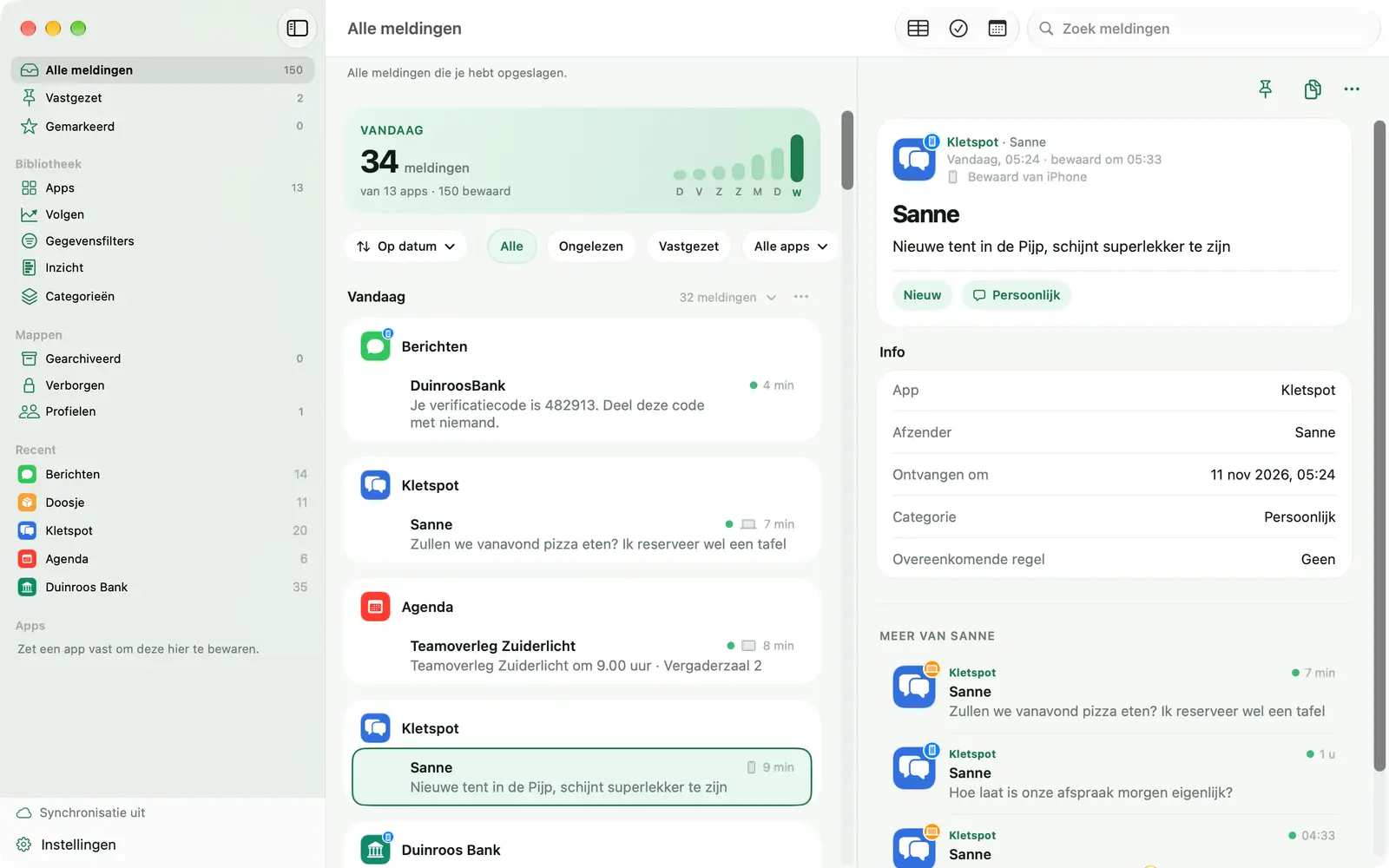
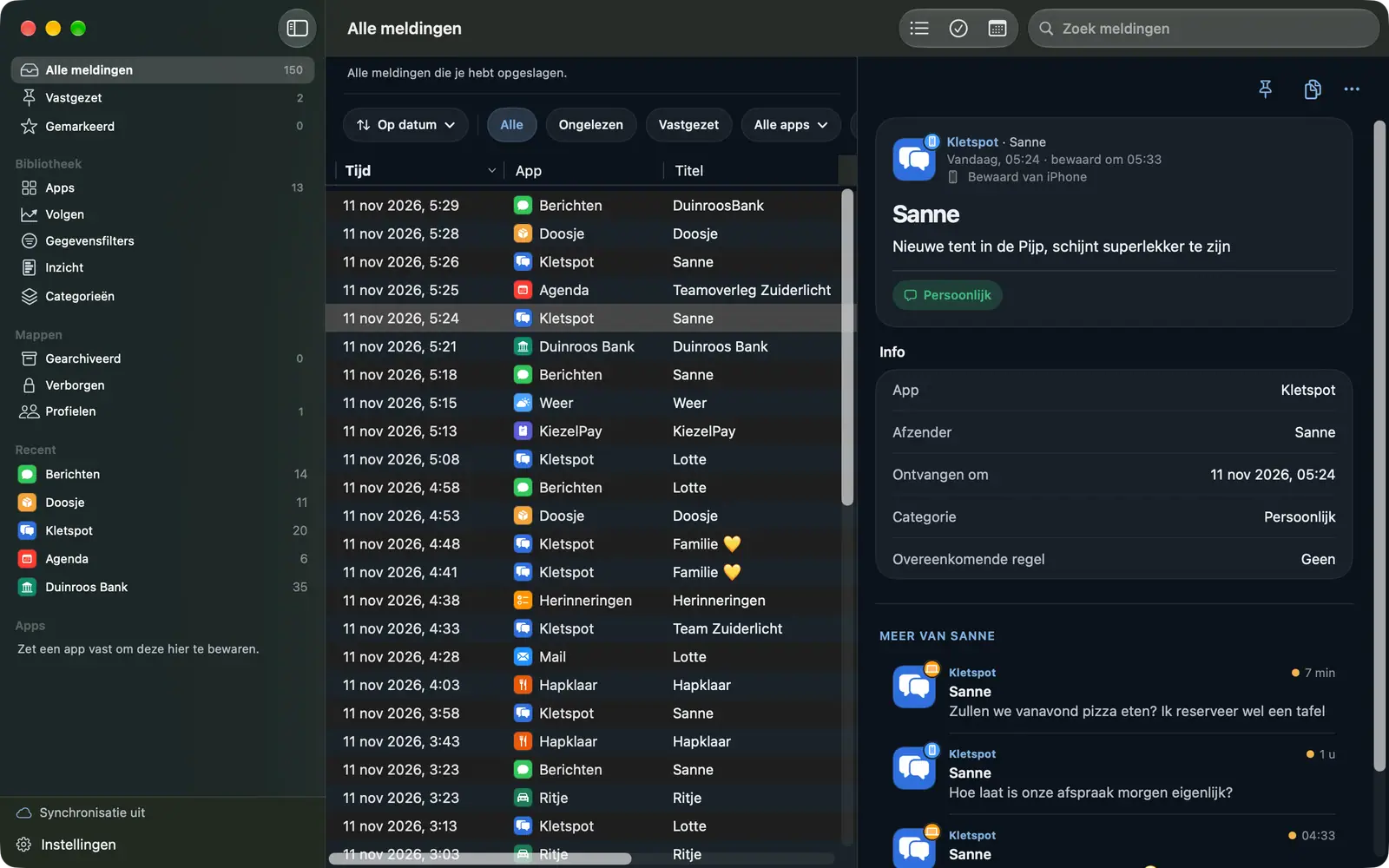
Het Memora-venster op de Mac met navigatiekolom, meldingenlijst en details
Het scherm Meldingen van Memora op de iPhone, met de telling van vandaag en de lijst met bewaarde meldingen
Het probleem

Je iPhone krijgt honderden meldingen per dag. De meeste verdwijnen voordat je ze opmerkt.

  • Je tikt per ongeluk op ‘Wis alles’ en bedenkt dan dat er nog een ongelezen bericht tussen stond.
  • Je zoekt dat bestelnummer of de afspraaktijd van vorige week, maar zoeken in het Berichtencentrum kan niet.
  • Groepschats en shoppingapps blijven je storen. Zet ze stil en je bent bang iets belangrijks te missen.
  • Meldingen over geldoverschrijvingen blijven binnenkomen, maar je telt ze niet snel bij elkaar op.

Memora bewaart ongemerkt meldingen van de apps die jij kiest en helpt je ze terug te vinden, te ordenen en te gebruiken.

Functies

Van een voorbijgaande melding tot gegevens die je kunt gebruiken

Belangrijke meldingen gaan nooit verloren

iPhone, iPad en Mac, alles op één plek.

  • Lees elke weggeveegde melding opnieuw
  • Kopieer een code met één tik, zet belangrijke meldingen vast of markeer ze
  • Deel een melding of open de oorspronkelijke app
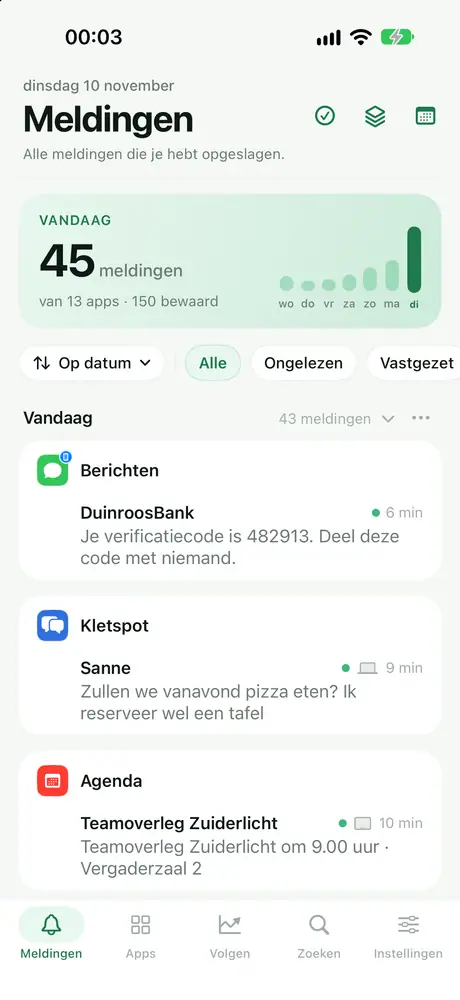
Het scherm Meldingen van Memora op de iPhone, met de telling van vandaag en de lijst met bewaarde meldingen

Premium

Alles netjes op z’n plek

Automatische Categorieën, Gearchiveerd en Verborgen met Toegangscode.
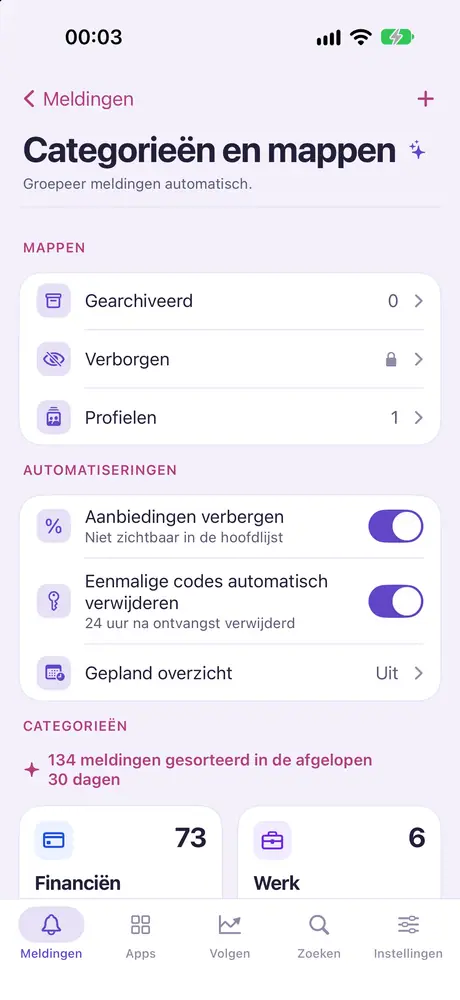
  • Meldingen worden vanzelf ingedeeld in Financiën, Werk, Bezorging, Eenmalige codes, Aanbiedingen en meer
  • Maak eigen categorieën met een paar trefwoorden, verberg aanbiedingen, wis eenmalige codes na gebruik
  • Archiveer bonnen en boekingscodes; verplaats privémeldingen naar Verborgen, achter een toegangscode
Het scherm Categorieën en mappen van Memora op de iPhone, met Gearchiveerd, Verborgen, Profielen en de automatische categorieën

Premium

Tik om gegevens te lezen

Kies één keer bedrag, status en afzender. Memora leest vergelijkbare meldingen.
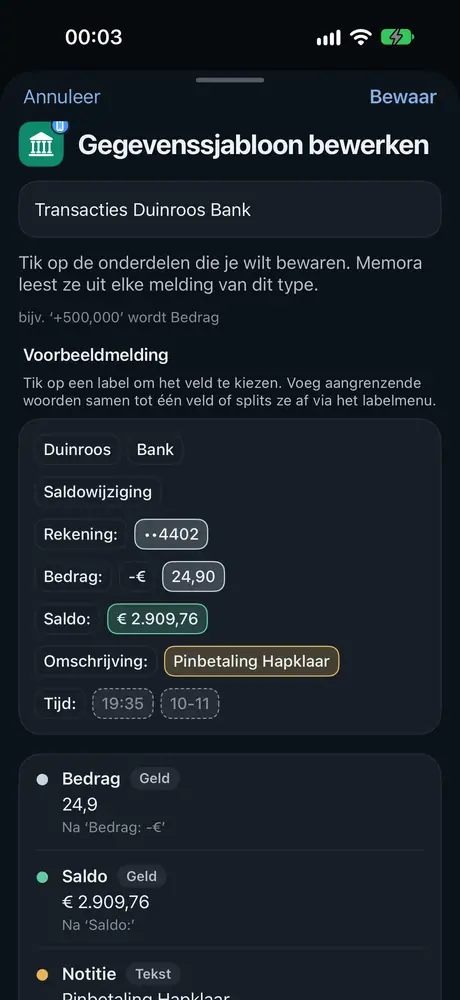
  • Inzicht: tik op een voorbeeldmelding om Memora te leren hoe ze gelezen moet worden
  • Memora leest uit eerdere en nieuwe meldingen van dezelfde soort
  • Bekijk de resultaten als cijfers en exporteer ze naar PDF of CSV
Het scherm Sjabloon bewerken in Inzicht op de iPhone, waar je bedrag, status en afzender kiest uit een voorbeeldmelding

Deels Premium

Filter precies wat je nodig hebt

Op app, trefwoord of Verificatiecodes.
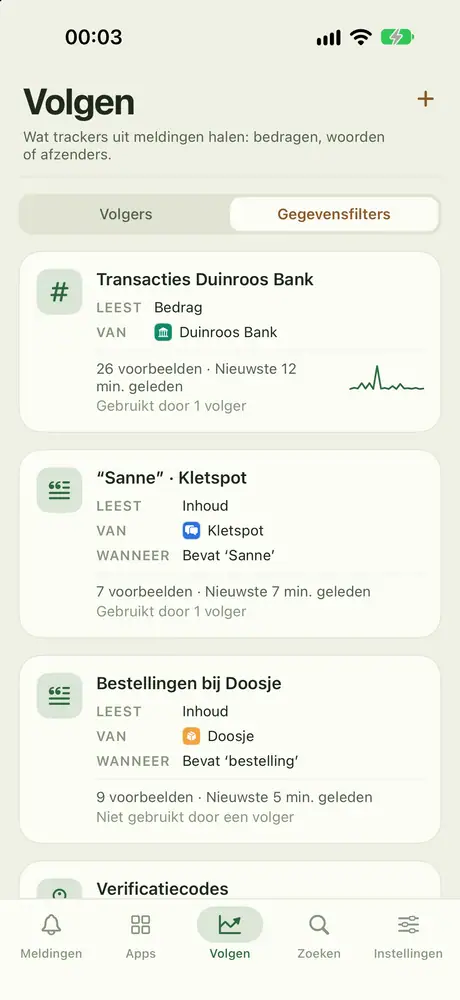
  • Gegevensfilters bepalen wat Memora uit een melding leest: een bedrag, bepaalde woorden of een afzender
  • Volgers gebruiken gegevensfilters om te weten waarop ze moeten letten
De lijst met gegevensfilters in het tabblad Volgen van Memora op de iPhone

Deels Premium

Volgen op jouw manier

Komt boven een grens, Bevat een woord, Vermeldt een persoon, Al een tijdje niets…
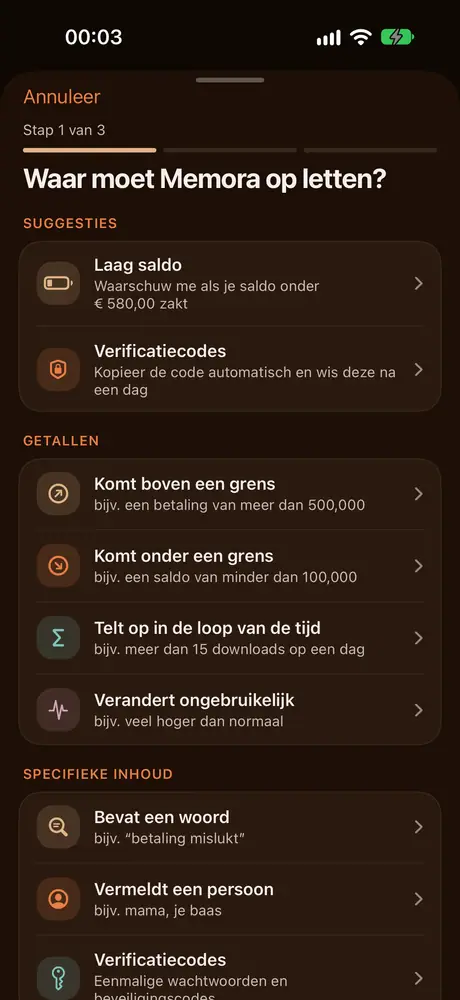
  • Volgers waarschuwen je alleen als een melding overeenkomt: een bericht van iemand, een trefwoord, een grote betaling of uitgaven boven een limiet
  • Ontvang op de momenten die jij kiest een kort overzicht
  • Zie ongelezen meldingen of de waarschuwingen van vandaag op het appicoon
Suggesties voor volgers in Memora op de iPhone: uitgaven boven een limiet, grote transactie, laag saldo, verificatiecode

Premium

Bij een match regelt Memora het

Krijg een melding, pin, markeer, kopieer codes, stel uit of sla niet op.
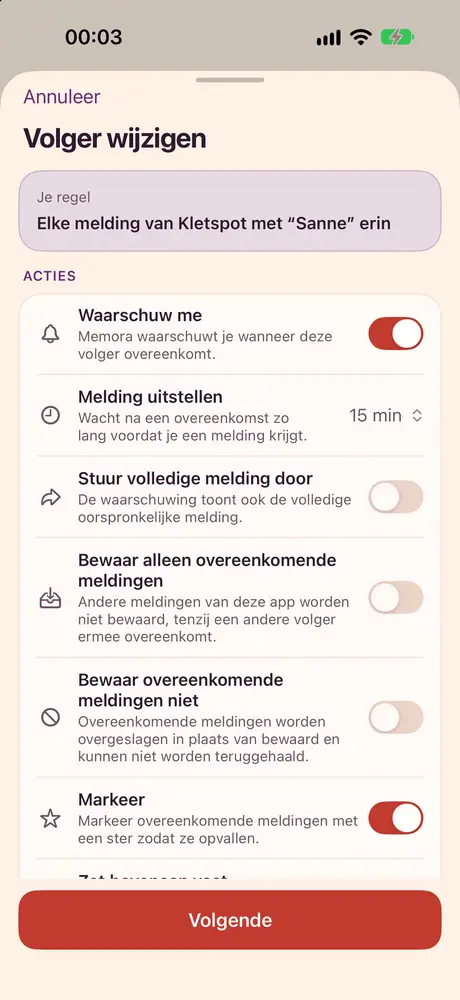
  • Laat een volger namens jou handelen: vastzetten, markeren, de code kopiëren, de melding uitstellen of het bewaren overslaan
  • Minimale tussentijd: negeer een stroom meldingen en accepteer de volgende pas na de tijd die je instelt
  • Waarschuwingen komen ook door als een focus aan staat
Het scherm Volger bewerken met de acties: waarschuw mij, stel uit, stuur door, markeer, zet vast
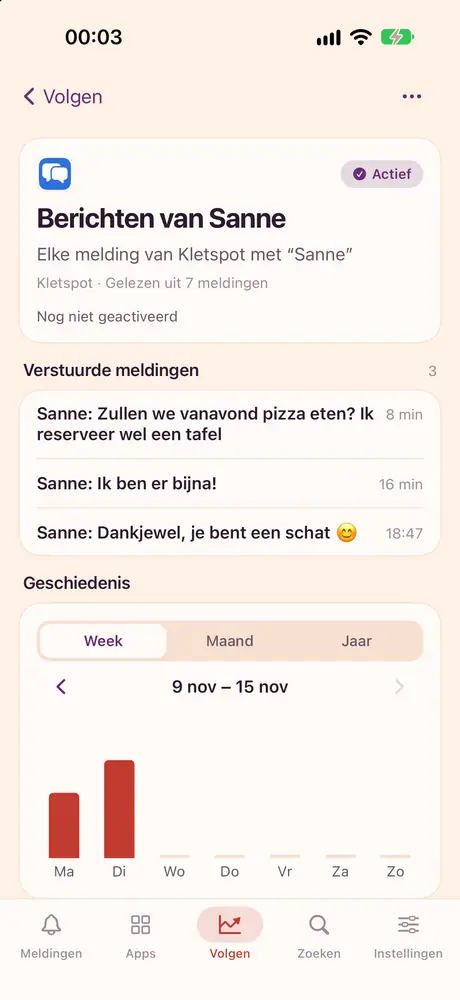
De details van een volger in Memora op de iPhone, met een weekgrafiek en de meldingen die overeenkwamen

Premium

Inkomsten en uitgaven, zonder typen

Per account, met PDF-export van overzichten.
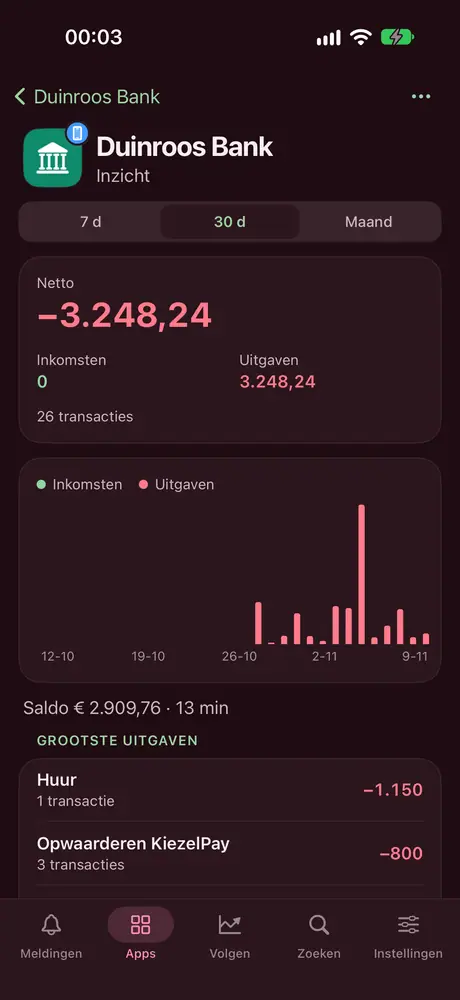
  • Volg het geld dat een bankrekening in en uit gaat, zonder typen
  • Zie welke apps je de meeste meldingen sturen, op welke uren en hoe dat in de loop van de tijd verandert
  • Een rapport laat zien wat er binnenkwam terwijl je weg was
Het Inzicht in inkomsten en uitgaven van een bankrekening in Memora op de iPhone

Premium

Zie wie je een bericht stuurde

Bundel berichten van één persoon uit meerdere apps in één tijdlijn.
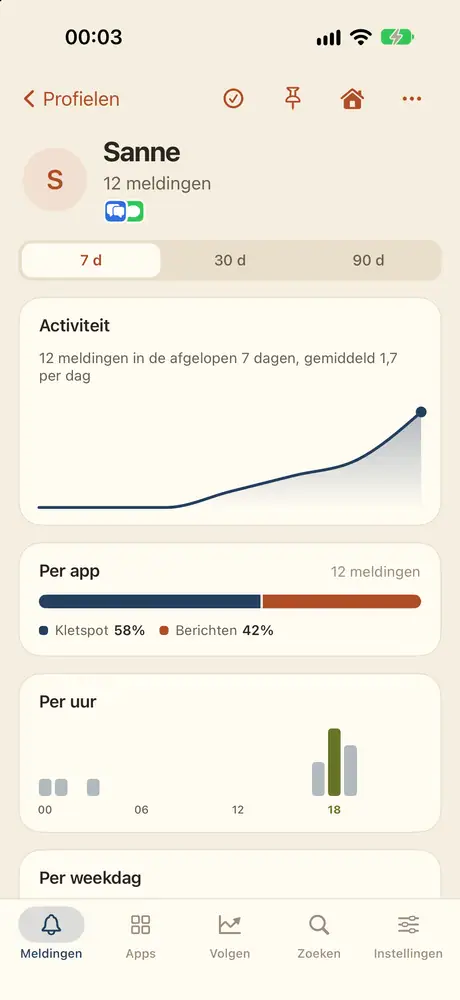
  • Contacten: iedereen die je in elke app een bericht heeft gestuurd. Pas namen aan, voeg contacten samen of verberg ze
  • Profielen: bundel dezelfde persoon uit meerdere apps en lees alle berichten op één tijdlijn
Het profiel van een persoon in Memora op de iPhone, met een grafiek van de dagelijkse activiteit

Privé vanaf het begin

Verwerkt op je apparaat, gesynchroniseerd via je privé-iCloud.
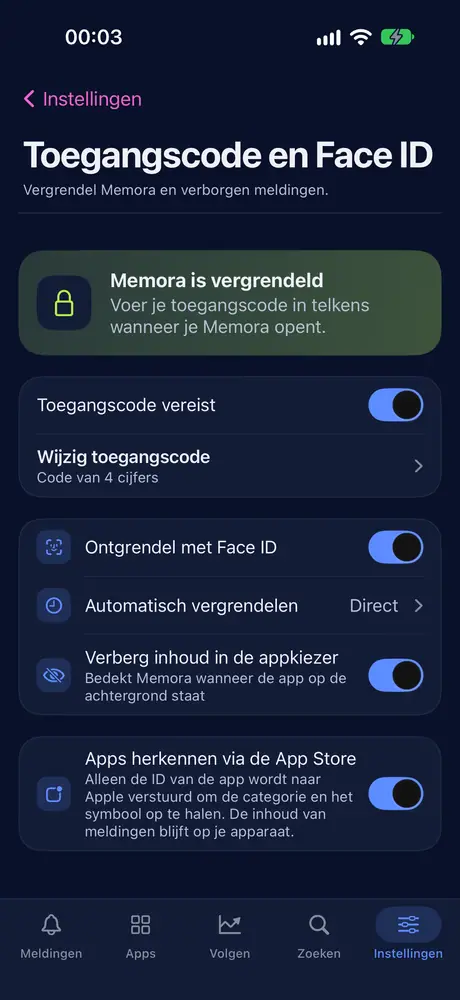
  • Vergrendel Memora met Face ID of een toegangscode en verberg de inhoud als je naar een andere app gaat
  • Verborgen meldingen openen alleen met je toegangscode
  • Pauzeer het bewaren of stel per app een daglimiet in
De instellingen voor toegangscode en Face ID in Memora op de iPhone
Ondersteunde apparaten

Eén meldingsgeschiedenis op al je apparaten

Memora werkt op iPhone, iPad en Mac en synchroniseert via iCloud. Elk apparaat heeft zijn eigen opdracht nodig; iCloud brengt de geschiedenis van alle apparaten samen op één plek.

iPhone

iOS 27 of nieuwer

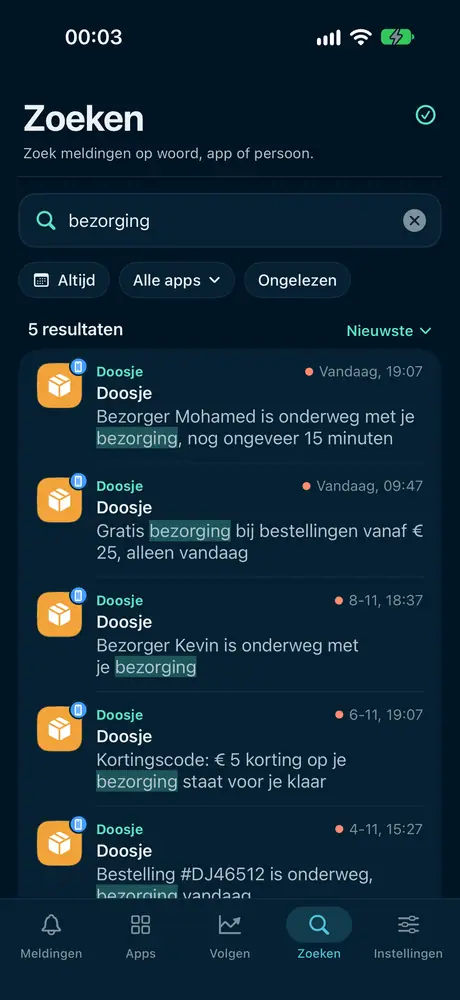
Zoeken in Memora op de iPhone naar ‘bezorging’, met gemarkeerde resultaten

Alle kernfuncties, direct op de telefoon die je meldingen ontvangt.

  • Een tabbalk onderaan met vijf onderdelen: Meldingen, Apps, Volgen, Zoeken, Instellingen
  • Ontgrendel Memora met Face ID
  • Aantal ongelezen meldingen of de waarschuwingen van vandaag op het appicoon (Premium)

De iPhone heeft geen eigen functies buiten de gedeelde set. Het is het beste apparaat om onderweg meldingen te bewaren en terug te lezen.

iPad

iPadOS 27 of nieuwer

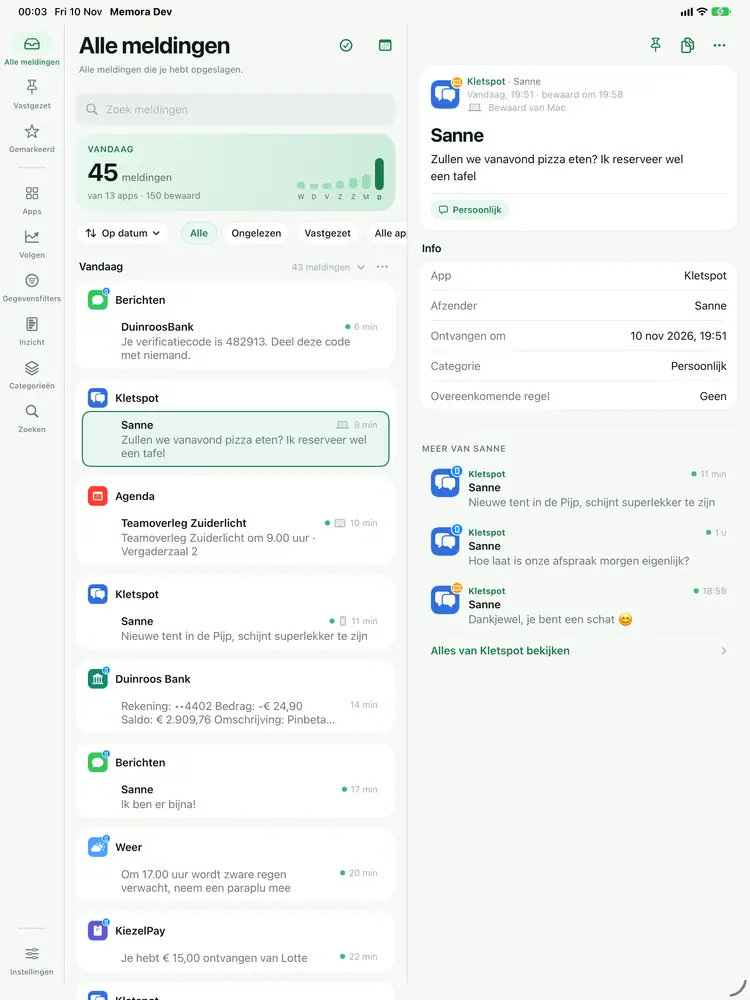
Memora op de iPad met de meldingenlijst en de details van een melding naast elkaar

Een indeling met meerdere kolommen die het grote scherm benut.

  • Een volledige navigatiekolom die in een smal venster krimpt tot een pictogrambalk
  • De meldingenlijst en de details naast elkaar
  • Toetscombinaties: ⌘F om te zoeken, ⌘1 t/m ⌘4 om van onderdeel te wisselen

Alleen op iPad

Mac

macOS 27 of nieuwer

De tabelweergave van Memora op de Mac met sorteerbare kolommen Tijd, App en Titel

Een echte Mac-app, geen opgerekte iPhone-app.

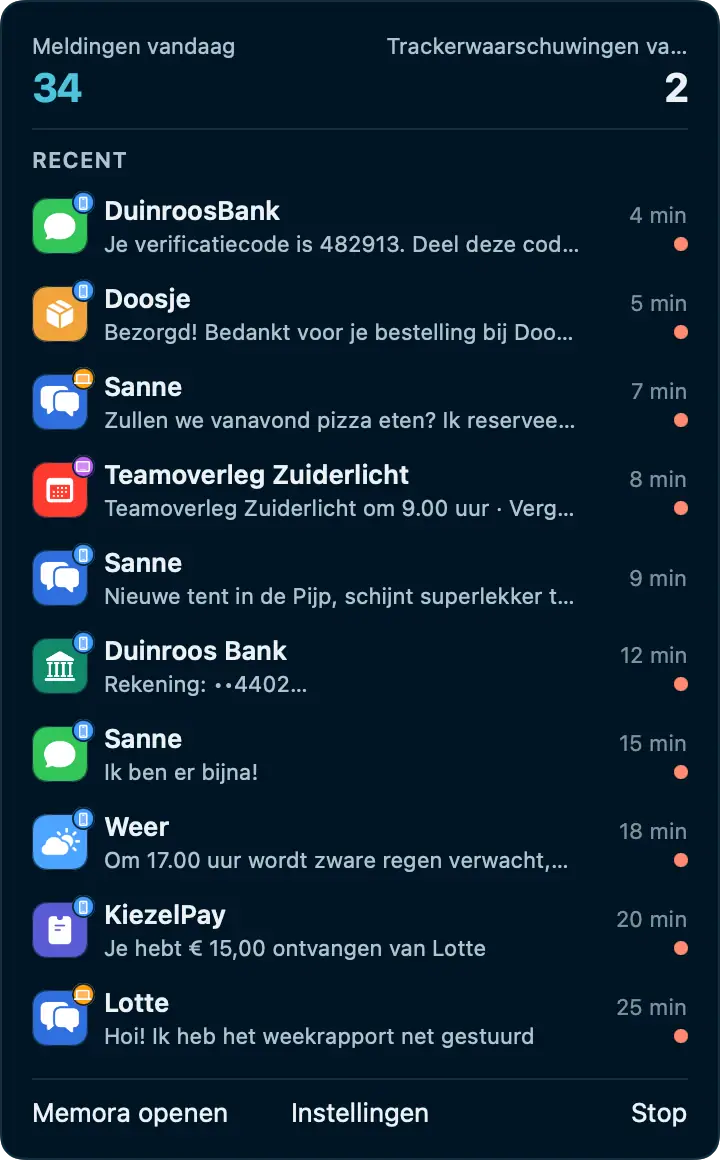
  • Een menubalkicoon met je 10 nieuwste meldingen en de tellingen van vandaag; Memora blijft in de menubalk draaien als je ⌘Q indrukt
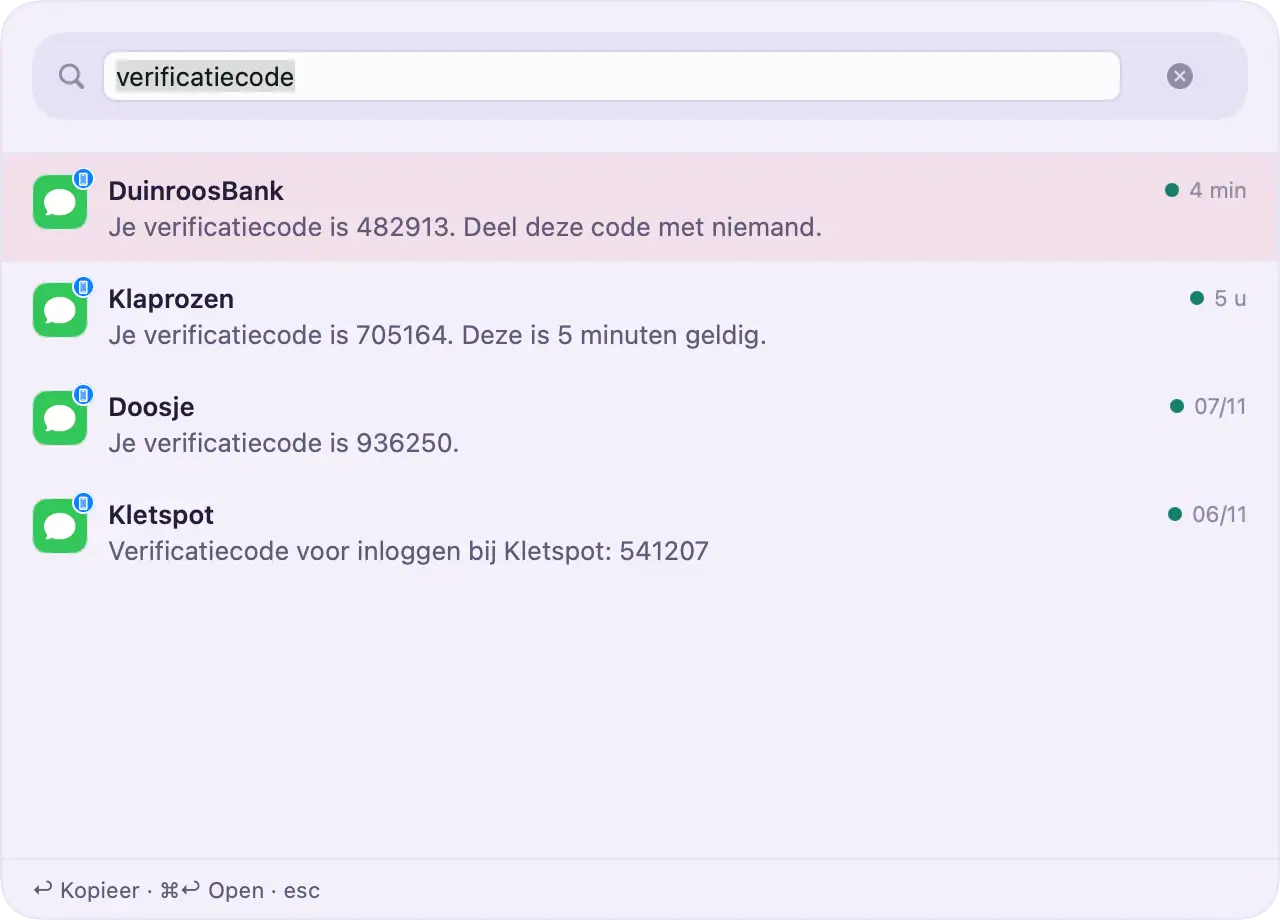
  • Snel zoeken: druk in elke app op een toetscombinatie om een melding te vinden of de laatste code te kopiëren (Premium)
  • Tabelweergave met sorteerbare kolommen, kopieer rijen direct naar een spreadsheet
  • Beweeg met het toetsenbord door meldingen en wijzig elke toetscombinatie
  • Open bij inloggen, aantal ongelezen meldingen op het Dock-icoon (Premium)
  • Vergrendelt zichzelf zodra je Mac in de sluimerstand gaat of wordt vergrendeld

Alleen op Mac

Zo werkt het

Instellen duurt een minuut

  1. Voeg de Memora-opdracht toe

    Open de link in Memora en voeg de opdracht toe aan de app Opdrachten.

  2. Kies de apps om te bewaren

    Tik op + en kies elke app. Laat Memora in de lijst staan, zodat de verbindingstest werkt.

  3. Schakel de automatisering in

    Dit is de belangrijkste stap. Zolang de schakelaar uit staat, wordt er niets bewaard.

Privacy

Je meldingen zijn van jou

Meldingen kunnen berichten, verificatiecodes en geldbedragen bevatten. Memora is zo gebouwd dat niets daarvan ergens anders terechtkomt dan op je eigen apparaat en in je iCloud.

  • De inhoud van meldingen wordt op je apparaat verwerkt en nooit naar een server gestuurd
  • Synchronisatie verloopt via je eigen iCloud. Niemand anders kan de gegevens lezen, ook wij niet
  • Geen accounts, geen advertenties, geen analyses, geen tracking
  • De enige andere verbinding zoekt de categorie en het icoon van een app op in de App Store met de app-ID; er wordt geen meldingsinhoud verstuurd en je kunt dit uitzetten in Instellingen
  • Vergrendel Memora met Face ID, Touch ID of een toegangscode

Lees het privacybeleid

Gratis en Premium

Begin gratis, upgrade wanneer je dat nodig hebt

Gratis

  • De laatste 7 dagen aan geschiedenis
  • Tot 99 meldingen per app
  • iCloud-synchronisatie tussen je apparaten
  • Volgers: 1, gegevensfilters: 2

Premium

  • Onbeperkt aantal dagen en meldingen
  • Slimme categorieën, Inzicht, Profielen
  • Onbeperkte volgers en automatische acties
  • Exporteren, importeren en meer

Vergelijk in detail

Veelgestelde vragen

Snelle antwoorden

Memora bewaart geen nieuwe meldingen

Controleer het volgende, in deze volgorde: • De automatisering van de opdracht is ingeschakeld • Memora staat nog in de applijst van de opdracht • De app die je verwacht staat in de lijst • De opdracht is niet verwijderd

Open daarna Instellingen en vervolgens Opdracht om de verbindingsstatus te bekijken en een test te versturen.

Memora bewaart alleen nieuwe meldingen

Memora bewaart meldingen die binnenkomen nadat je een app hebt toegevoegd. Oudere meldingen kan Memora niet lezen.

Opdrachten stuurt afbeeldingen in meldingen niet door naar Memora, dus alleen de tekst wordt bewaard. Een app verschijnt in Memora zodra de eerste nieuwe melding binnenkomt.

Waar zijn mijn verificatiecodes?

Codes komen binnen als gewone meldingen. De app die ze verstuurt, moet dus in de applijst van de opdracht staan.

Met Categorieën (Premium) sorteert Memora ze onder Eenmalige codes en kan ze automatisch verwijderen 24 uur nadat ze binnenkomen.

Wat houdt het Gratis-abonnement in?

Het Gratis-abonnement bevat: • De geschiedenis van de afgelopen 7 dagen • Maximaal 99 meldingen per app • Maximaal 5 gearchiveerde of verborgen items • Volgers: 1, gegevensfilters: 2

Meldingen ouder dan 7 dagen worden verwijderd. Verwijderde meldingen kunnen niet worden hersteld, ook niet als je later een upgrade uitvoert. Als de limiet voor een app is bereikt, kies je in Instellingen of Memora de oudste meldingen verwijdert of nieuwe overslaat. Met Premium vervallen de limieten en krijg je toegang tot Inzicht, Categorieën, Profielen en meer.

Hoe werkt iCloud-synchronisatie?

Als iCloud-synchronisatie is ingeschakeld, worden je meldingen via je privé-iCloud gesynchroniseerd tussen je apparaten. Alleen jij hebt er toegang toe.

Elk apparaat heeft een eigen opdracht: één voor iPhone, één voor iPad en één voor Mac. Stel de opdracht in op elk apparaat waarvan je meldingen wilt bewaren.

Zijn mijn gegevens privé?

De inhoud van meldingen blijft op je apparaten en in je privé-iCloud.

Om de categorie en het symbool van een app te bepalen, kan Memora deze opzoeken in de App Store. Alleen de ID van de app wordt naar Apple verstuurd, nooit de inhoud van meldingen. Je kunt dit uitschakelen in Instellingen, onder Toegangscode.

Meldingen vormen het logboek van je leven. Laat Memora ze bewaren.

Memora komt binnenkort naar de App Store voor iPhone, iPad en Mac.

Binnenkort