Memora

Memora

Missa inga notiser

Svepte du bort en notis? Memora sparar dem så att du kan hitta det du söker, få aviseringar om det viktiga och göra notiser till användbar data.

Kommer snart
  • iPhone
  • iPad
  • Mac

Kräver iOS 27, iPadOS 27 eller macOS 27 eller senare

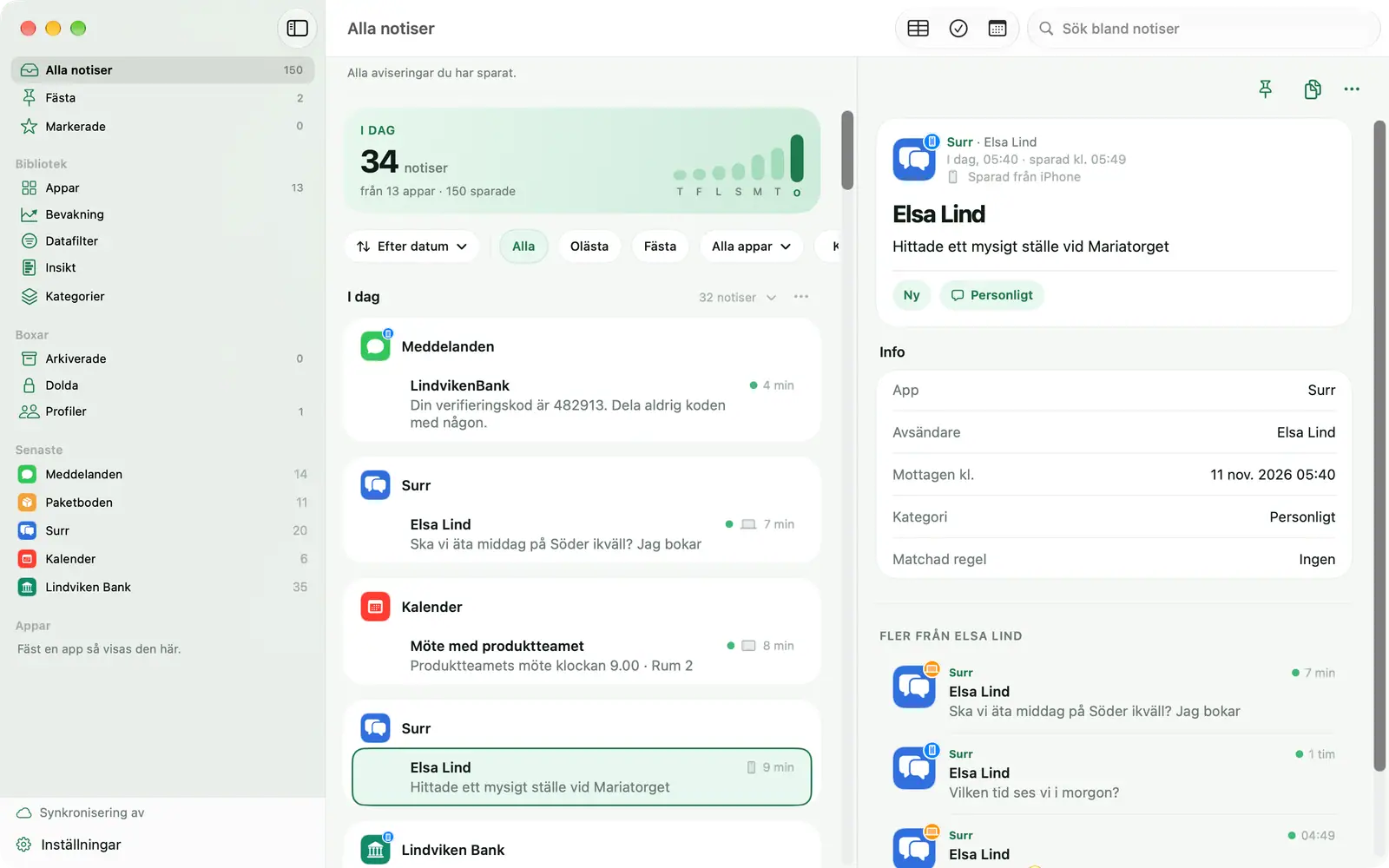
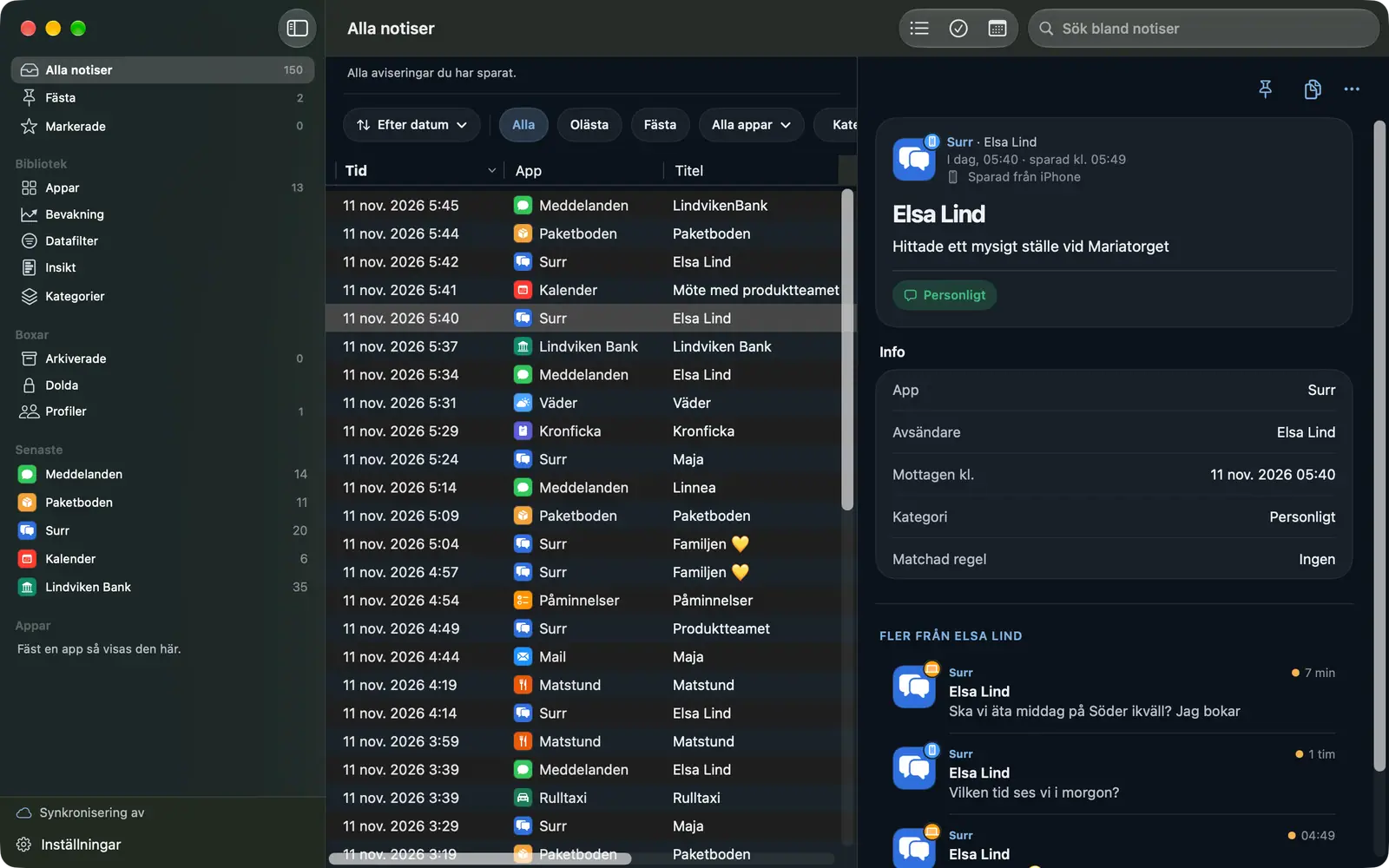
Memora-fönstret på Mac med sidofält, notislista och detaljer
Memoras skärm Notiser på iPhone, med dagens antal och listan över sparade notiser
Problemet

Din iPhone får hundratals notiser varje dag. De flesta försvinner innan du hinner märka dem.

  • Du trycker av misstag på ”Rensa alla” och kommer sedan på att det fanns ett oläst meddelande.
  • Du behöver ett ordernummer eller en mötestid från förra veckan, men Notiscenter går inte att söka i.
  • Gruppchattar och shoppingappar avbryter dig hela tiden. Tystar du dem oroar du dig för att missa något viktigt.
  • Notiser om överföringar kommer hela tiden, men det finns inget snabbt sätt att räkna ihop beloppen.

Memora sparar diskret notiser från appar du väljer och hjälper dig sedan att hitta, organisera och använda dem.

Funktioner

Från en flyktig notis till data du kan använda

Viktiga notiser försvinner aldrig

iPhone, iPad och Mac på samma ställe.

  • Läs om varje notis du svept bort
  • Kopiera en kod med ett tryck, fäst eller markera det viktiga
  • Dela en notis eller öppna originalappen
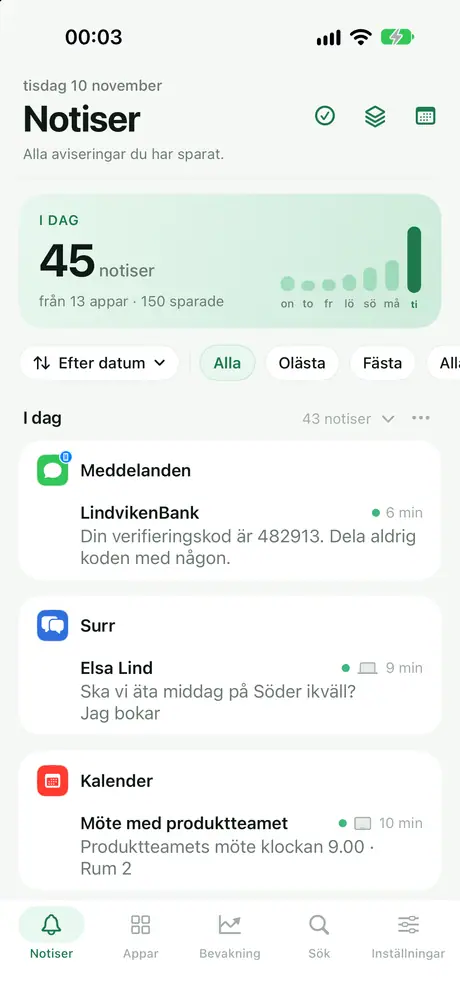
Memoras skärm Notiser på iPhone, med dagens antal och listan över sparade notiser

Premium

Allt på rätt plats

Automatiska Kategorier, Arkiverade och Dolda med Lösenkod.
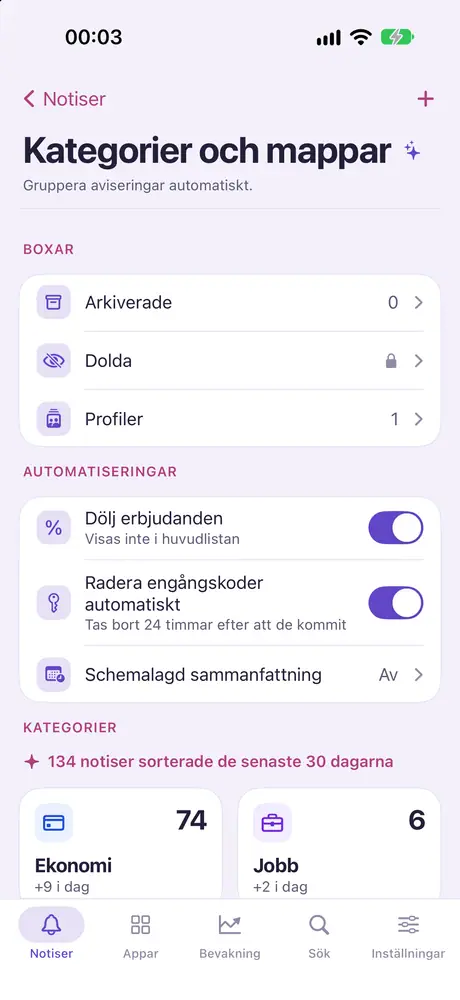
  • Notiser sorteras automatiskt i Ekonomi, Jobb, Leveranser, OTP-koder, Erbjudanden med mera
  • Skapa egna kategorier med några nyckelord, dölj erbjudanden, rensa OTP-koder efter användning
  • Arkivera kvitton och bokningskoder; flytta privata notiser till Dolda, skyddade med en lösenkod
Memoras skärm Kategorier och mappar på iPhone med Arkiverade, Dolda, Profiler och de automatiska kategorierna

Premium

Tryck för att läsa data

Välj belopp, status och avsändare en gång. Memora läser alla liknande notiser.
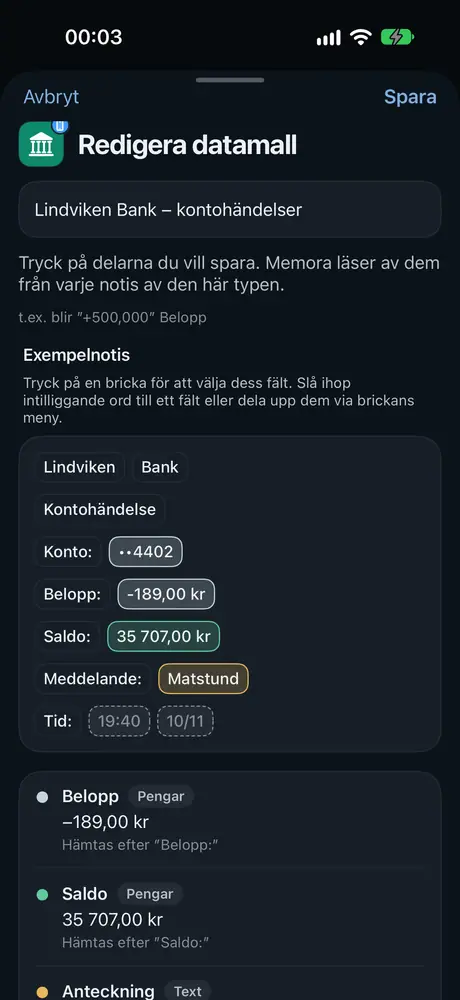
  • Insikt: tryck på en exempelnotis för att lära Memora hur den ska läsas
  • Memora läser av tidigare och nya notiser av samma slag
  • Se resultaten som siffror och exportera dem till PDF eller CSV
Skärmen Redigera mall i Insikt på iPhone, där du väljer belopp, status och avsändare från en exempelnotis

Delvis Premium

Filtrera fram rätt data

Efter app, sökord eller Verifieringskoder.
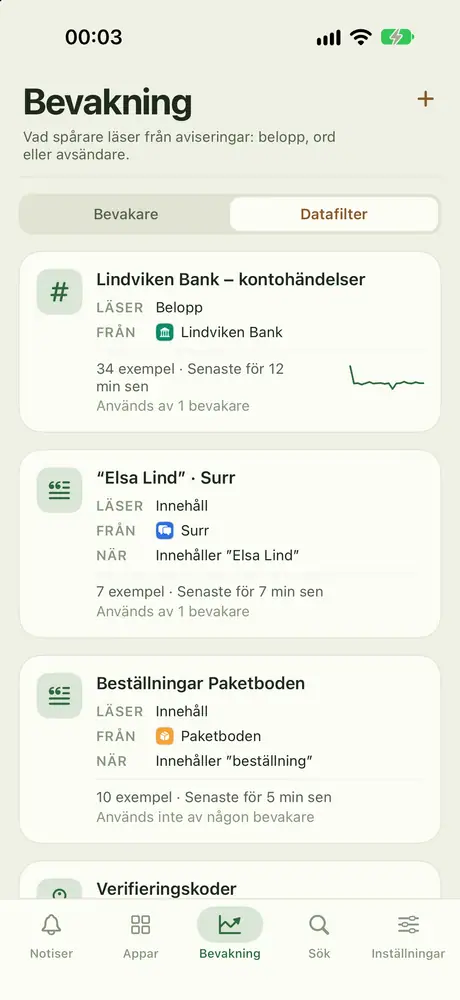
  • Datafilter talar om för Memora vad som ska läsas ur en notis: ett belopp, vissa ord eller en avsändare
  • Bevakare använder datafilter för att veta vad de ska hålla utkik efter
Listan över datafilter under fliken Bevakning i Memora på iPhone

Delvis Premium

Bevaka på ditt sätt

Överstiger en gräns, Innehåller ett ord, Nämner en person, Inget på ett tag…
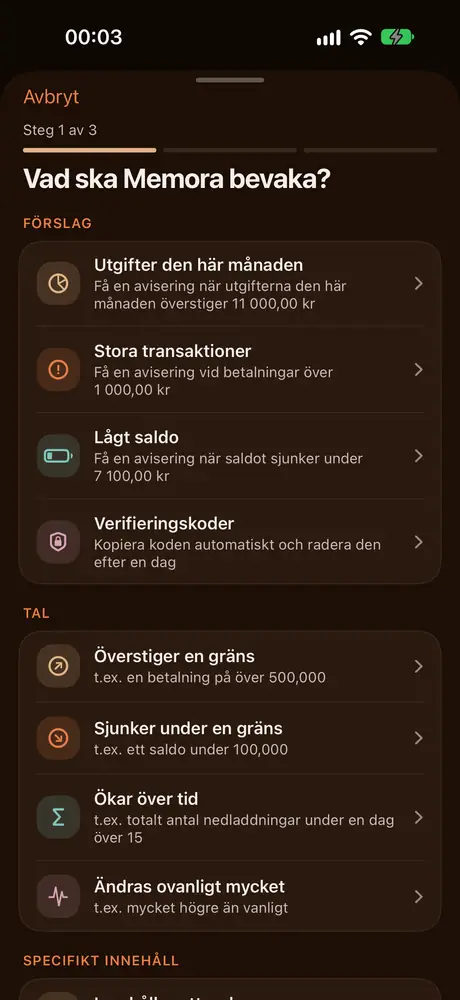
  • Bevakare säger bara till när en notis matchar: ett meddelande från någon, ett nyckelord, en stor betalning eller utgifter över en gräns
  • Få en kort sammanfattning vid tider du väljer
  • Se olästa notiser eller dagens bevakningsnotiser på appsymbolen
Förslag på bevakare i Memora på iPhone: utgifter över en gräns, stor transaktion, lågt saldo, verifieringskod

Premium

När det stämmer, tar Memora hand om det

Få aviseringar, fäst, markera, kopiera koder, fördröj eller hoppa över sparandet.
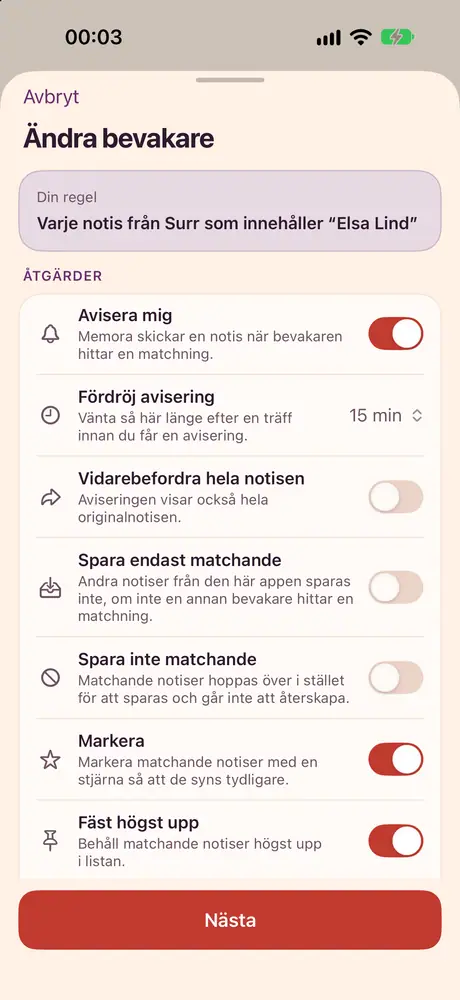
  • Låt en bevakare agera åt dig: fäst, markera, kopiera koden, skjut upp notisen eller hoppa över sparandet
  • Minsta mellanrum: ignorera en störtflod av notiser och ta emot nästa först efter den tid du anger
  • Aviseringar kommer fortfarande fram när fokus är på
Skärmen Redigera bevakare med åtgärderna: avisera mig, skjut upp, vidarebefordra, markera, fäst
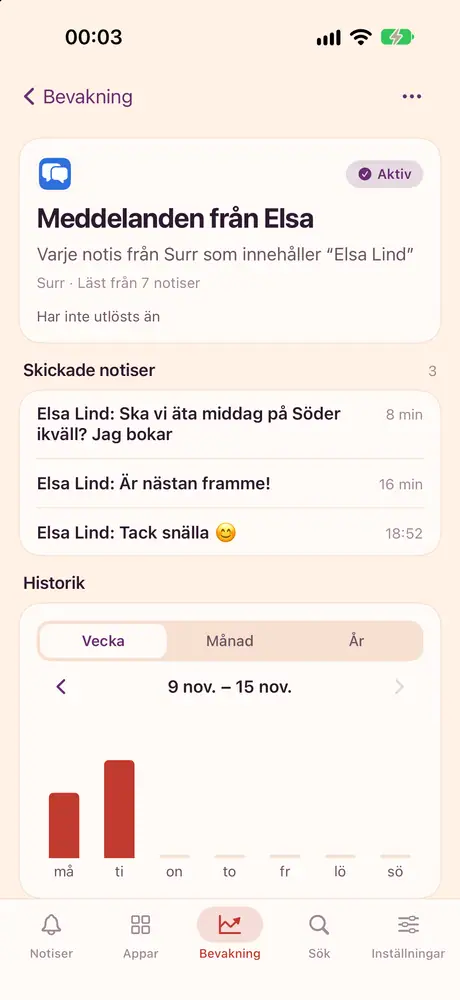
Detaljerna för en bevakare i Memora på iPhone, med ett veckodiagram och de notiser som matchade

Premium

Inkomster och utgifter, utan att skriva

Per konto, exportera kontoutdrag som PDF.
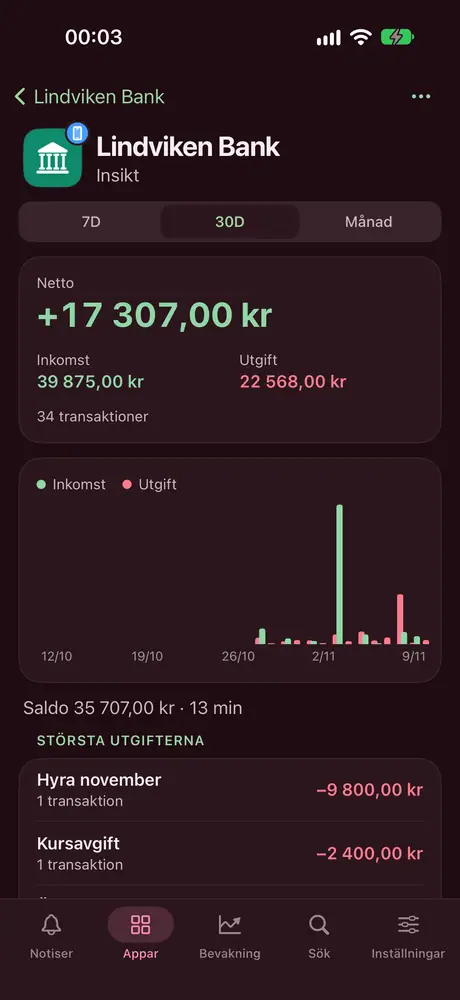
  • Följ pengarna in och ut från varje bankkonto utan att skriva
  • Se vilka appar som skickar flest notiser, vid vilka tider och hur det förändras över tid
  • En rapport berättar vad som kom medan du var borta
Memoras Insikt om inkomster och utgifter för ett bankkonto på iPhone

Premium

Se vem som skrev till dig

Samla en persons meddelanden från flera appar i en tidslinje.
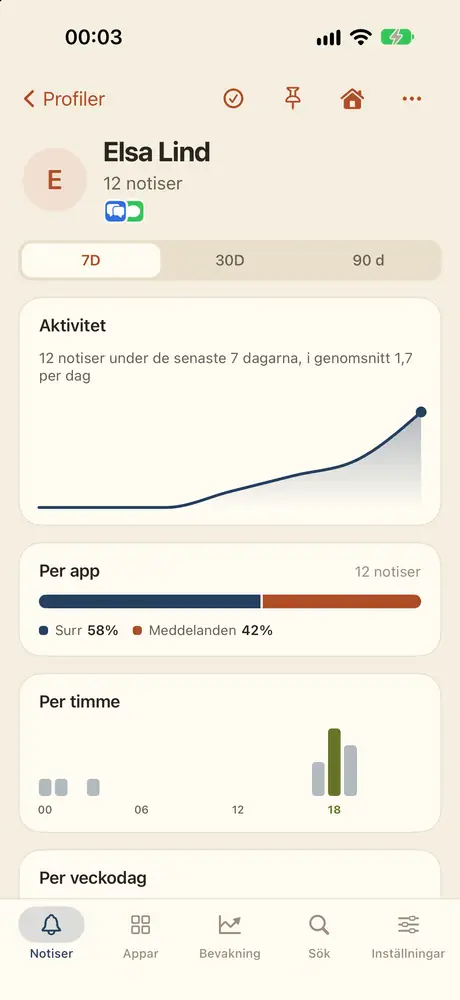
  • Kontakter: alla som har skickat meddelanden till dig i varje app. Byt namn, slå ihop eller dölj dem
  • Profiler: samla samma person från flera appar och läs alla meddelanden i en gemensam tidslinje
En persons profil i Memora på iPhone med ett diagram över daglig aktivitet

Privat från början

Behandlas på enheten och synkas via ditt privata iCloud.
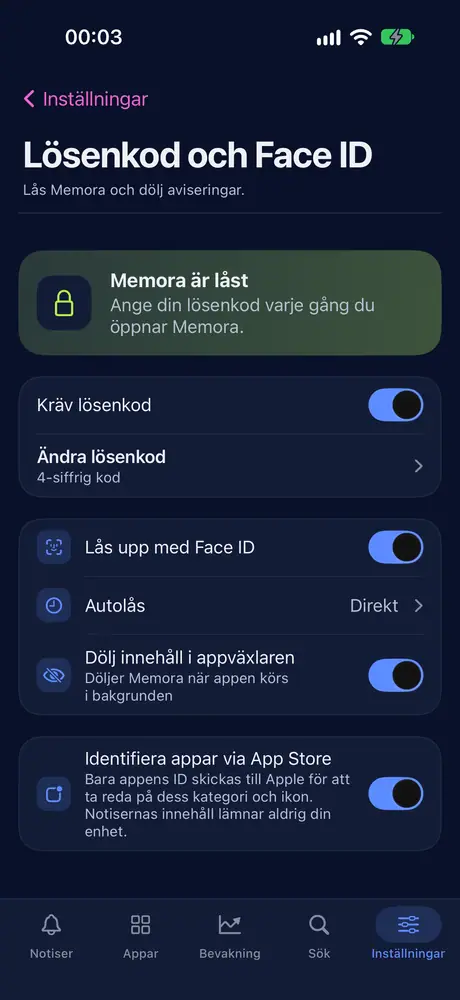
  • Lås Memora med Face ID eller en lösenkod och dölj innehållet när du byter app
  • Dolda notiser öppnas bara med din lösenkod
  • Pausa sparandet eller sätt en daglig gräns för varje app
Memoras inställningar för lösenkod och Face ID på iPhone
Enheter som stöds

En notishistorik på alla dina enheter

Memora fungerar på iPhone, iPad och Mac och synkas via iCloud. Varje enhet behöver sin egen genväg; iCloud samlar historiken från alla enheter på ett ställe.

iPhone

iOS 27 eller senare

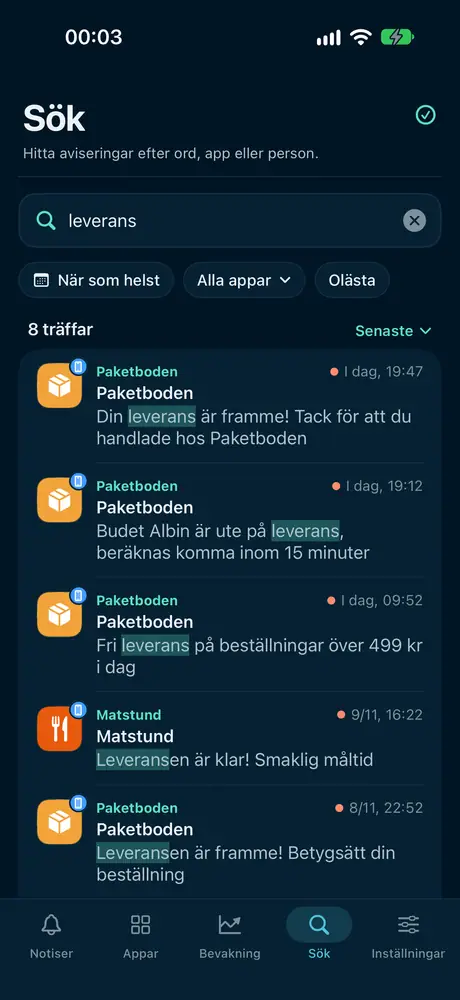
Sökning i Memora på iPhone efter ”leverans”, med de träffar som markerats

Alla kärnfunktioner, direkt på telefonen som tar emot dina notiser.

  • Ett flikfält längst ned med fem delar: Notiser, Appar, Bevakning, Sök, Inställningar
  • Lås upp Memora med Face ID
  • Antal olästa eller dagens notiser på appsymbolen (Premium)

iPhone har inga egna funktioner utöver den gemensamma uppsättningen. Det är den bästa enheten för att spara och läsa om notiser på språng.

iPad

iPadOS 27 eller senare

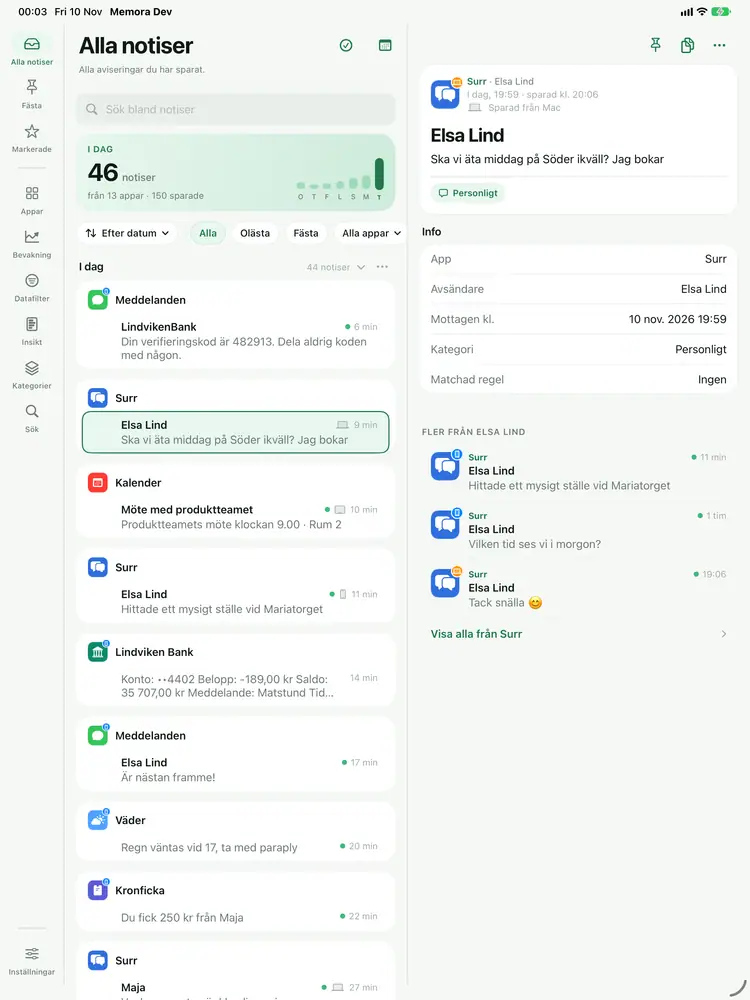
Memora på iPad med notislistan och notisens detaljer sida vid sida

En layout med flera kolumner som utnyttjar den stora skärmen.

  • Ett fullständigt sidofält som krymper till ett ikonfält i ett smalt fönster
  • Notislistan och detaljerna sida vid sida
  • Kortkommandon: ⌘F för att söka, ⌘1 till ⌘4 för att byta del

Bara på iPad

Mac

macOS 27 eller senare

Memoras tabellvy på Mac med sorterbara kolumner för Tid, App och Titel

En riktig Mac-app, inte en utdragen iPhone-app.

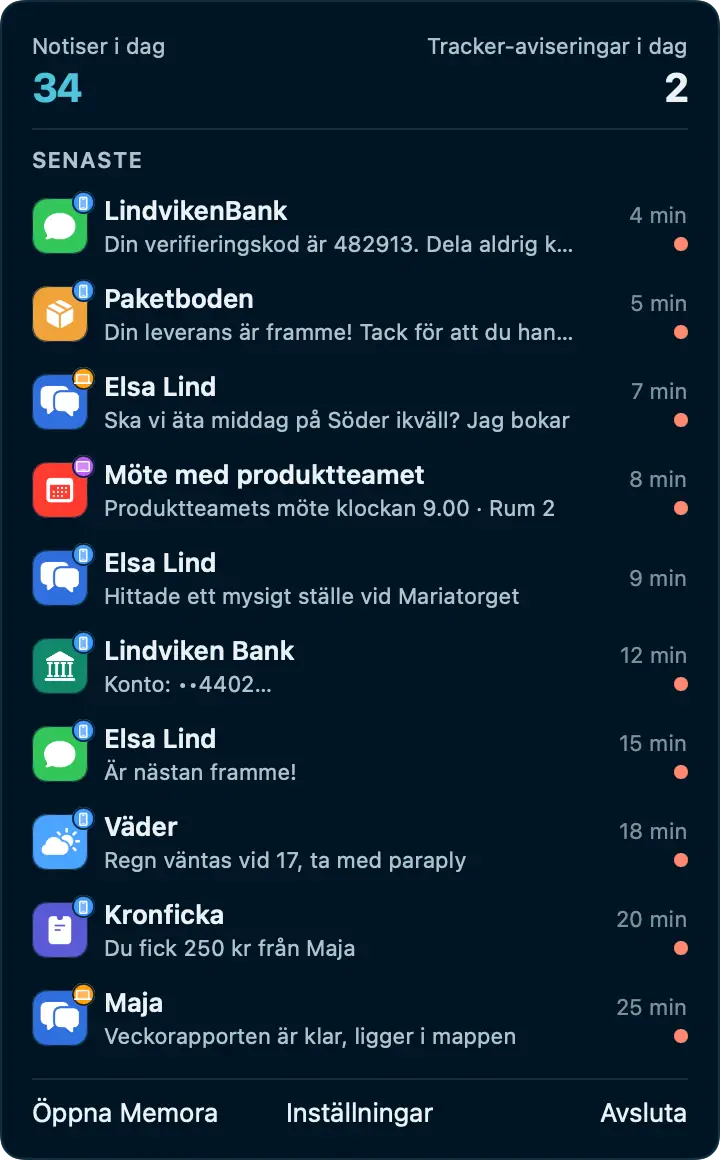
  • En ikon i menyraden med dina 10 senaste notiser och dagens antal; Memora fortsätter köra i menyraden när du trycker ⌘Q
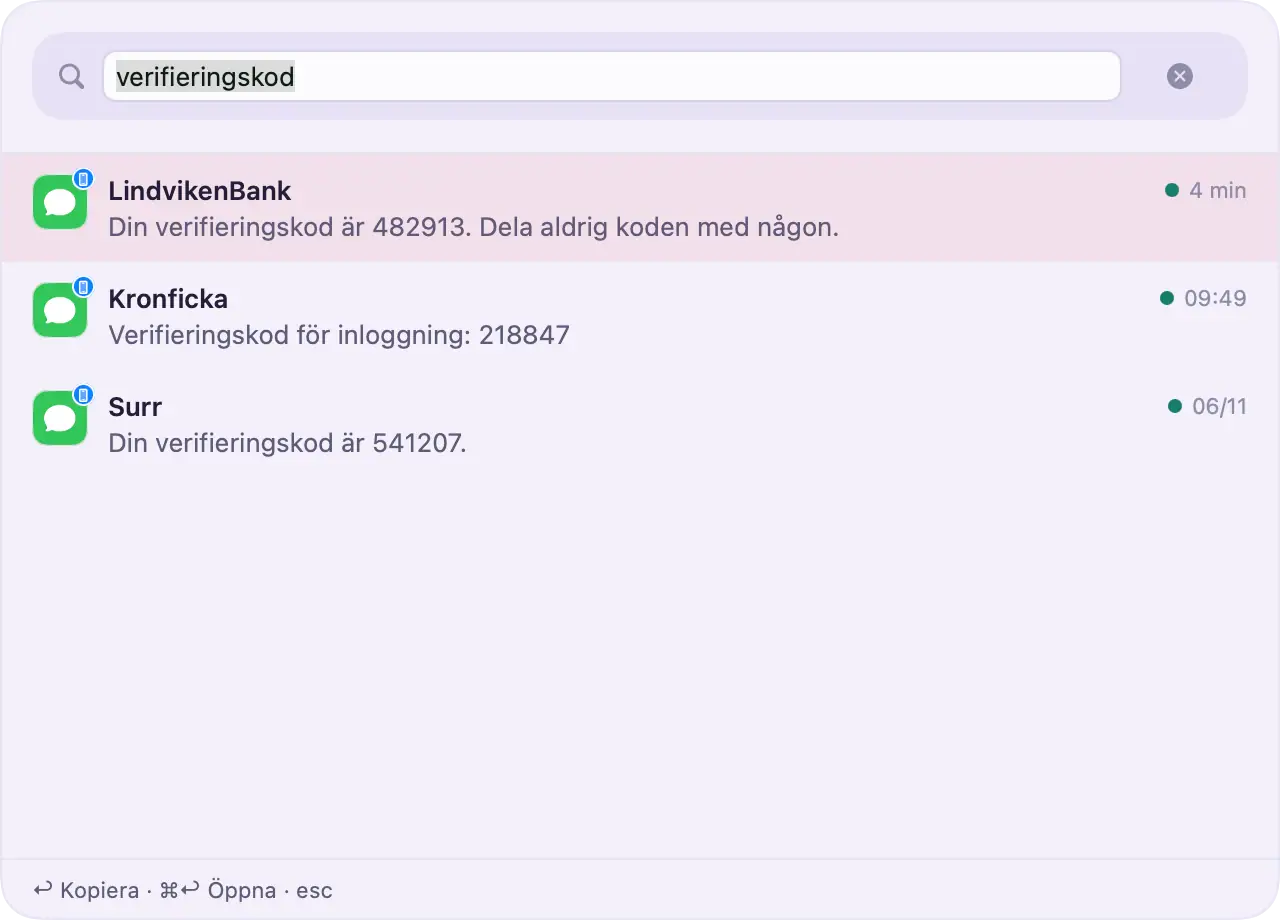
  • Snabbsökning: tryck på ett kortkommando i vilken app som helst för att hitta en notis eller kopiera den senaste koden (Premium)
  • Tabellvy med sorterbara kolumner, kopiera rader direkt till ett kalkylblad
  • Bläddra bland notiser med tangentbordet och ändra vilket kortkommando som helst
  • Öppna vid inloggning, antal olästa på Dock-ikonen (Premium)
  • Låser sig själv så fort din Mac går i vila eller låses

Bara på Mac

Så fungerar det

Det tar en minut att komma igång

  1. Lägg till Memora-genvägen

    Öppna länken i Memora och lägg till genvägen i appen Genvägar.

  2. Välj appar att spara

    Tryck på + och välj varje app. Låt Memora stå kvar i listan så att anslutningstestet fungerar.

  3. Slå på automatiseringen

    Det här är det viktigaste steget. Så länge reglaget är av sparas ingenting.

Integritet

Dina notiser tillhör dig

Notiser kan innehålla meddelanden, verifieringskoder och penningbelopp. Memora är byggd så att inget av det hamnar någon annanstans än på din egen enhet och i ditt iCloud.

  • Notisinnehåll behandlas på din enhet och skickas aldrig till någon server
  • Synkningen använder ditt eget iCloud. Ingen annan kan läsa innehållet, inte ens vi
  • Inga konton, ingen reklam, ingen analys, ingen spårning
  • Den enda andra anslutningen slår upp en apps kategori och ikon i App Store med hjälp av app-ID:t; inget notisinnehåll skickas, och du kan stänga av den i Inställningar
  • Lås Memora med Face ID, Touch ID eller en lösenkod

Läs integritetspolicyn

Gratis och Premium

Börja gratis, uppgradera när du behöver

Gratis

  • Historik för de senaste 7 dagarna
  • Upp till 99 notiser per app
  • iCloud-synk mellan dina enheter
  • Bevakare: 1, datafilter: 2

Premium

  • Obegränsat antal dagar och notiser
  • Smarta kategorier, Insikt, Profiler
  • Obegränsade bevakare och automatiska åtgärder
  • Export, import och mer

Jämför i detalj

Vanliga frågor

Snabba svar

Memora sparar inte nya notiser

Kontrollera följande i tur och ordning: • Automatiseringen är på i genvägen • Memora finns fortfarande i genvägens applista • Appen du väntar dig finns i listan • Genvägen har inte raderats

Öppna sedan Inställningar och Genväg för att kontrollera anslutningen och skicka ett test.

Memora sparar bara nya notiser

Memora sparar notiser som kommer efter att du lagt till en app. Äldre notiser går inte att läsa.

Genvägar skickar inte bilder i notiser till Memora, så bara texten sparas. En app visas i Memora efter sin första nya notis.

Var är mina verifieringskoder?

Koder kommer som vanliga notiser, så appen som skickar dem måste finnas i genvägens applista.

Med Kategorier (Premium) sorterar Memora in dem under OTP-koder och kan radera dem automatiskt 24 timmar efter att de kommit.

Vad ingår i Gratis?

Gratis omfattar: • Historik för de senaste 7 dagarna • Upp till 99 notiser per app • Upp till 5 arkiverade eller dolda objekt • Bevakare: 1, datafilter: 2

Notiser som är äldre än 7 dagar tas bort och kan inte återställas, inte ens om du uppgraderar senare. När en app har nått gränsen väljer du i Inställningar om Memora ska radera de äldsta notiserna eller hoppa över nya. Med Premium försvinner gränserna och du får tillgång till Insikt, Kategorier, Profiler och mer.

Hur fungerar iCloud-synkronisering?

När synkronisering med iCloud är på synkas notiser mellan dina enheter via ditt privata iCloud-konto. Bara du kan komma åt dem.

Varje enhet behöver en egen genväg: en för iPhone, en för iPad och en för Mac. Ställ in genvägen på varje enhet som du vill spara notiser från.

Är mina uppgifter privata?

Notisinnehållet stannar på dina enheter och i ditt privata iCloud-konto.

För att hitta en apps kategori och symbol kan Memora söka efter den i App Store. Bara appens ID skickas till Apple, aldrig notisinnehåll. Du kan stänga av det här under Lösenkod i Inställningar.

Notiser är en logg över ditt liv. Låt Memora spara dem.

Memora kommer snart till App Store för iPhone, iPad och Mac.

Kommer snart