Memora

Memora

พลาดแจ้งเตือนอีกต่อไป

เผลอปัดการแจ้งเตือนทิ้งหรือเปล่า? Memora บันทึกไว้ทั้งหมด ให้คุณค้นหาสิ่งที่ต้องการ รับการแจ้งเตือนเมื่อมีเรื่องสำคัญ และเปลี่ยนการแจ้งเตือนให้เป็นข้อมูลที่ใช้ประโยชน์ได้

เร็ว ๆ นี้
  • iPhone
  • iPad
  • Mac

ต้องใช้ iOS 27, iPadOS 27 หรือ macOS 27 ขึ้นไป
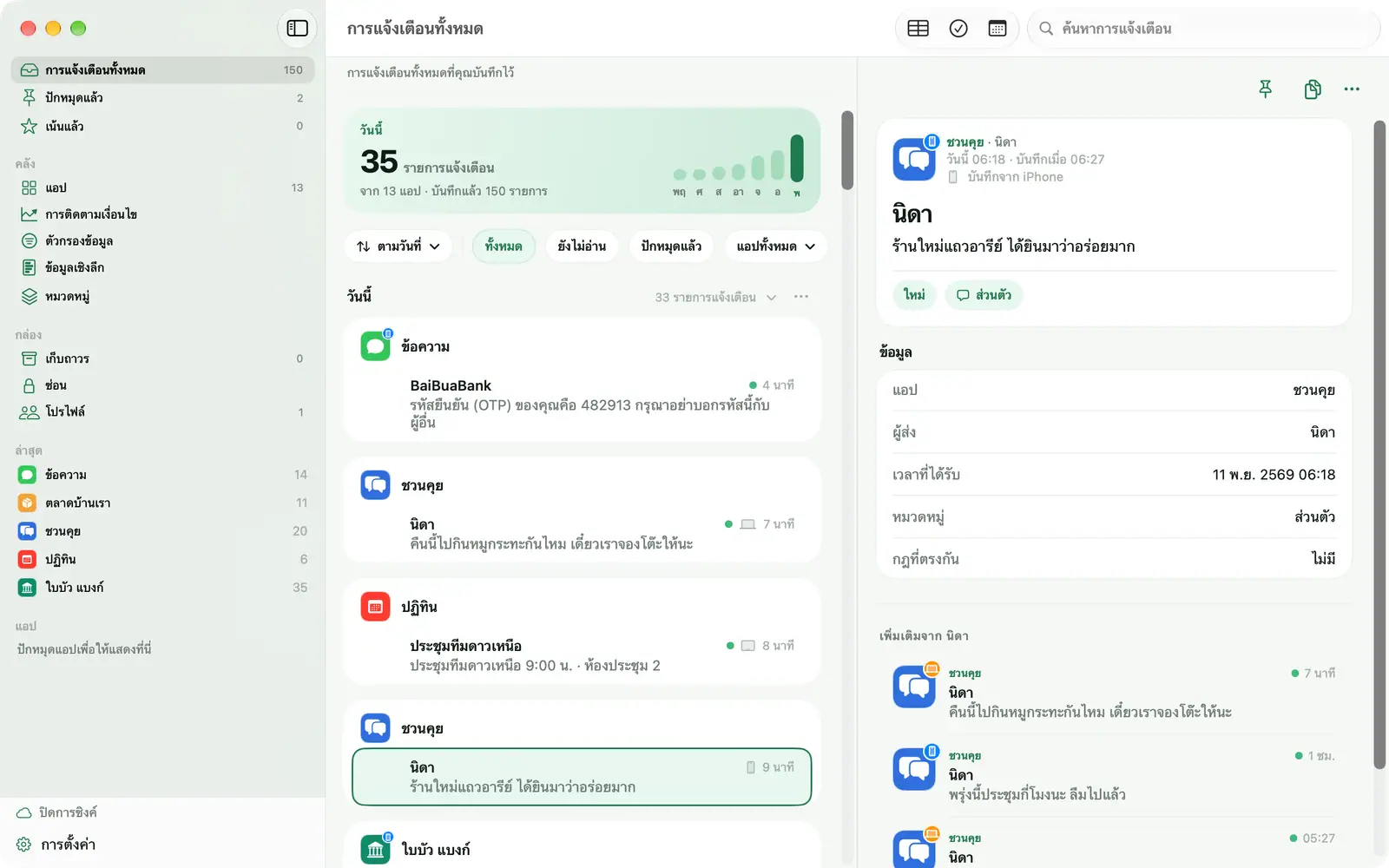
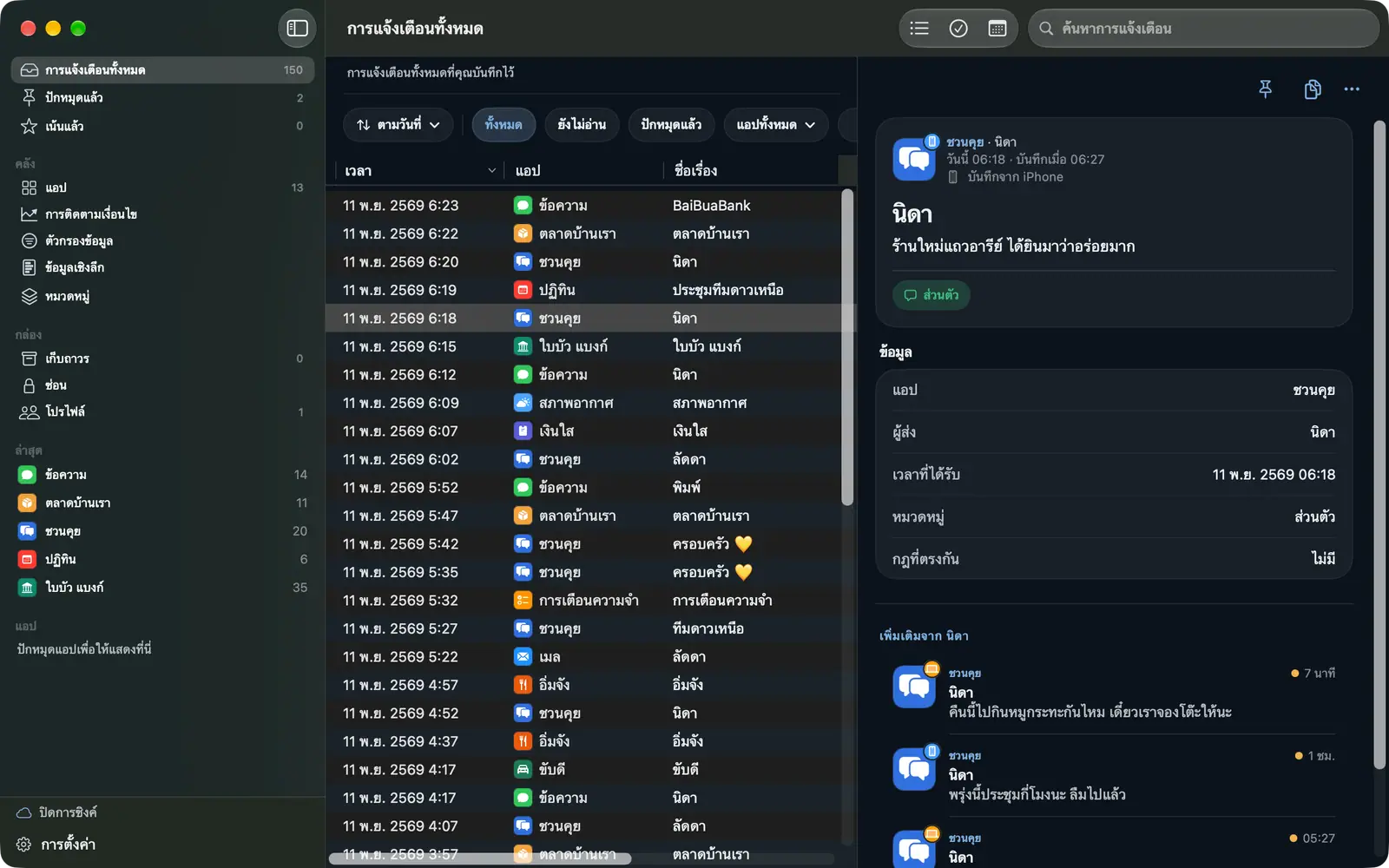
หน้าต่าง Memora บน Mac พร้อมแถบด้านข้าง รายการการแจ้งเตือน และรายละเอียด
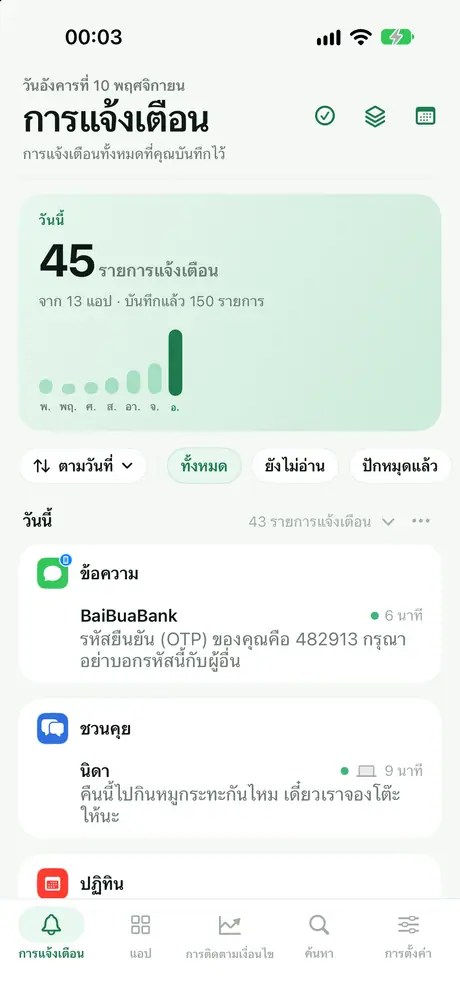
หน้าจอการแจ้งเตือนของ Memora บน iPhone แสดงจำนวนของวันนี้และรายการการแจ้งเตือนที่บันทึกไว้
ปัญหา

iPhone ของคุณได้รับการแจ้งเตือนเป็นร้อยต่อวัน และส่วนใหญ่หายไปก่อนที่คุณจะทันเห็น

  • เผลอแตะ “ล้างทั้งหมด” แล้วนึกขึ้นได้ว่ายังมีข้อความที่ไม่ได้อ่าน
  • ต้องการเลขที่คำสั่งซื้อหรือเวลานัดของสัปดาห์ก่อน แต่ศูนย์การแจ้งเตือนค้นหาไม่ได้
  • แชตกลุ่มและแอปช็อปปิงรบกวนไม่หยุด พอปิดเสียงก็กลัวพลาดเรื่องสำคัญ
  • การแจ้งเตือนโอนเงินเข้ามาเรื่อย ๆ แต่ไม่มีวิธีรวมยอดอย่างรวดเร็ว

Memora บันทึกการแจ้งเตือนจากแอปที่คุณเลือกไว้อย่างเงียบ ๆ แล้วช่วยให้ค้นหา จัดระเบียบ และนำไปใช้ประโยชน์ได้

คุณสมบัติ

จากการแจ้งเตือนที่ผ่านไปเป็นข้อมูลที่ใช้ได้จริง

การแจ้งเตือนสำคัญ ไม่หายไปอีก

รวม iPhone, iPad และ Mac ไว้ในที่เดียว

  • เปิดดูการแจ้งเตือนที่เคยปัดทิ้งได้อีกครั้ง
  • คัดลอกรหัสด้วยการแตะครั้งเดียว ปักหมุดหรือเน้นรายการสำคัญ
  • แชร์การแจ้งเตือนหรือเปิดแอปต้นทาง
หน้าจอการแจ้งเตือนของ Memora บน iPhone แสดงจำนวนของวันนี้และรายการการแจ้งเตือนที่บันทึกไว้

Premium

ทุกอย่างอยู่ ถูกที่ถูกทาง

จัดหมวดหมู่อัตโนมัติ เก็บถาวร และซ่อนด้วยรหัสผ่าน
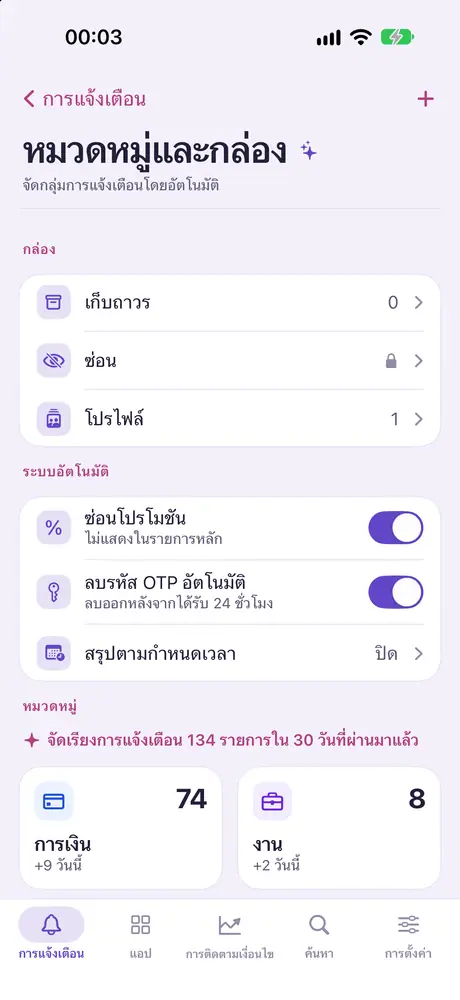
  • การแจ้งเตือนจัดเข้าหมวดหมู่เองอัตโนมัติ เช่น การเงิน งาน การจัดส่ง รหัส OTP โปรโมชัน และอื่น ๆ
  • สร้างหมวดหมู่ของคุณเองด้วยคำสำคัญไม่กี่คำ ซ่อนโปรโมชัน ล้างรหัส OTP หลังใช้งาน
  • เก็บถาวรใบเสร็จและรหัสการจอง ย้ายการแจ้งเตือนส่วนตัวไปไว้ในซ่อนที่ต้องใช้รหัสผ่านถึงจะเปิดได้
หน้าจอหมวดหมู่และกล่องของ Memora บน iPhone ที่มีเก็บถาวร ซ่อน โปรไฟล์ และหมวดหมู่อัตโนมัติ

Premium

แตะเพื่อ อ่านข้อมูล

เลือกจำนวนเงิน สถานะ และผู้ส่งครั้งเดียว Memora อ่านการแจ้งเตือนที่คล้ายกันให้ทั้งหมด
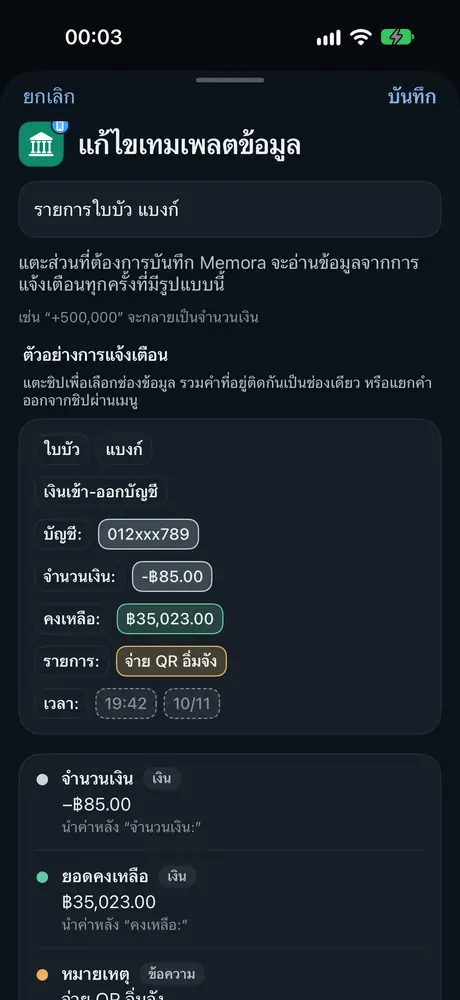
  • ข้อมูลเชิงลึก: แตะการแจ้งเตือนตัวอย่างเพื่อสอน Memora ว่าต้องอ่านอย่างไร
  • Memora อ่านจากการแจ้งเตือนที่คล้ายกันทั้งของเก่าและของใหม่
  • ดูผลเป็นตัวเลข แล้วส่งออกเป็น PDF หรือ CSV
หน้าจอแก้ไขเทมเพลตข้อมูลเชิงลึกบน iPhone ที่เลือกจำนวนเงิน สถานะ และผู้ส่งจากการแจ้งเตือนตัวอย่าง

บางส่วนเป็น Premium

กรองเฉพาะ ข้อมูลที่ต้องการ

กรองตามแอป คำค้นหา หรือรหัสยืนยัน

  • ตัวกรองข้อมูลบอก Memora ว่าต้องอ่านอะไรจากการแจ้งเตือน เช่น จำนวนเงิน คำที่กำหนด หรือผู้ส่ง
  • ตัวติดตามใช้ตัวกรองข้อมูลเพื่อรู้ว่าต้องเฝ้าดูอะไร
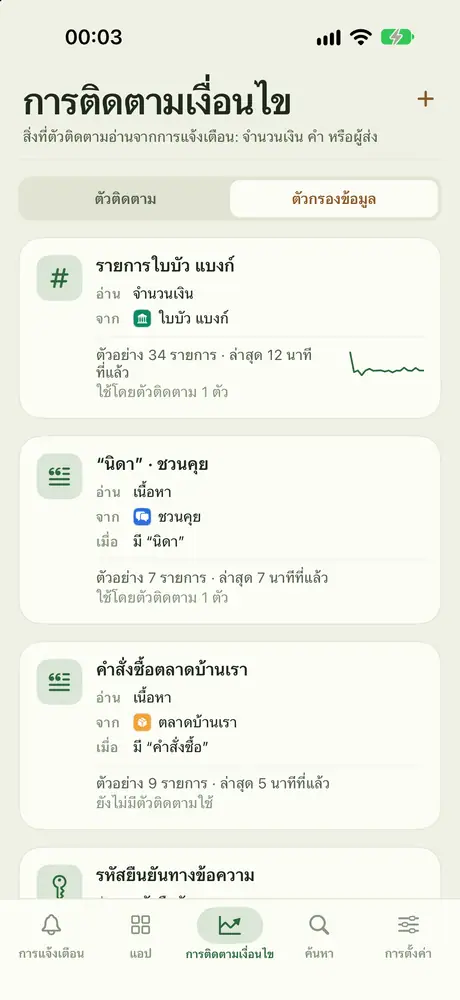
รายการตัวกรองข้อมูลในแท็บการติดตามเงื่อนไขของ Memora บน iPhone

บางส่วนเป็น Premium

ติดตามได้ ในแบบของคุณ

เกินขีดจำกัด มีคำที่ระบุ กล่าวถึงบุคคล หรือไม่มีอะไรเกิดขึ้นสักพัก…
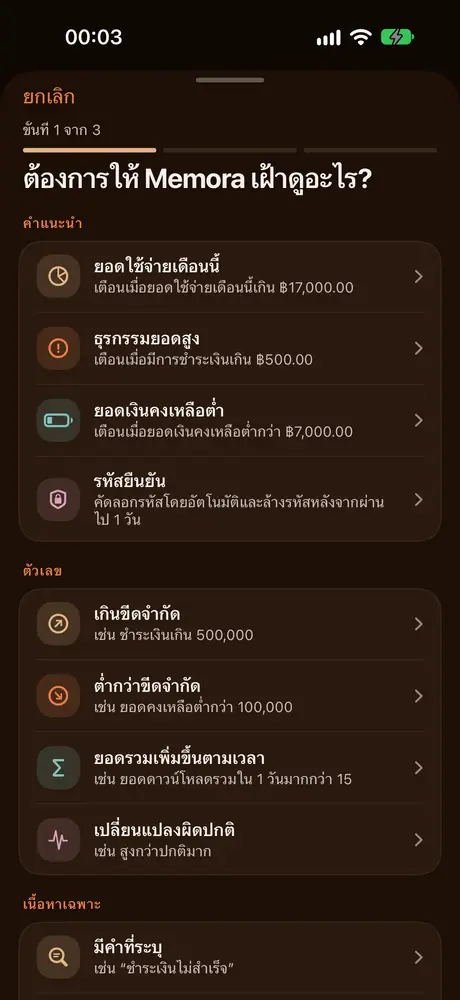
  • ตัวติดตามจะแจ้งเตือนเฉพาะเมื่อการแจ้งเตือนเข้าเงื่อนไข เช่น ข้อความจากบางคน คำสำคัญ การชำระเงินก้อนใหญ่ หรือการใช้จ่ายเกินขีดจำกัด
  • รับสรุปสั้น ๆ ตามเวลาที่คุณเลือก
  • ดูจำนวนที่ยังไม่อ่านหรือการเตือนของวันนี้บนไอคอนแอป
คำแนะนำตัวติดตามใน Memora บน iPhone: ใช้จ่ายเกินขีดจำกัด ธุรกรรมก้อนใหญ่ ยอดคงเหลือต่ำ รหัสยืนยัน

Premium

เมื่อเข้าเงื่อนไข Memora จัดการให้

แจ้งเตือน ปักหมุด ไฮไลต์ คัดลอกรหัส หน่วงเวลา หรือข้ามการบันทึก
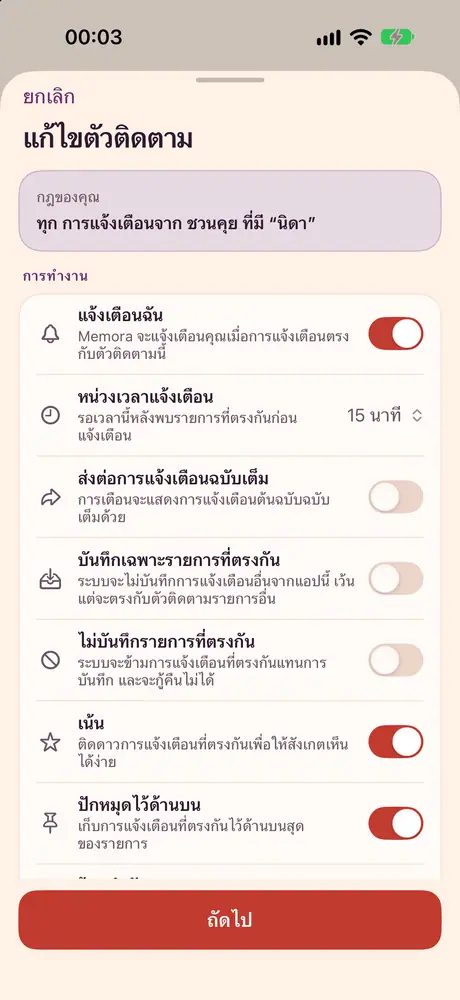
  • ให้ตัวติดตามจัดการแทนคุณ: ปักหมุด เน้น คัดลอกรหัส หน่วงการแจ้งเตือน หรือข้ามการบันทึก
  • ระยะห่างขั้นต่ำ: ข้ามการแจ้งเตือนที่รัวเข้ามา และรับรายการถัดไปหลังเวลาที่คุณกำหนดเท่านั้น
  • การเตือนยังแสดงแม้เปิดโฟกัสอยู่
หน้าจอแก้ไขตัวติดตามพร้อมการดำเนินการ: แจ้งเตือน หน่วงเวลา ส่งต่อ เน้น ปักหมุด
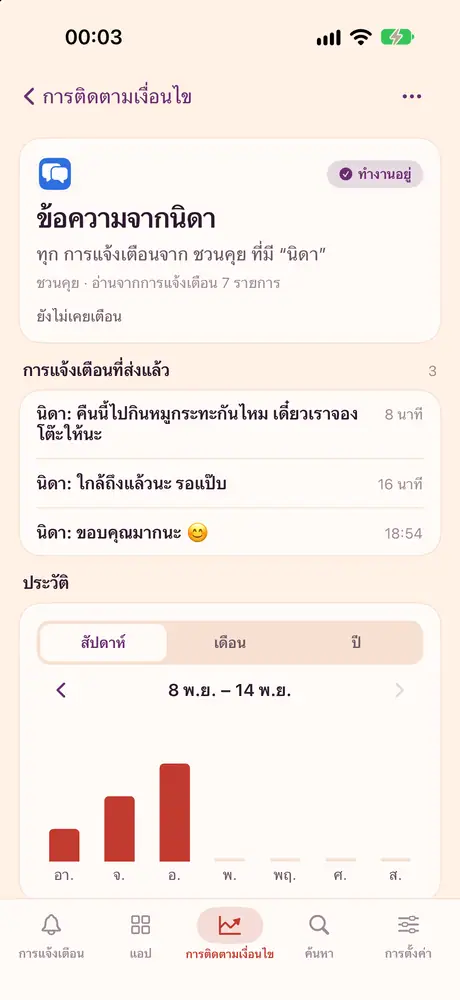
รายละเอียดตัวติดตามใน Memora บน iPhone พร้อมแผนภูมิรายสัปดาห์และการแจ้งเตือนที่เข้าเงื่อนไข

Premium

รายรับรายจ่าย ไม่ต้องพิมพ์เอง

แยกตามบัญชี พร้อมส่งออกใบแจ้งยอดเป็น PDF
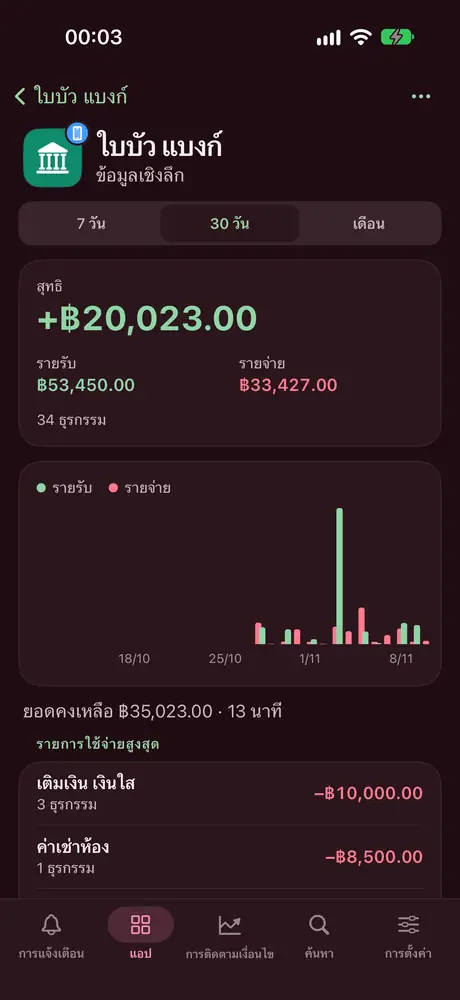
  • ติดตามเงินเข้าออกของแต่ละบัญชีธนาคารโดยไม่ต้องพิมพ์เอง
  • ดูว่าแอปไหนแจ้งเตือนมากที่สุด ช่วงกี่โมง และเปลี่ยนไปอย่างไรตามเวลา
  • รายงานบอกว่ามีอะไรเข้ามาตอนที่คุณไม่อยู่
หน้าจอข้อมูลเชิงลึกรายรับรายจ่ายของ Memora สำหรับบัญชีธนาคารบน iPhone

Premium

รู้ว่าใครส่งข้อความ ถึงคุณ

รวมข้อความจากคนเดียวกันในหลายแอปไว้ในไทม์ไลน์เดียว
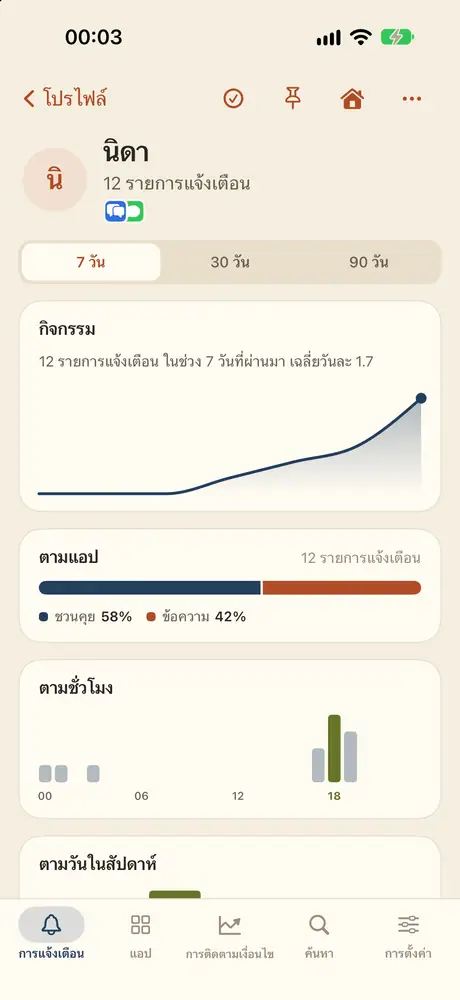
  • รายชื่อ: ทุกคนที่ส่งข้อความถึงคุณในแต่ละแอป เปลี่ยนชื่อ รวม หรือซ่อนได้
  • โปรไฟล์: รวมคนเดียวกันจากหลายแอป แล้วอ่านข้อความทั้งหมดได้ในไทม์ไลน์เดียว
โปรไฟล์ของบุคคลหนึ่งใน Memora บน iPhone พร้อมแผนภูมิกิจกรรมรายวัน

เป็นส่วนตัว ตั้งแต่เริ่มต้น

ประมวลผลบนอุปกรณ์ ซิงค์ผ่าน iCloud ส่วนตัวของคุณ
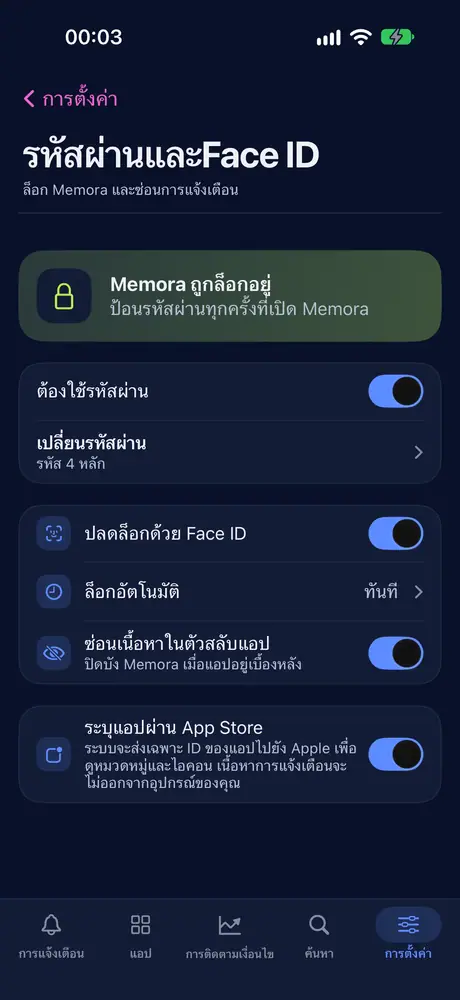
  • ล็อก Memora ด้วย Face ID หรือรหัสผ่าน และซ่อนเนื้อหาเมื่อสลับแอป
  • การแจ้งเตือนที่ซ่อนไว้เปิดได้ด้วยรหัสผ่านของคุณเท่านั้น
  • หยุดบันทึกชั่วคราวหรือตั้งขีดจำกัดรายวันให้แต่ละแอป
การตั้งค่ารหัสผ่านและ Face ID ของ Memora บน iPhone
อุปกรณ์ที่รองรับ

ประวัติการแจ้งเตือนเดียว ในทุกอุปกรณ์ของคุณ

Memora ใช้งานได้บน iPhone, iPad และ Mac ซิงค์ผ่าน iCloud แต่ละอุปกรณ์ต้องมีคำสั่งลัดของตัวเอง ส่วน iCloud จะรวมประวัติจากทุกอุปกรณ์ไว้ในที่เดียว

iPhone

iOS 27 ขึ้นไป

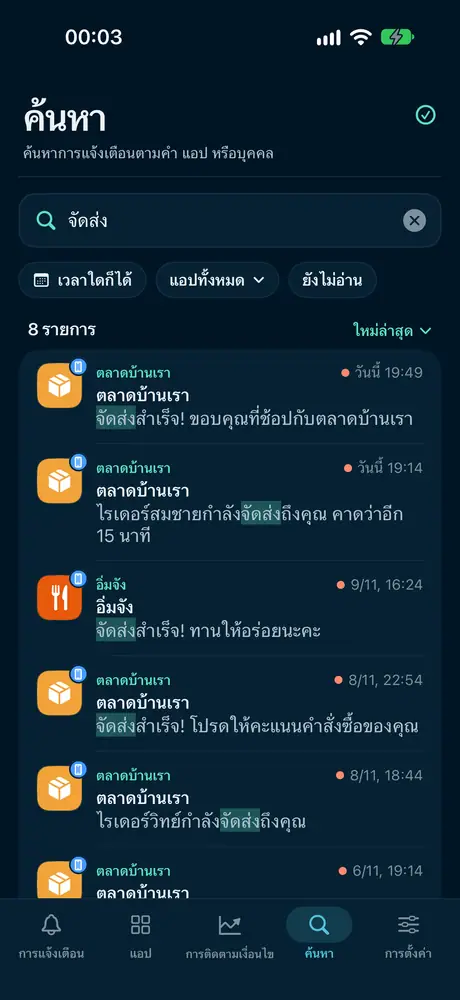
ค้นหา “การจัดส่ง” ใน Memora บน iPhone พร้อมไฮไลต์ผลลัพธ์

คุณสมบัติหลักครบ ใช้ได้ทันทีบนโทรศัพท์ที่รับการแจ้งเตือนของคุณ

  • แถบแท็บด้านล่างห้าส่วน: การแจ้งเตือน, แอป, การติดตามเงื่อนไข, ค้นหา, การตั้งค่า
  • ปลดล็อก Memora ด้วย Face ID
  • จำนวนที่ยังไม่อ่านหรือการเตือนของวันนี้บนไอคอนแอป (Premium)

iPhone ไม่มีคุณสมบัติเฉพาะนอกเหนือจากชุดที่ใช้ร่วมกัน แต่เป็นอุปกรณ์ที่ดีที่สุดสำหรับบันทึกและอ่านการแจ้งเตือนซ้ำขณะเดินทาง

iPad

iPadOS 27 ขึ้นไป

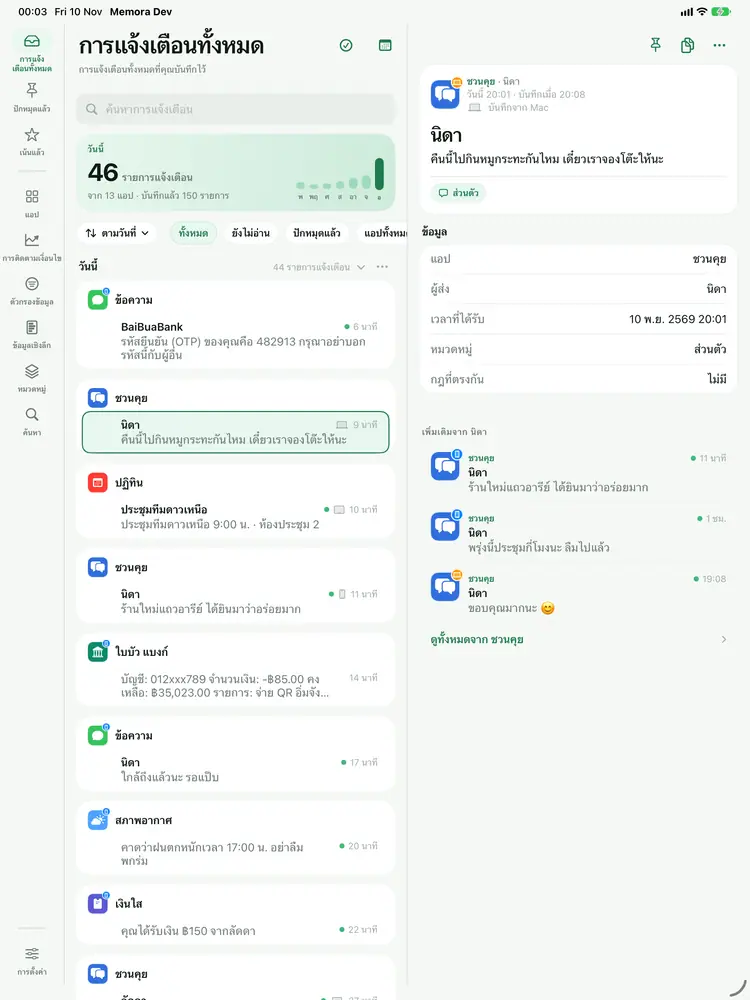
Memora บน iPad แสดงรายการการแจ้งเตือนและรายละเอียดคู่กัน

เลย์เอาต์หลายคอลัมน์ที่ใช้ประโยชน์จากหน้าจอใหญ่

  • แถบด้านข้างเต็มรูปแบบที่ย่อเป็นแถบไอคอนเมื่อหน้าต่างแคบ
  • รายการการแจ้งเตือนและรายละเอียดแสดงคู่กัน
  • แป้นลัด: ⌘F เพื่อค้นหา ⌘1 ถึง ⌘4 เพื่อสลับส่วน

เฉพาะ iPad

Mac

macOS 27 ขึ้นไป

มุมมองตารางของ Memora บน Mac พร้อมคอลัมน์เวลา แอป และชื่อเรื่องที่เรียงลำดับได้

แอป Mac ตัวจริง ไม่ใช่แอป iPhone ที่ขยายขนาด

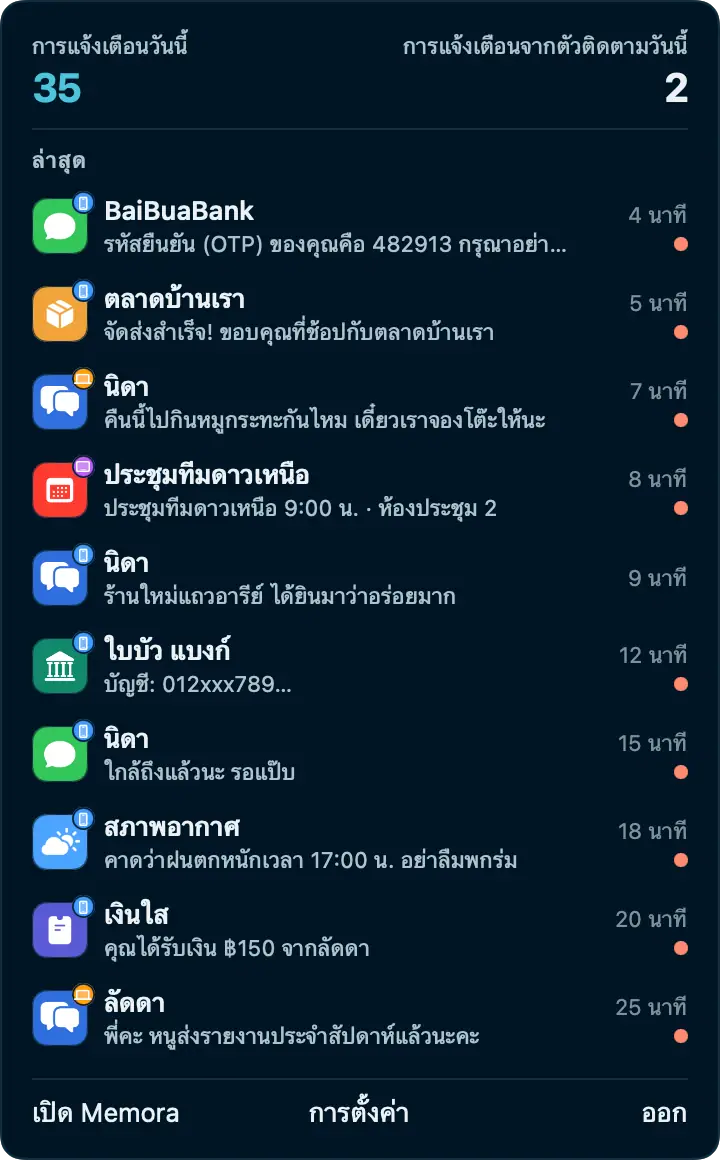
  • ไอคอนแถบเมนูที่แสดงการแจ้งเตือนล่าสุด 10 รายการและจำนวนของวันนี้ Memora ทำงานต่อในแถบเมนูแม้กด ⌘Q
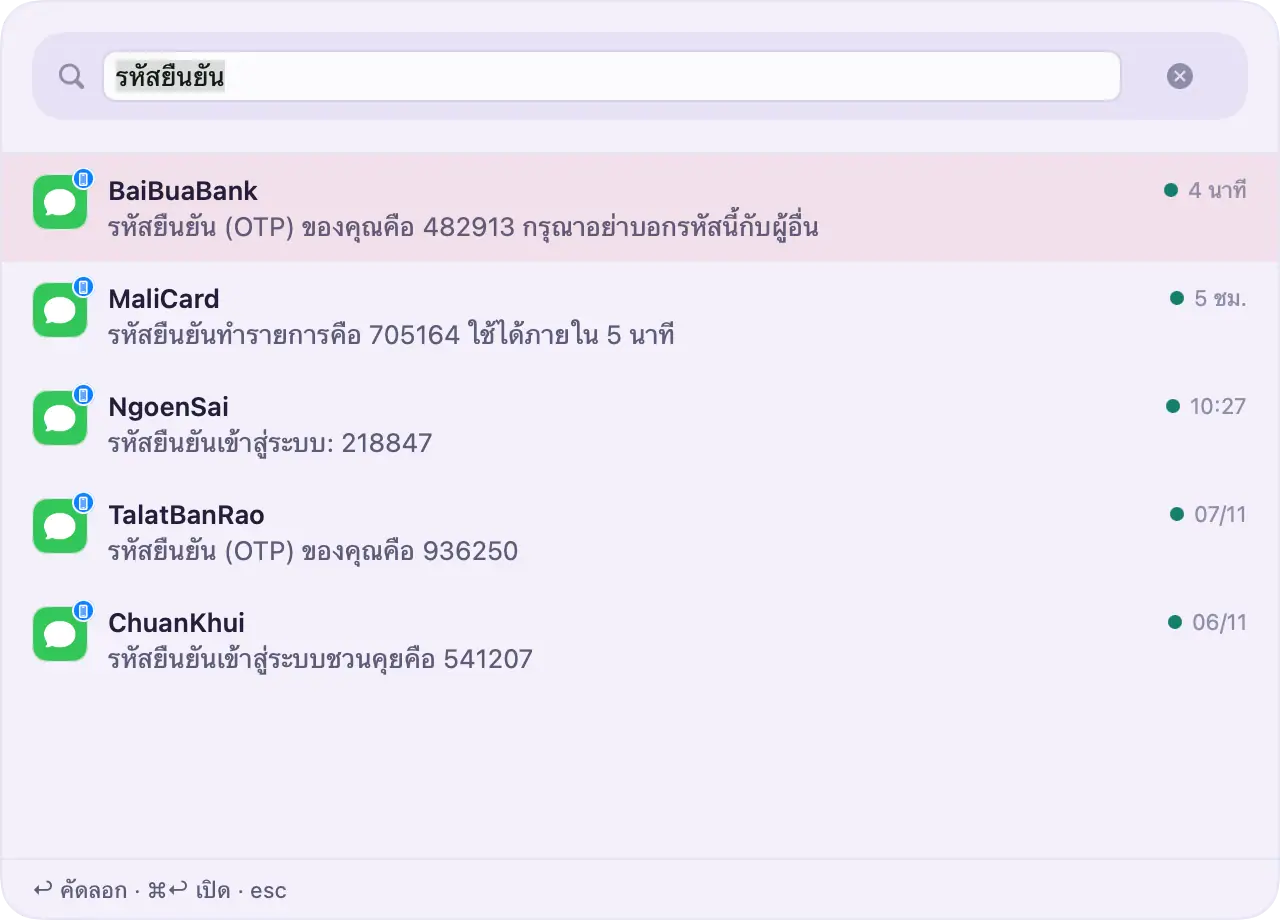
  • ค้นหาด่วน: กดแป้นลัดในแอปใดก็ได้เพื่อหาการแจ้งเตือนหรือคัดลอกรหัสล่าสุด (Premium)
  • มุมมองตารางที่เรียงลำดับคอลัมน์ได้ คัดลอกแถวไปวางในสเปรดชีตได้เลย
  • เลื่อนดูการแจ้งเตือนด้วยแป้นพิมพ์ และเปลี่ยนแป้นลัดได้ทุกอัน
  • เปิดอัตโนมัติเมื่อเข้าสู่ระบบ แสดงจำนวนที่ยังไม่อ่านบนไอคอน Dock (Premium)
  • ล็อกตัวเองทันทีเมื่อ Mac เข้าสู่โหมดนอนหลับหรือถูกล็อก

เฉพาะ Mac

วิธีการทำงาน

ตั้งค่าใช้เวลาไม่ถึงนาที

  1. เพิ่มคำสั่งลัด Memora

    เปิดลิงก์ใน Memora แล้วเพิ่มคำสั่งลัดลงในแอปคำสั่งลัด

  2. เลือกแอปที่จะบันทึก

    แตะ + แล้วเลือกทีละแอป เก็บ Memora ไว้ในรายการด้วยเพื่อให้การทดสอบการเชื่อมต่อทำงานได้

  3. เปิดการทำงานอัตโนมัติ

    นี่คือขั้นตอนที่สำคัญที่สุด ถ้าสวิตช์ยังปิดอยู่ จะไม่มีอะไรถูกบันทึก

ความเป็นส่วนตัว

การแจ้งเตือนเป็นของคุณ

การแจ้งเตือนอาจมีข้อความ รหัสยืนยัน และจำนวนเงิน Memora ถูกสร้างมาเพื่อไม่ให้สิ่งเหล่านี้ไปที่ไหนนอกจากอุปกรณ์และ iCloud ของคุณเอง

  • เนื้อหาการแจ้งเตือนประมวลผลบนอุปกรณ์ของคุณ และไม่เคยส่งไปยังเซิร์ฟเวอร์
  • การซิงค์ใช้ iCloud ของคุณเอง ไม่มีใครอ่านได้ รวมถึงเรา
  • ไม่มีบัญชี ไม่มีโฆษณา ไม่มีการวิเคราะห์ ไม่มีการติดตาม
  • การเชื่อมต่ออื่นเพียงอย่างเดียวคือค้นหาหมวดหมู่และไอคอนของแอปบน App Store จาก ID ของแอป ไม่มีการส่งเนื้อหาการแจ้งเตือน และปิดได้ในการตั้งค่า
  • ล็อก Memora ด้วย Face ID, Touch ID หรือรหัสผ่าน

อ่านนโยบายความเป็นส่วนตัว

ฟรีและ Premium

เริ่มใช้ฟรี อัปเกรดเมื่อต้องการ

ฟรี

  • ประวัติย้อนหลัง 7 วัน
  • สูงสุด 99 การแจ้งเตือนต่อแอป
  • ซิงค์ iCloud ระหว่างอุปกรณ์ของคุณ
  • ตัวติดตาม: 1 ตัวกรองข้อมูล: 2

Premium

  • จำนวนวันและการแจ้งเตือนไม่จำกัด
  • หมวดหมู่อัจฉริยะ ข้อมูลเชิงลึก โปรไฟล์
  • ตัวติดตามและการดำเนินการอัตโนมัติไม่จำกัด
  • ส่งออก นำเข้า และอื่น ๆ

เปรียบเทียบแบบละเอียด

คำถามที่พบบ่อย

คำตอบสั้น ๆ

Memora ไม่ได้บันทึกการแจ้งเตือนใหม่

ตรวจสอบตามลำดับนี้: • เปิดการทำงานอัตโนมัติในคำสั่งลัดแล้ว • ยังมี Memora อยู่ในรายการแอปของคำสั่งลัด • มีแอปที่คุณต้องการอยู่ในรายการ • คำสั่งลัดไม่ได้ถูกลบ

จากนั้นเปิดการตั้งค่า แล้วแตะคำสั่งลัด เพื่อดูสถานะการเชื่อมต่อและส่งการทดสอบ

Memora บันทึกเฉพาะการแจ้งเตือนใหม่

Memora บันทึกการแจ้งเตือนที่ได้รับหลังจากเพิ่มแอปแล้ว ไม่สามารถอ่านรายการเก่าได้

แอปคำสั่งลัดไม่ส่งรูปภาพในการแจ้งเตือนไปยัง Memora จึงบันทึกได้เฉพาะข้อความ แอปจะแสดงใน Memora หลังได้รับการแจ้งเตือนใหม่ครั้งแรก

รหัสยืนยันของฉันอยู่ที่ไหน

รหัสจะมาถึงเหมือนการแจ้งเตือนทั่วไป ดังนั้นแอปที่ส่งรหัสต้องอยู่ในรายการแอปของคำสั่งลัด

เมื่อใช้หมวดหมู่ (Premium) Memora จะจัดรหัสไว้ในหมวดรหัส OTP และลบให้อัตโนมัติหลังได้รับ 24 ชั่วโมง

แพ็กเกจฟรีมีอะไรบ้าง

แพ็กเกจฟรีประกอบด้วย: • ประวัติย้อนหลัง 7 วัน • การแจ้งเตือนได้สูงสุด 99 รายการต่อแอป • รายการที่เก็บถาวรหรือซ่อนได้สูงสุด 5 รายการ • ตัวติดตาม: 1 รายการ, ตัวกรองข้อมูล: 2 รายการ

ระบบจะลบการแจ้งเตือนที่เก่ากว่า 7 วัน และกู้คืนรายการที่ลบแล้วไม่ได้ แม้จะอัปเกรดภายหลังก็ตาม เมื่อแอปมีรายการเต็ม คุณเลือกได้ในการตั้งค่าว่า Memora จะลบรายการเก่าที่สุดหรือข้ามรายการใหม่ Premium ยกเลิกข้อจำกัดและปลดล็อกข้อมูลเชิงลึก หมวดหมู่ โปรไฟล์ และอื่นๆ

การซิงค์ iCloud ทำงานอย่างไร

เมื่อเปิดซิงค์ iCloud การแจ้งเตือนของคุณจะซิงค์ระหว่างอุปกรณ์ผ่าน iCloud ส่วนตัวของคุณ มีเพียงคุณเท่านั้นที่เข้าถึงได้

แต่ละอุปกรณ์ต้องมีคำสั่งลัดของตัวเอง ได้แก่ iPhone, iPad และ Mac อย่างละหนึ่งคำสั่ง ตั้งค่าคำสั่งลัดบนอุปกรณ์ทุกเครื่องที่ต้องการบันทึกการแจ้งเตือน

ข้อมูลของฉันเป็นส่วนตัวหรือไม่

เนื้อหาการแจ้งเตือนจะอยู่บนอุปกรณ์ของคุณและใน iCloud ส่วนตัว

Memora อาจค้นหาข้อมูลหมวดหมู่และไอคอนของแอปใน App Store มีเพียง ID ของแอปที่ส่งไปยัง Apple โดยจะไม่ส่งเนื้อหาการแจ้งเตือน คุณปิดการค้นหานี้ได้ในการตั้งค่า ใต้หัวข้อรหัสผ่าน

การแจ้งเตือนคือบันทึกเรื่องราวในชีวิต ให้ Memora ช่วยเก็บไว้

Memora เร็ว ๆ นี้บน App Store สำหรับ iPhone, iPad และ Mac

เร็ว ๆ นี้