Memora

Memora

不再錯過任何通知

不小心滑掉通知了嗎?Memora 替你保存所有通知,方便隨時找回所需資訊、掌握重要動態,並將通知轉化為實用資料。

即將推出
  • iPhone
  • iPad
  • Mac

需要 iOS 27、iPadOS 27 或 macOS 27 以上版本

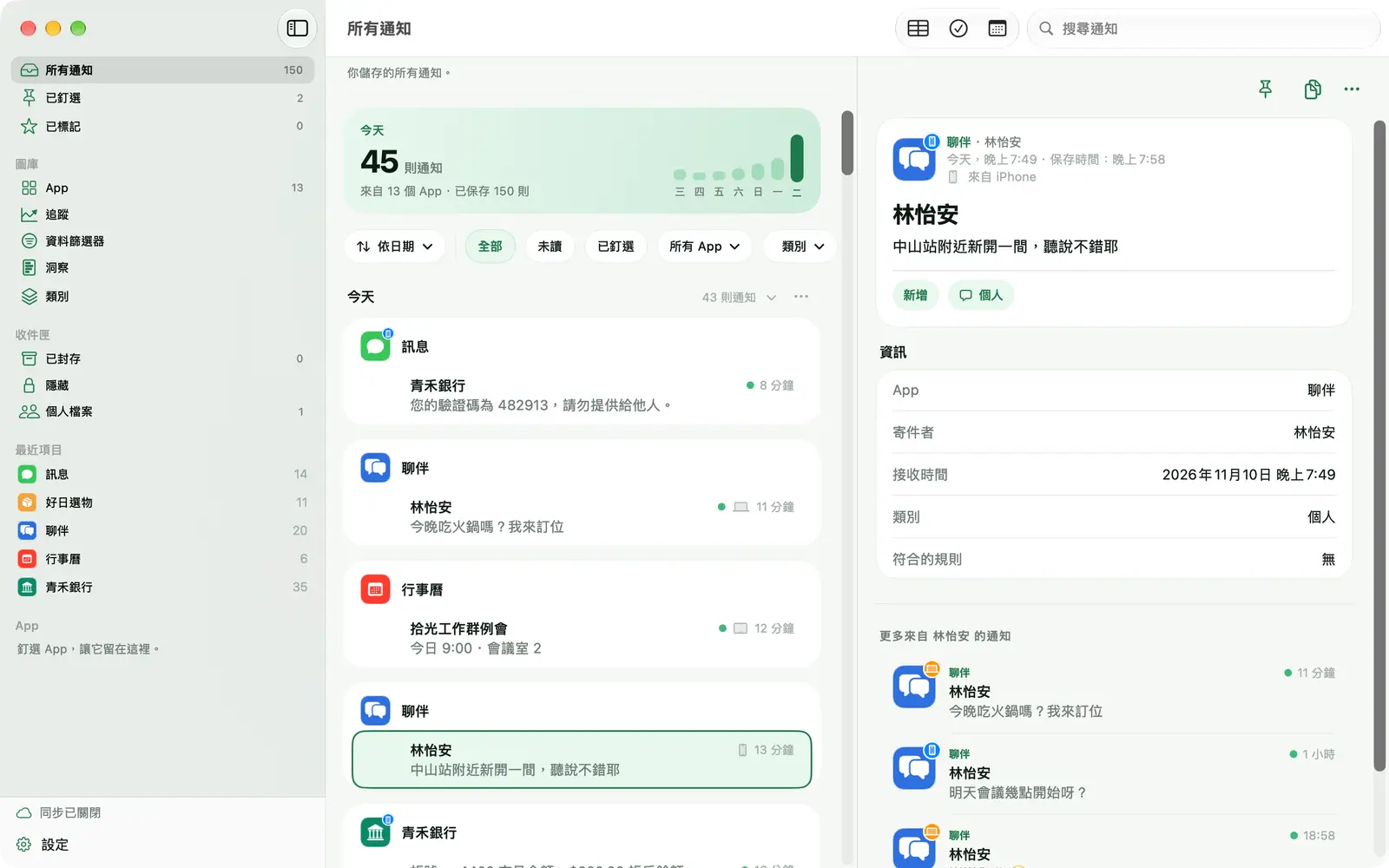
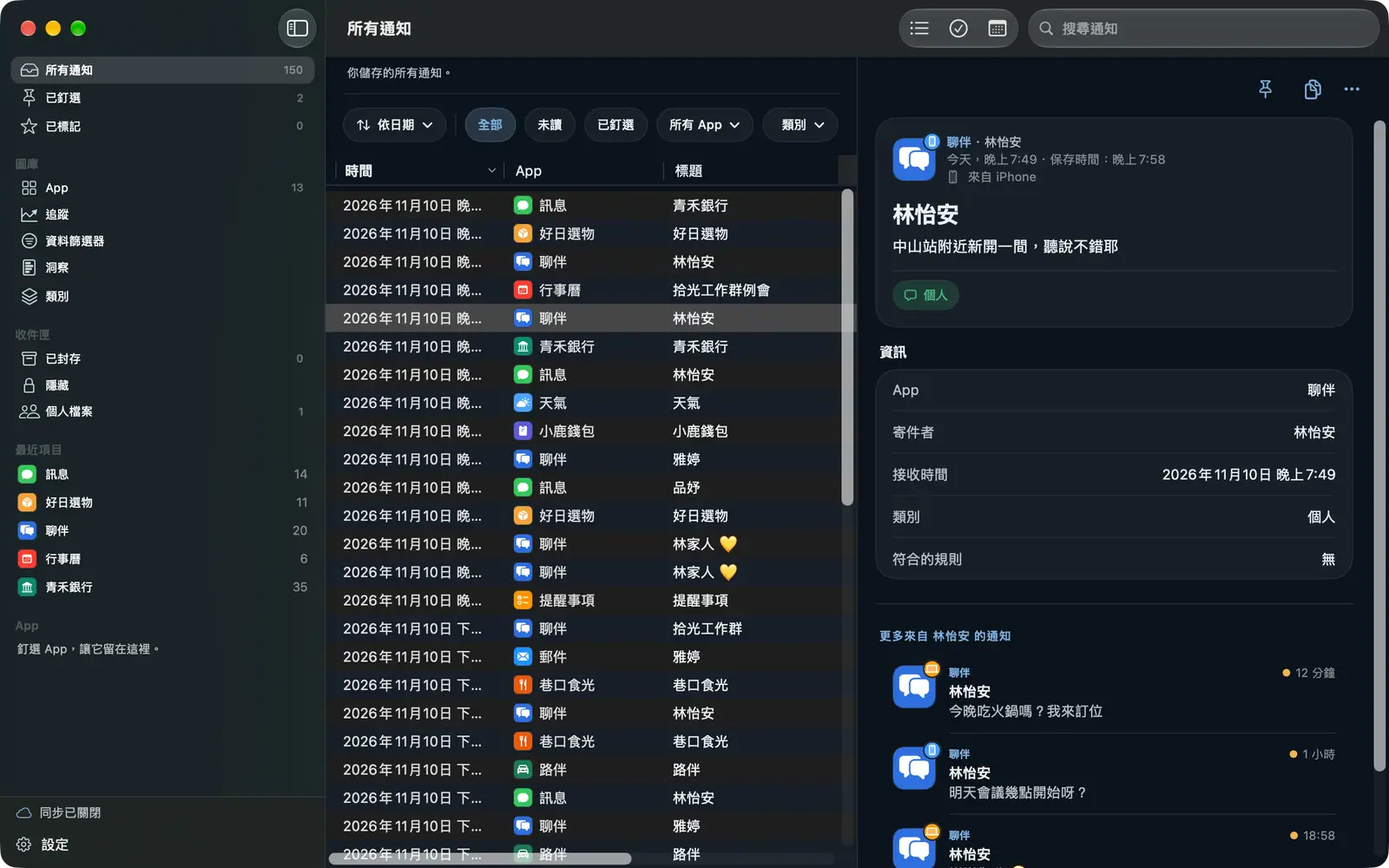
Mac 上的 Memora 視窗,包含側邊欄、通知列表與詳細內容
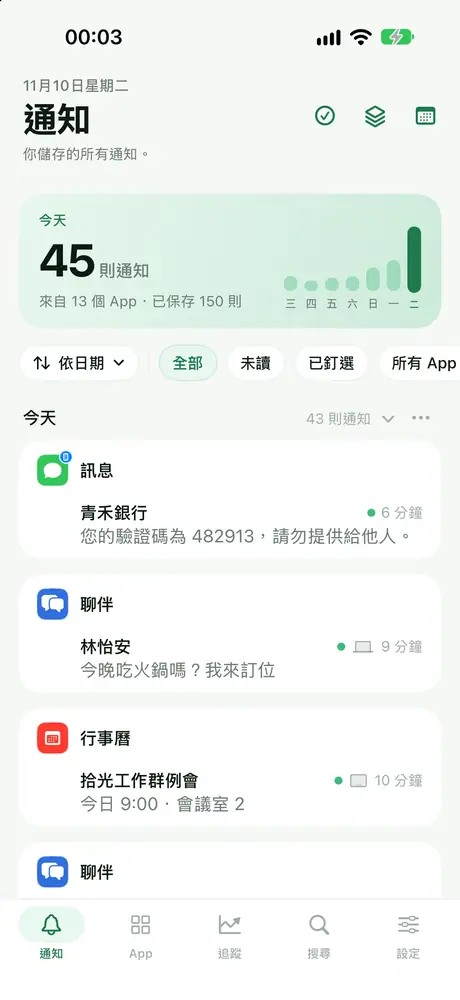
iPhone 上的 Memora「通知」畫面,顯示今天的數量與已保存的通知列表
問題所在

你的 iPhone 一天會收到上百則通知,大多還沒看到就消失了。

  • 不小心點了「全部清除」,才想起有一則訊息還沒讀。
  • 想找回上週的訂單編號或預約時間,通知中心卻無法搜尋。
  • 群組聊天和購物 App 不斷打擾你,但一旦靜音,又怕漏掉重要的事。
  • 轉帳通知一直進來,卻沒有快速的方法加總。

Memora 默默保存你選擇的 App 通知,幫你找回、整理,並善用這些資訊。

功能

從一閃而過的通知,變成能用的資料

重要通知 不再消失

iPhone、iPad 和 Mac,通知集中一處。

  • 重新查看任何被你滑掉的通知
  • 輕點一下即可拷貝驗證碼,釘選或標示重要通知
  • 分享通知,或開啟原始 App
iPhone 上的 Memora「通知」畫面,顯示今天的數量與已保存的通知列表

Premium

所有通知 各就各位

自動分類、封存通知,並以密碼保護隱藏內容。

  • 通知會自動歸入財務、工作、外送、一次性密碼、促銷等類別
  • 用幾個關鍵字建立自己的類別,隱藏促銷通知,用完驗證碼後自動清除
  • 封存收據和訂位代碼;將私人通知移到「隱藏」,需輸入密碼才能查看
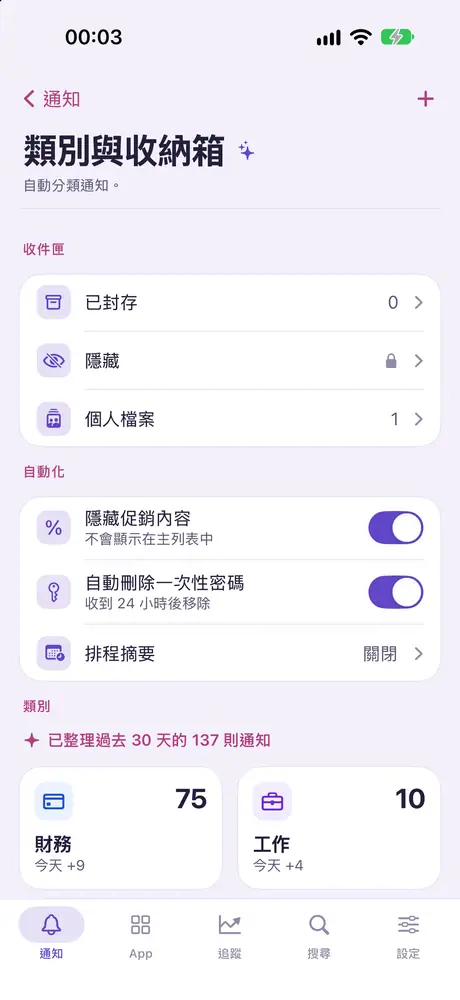
iPhone 上的 Memora「類別與收納箱」畫面,包含封存、隱藏、個人檔案和自動類別

Premium

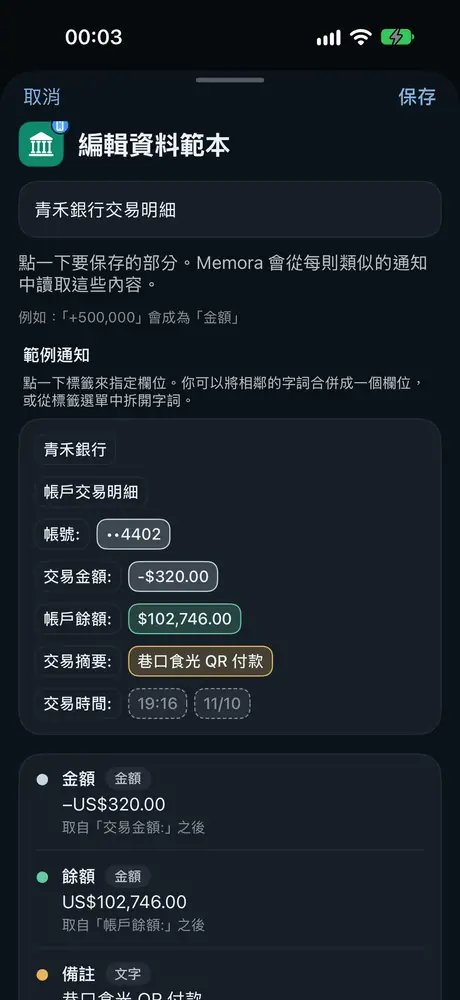
輕點一下 讀取資料

設定金額、狀態和寄件者,Memora 就能讀取所有相似通知。

  • 洞察:點選一則範例通知,教 Memora 如何讀取
  • Memora 會從過去和新的類似通知中讀取資料
  • 以數字呈現結果,並匯出為 PDF 或 CSV
iPhone 上的洞察「編輯範本」畫面,可從範例通知中選取金額、狀態和寄件者

部分為 Premium

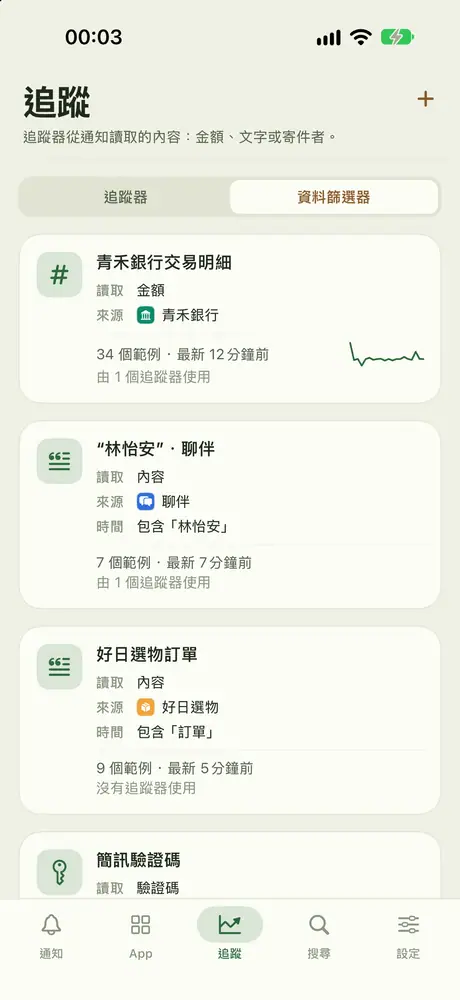
篩出 需要的資料

依 App、關鍵字或驗證碼篩選。

  • 資料篩選器告訴 Memora 要從通知中讀取什麼:金額、特定字詞或寄件者
  • 追蹤器透過資料篩選器知道該留意什麼
iPhone 上 Memora「追蹤」分頁中的資料篩選器列表

部分為 Premium

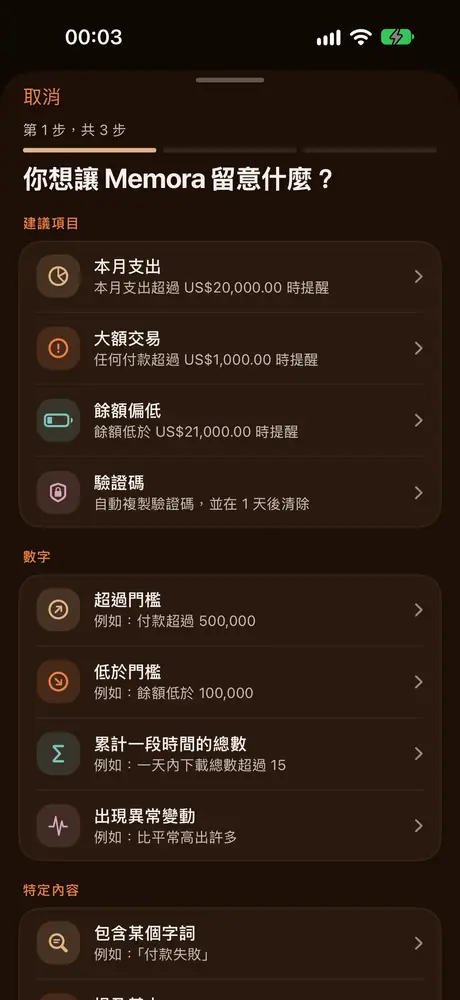
追蹤方式 由你決定

超過門檻、包含某個字詞、提及某人,或一段時間沒有通知…

  • 追蹤器只在通知符合條件時提醒你:某人傳來的訊息、關鍵字、大額付款,或支出超過上限
  • 在你設定的時間收到簡短摘要
  • 在 App 圖像上查看未讀通知或今天的提醒
iPhone 上 Memora 的追蹤器建議:支出超過上限、大額交易、餘額偏低、驗證碼

Premium

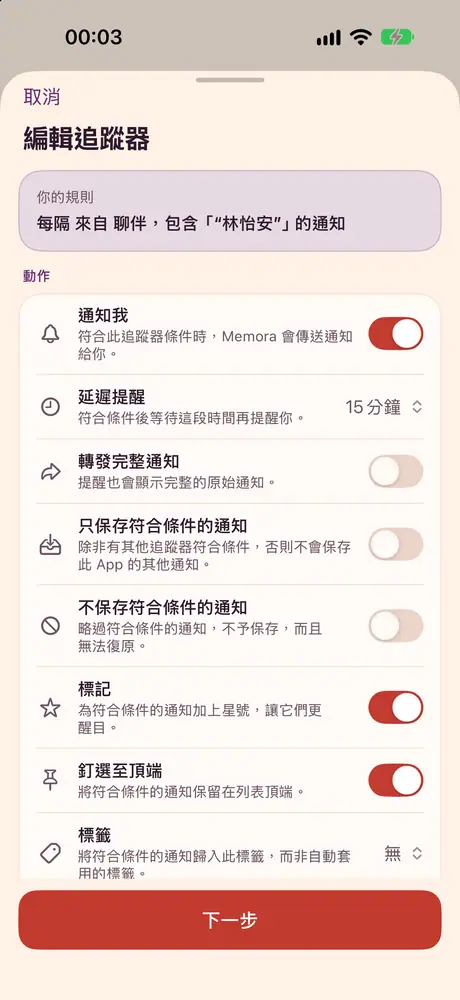
符合條件時 交給 Memora 處理

提醒、置頂、標亮、複製驗證碼、延後通知或略過儲存。

  • 讓追蹤器代你處理:釘選、標示、拷貝驗證碼、延後提醒,或略過儲存
  • 最短間隔:忽略連續湧入的通知,在你設定的時間過後才接受下一則
  • 專注模式開啟時,提醒依然會送達
「編輯追蹤器」畫面與其操作:提醒我、延後、轉寄、標示、釘選
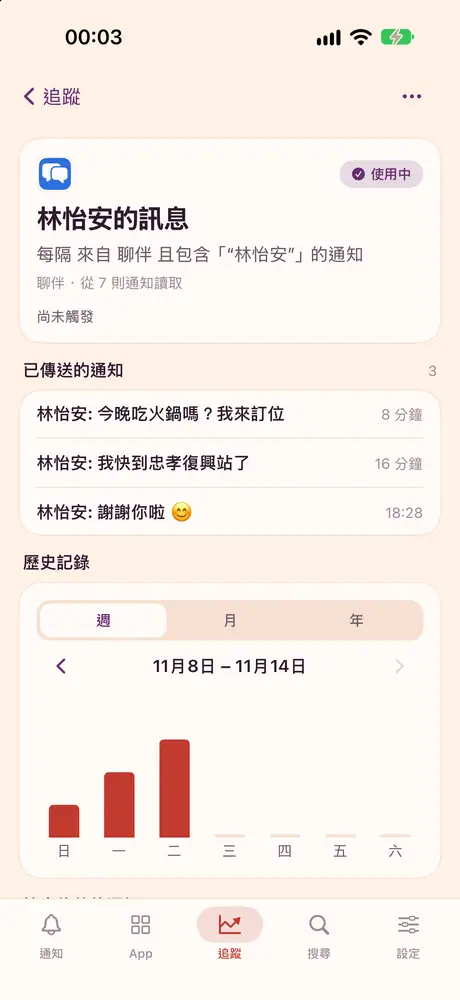
iPhone 上 Memora 的追蹤器詳細內容,附每週圖表和符合條件的通知

Premium

收支一目瞭然 免手動輸入

依帳戶整理,匯出 PDF 對帳單。

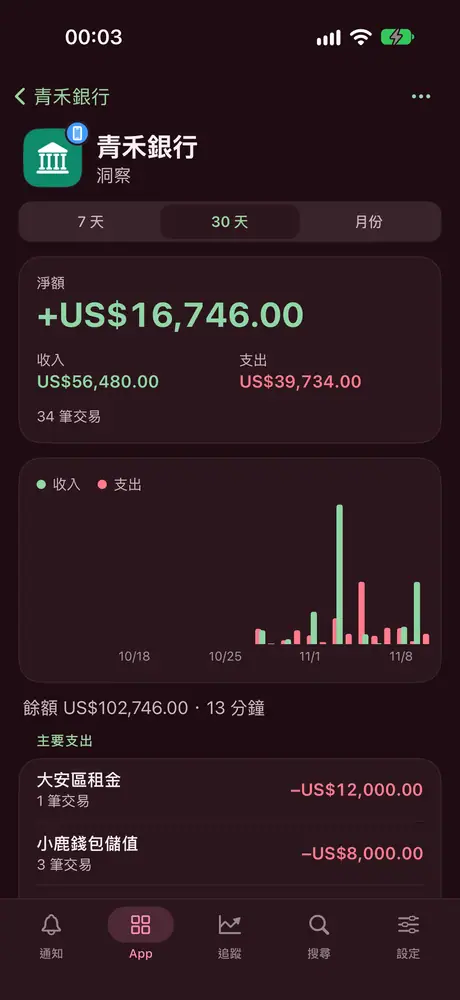
  • 免手動輸入,就能掌握每個銀行帳戶的收入與支出
  • 看看哪些 App 最常通知你、在幾點通知,以及變化趨勢
  • 報告會告訴你離開期間收到了什麼
iPhone 上 Memora 的銀行帳戶收支洞察畫面

Premium

看看 是誰傳訊息

整合不同 App 中同一人的訊息,集中在一條時間軸。

  • 聯絡人:查看各個 App 中曾傳訊息給你的人,並可重新命名、合併或隱藏
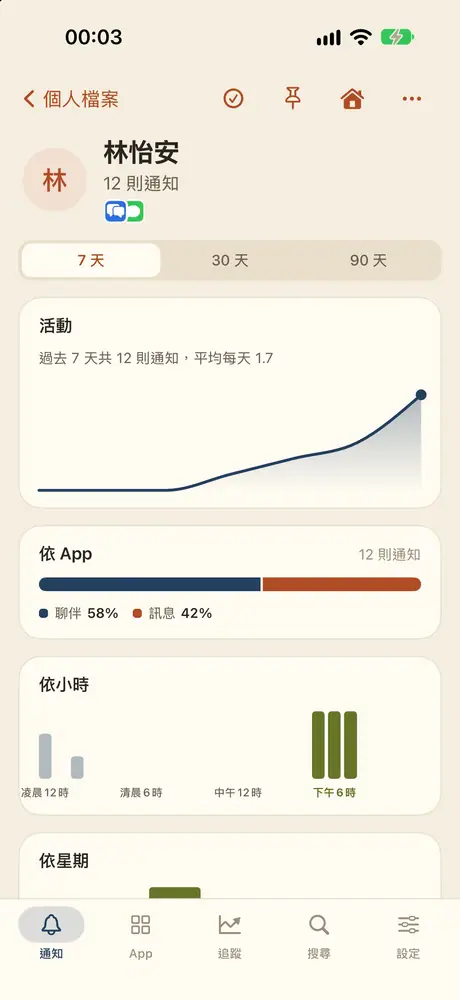
  • 個人檔案:整合同一人在不同 App 的資料,並在同一條時間軸查看所有訊息
iPhone 上 Memora 中某人的個人檔案,附每日活動圖表

從一開始 就很私密

在裝置上處理,透過你的私人 iCloud 同步。

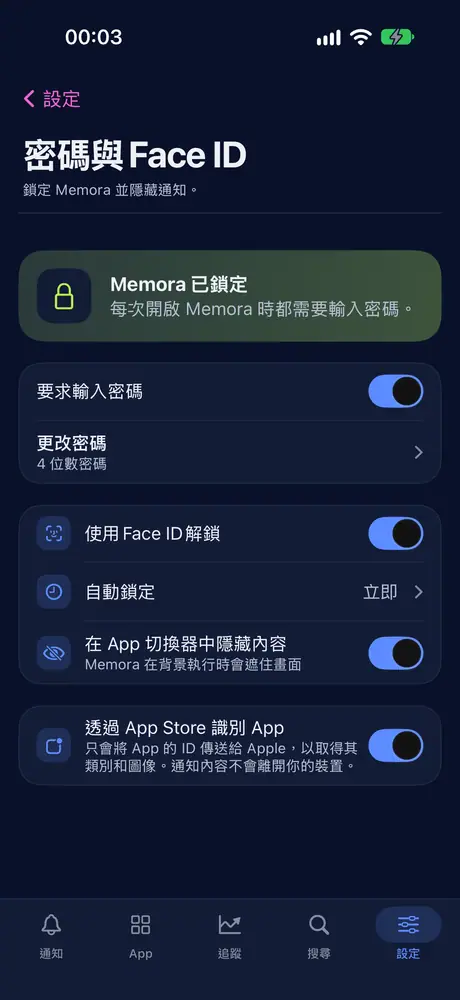
  • 以 Face ID 或密碼鎖定 Memora,切換 App 時隱藏內容
  • 隱藏的通知只能用你的密碼開啟
  • 可暫停儲存,或為每個 App 設定每日上限
iPhone 上 Memora 的「密碼與 Face ID」設定
支援的裝置

一份通知記錄,所有裝置都能看

Memora 可在 iPhone、iPad 和 Mac 上使用,並透過 iCloud 同步。每部裝置都需要自己的捷徑;iCloud 會把各裝置的記錄整合在一起。

iPhone

iOS 27 以上

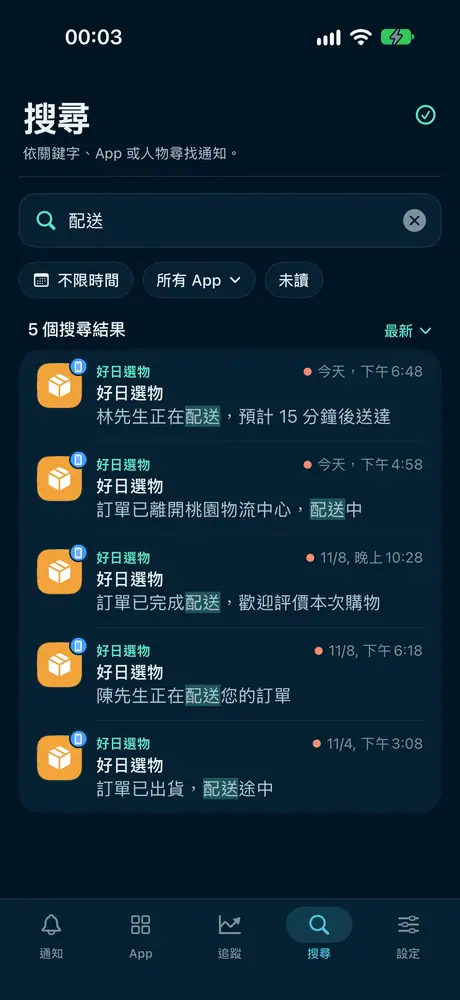
在 iPhone 上的 Memora 搜尋「外送」,結果已標亮

所有核心功能,就在接收通知的手機上。

  • 底部標籤列有五個項目:通知、App、追蹤、搜尋、設定
  • 以 Face ID 解鎖 Memora
  • 在 App 圖像上顯示未讀數量或今天的提醒(Premium)

iPhone 沒有額外的專屬功能,只有共通的功能。它最適合在外出時保存並重讀通知。

iPad

iPadOS 27 以上

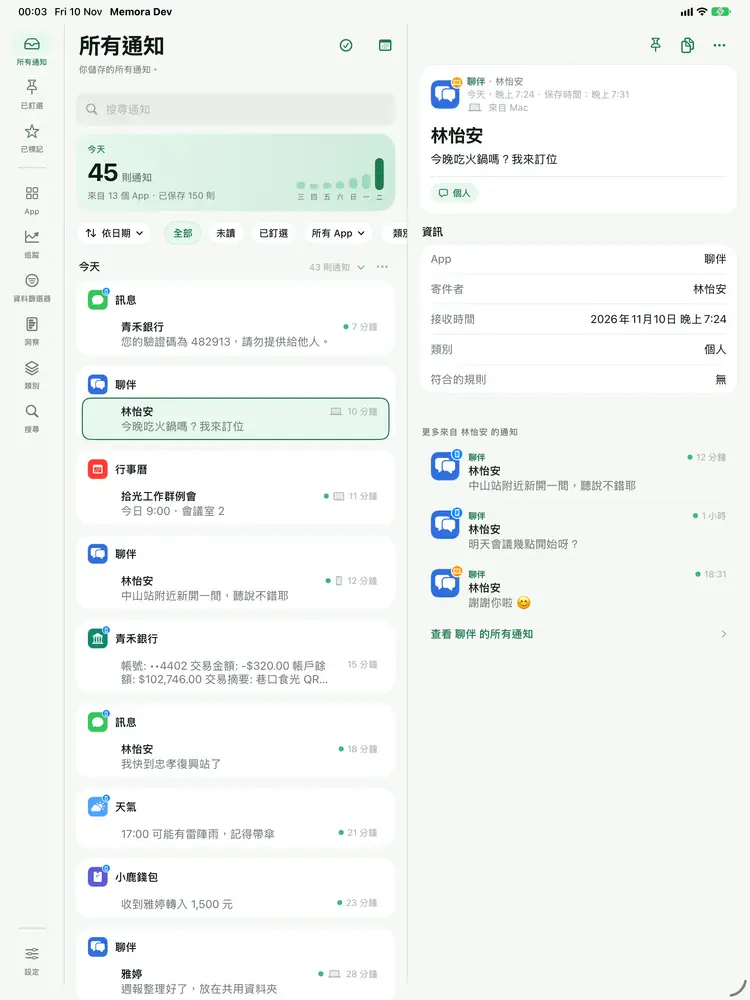
iPad 上的 Memora,通知列表與通知詳細內容並排顯示

多欄式版面,善用大螢幕。

  • 完整側邊欄,視窗較窄時會收合成圖像列
  • 通知列表與詳細內容並排顯示
  • 鍵盤快速鍵:⌘F 搜尋,⌘1 到 ⌘4 切換項目

僅限 iPad

Mac

macOS 27 以上

Mac 上 Memora 的表格檢視,時間、App 和標題欄位可排序

真正的 Mac App,而不是放大的 iPhone App。

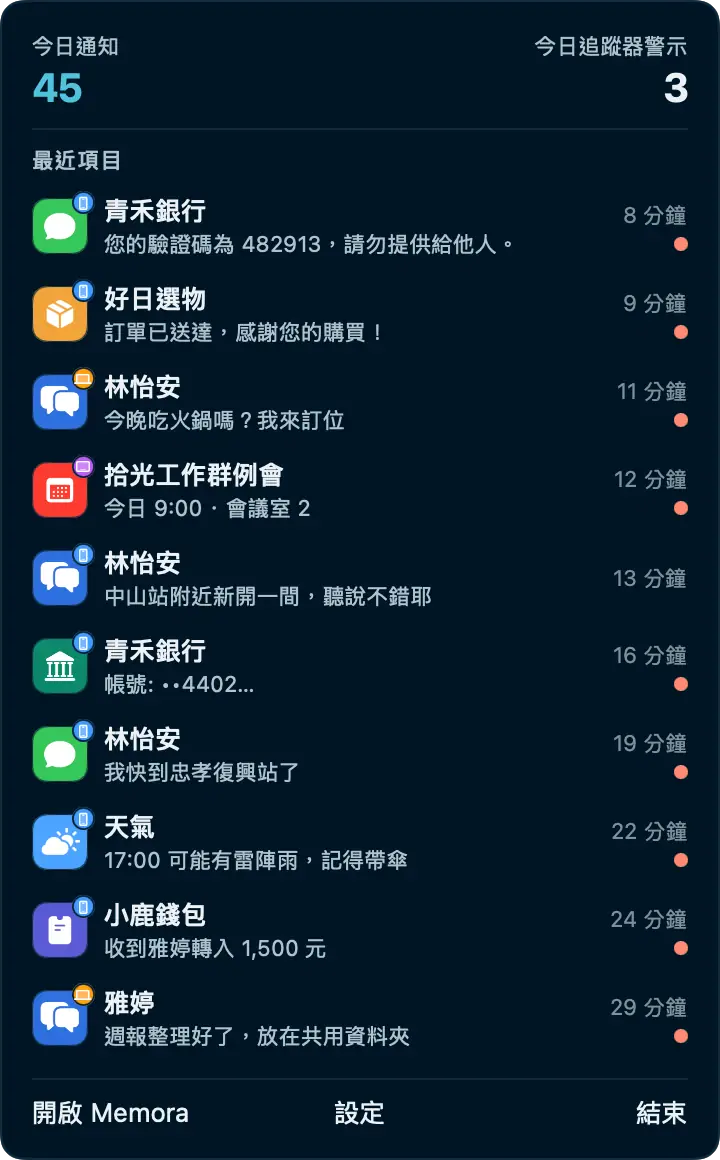
  • 選單列圖像顯示最新 10 則通知和今天的數量;按下 ⌘Q 後,Memora 仍會在選單列持續執行
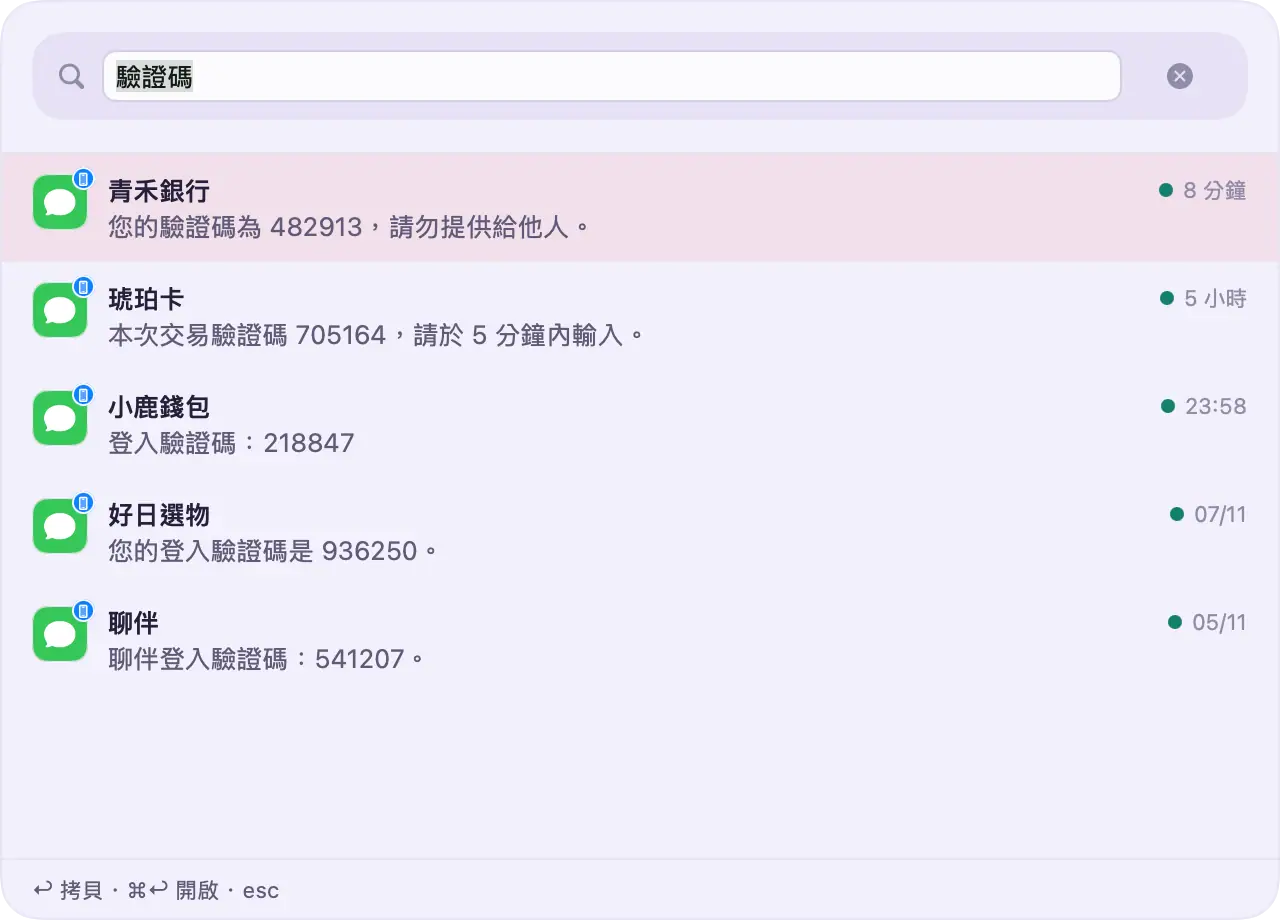
  • 快速搜尋:在任何 App 中按下快速鍵,即可找到通知或拷貝最新的驗證碼(Premium)
  • 表格檢視,欄位可排序,也可將列直接拷貝到試算表
  • 用鍵盤瀏覽通知,並可自訂任何快速鍵
  • 登入時自動開啟,Dock 圖像顯示未讀數量(Premium)
  • Mac 進入睡眠或鎖定時,Memora 會立即鎖上

僅限 Mac

運作方式

一分鐘完成設定

  1. 加入 Memora 捷徑

    在 Memora 中開啟連結,並將捷徑加入「捷徑」App。

  2. 選擇要保存的 App

    輕點 + 並選取每個 App。請將 Memora 留在列表中,連線測試才能運作。

  3. 開啟自動化

    這是最重要的一步。開關關閉時,不會儲存任何通知。

隱私權

你的通知屬於你

通知可能包含訊息、驗證碼和金額。Memora 的設計讓這些內容只留在你自己的裝置和 iCloud。

  • 通知內容在你的裝置上處理,絕不會傳送到伺服器
  • 同步使用你自己的 iCloud,包括我們在內,沒有人能讀取
  • 沒有帳號、沒有廣告、沒有分析、沒有追蹤
  • 唯一的其他連線,是用 App ID 在 App Store 查詢 App 的類別和圖像;不會傳送任何通知內容,也可在設定中關閉
  • 以 Face ID、Touch ID 或密碼鎖定 Memora

閱讀隱私權政策

免費與 Premium

先免費使用,需要時再升級

免費

  • 最近 7 天的記錄
  • 每個 App 最多 99 則通知
  • 裝置之間以 iCloud 同步
  • 追蹤器:1,資料篩選器:2

Premium

  • 不限天數與通知數量
  • 智慧類別、洞察、個人檔案
  • 不限數量的追蹤器與自動操作
  • 匯出、匯入等更多功能

詳細比較

常見問題

快速解答

Memora 沒有儲存新通知

請依序檢查: • 捷徑中的自動化已開啟 • 捷徑的 App 清單中仍有 Memora • 清單中有你要接收通知的 App • 捷徑尚未刪除

接著前往「設定」中的「捷徑」,查看連線狀態並傳送測試通知。

Memora 只會儲存新通知

Memora 只會儲存加入 App 後收到的通知,無法讀取較早的通知。

「捷徑」不會將通知中的圖片傳給 Memora,因此只會儲存文字。App 收到第一則新通知後,才會顯示在 Memora 中。

我的驗證碼在哪裡?

驗證碼和其他通知一樣會送達,因此必須將發送驗證碼的 App 加入捷徑的 App 清單。

使用類別(Premium)後,Memora 會將驗證碼歸入「一次性密碼」,並可在收到 24 小時後自動刪除。

免費方案包含哪些內容?

免費方案包含: • 最近 7 天的歷史紀錄 • 每個 App 最多 99 則通知 • 最多 5 則已封存或已隱藏的項目 • 追蹤器:1 個,資料篩選器:2 個

超過 7 天的通知會被移除,移除後即使日後升級也無法還原。當某個 App 的通知已達上限時,你可以在「設定」中選擇讓 Memora 刪除最舊的通知,或略過新通知。Premium 可解除限制,並解鎖洞察、類別、個人檔案等功能。

iCloud 同步如何運作?

開啟 iCloud 同步後,通知會透過你的私人 iCloud 在裝置間同步,只有你能存取。

每部裝置都需要自己的捷徑:iPhone、iPad 和 Mac 各一個。請在每部要用來儲存通知的裝置上設定捷徑。

我的資料是私密的嗎?

通知內容會保留在你的裝置和私人 iCloud 中。

為了辨識 App 的類別和圖示,Memora 可能會在 App Store 查詢該 App。只有 App ID 會傳送給 Apple,絕不會傳送通知內容。你可以在「設定」的「密碼」中關閉此功能。

通知記錄著生活中正在發生的一切。讓 Memora 替你留住它們。

Memora 即將在 App Store 上推出,支援 iPhone、iPad 和 Mac。

即將推出