
Indstil genvejen
Tilføj Memora-genvejen, vælg de apps, der skal gemmes, og slå Automatisering til. Det tager cirka et minut.
iPhone
Trin 1. Tilføj genvejen
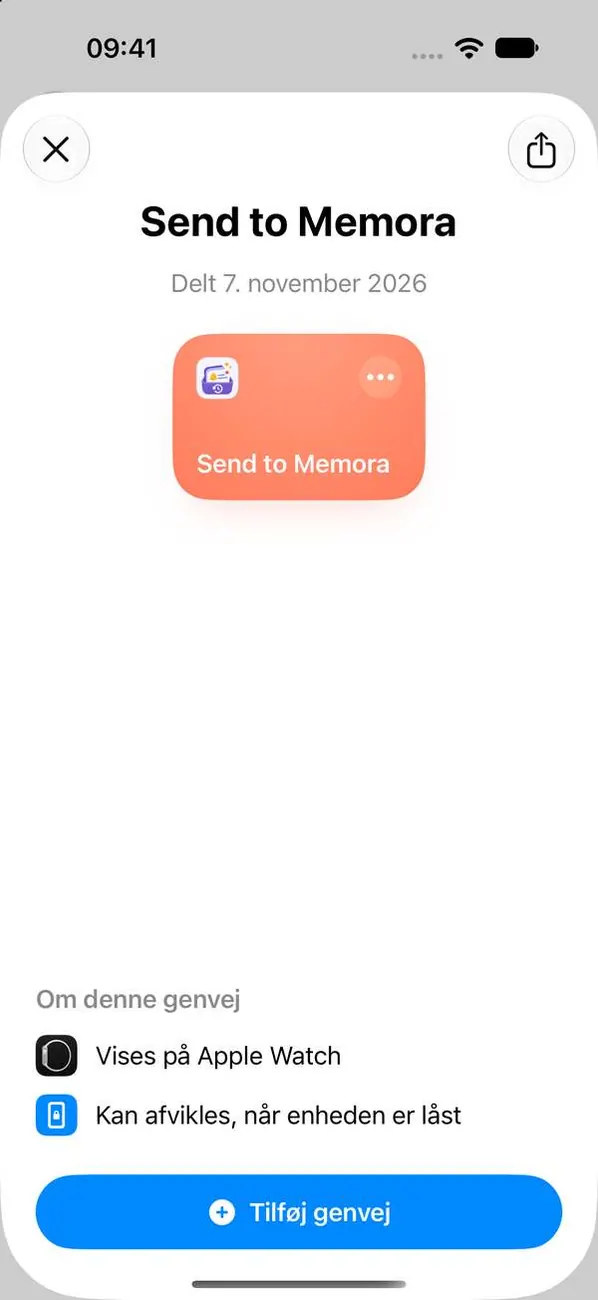
Apple tillader ikke apps at læse andre apps' notifikationer, så Memora bruger en automatisering i Genveje. Det tager cirka et minut.
Trin 2. Åbn genvejen, og tryk derefter på Rediger
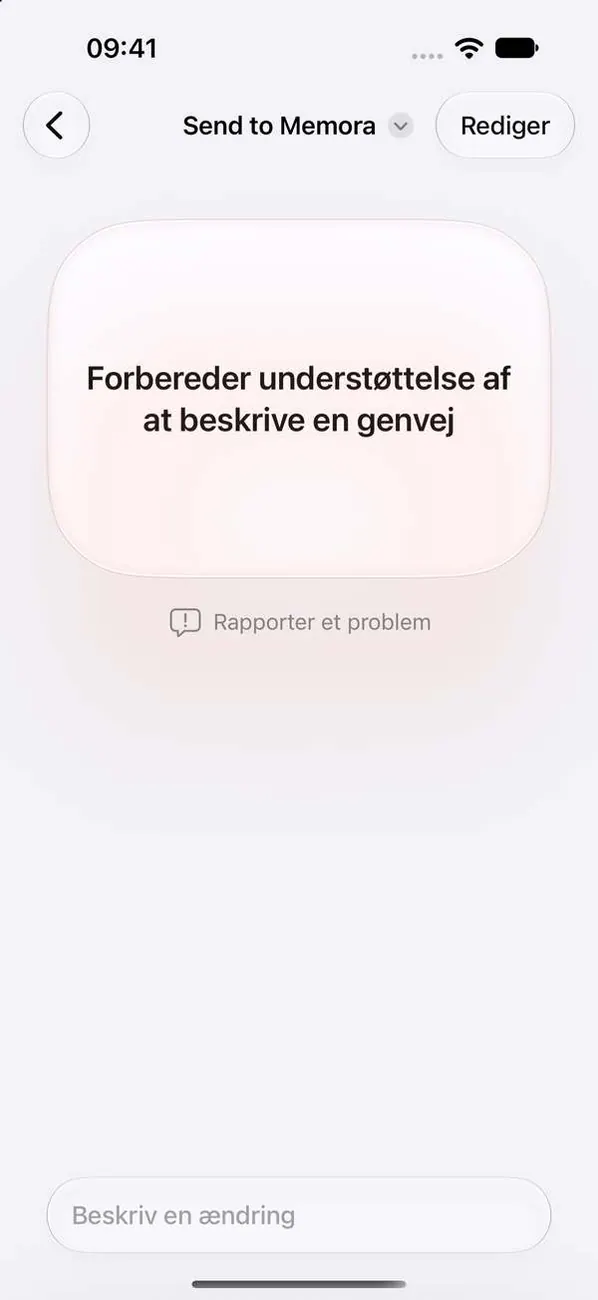
Genveje åbner “Send to Memora”. Hvis du ser denne skærm, skal du trykke på Rediger øverst.
Trin 3. Tryk på +, og vælg dine apps
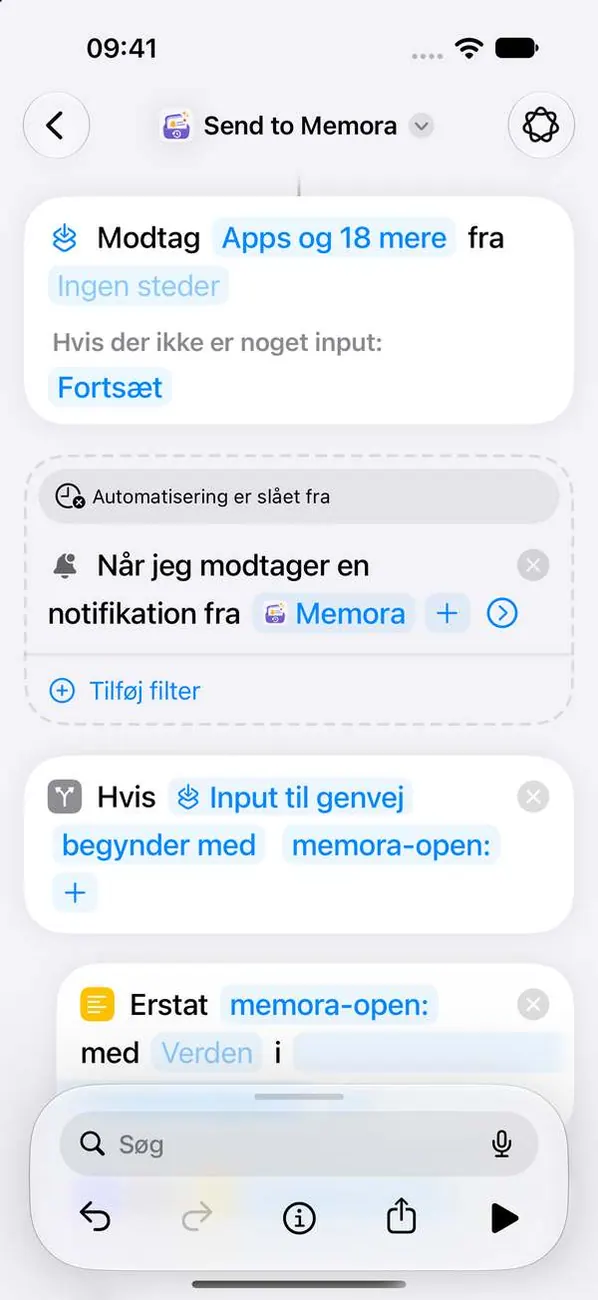
Memora gemmer kun notifikationer fra de apps, du tilføjer her. Tryk på + igen for hver app. Behold Memora på listen, så forbindelsestesten virker.
Trin 4. Tryk på pilen for at vise mere
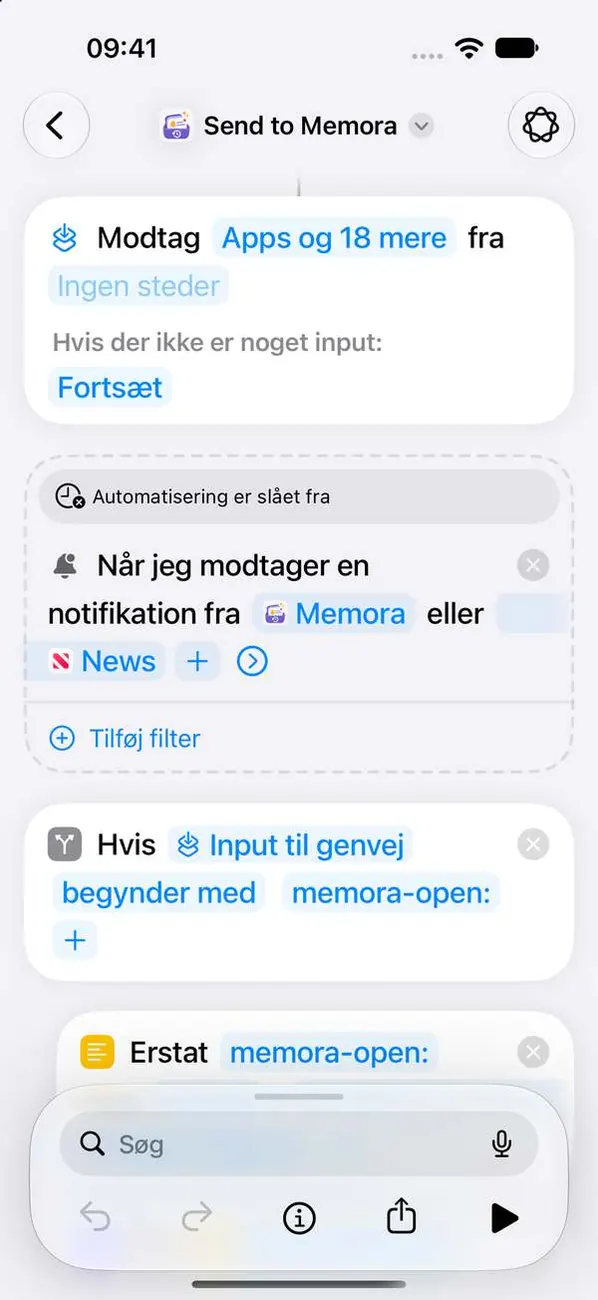
Kontakten, der slår genvejen til, er skjult under denne pil.
Trin 5. Slå automatisering til
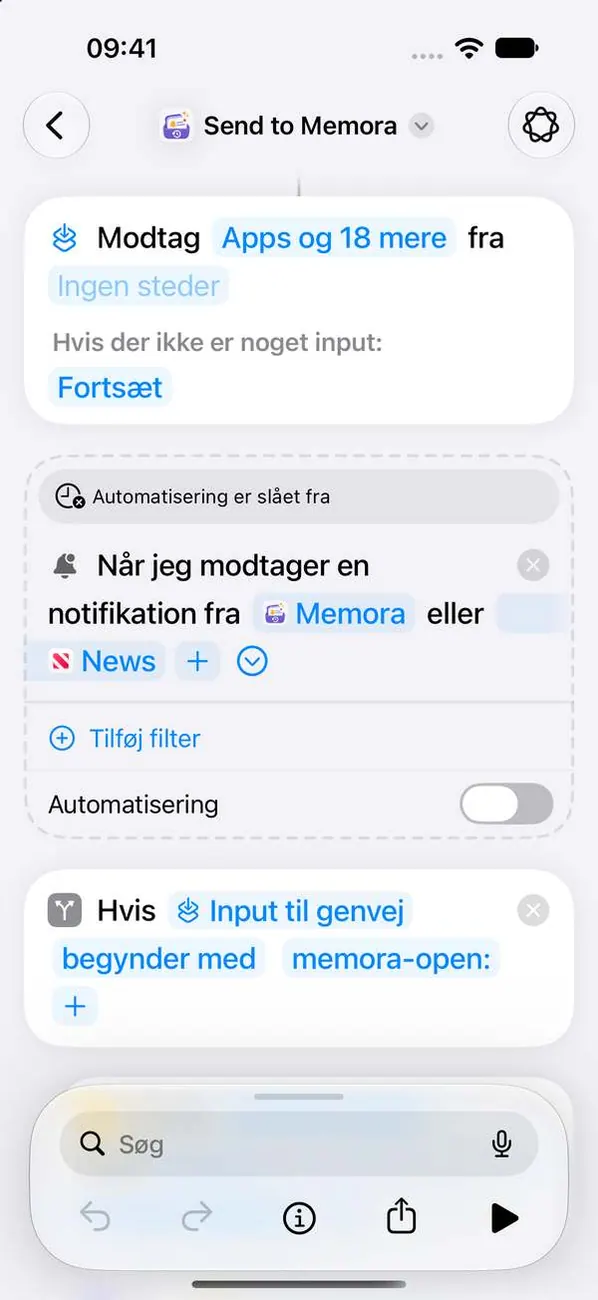 Vigtigt
Dette er det vigtigste trin. Når den er slået fra, gemmes intet.
iPad
Trin 1. Tilføj genvejen
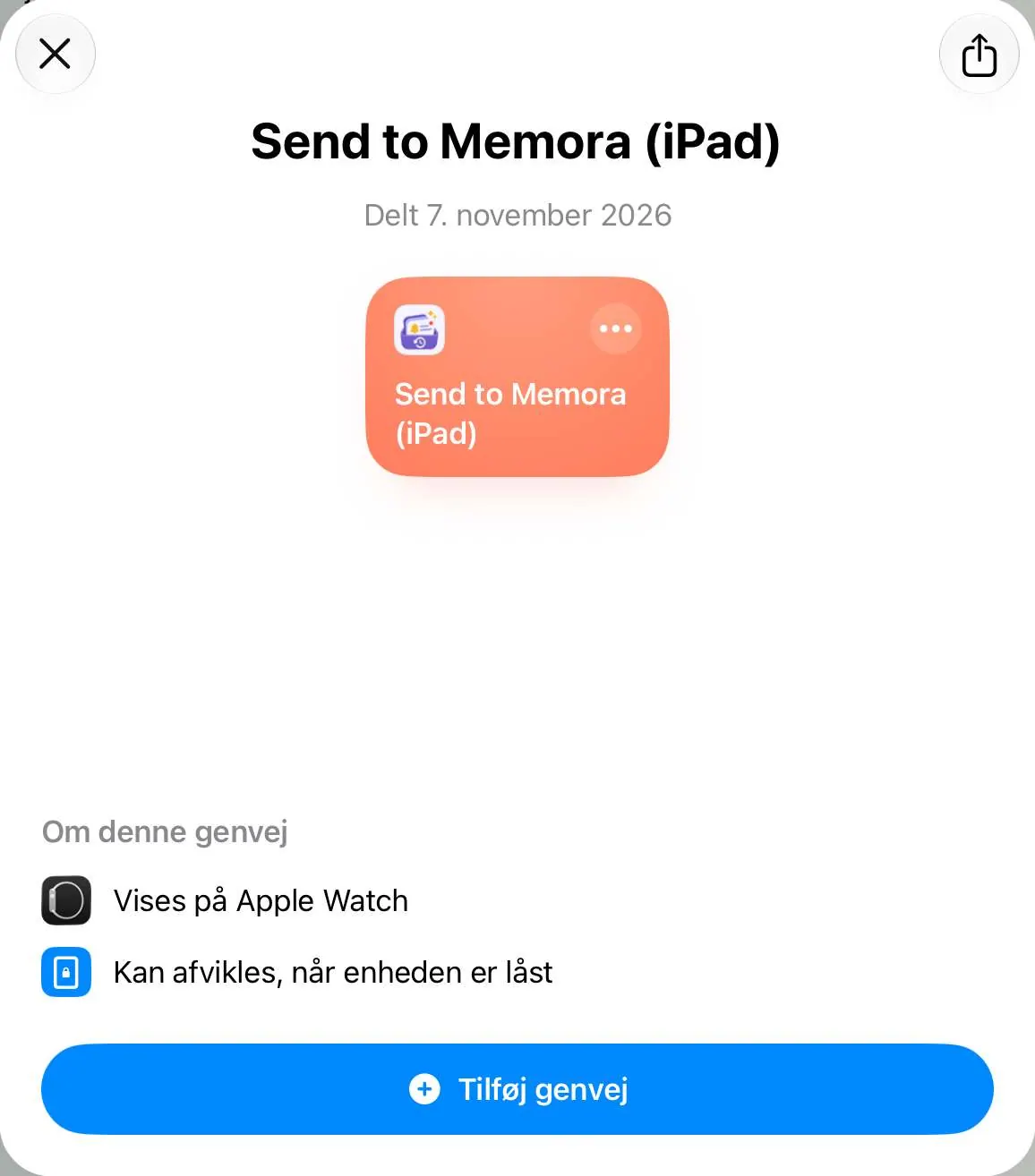
Apple tillader ikke apps at læse andre apps' notifikationer, så Memora bruger en automatisering i Genveje. Det tager cirka et minut.
Trin 2. Åbn genvejen, og tryk derefter på Rediger
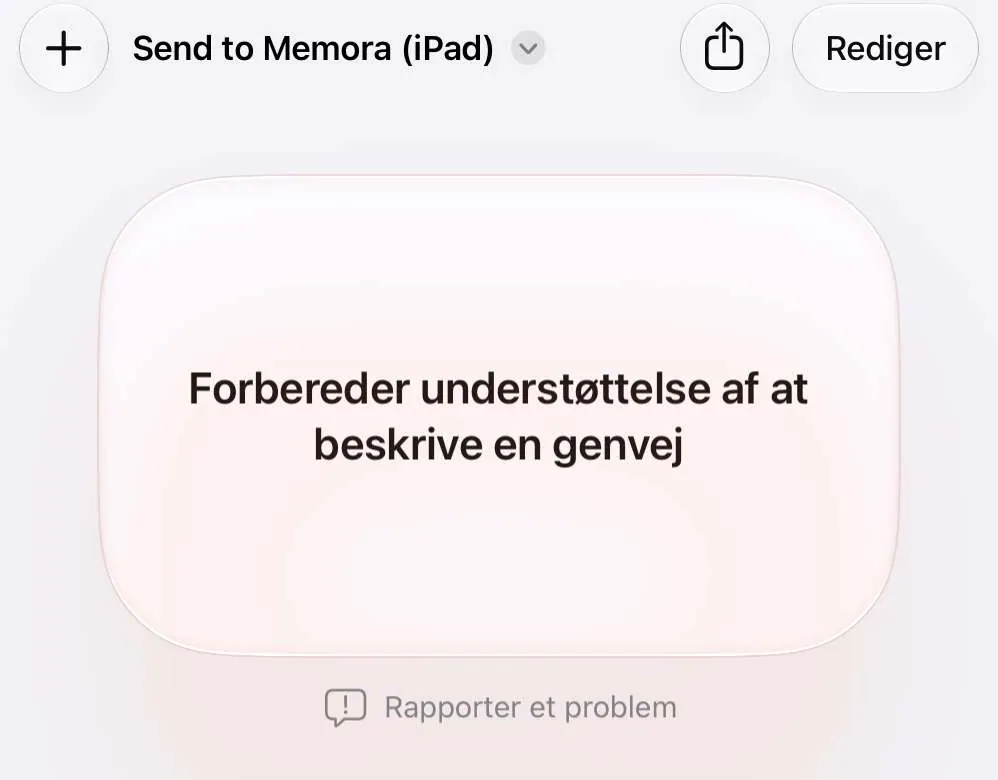
Genveje åbner “Send to Memora (iPad)”. Hvis du ser denne skærm, skal du trykke på Rediger øverst.
Trin 3. Tryk på +, og vælg dine apps
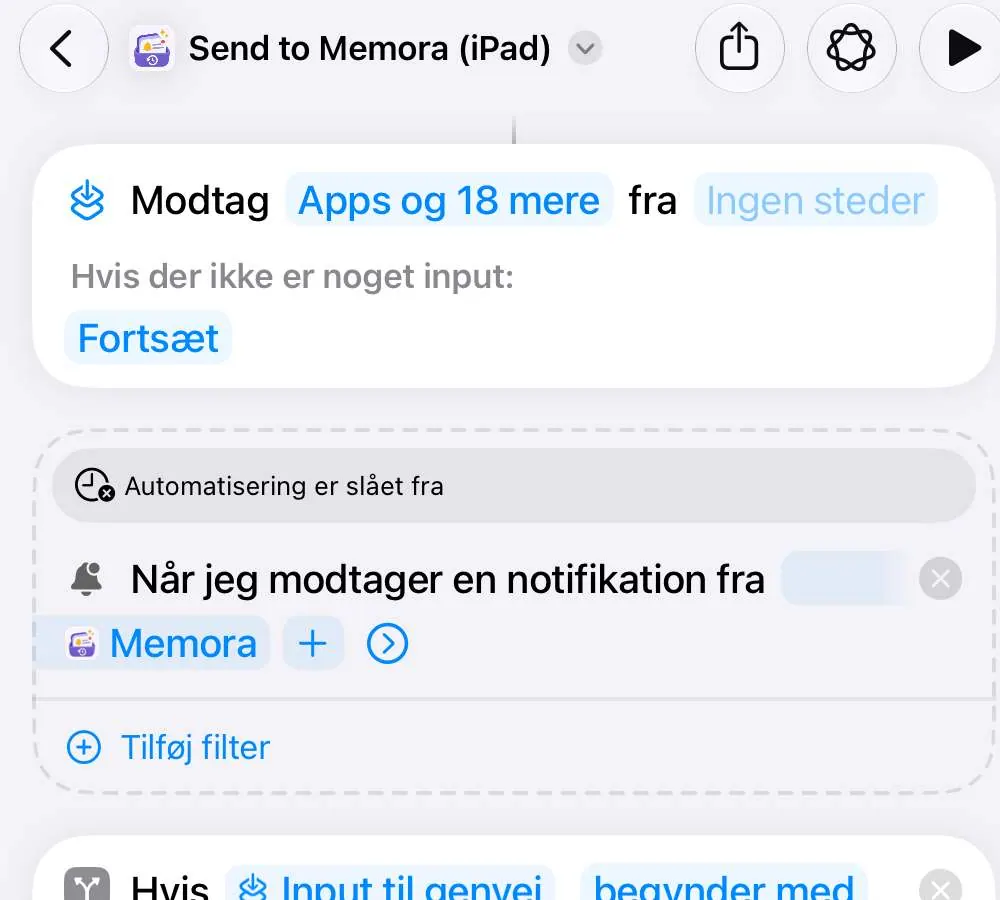
Memora gemmer kun notifikationer fra de apps, du tilføjer her. Tryk på + igen for hver app. Behold Memora på listen, så forbindelsestesten virker.
Trin 4. Tryk på pilen for at vise mere
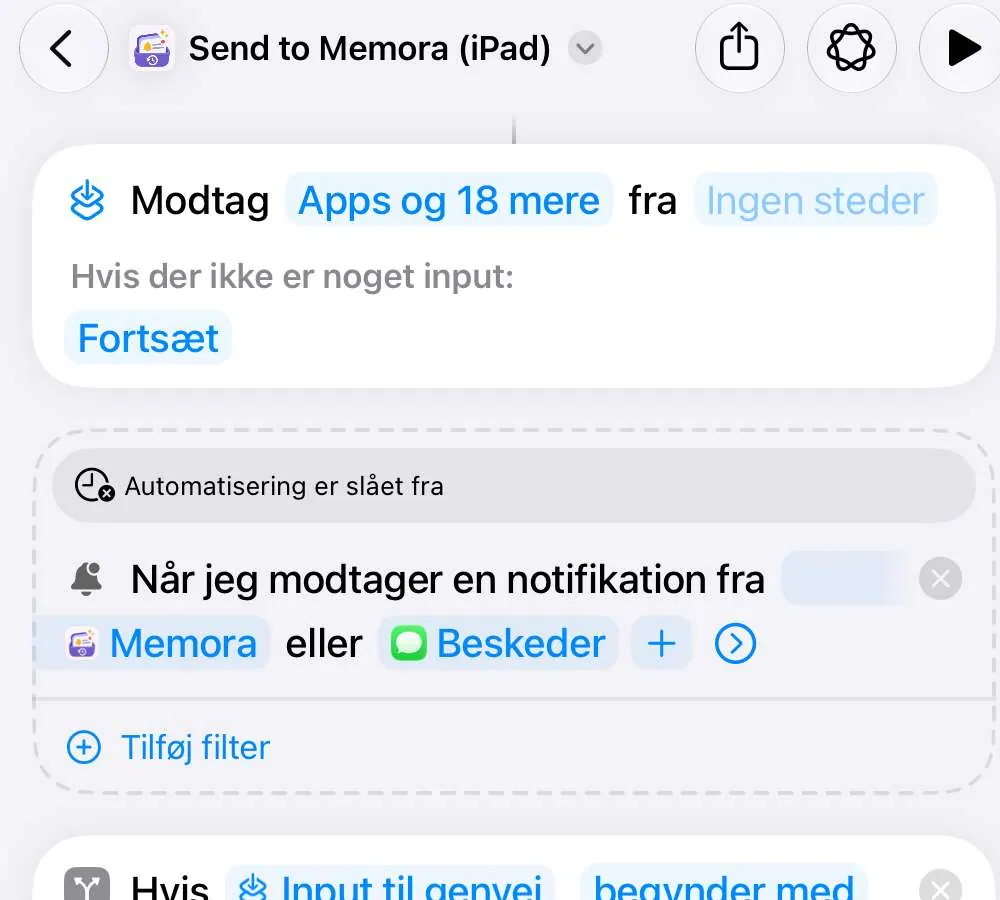
Kontakten, der slår genvejen til, er skjult under denne pil.
Trin 5. Slå automatisering til
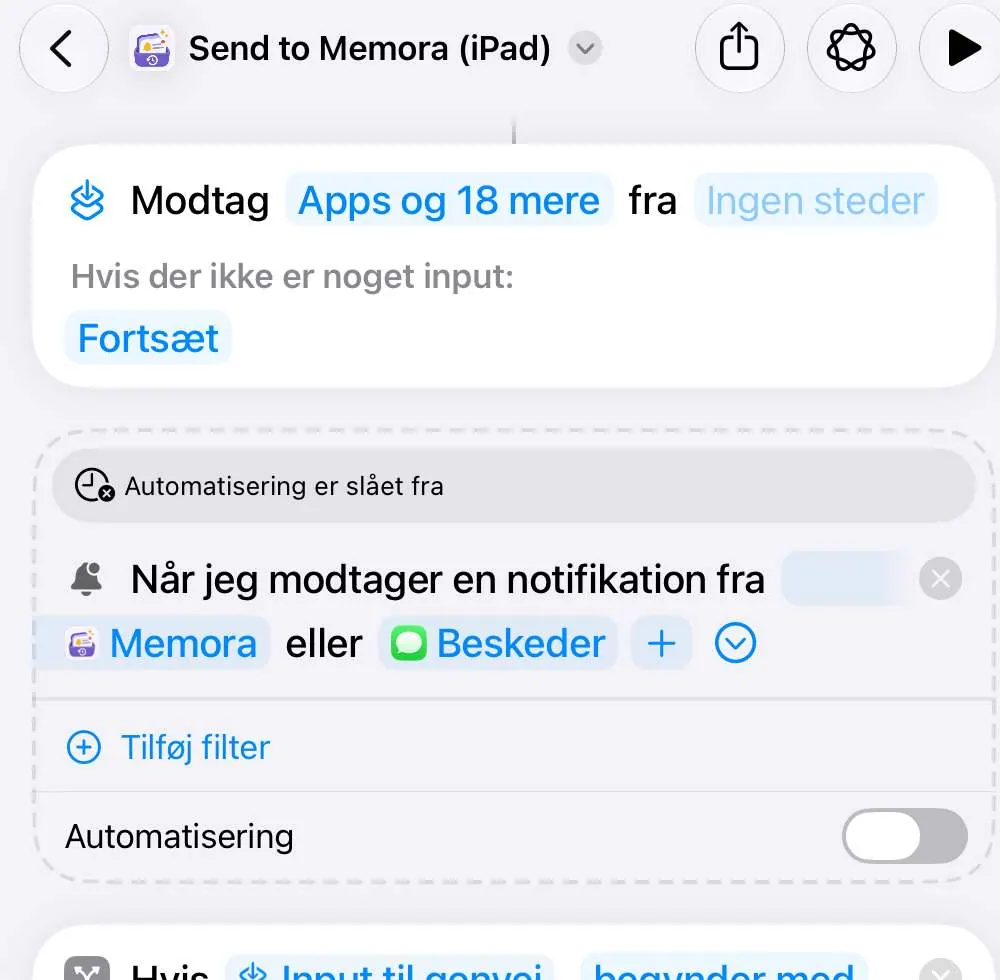 Vigtigt
Dette er det vigtigste trin. Når den er slået fra, gemmes intet.
Mac
Trin 1. Tilføj genvejen
Apple tillader ikke apps at læse andre apps' notifikationer, så Memora bruger en automatisering i Genveje. Det tager cirka et minut.
Trin 2. Klik på +, og vælg dine apps
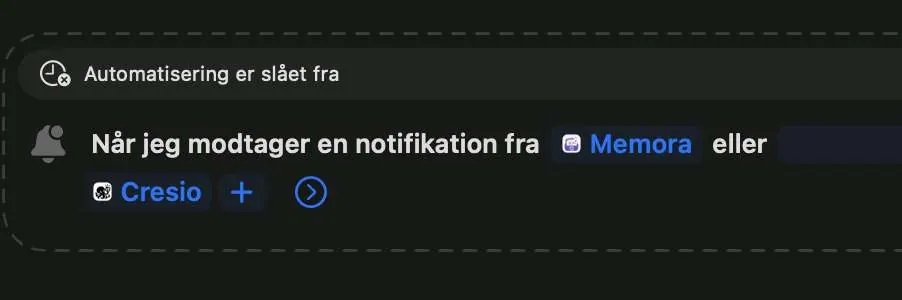
Klik på +, og vælg hver app på denne Mac. Behold Memora på listen, så forbindelsestesten virker.
Trin 3. Slå automatisering til
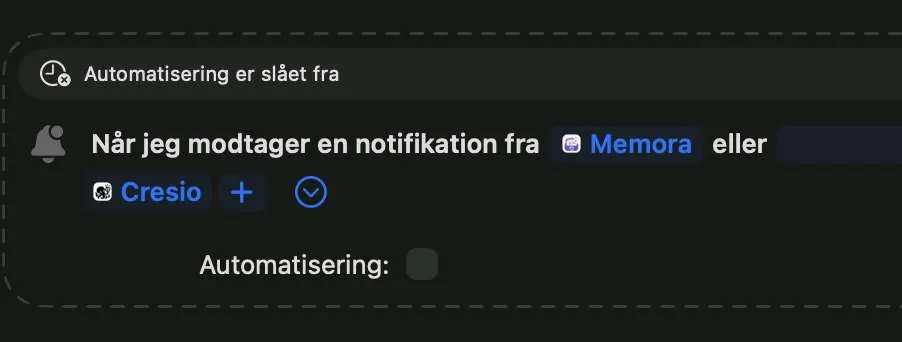 Vigtigt
Klik på pilen, og markér derefter Automatisering. Mens den er slået fra, gemmes intet.
Sidder du stadig fast?
Skriv til os på cynstudio.app@gmail.com