Memora

Memora

No vuelvas a perderte nada

¿Has descartado una notificación? Memora las guarda para que encuentres lo que buscas, recibas avisos importantes y conviertas las notificaciones en datos útiles.

Próximamente
  • iPhone
  • iPad
  • Mac

Requiere iOS 27, iPadOS 27 o macOS 27 o posterior

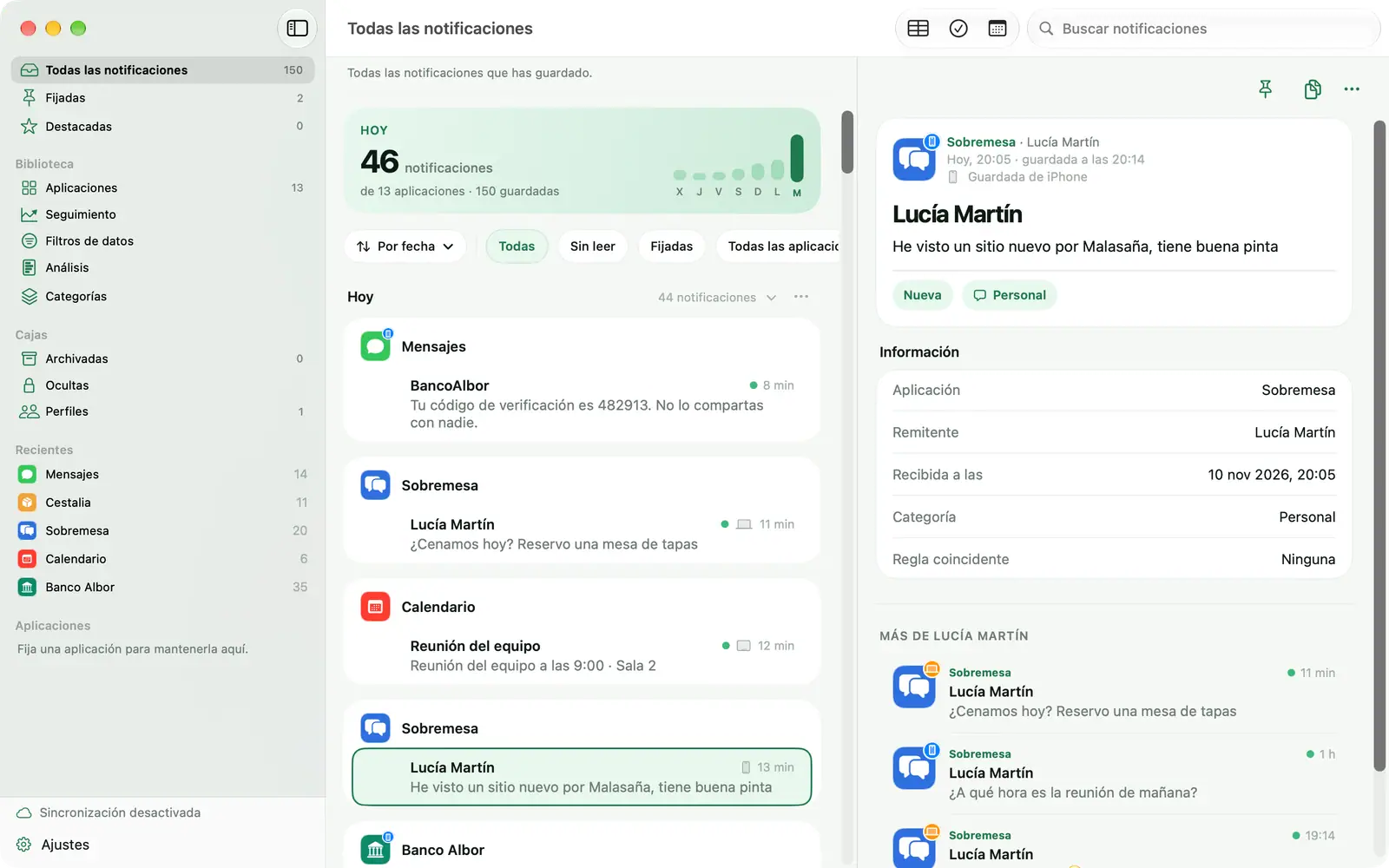
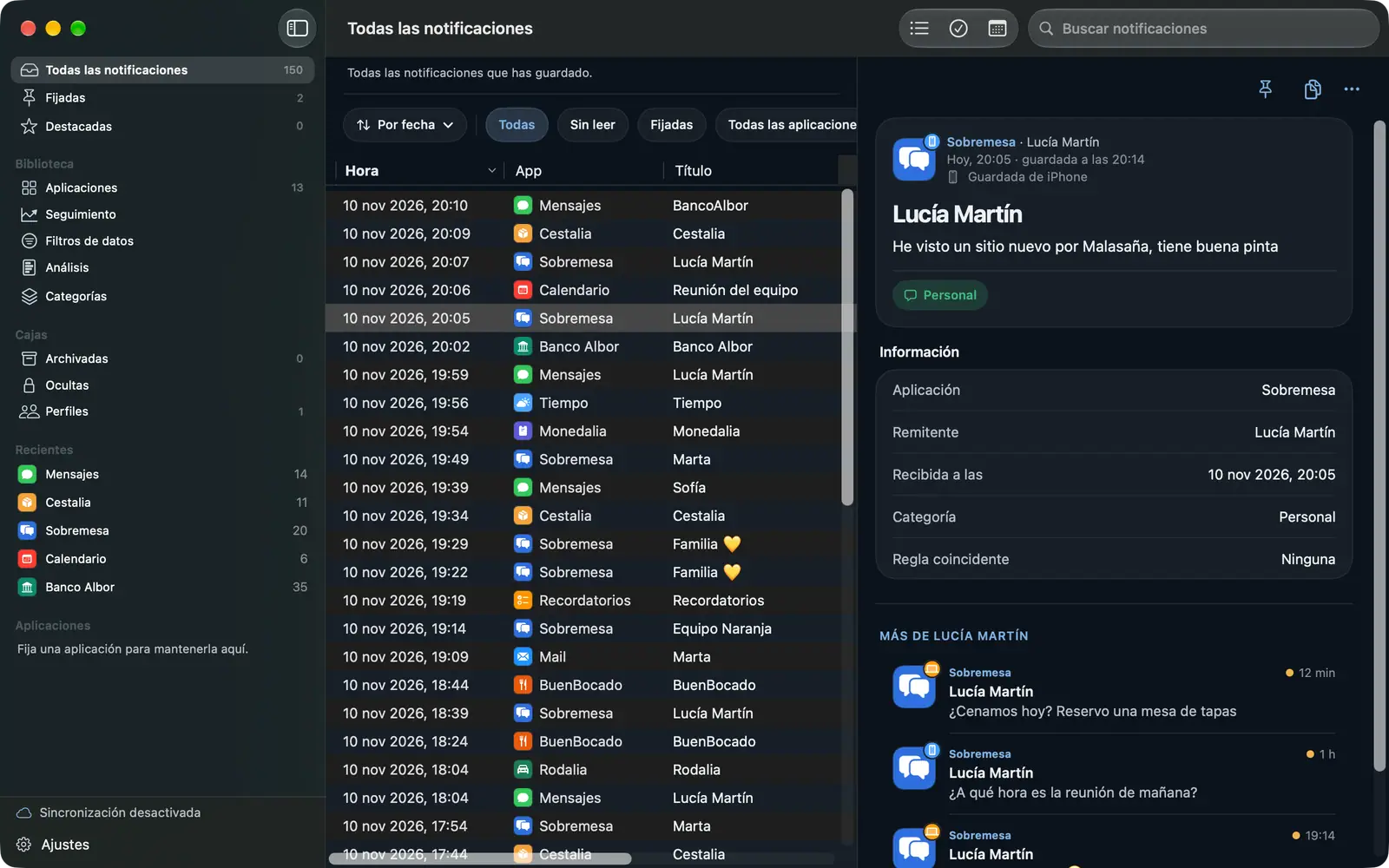
Ventana de Memora en Mac con la barra lateral, la lista de notificaciones y los detalles
Pantalla Notificaciones de Memora en iPhone, con el recuento de hoy y la lista de notificaciones guardadas
El problema

Tu iPhone recibe cientos de notificaciones al día. La mayoría desaparece antes de que las veas.

  • Tocas «Borrar todo» por error y recuerdas que había un mensaje sin leer.
  • Necesitas el número de un pedido o la hora de una cita de la semana pasada, pero el Centro de notificaciones no permite buscar.
  • Los chats de grupo y las apps de compras no paran de interrumpirte. Si los silencias, temes perderte algo importante.
  • Siguen llegando avisos de transferencias, pero no hay una forma rápida de sumarlas.

Memora guarda discretamente las notificaciones de las apps que elijas y te ayuda a encontrarlas, organizarlas y sacarles partido.

Funciones

De una notificación pasajera a datos que puedes usar

Notificaciones clave siempre a mano

iPhone, iPad y Mac, todo en un mismo lugar.

  • Recupera cualquier notificación que hayas deslizado
  • Copia un código con un toque, fija o destaca lo importante
  • Comparte una notificación o abre la app original
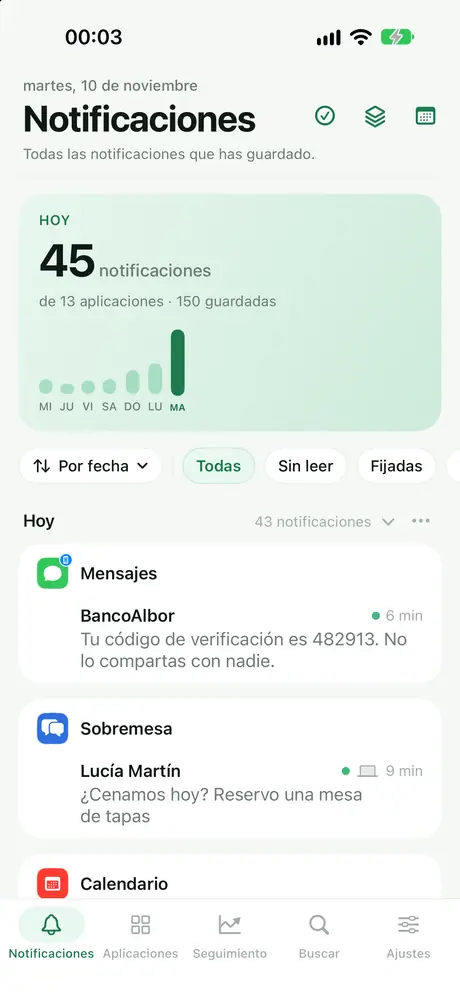
Pantalla Notificaciones de Memora en iPhone, con el recuento de hoy y la lista de notificaciones guardadas

Premium

Todo en su sitio

Categorías automáticas, Archivadas y Ocultas con Código.
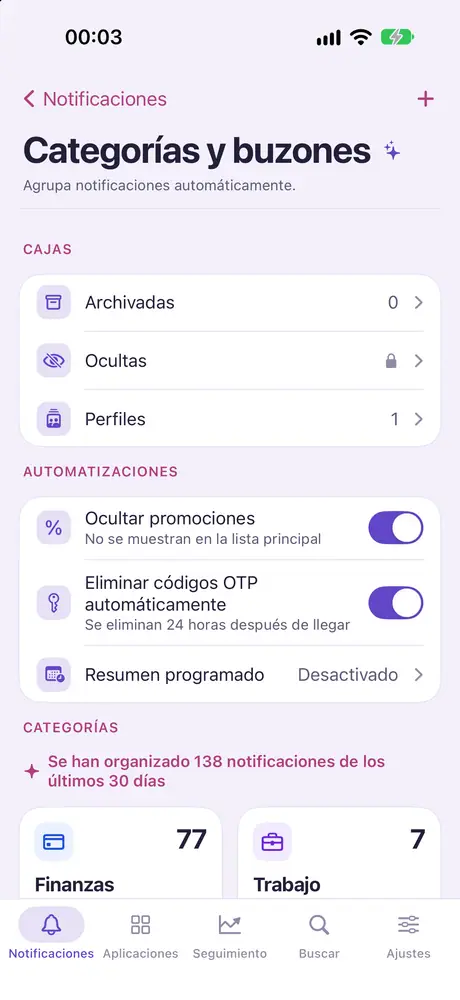
  • Las notificaciones se organizan solas en Finanzas, Trabajo, Entregas, Códigos OTP, Promociones y más
  • Crea tus propias categorías con unas palabras clave, oculta promociones, elimina códigos OTP después de usarlos
  • Archiva recibos y códigos de reserva; mueve las notificaciones privadas a Ocultas, protegidas con un código
Pantalla Categorías y buzones de Memora en iPhone, con Archivadas, Ocultas, Perfiles y las categorías automáticas

Premium

Toca para leer los datos

Indica una vez el importe, el estado y el remitente. Memora lee las notificaciones similares.
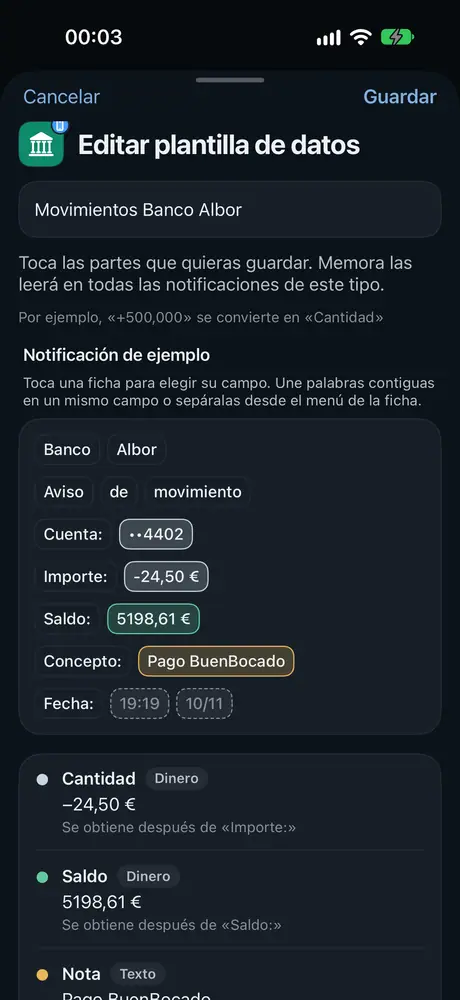
  • Análisis: toca una notificación de ejemplo para enseñar a Memora a leerla
  • Memora lee los datos de las notificaciones anteriores y de las nuevas que se le parezcan
  • Consulta los resultados en cifras y expórtalos a PDF o CSV
Pantalla de edición de plantilla de Análisis en iPhone, donde eliges el importe, el estado y el remitente a partir de una notificación de ejemplo

En parte Premium

Filtra solo los datos que buscas

Por app, palabra clave o código de verificación.
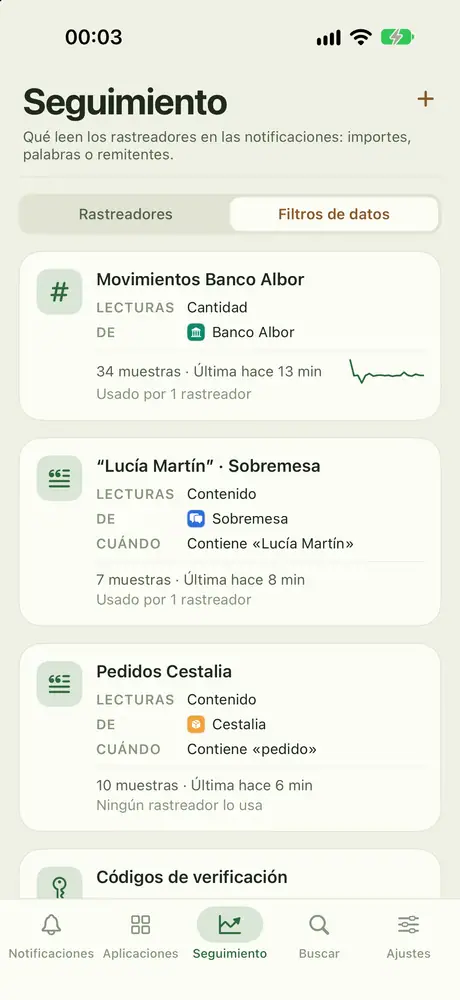
  • Los filtros de datos indican a Memora qué leer en una notificación: un importe, ciertas palabras o un remitente
  • Los rastreadores usan los filtros de datos para saber qué vigilar
Lista de filtros de datos en la pestaña Seguimiento de Memora en iPhone

En parte Premium

Haz Seguimiento a tu manera

Supera un límite, Contiene una palabra, Menciona a una persona, Un tiempo sin actividad…
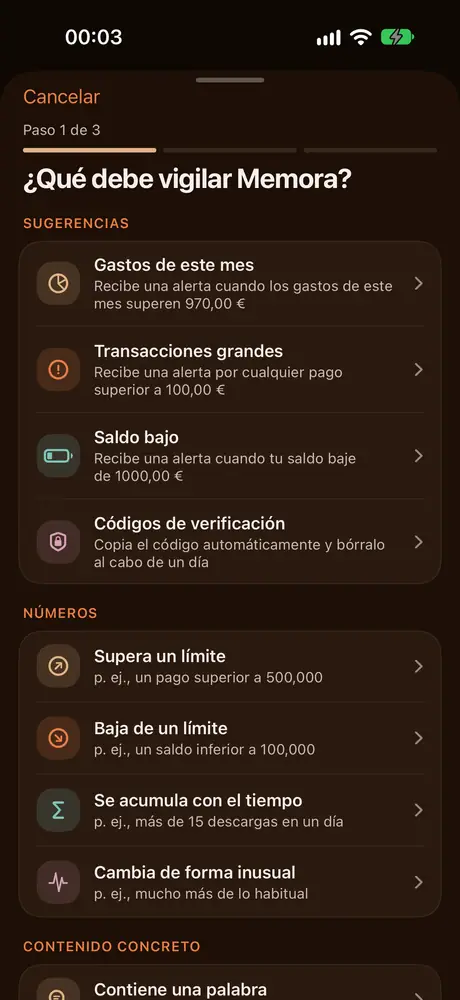
  • Los rastreadores te avisan solo cuando una notificación coincide: un mensaje de alguien, una palabra clave, un pago elevado o un gasto que supera un límite
  • Recibe un resumen breve a las horas que elijas
  • Consulta las notificaciones sin leer o los avisos de hoy en el icono de la app
Sugerencias de rastreadores en Memora en iPhone: gasto que supera un límite, transacción elevada, saldo bajo, código de verificación

Premium

Si coincide, Memora actúa

Te avisa, fija, destaca, copia códigos, retrasa o evita guardar.
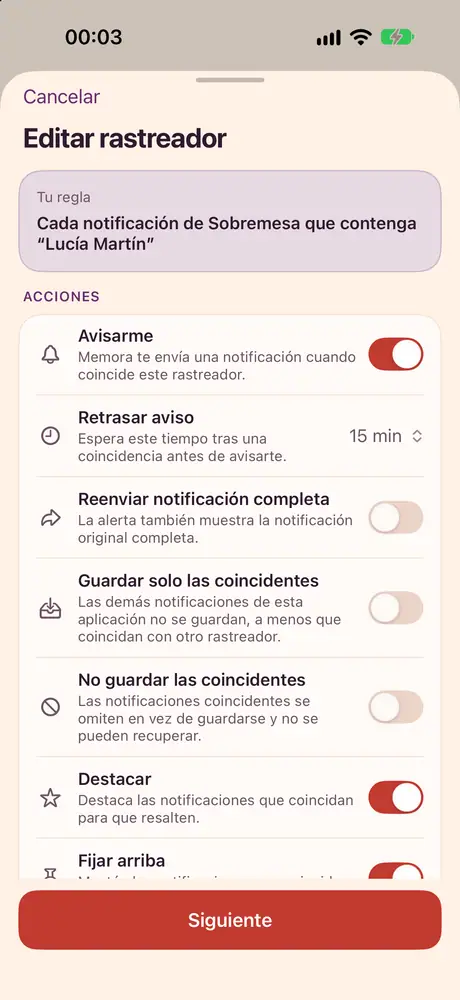
  • Deja que un rastreador actúe por ti: fijar, destacar, copiar el código, retrasar el aviso u omitir el guardado
  • Intervalo mínimo: ignora una ráfaga de notificaciones y acepta la siguiente solo pasado el tiempo que indiques
  • Los avisos llegan aunque haya un modo de concentración activado
Pantalla de edición de un rastreador con sus acciones: avisarme, retrasar, reenviar, destacar, fijar
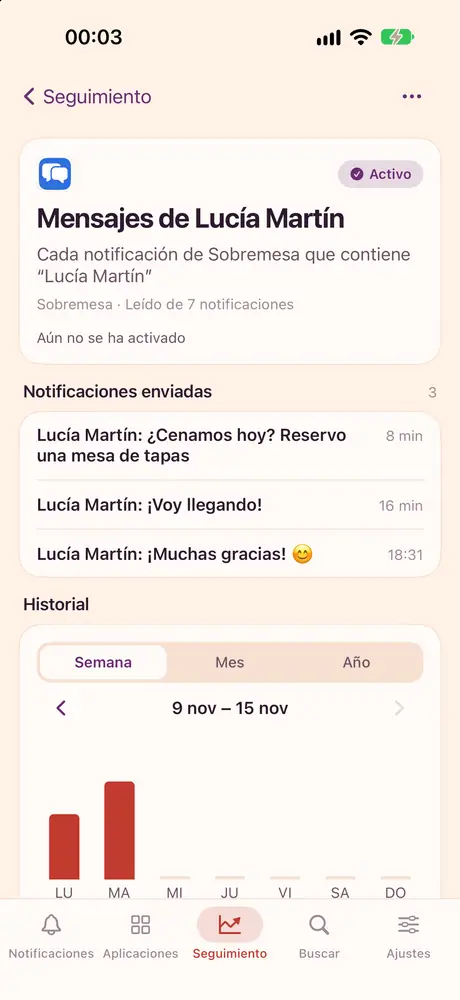
Detalles de un rastreador en Memora en iPhone, con un gráfico semanal y las notificaciones que coincidieron

Premium

Ingresos y gastos, sin teclear

Por cuenta, con exportación de extractos en PDF.
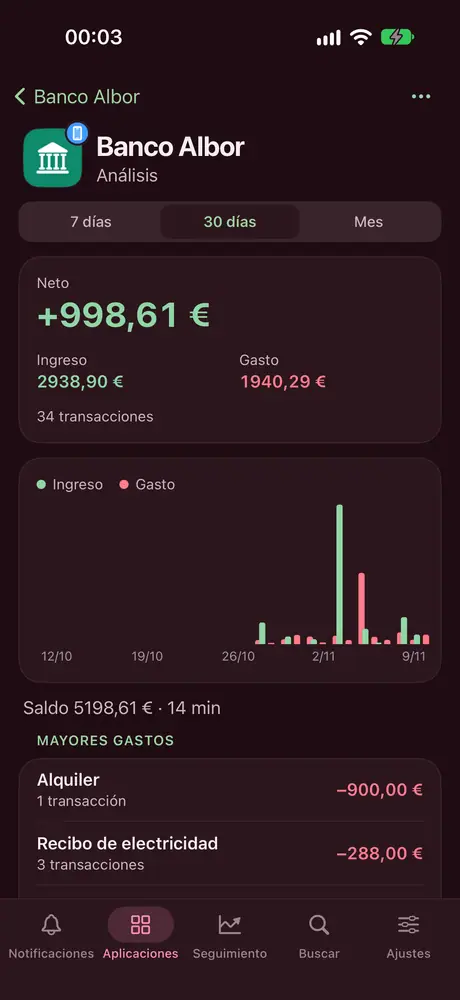
  • Sigue los movimientos de cada cuenta bancaria sin teclear
  • Descubre qué apps te envían más notificaciones, a qué horas y cómo cambia con el tiempo
  • Un informe te cuenta lo que llegó mientras estabas fuera
Pantalla de Análisis de ingresos y gastos de Memora para una cuenta bancaria en iPhone

Premium

Mira quién te ha escrito

Reúne a una persona de varias apps en una sola cronología.
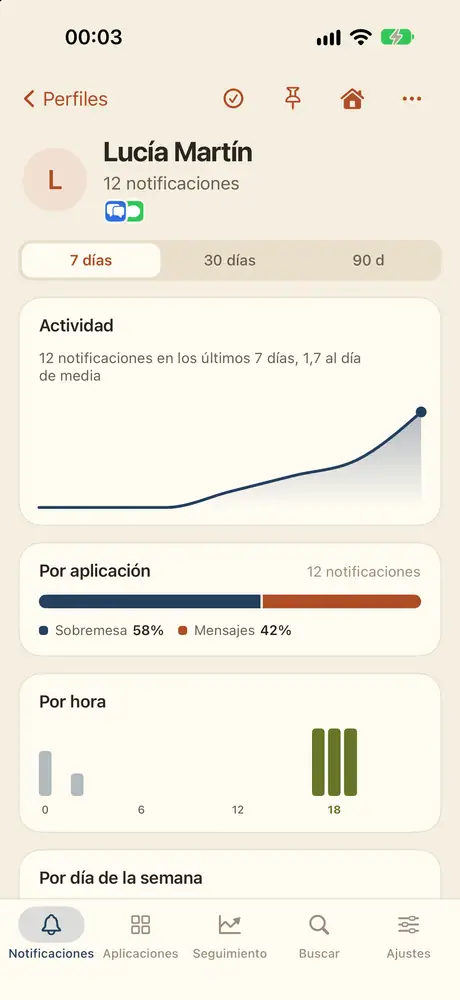
  • Contactos: consulta quién te ha escrito en cada app. Cambia sus nombres, combínalos u ocúltalos
  • Perfiles: reúne a la misma persona de distintas apps y lee todos sus mensajes en una sola cronología
Perfil de una persona en Memora en iPhone, con un gráfico de actividad diaria

Privacidad desde el principio

Procesado en el dispositivo y sincronizado en tu iCloud privado.
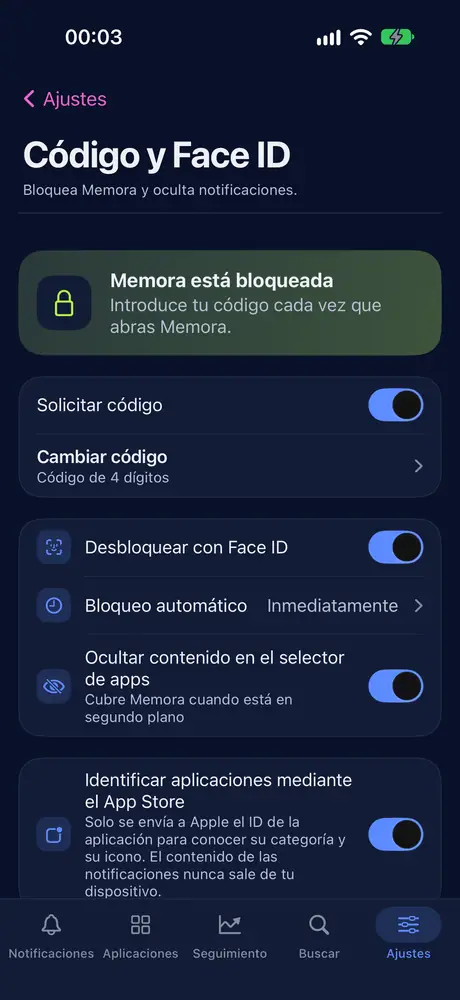
  • Protege Memora con Face ID o un código y oculta el contenido al cambiar de app
  • Las notificaciones ocultas solo se abren con tu código
  • Pausa el guardado o establece un límite diario para cada app
Ajustes de Código y Face ID de Memora en iPhone
Dispositivos compatibles

Un solo historial de notificaciones, en todos tus dispositivos

Memora funciona en iPhone, iPad y Mac, sincronizados con iCloud. Cada dispositivo necesita su propio atajo; iCloud reúne en un solo lugar el historial de todos.

iPhone

iOS 27 o posterior

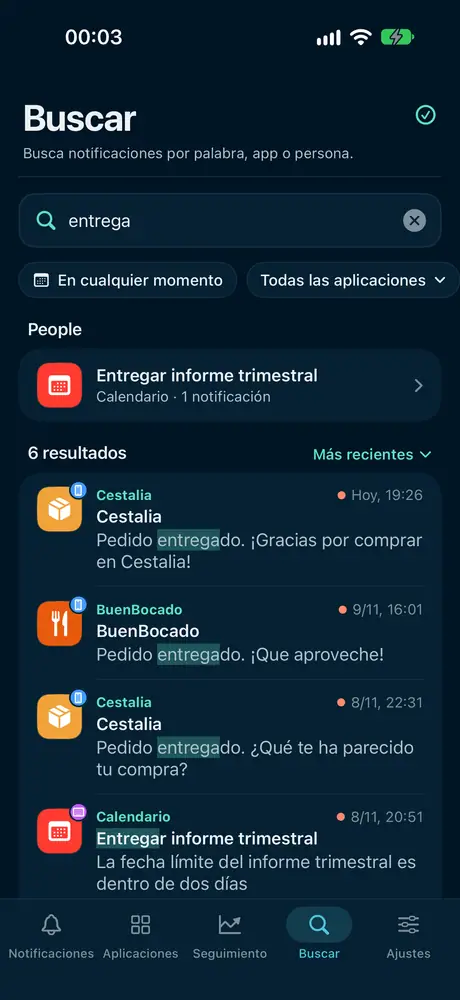
Búsqueda en Memora en iPhone de «entrega», con los resultados resaltados

Todas las funciones principales, en el teléfono que recibe tus notificaciones.

  • Una barra de pestañas inferior con cinco secciones: Notificaciones, Aplicaciones, Seguimiento, Buscar, Ajustes
  • Desbloquea Memora con Face ID
  • Notificaciones sin leer o avisos de hoy en el icono de la app (Premium)

iPhone no tiene funciones propias además de las comunes. Es el mejor dispositivo para guardar y releer notificaciones sobre la marcha.

iPad

iPadOS 27 o posterior

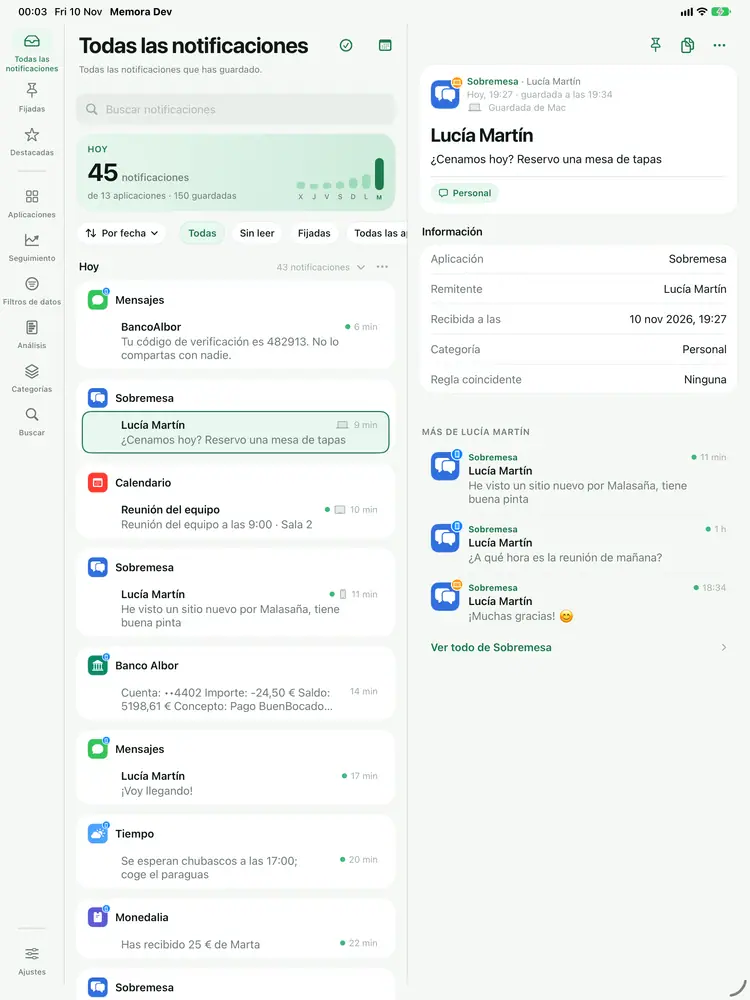
Memora en iPad con la lista de notificaciones y sus detalles, lado a lado

Un diseño de varias columnas que aprovecha la pantalla grande.

  • Una barra lateral completa que se contrae en una barra de iconos en una ventana estrecha
  • La lista de notificaciones y sus detalles, lado a lado
  • Funciones rápidas de teclado: ⌘F para buscar, de ⌘1 a ⌘4 para cambiar de sección

Solo en iPad

Mac

macOS 27 o posterior

Vista de tabla de Memora en Mac con columnas ordenables de Hora, App y Título

Una auténtica app de Mac, no una app de iPhone ampliada.

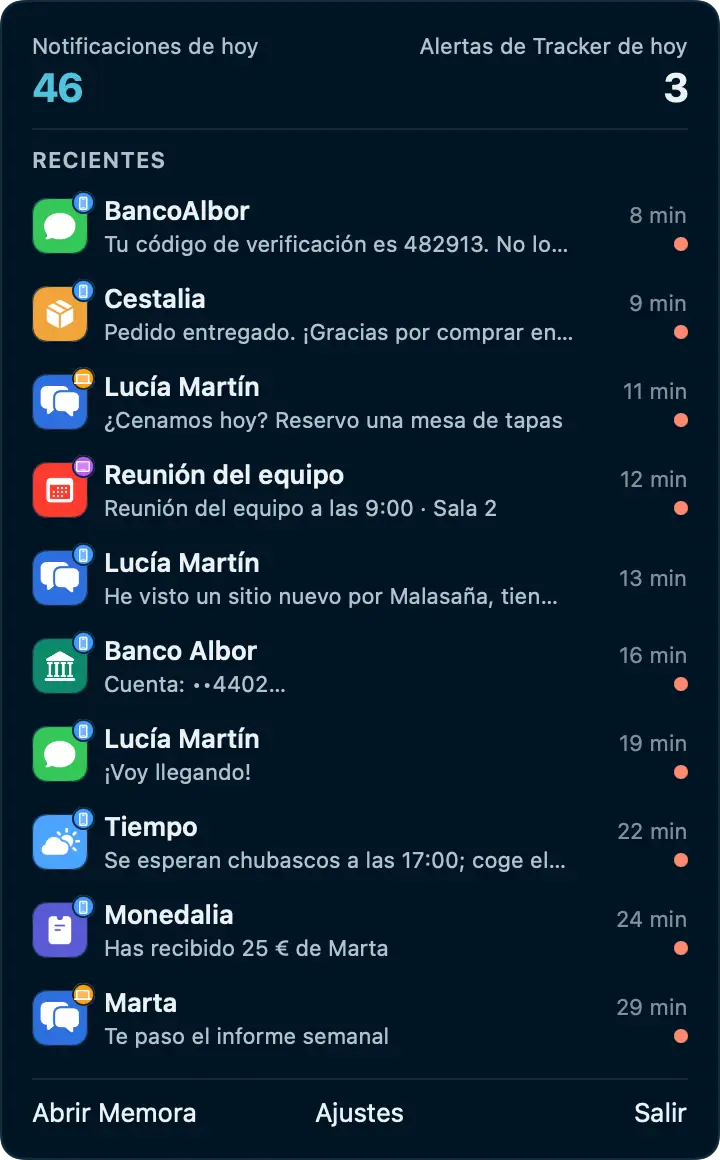
  • Un icono en la Barra de menús con tus 10 notificaciones más recientes y el recuento de hoy; Memora sigue activa en la Barra de menús cuando pulsas ⌘Q
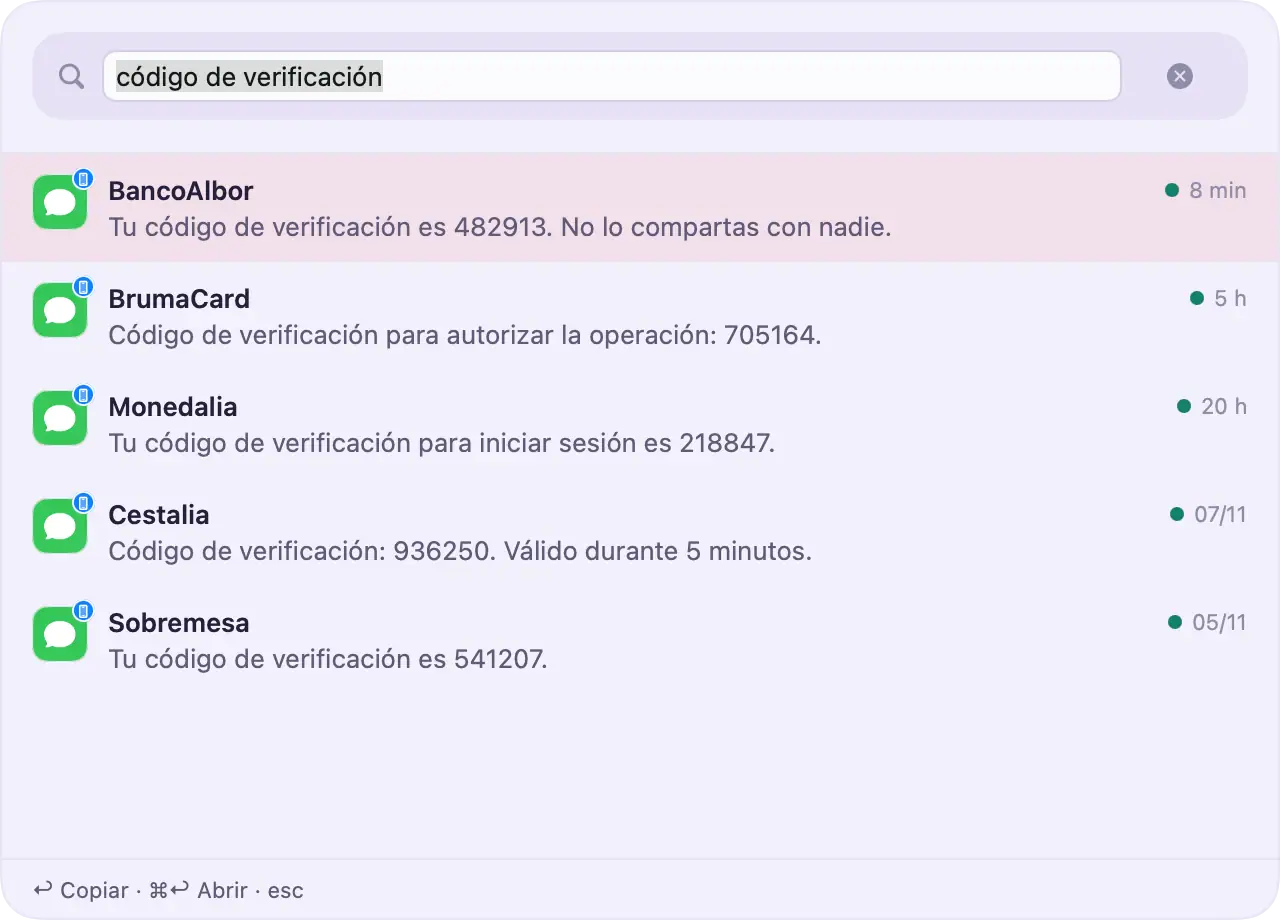
  • Búsqueda rápida: pulsa una función rápida en cualquier app para encontrar una notificación o copiar el último código (Premium)
  • Vista de tabla con columnas ordenables; copia filas directamente en una hoja de cálculo
  • Recorre las notificaciones con el teclado y cambia cualquier función rápida
  • Abre Memora al iniciar sesión y consulta las notificaciones sin leer en el icono del Dock (Premium)
  • Se bloquea en cuanto tu Mac entra en reposo o se bloquea

Solo en Mac

Cómo funciona

Configurarlo lleva un minuto

  1. Añade el atajo de Memora

    Abre el enlace en Memora y añade el atajo a la app Atajos.

  2. Elige las apps que guardar

    Toca + y elige cada app. Deja Memora en la lista para que funcione la prueba de conexión.

  3. Activa la automatización

    Es el paso más importante. Mientras el interruptor esté apagado, no se guarda nada.

Privacidad

Tus notificaciones son tuyas

Las notificaciones pueden contener mensajes, códigos de verificación e importes de dinero. Memora está diseñada para que nada de eso salga de tu dispositivo y de tu iCloud.

  • El contenido de las notificaciones se procesa en tu dispositivo y nunca se envía a un servidor
  • La sincronización usa tu propio iCloud. Nadie más puede leerlo, ni siquiera nosotros
  • Sin cuentas, sin anuncios, sin analíticas, sin rastreo
  • La única otra conexión consulta en el App Store la categoría y el icono de una app a partir de su ID; no se envía contenido de las notificaciones y puedes desactivarla en Ajustes
  • Protege Memora con Face ID, Touch ID o un código

Lee la política de privacidad

Gratis y Premium

Empieza gratis y mejora cuando lo necesites

Gratis

  • Los últimos 7 días de historial
  • Hasta 99 notificaciones por app
  • Sincronización con iCloud entre tus dispositivos
  • Rastreadores: 1, filtros de datos: 2

Premium

  • Días y notificaciones ilimitados
  • Categorías inteligentes, Análisis, Perfiles
  • Rastreadores y acciones automáticas ilimitados
  • Exportación, importación y más

Compáralos al detalle

Preguntas frecuentes

Respuestas rápidas

Memora no guarda notificaciones nuevas

Comprueba lo siguiente en este orden: • La automatización está activada en el atajo • Memora sigue en la lista de apps del atajo • La app que buscas está en la lista • No se ha eliminado el atajo

Después, abre Ajustes y toca Atajo para ver el estado de la conexión y enviar una prueba.

Memora solo guarda las notificaciones nuevas

Memora guarda las notificaciones que llegan después de que añadas una app. No puede leer las anteriores.

Atajos no envía a Memora las imágenes de las notificaciones, así que solo se guarda el texto. Una app aparece en Memora después de recibir su primera notificación nueva.

¿Dónde están mis códigos de verificación?

Los códigos llegan como cualquier otra notificación, así que la app que los envía debe estar en la lista de apps del atajo.

Con Categorías (Premium), Memora los organiza en Códigos OTP y puede eliminarlos automáticamente 24 horas después de recibirlos.

¿Qué incluye el plan Gratis?

El plan Gratis incluye: • El historial de los últimos 7 días • Hasta 99 notificaciones por app • Hasta 5 elementos archivados u ocultos • Rastreadores: 1, filtros de datos: 2

Las notificaciones de más de 7 días se eliminan y no se pueden recuperar, aunque más adelante te pases a Premium. Cuando una app llega al límite, puedes elegir en Ajustes si Memora elimina las más antiguas o no guarda las nuevas. Premium elimina los límites y desbloquea Análisis, Categorías, Perfiles y mucho más.

¿Cómo funciona la sincronización con iCloud?

Con la sincronización con iCloud activada, tus notificaciones se sincronizan entre tus dispositivos mediante tu iCloud privado. Solo tú puedes acceder a ellas.

Cada dispositivo necesita su propio atajo: uno para iPhone, otro para iPad y otro para Mac. Configura el atajo en cada dispositivo del que quieras guardar notificaciones.

¿Están protegidos mis datos?

El contenido de las notificaciones permanece en tus dispositivos y en tu iCloud privado.

Para conocer la categoría y el icono de una app, Memora puede buscarla en el App Store. Solo se envía a Apple el ID de la app, nunca el contenido de las notificaciones. Puedes desactivar esta opción en Ajustes, en Código.

Las notificaciones cuentan lo que pasa en tu vida. Deja que Memora las conserve.

Memora llegará pronto al App Store para iPhone, iPad y Mac.

Próximamente