
Configura el atajo
Añade el atajo de Memora, elige las apps que quieres guardar y activa la automatización. Tardarás alrededor de un minuto.
iPhone
Paso 1. Añadir el atajo
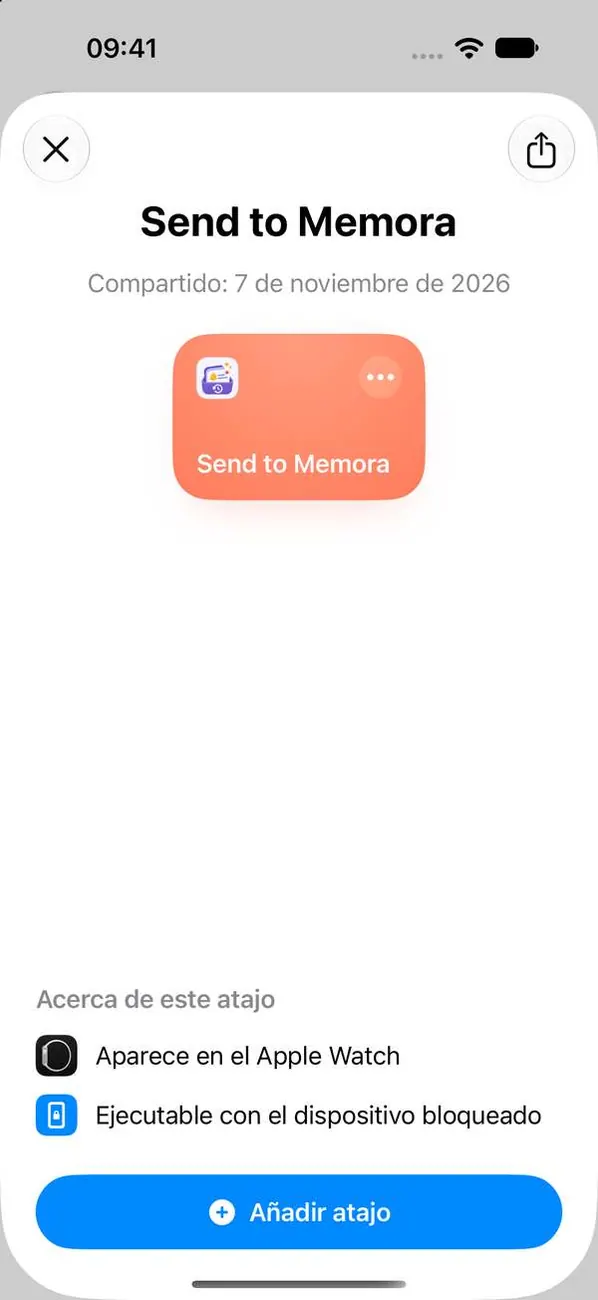
Apple no permite que las aplicaciones lean las notificaciones de otras aplicaciones, así que Memora usa una automatización de Atajos. Se tarda aproximadamente un minuto.
Paso 2. Abre el atajo y toca Editar
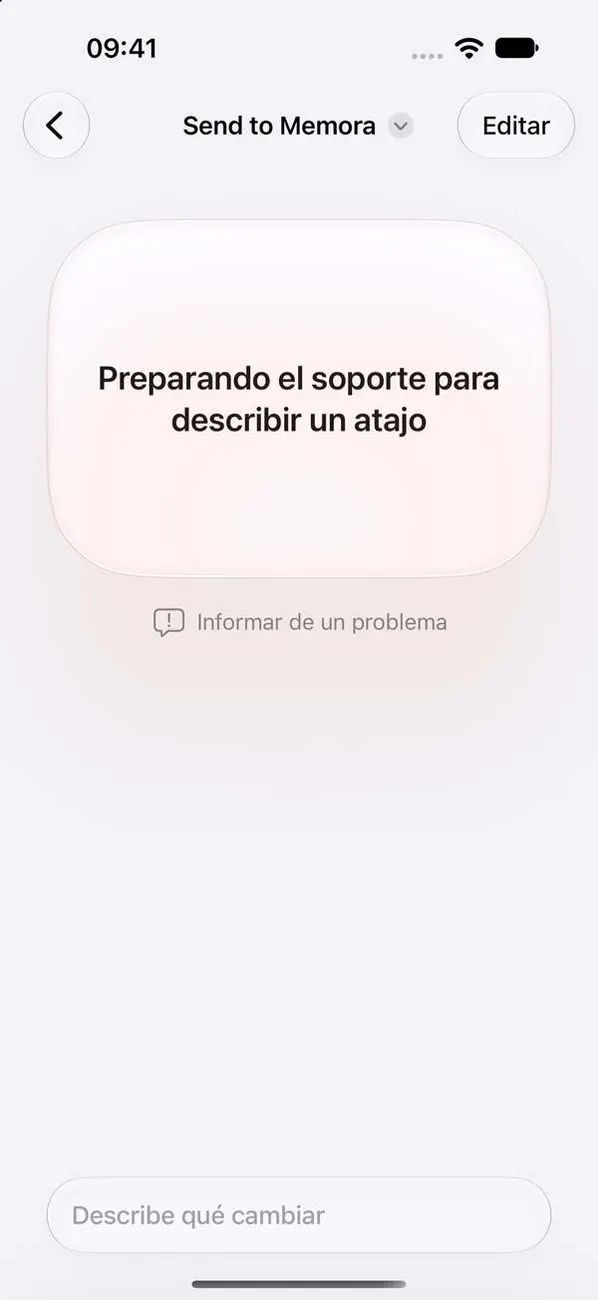
Al abrir Atajos, irás a «Send to Memora». Si ves esta pantalla, toca Editar en la parte superior.
Paso 3. Toca + y elige tus aplicaciones
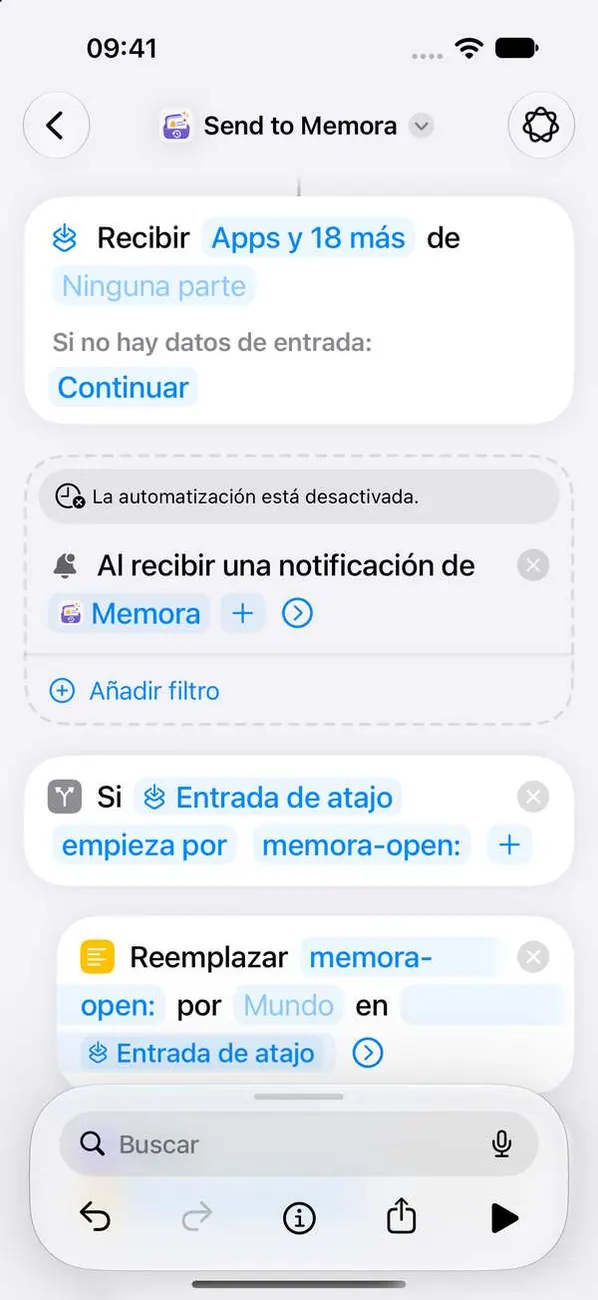
Memora solo guarda las notificaciones de las aplicaciones que añadas aquí. Toca + de nuevo para añadir cada aplicación. Deja Memora en la lista para que funcione la prueba de conexión.
Paso 4. Toca la flecha para ver más opciones
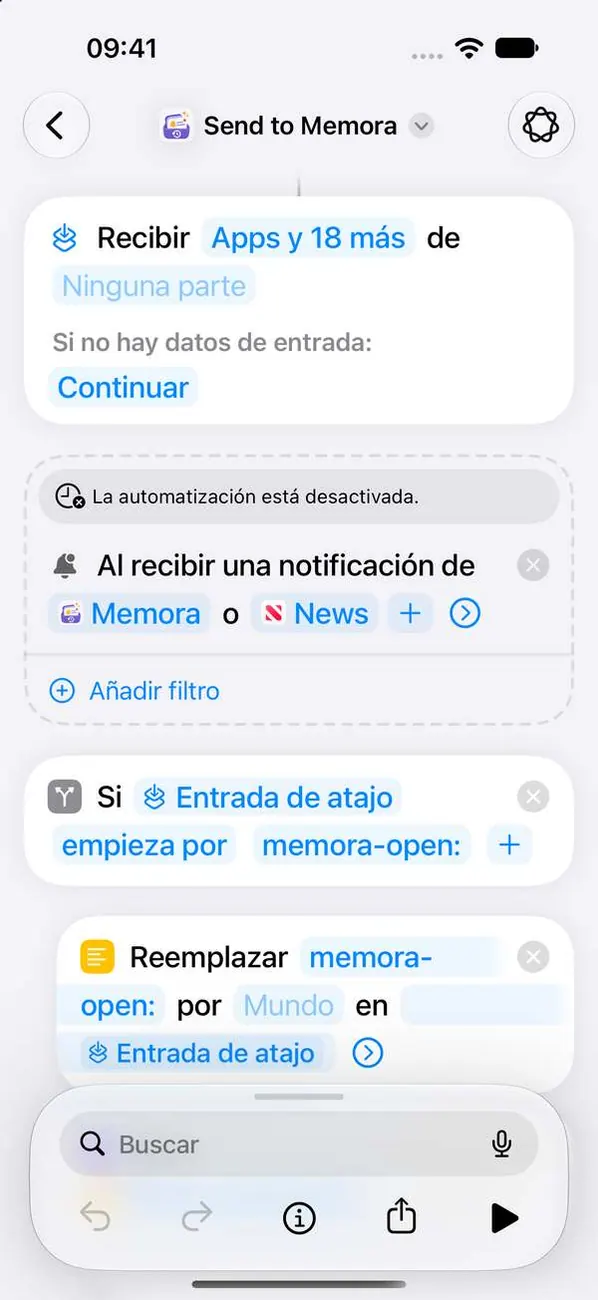
El interruptor para activar el atajo está oculto bajo esta flecha.
Paso 5. Activa la automatización
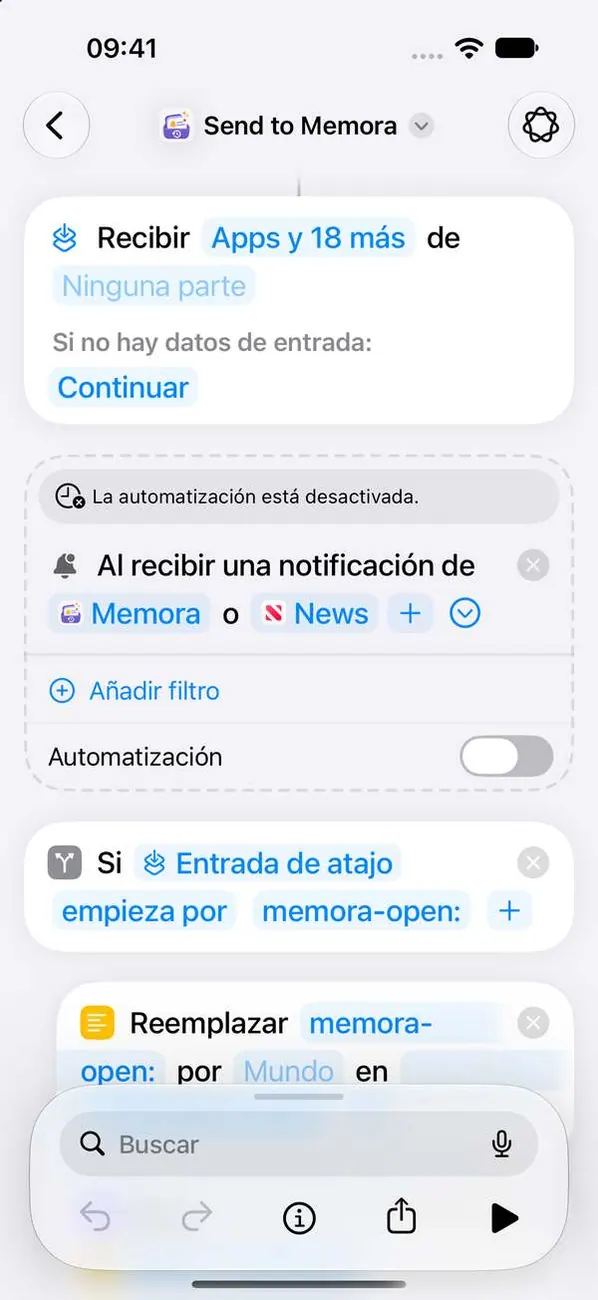 Importante
Este es el paso más importante. Si está desactivada, no se guarda nada.
iPad
Paso 1. Añadir el atajo
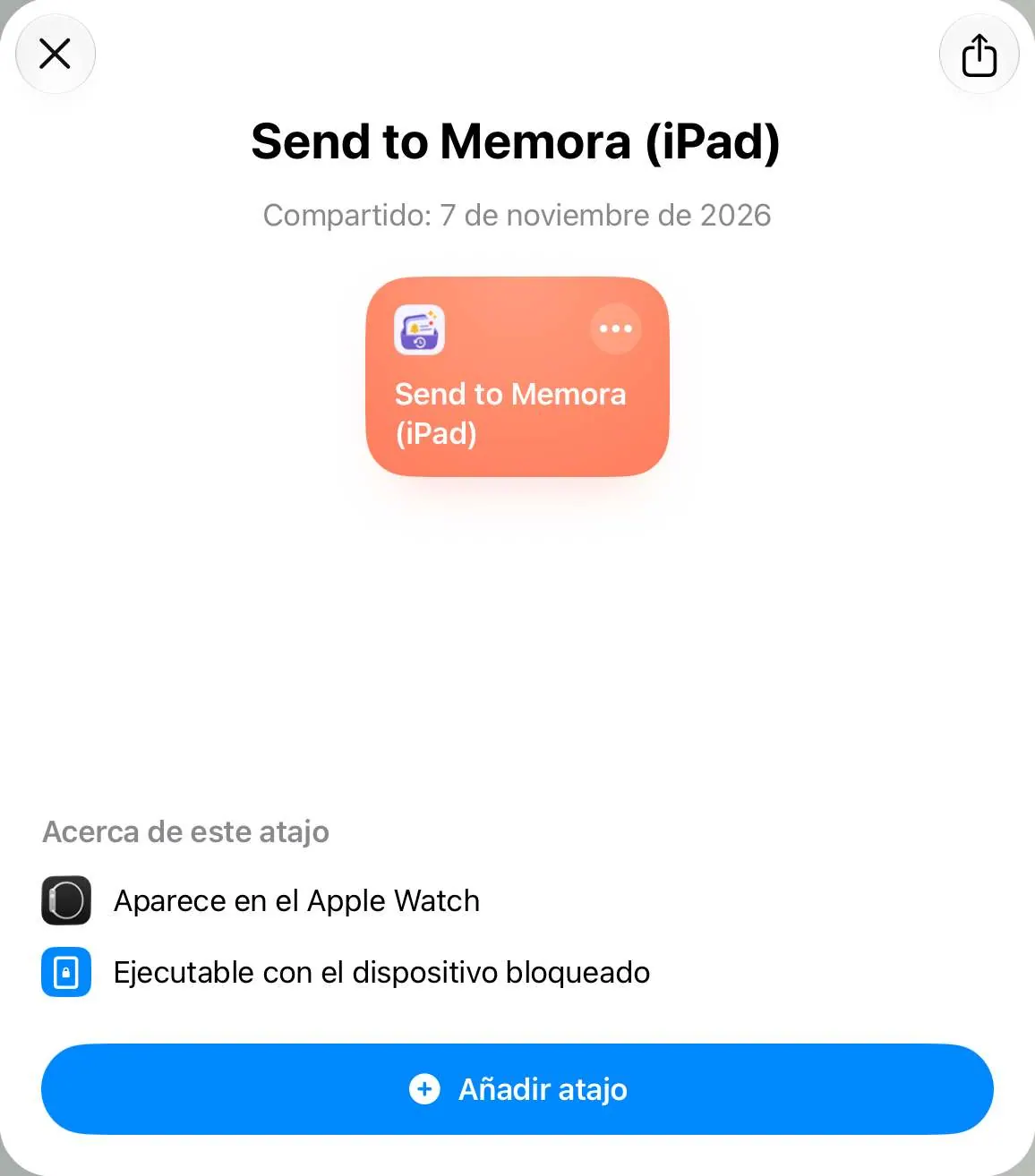
Apple no permite que las aplicaciones lean las notificaciones de otras aplicaciones, así que Memora usa una automatización de Atajos. Se tarda aproximadamente un minuto.
Paso 2. Abre el atajo y toca Editar
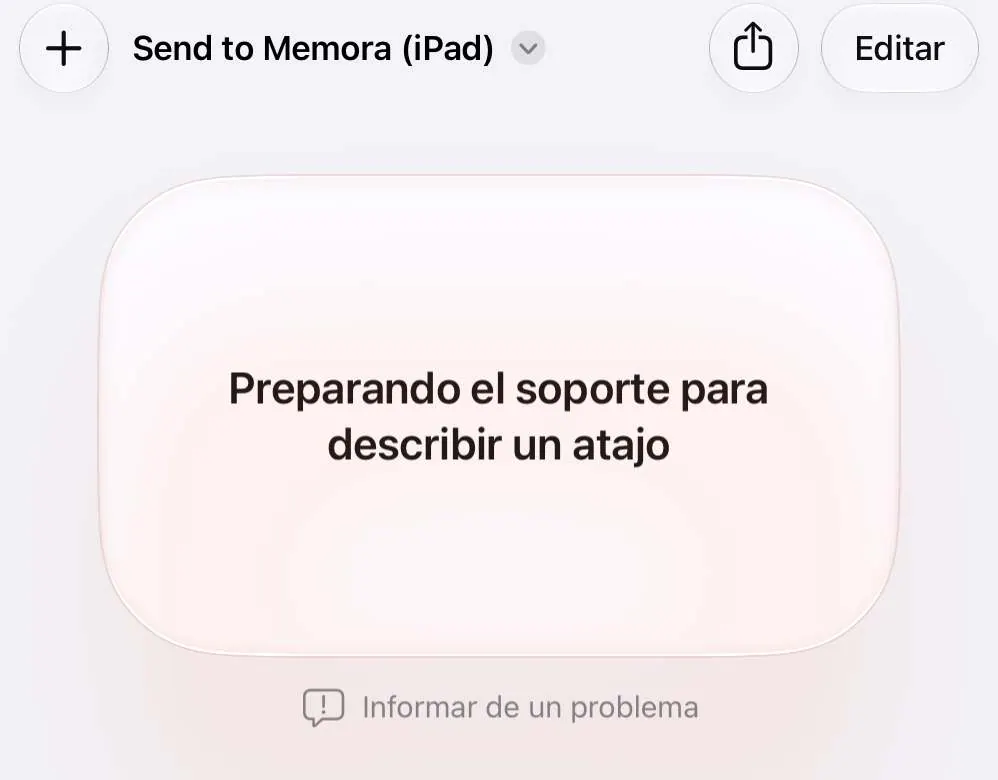
Al abrir Atajos, irás a «Send to Memora (iPad)». Si ves esta pantalla, toca Editar en la parte superior.
Paso 3. Toca + y elige tus aplicaciones
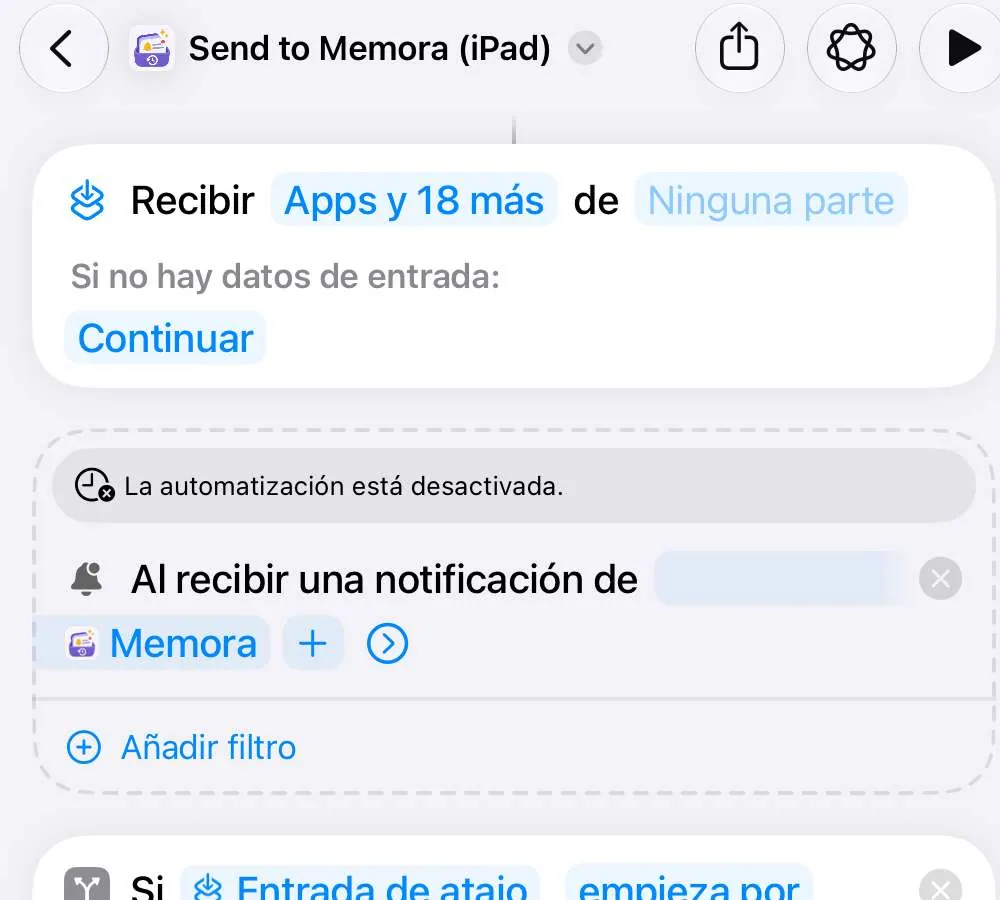
Memora solo guarda las notificaciones de las aplicaciones que añadas aquí. Toca + de nuevo para añadir cada aplicación. Deja Memora en la lista para que funcione la prueba de conexión.
Paso 4. Toca la flecha para ver más opciones
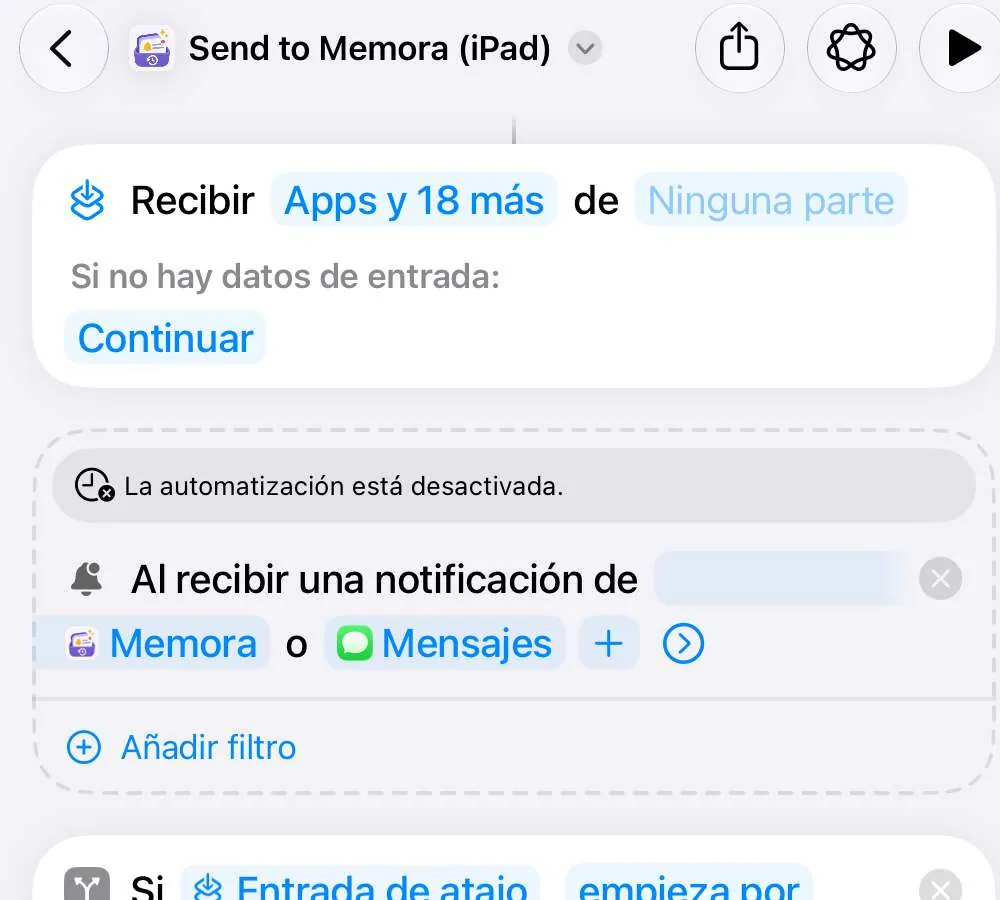
El interruptor para activar el atajo está oculto bajo esta flecha.
Paso 5. Activa la automatización
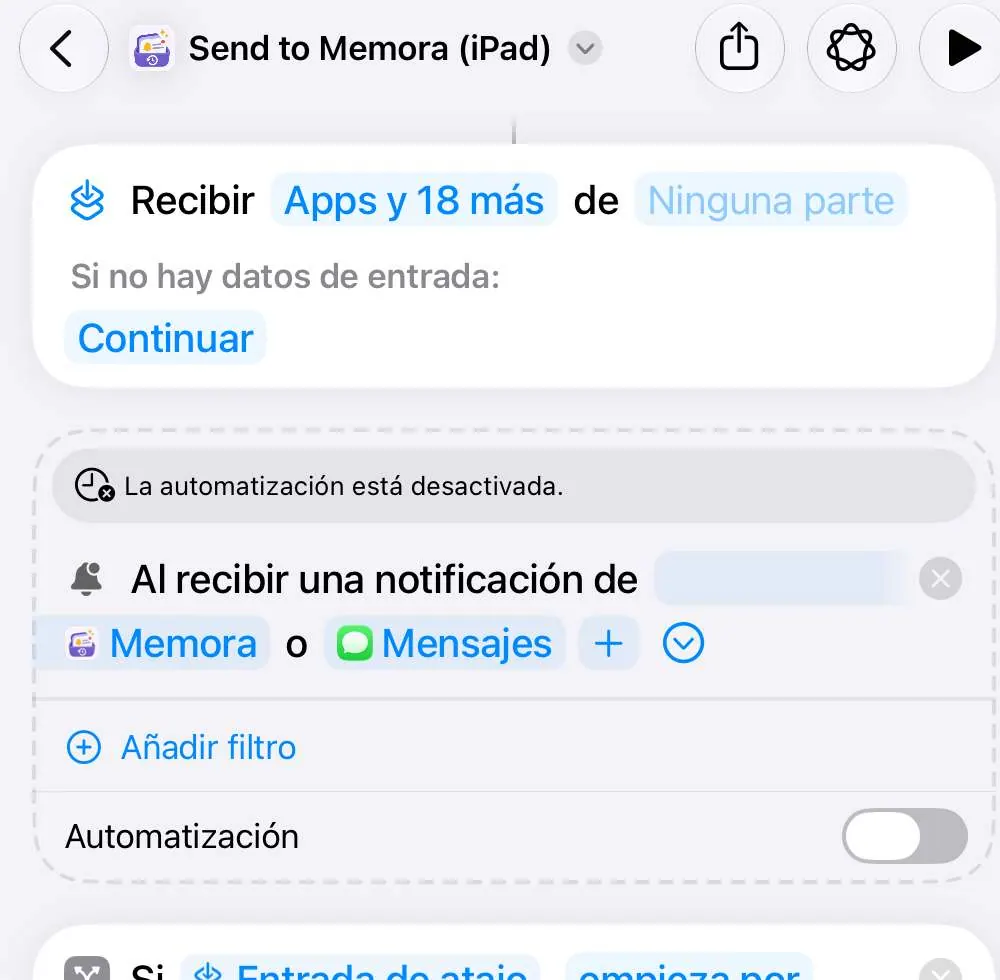 Importante
Este es el paso más importante. Si está desactivada, no se guarda nada.
Mac
Paso 1. Añadir el atajo
Apple no permite que las aplicaciones lean las notificaciones de otras aplicaciones, así que Memora usa una automatización de Atajos. Se tarda aproximadamente un minuto.
Paso 2. Haz clic en + y elige tus aplicaciones
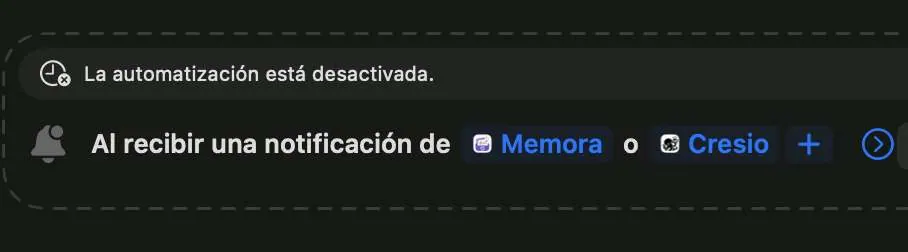
Haz clic en + y elige cada aplicación de este Mac. Deja Memora en la lista para que funcione la prueba de conexión.
Paso 3. Activa la automatización
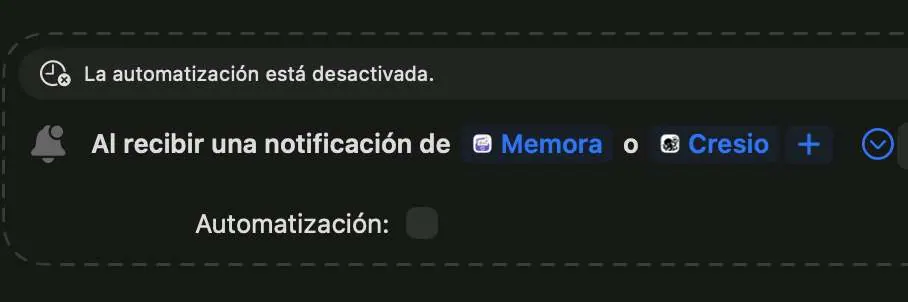 Importante
Haz clic en la flecha y marca Automatización. Mientras esté desactivada, no se guardará nada.
¿Sigues con dudas?
Escríbenos a cynstudio.app@gmail.com