Memora

Memora

Ne manquez aucune notification

Vous avez effacé une notification ? Memora la conserve pour retrouver l’essentiel et transformer vos notifications en données utiles.

Bientôt disponible
  • iPhone
  • iPad
  • Mac

Nécessite iOS 27, iPadOS 27 ou macOS 27 ou ultérieur

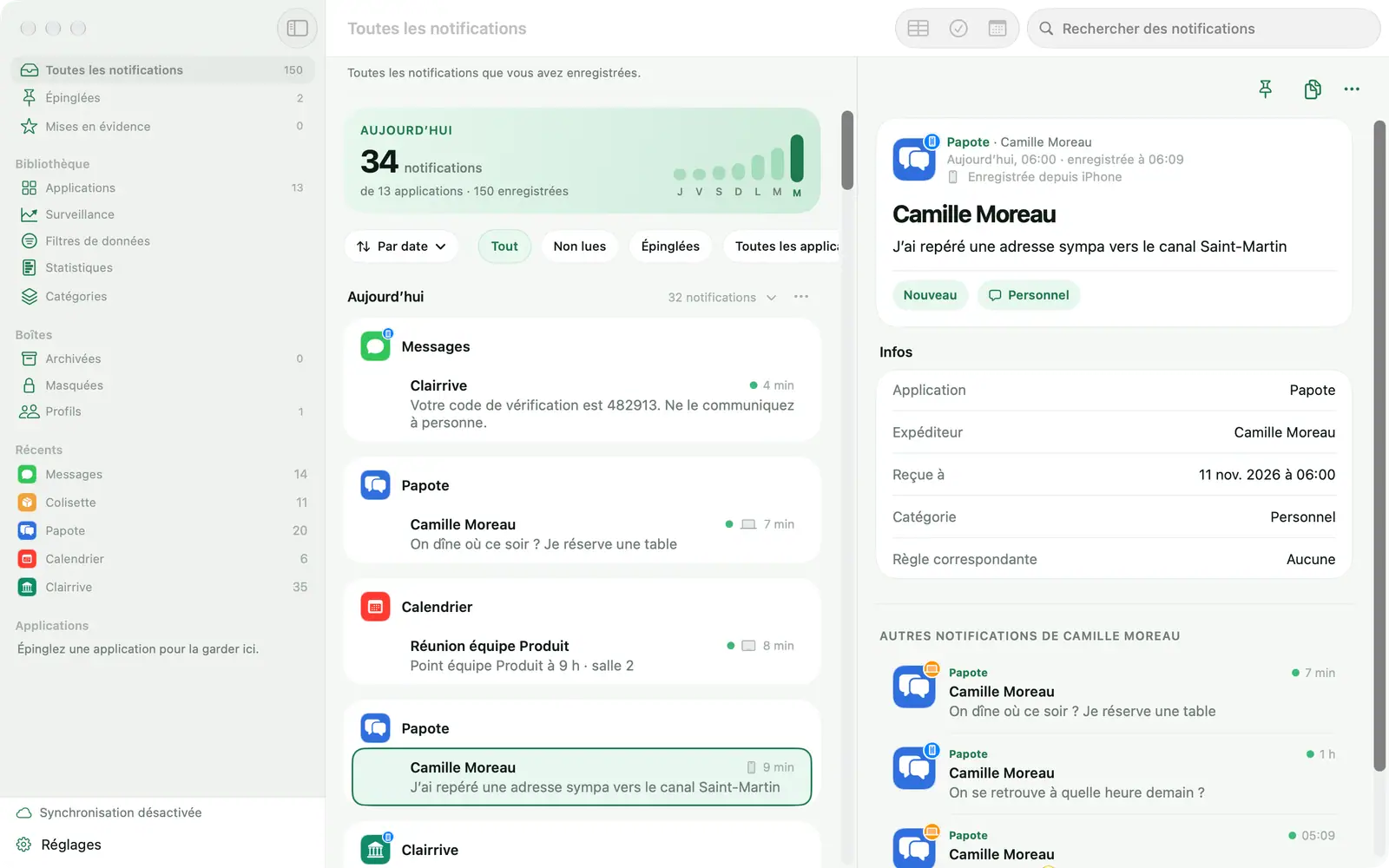
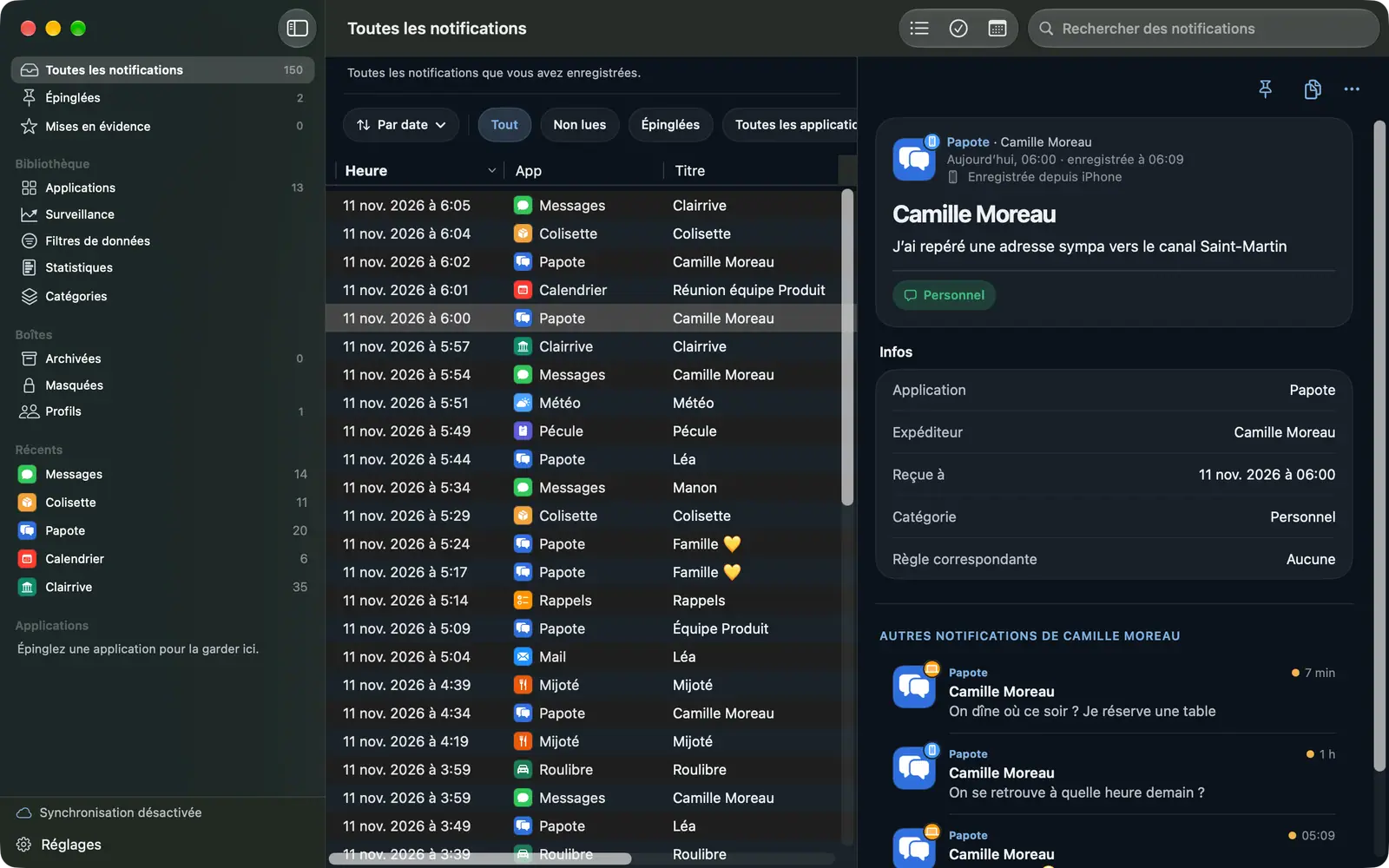
La fenêtre de Memora sur Mac avec la barre latérale, la liste des notifications et le détail
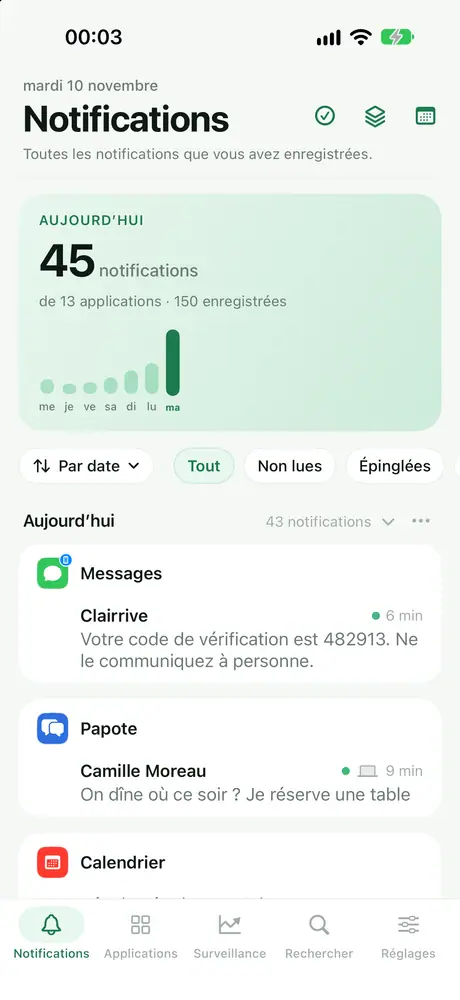
L’écran Notifications de Memora sur iPhone, avec le compteur du jour et la liste des notifications enregistrées
Le problème

Votre iPhone reçoit des centaines de notifications par jour. La plupart disparaissent avant que vous les voyiez.

  • Vous touchez « Tout effacer » par mégarde, puis pensez à un message non lu.
  • Vous cherchez un numéro de commande ou l’heure d’un rendez-vous de la semaine dernière, mais le Centre de notifications ne permet pas la recherche.
  • Discussions de groupe et applis de shopping vous interrompent sans cesse. En les mettant en sourdine, vous craignez de manquer l’essentiel.
  • Les notifications de virements s’accumulent, sans moyen rapide de les additionner.

Memora enregistre les notifications des applis choisies pour vous aider à les retrouver, organiser et exploiter.

Fonctionnalités

D’une notification éphémère à des données utiles

Notifications importantes ne disparaissent plus

iPhone, iPad et Mac, réunis au même endroit.

  • Relisez n’importe quelle notification balayée
  • Copiez un code d’un geste, épinglez ou mettez en évidence l’essentiel
  • Partagez une notification ou ouvrez l’app d’origine
L’écran Notifications de Memora sur iPhone, avec le compteur du jour et la liste des notifications enregistrées

Premium

Tout est à sa place

Catégories automatiques, Archivées et Masquées avec un Code.

  • Les notifications se classent seules en Finance, Travail, Livraison, Codes OTP, Promotions et plus
  • Créez vos catégories avec quelques mots-clés, masquez les promotions, effacez les codes OTP après usage
  • Archivez reçus et codes de réservation ; placez les notifications privées dans Masquées, protégées par un code
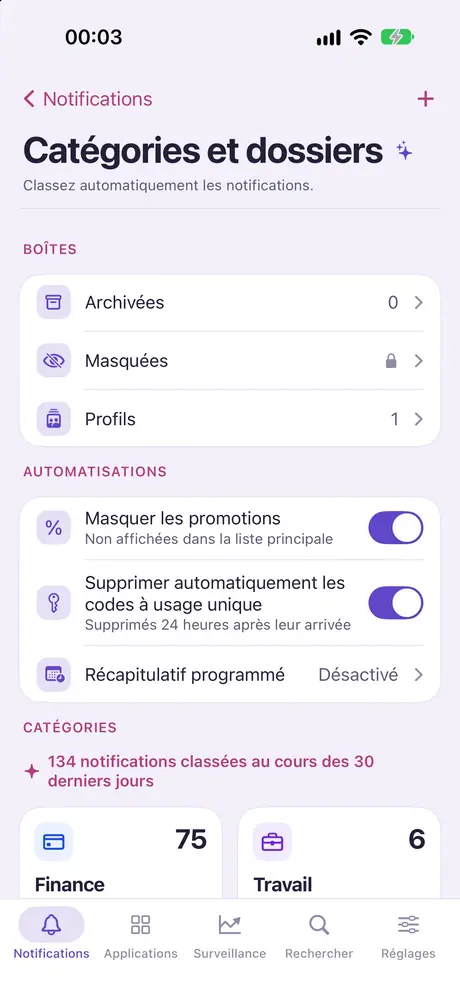
L’écran Catégories et dossiers de Memora sur iPhone avec Archivées, Masquées, Profils et les catégories automatiques

Premium

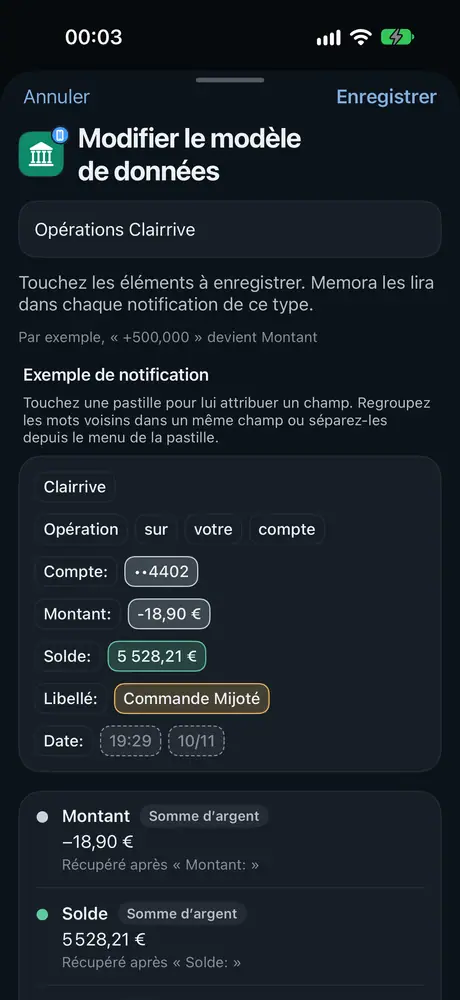
Touchez pour lire les données

Choisissez le montant, le statut et l’expéditeur une fois. Memora lit les Notifications similaires.

  • Statistiques : touchez une notification d’exemple pour apprendre à Memora à la lire
  • Memora lit les données des notifications passées et des nouvelles similaires
  • Consultez les résultats en chiffres et exportez-les en PDF ou CSV
L’écran de modification d’un modèle de Statistiques sur iPhone, où vous choisissez le montant, le statut et l’expéditeur dans une notification d’exemple

En partie Premium

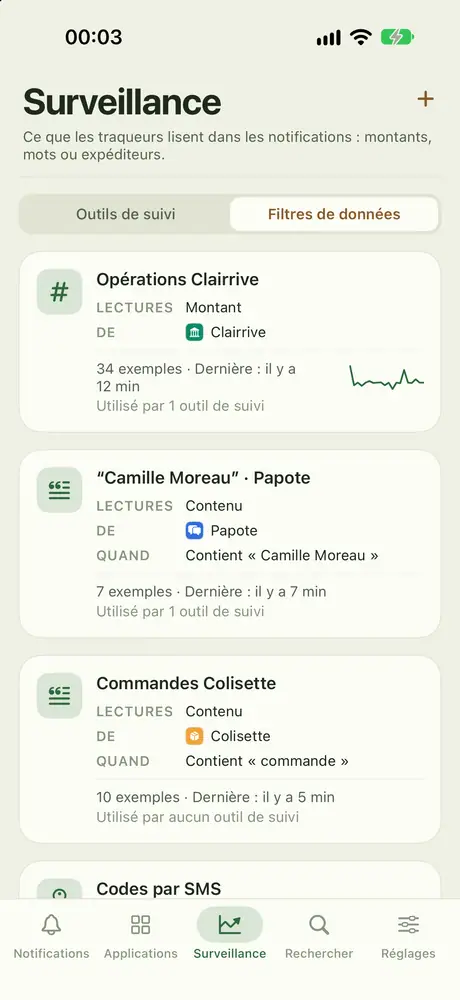
Filtrez les données utiles

Par app, mot-clé ou Code de vérification.

  • Les filtres de données indiquent à Memora quoi lire dans une notification : un montant, certains mots ou un expéditeur
  • Les outils de suivi s’appuient sur les filtres de données pour savoir quoi surveiller
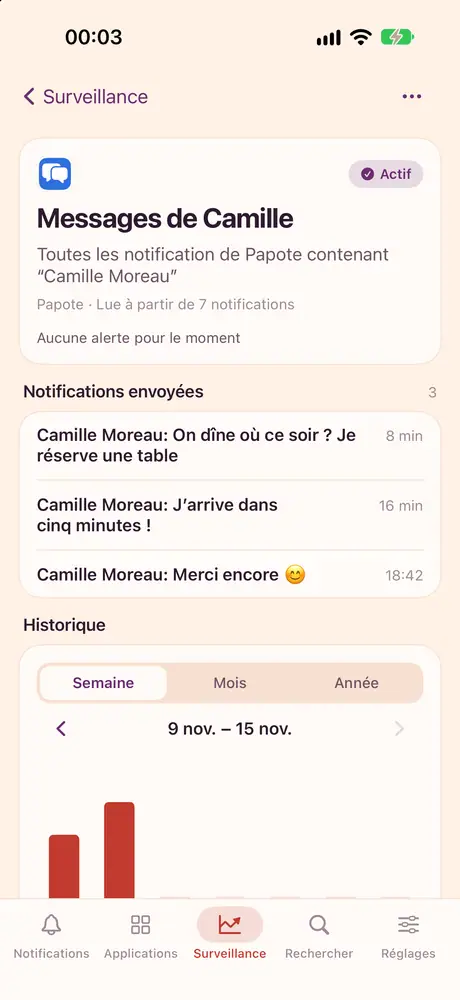
La liste des filtres de données dans l’onglet Surveillance de Memora sur iPhone

En partie Premium

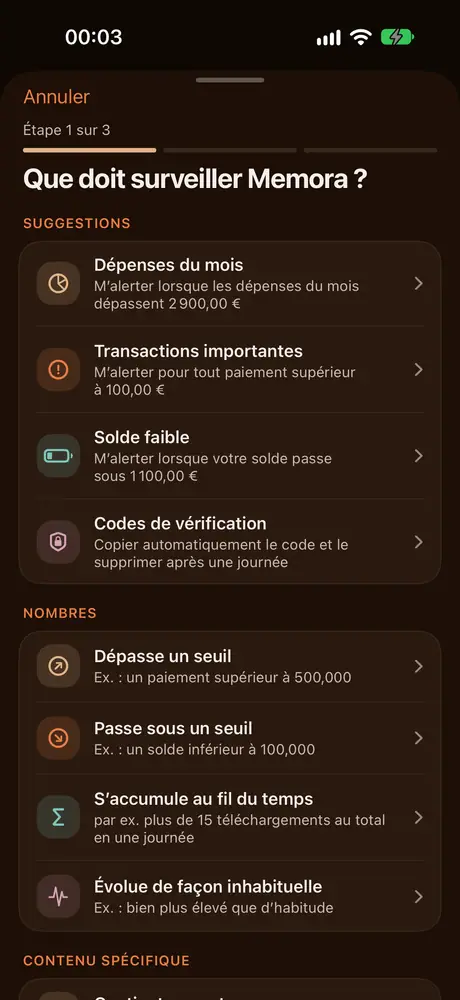
La Surveillance, à votre façon

Dépasse un seuil, Contient un mot, Mentionne une personne, silence radio…

  • Les outils de suivi vous alertent uniquement quand une notification correspond : un message d’une personne, un mot-clé, un paiement important ou des dépenses au-delà d’un seuil
  • Recevez un bref récapitulatif aux heures de votre choix
  • Affichez les notifications non lues ou les alertes du jour sur l’icône de l’app
Suggestions d’outils de suivi dans Memora sur iPhone : dépenses au-delà d’un seuil, transaction importante, solde bas, code de vérification

Premium

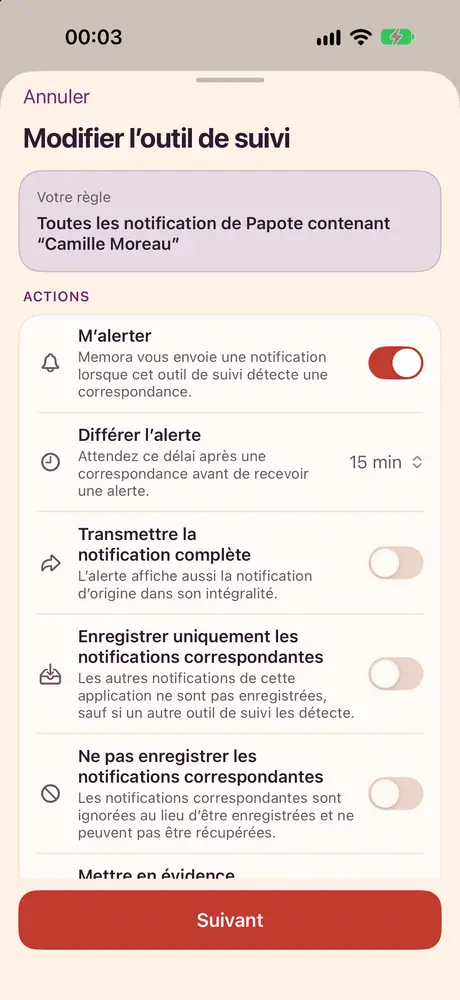
Si une règle correspond, Memora agit

Vous alerte, épingle, met en évidence, copie les Codes, diffère ou ignore l’enregistrement.

  • Laissez un outil de suivi agir pour vous : épingler, mettre en évidence, copier le code, différer l’alerte ou ignorer l’enregistrement
  • Intervalle minimal : ignorez une rafale de notifications et n’acceptez la suivante qu’après le délai que vous fixez
  • Les alertes passent même quand un mode Concentration est activé
L’écran de modification d’un outil de suivi avec ses actions : m’alerter, différer, transférer, mettre en évidence, épingler
Le détail d’un outil de suivi dans Memora sur iPhone, avec un graphique hebdomadaire et les notifications correspondantes

Premium

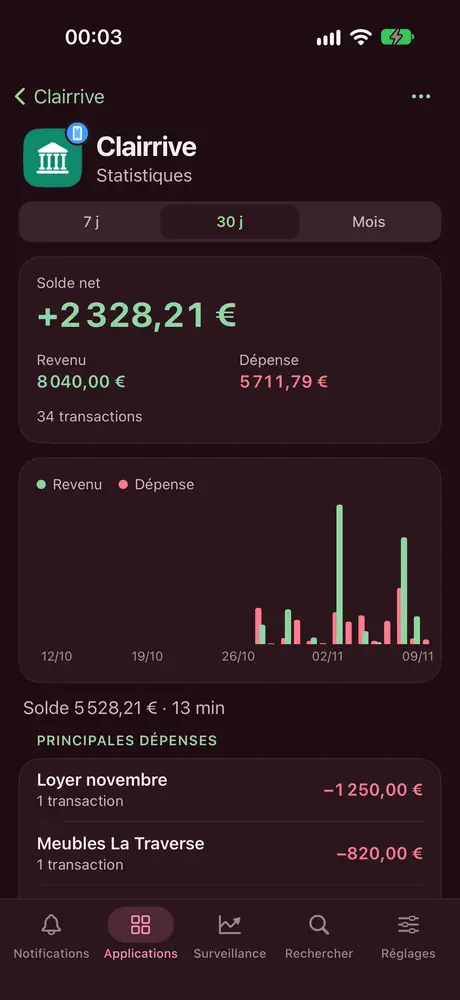
Revenus et dépenses, sans rien saisir

Par compte, avec export des relevés PDF.

  • Suivez les mouvements de chaque compte bancaire sans rien saisir
  • Découvrez quelles apps vous notifient le plus, à quelles heures et comment cela évolue
  • Un rapport vous résume ce qui est arrivé pendant votre absence
L’écran Statistiques des revenus et dépenses de Memora pour un compte bancaire sur iPhone

Premium

Découvrez qui vous écrit

Rassemblez une personne de plusieurs apps dans une seule chronologie.

  • Contacts : retrouvez les personnes qui vous écrivent dans chaque app. Renommez-les, regroupez-les ou masquez-les
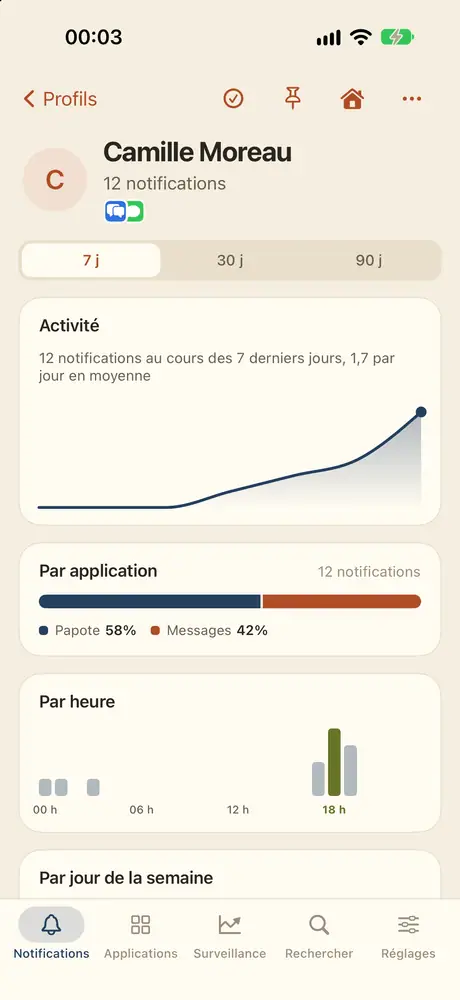
  • Profils : regroupez les messages d’une personne, reçus dans plusieurs apps, sur une chronologie
Le Profil d’une personne dans Memora sur iPhone, avec un graphique d’activité quotidienne

Privé dès le départ

Traité sur l’appareil, synchronisé via votre iCloud privé.

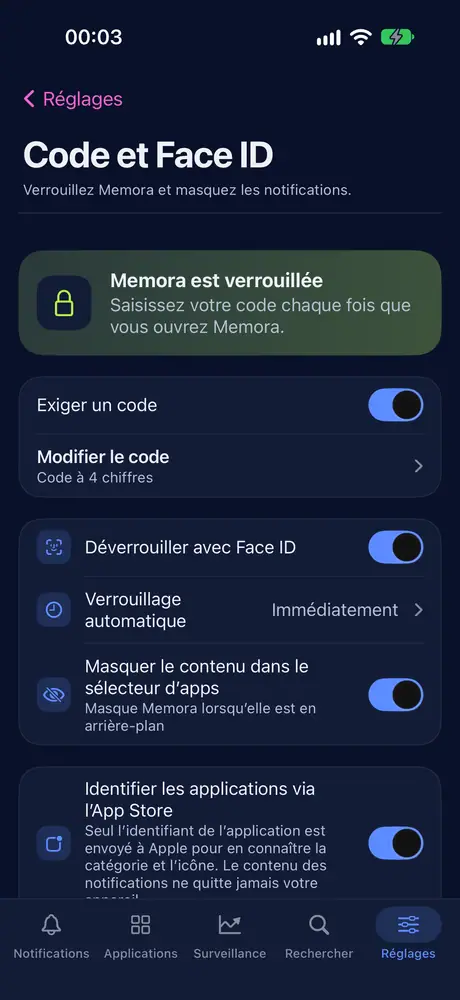
  • Verrouillez Memora avec Face ID ou un code, et masquez le contenu quand vous changez d’app
  • Les notifications masquées ne s’ouvrent qu’avec votre code
  • Suspendez l’enregistrement ou fixez une limite quotidienne par app
Les réglages Code et Face ID de Memora sur iPhone
Appareils compatibles

Un seul historique de notifications, sur tous vos appareils

Memora fonctionne sur iPhone, iPad et Mac, synchronisés via iCloud. Chaque appareil a besoin de son propre raccourci ; iCloud réunit l’historique de tous en un seul endroit.

iPhone

iOS 27 ou ultérieur

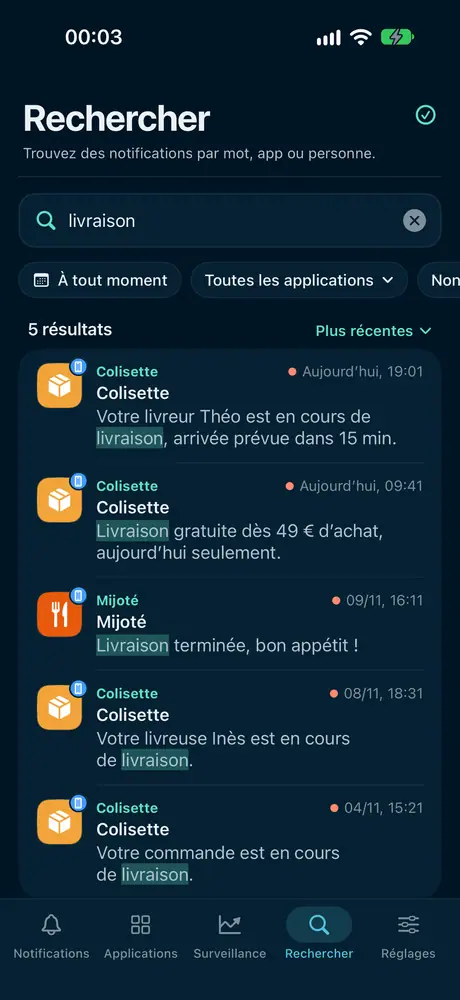
Recherche de « livraison » dans Memora sur iPhone, avec les résultats mis en évidence

Toutes les fonctionnalités essentielles, directement sur le téléphone qui reçoit vos notifications.

  • Une barre d’onglets en bas avec cinq sections : Notifications, Applications, Surveillance, Rechercher, Réglages
  • Déverrouillez Memora avec Face ID
  • Notifications non lues ou alertes du jour sur l’icône de l’app (Premium)

L’iPhone n’a pas de fonctionnalités propres en plus de celles qui sont partagées. C’est le meilleur appareil pour enregistrer et relire vos notifications en déplacement.

iPad

iPadOS 27 ou ultérieur

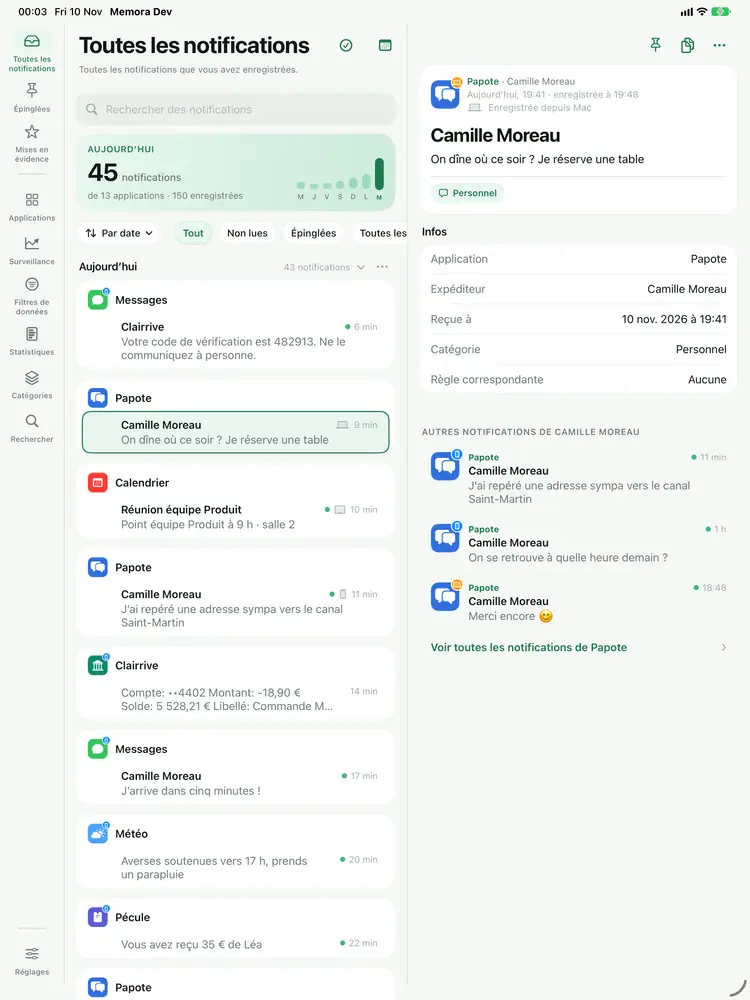
Memora sur iPad avec la liste des notifications et leur détail côte à côte

Une présentation en plusieurs colonnes qui exploite le grand écran.

  • Une barre latérale complète qui se réduit en barre d’icônes dans une fenêtre étroite
  • La liste des notifications et leur détail côte à côte
  • Raccourcis clavier : ⌘F pour rechercher, ⌘1 à ⌘4 pour changer de section

Uniquement sur iPad

Mac

macOS 27 ou ultérieur

L’affichage en tableau de Memora sur Mac avec les colonnes triables Heure, App et Titre

Une vraie app Mac, pas une app iPhone agrandie.

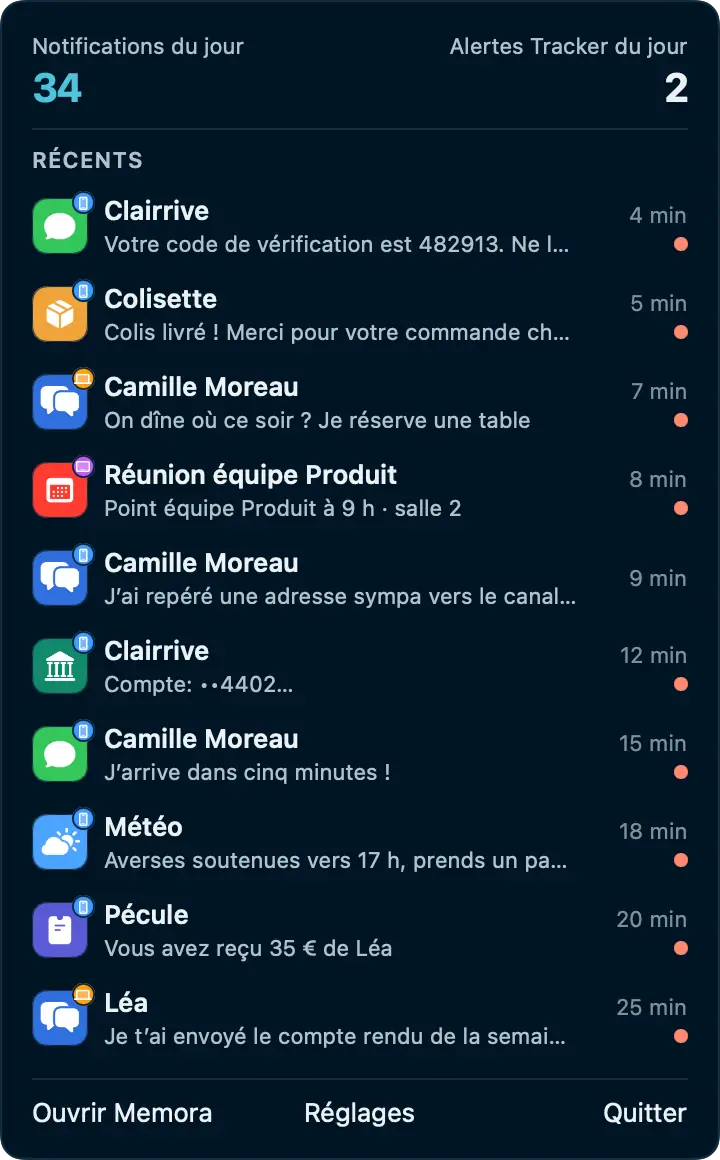
  • Une icône dans la barre des menus avec vos 10 dernières notifications et les compteurs du jour ; Memora reste active dans la barre des menus quand vous appuyez sur ⌘Q
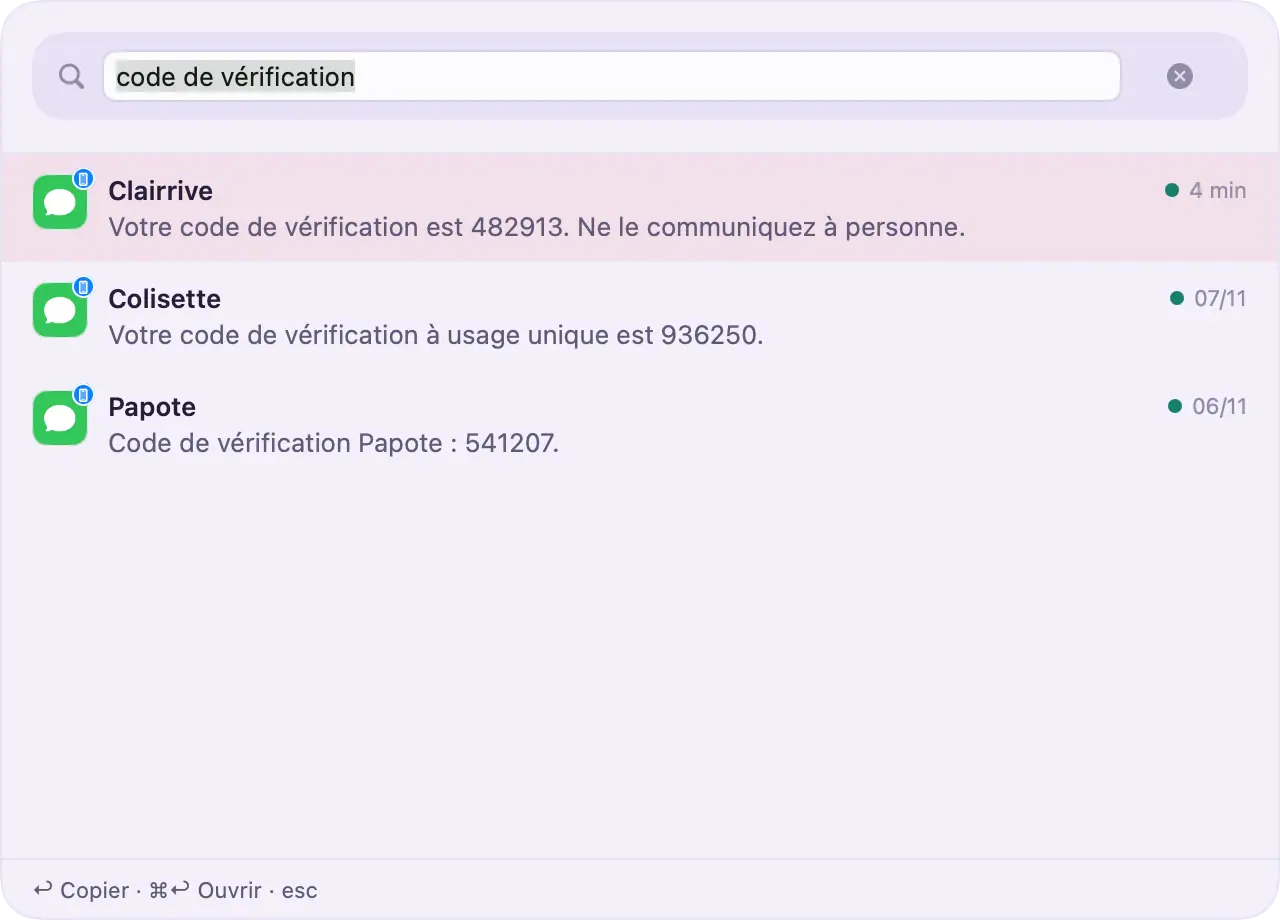
  • Recherche rapide : appuyez sur un raccourci dans n’importe quelle app pour trouver une notification ou copier le dernier code (Premium)
  • Affichage en tableau avec colonnes triables ; copiez des lignes directement dans un tableur
  • Parcourez les notifications au clavier et modifiez n’importe quel raccourci
  • Ouverture à la connexion, compteur de non-lues sur l’icône du Dock (Premium)
  • Se verrouille dès que votre Mac se met en veille ou se verrouille

Uniquement sur Mac

Comment ça marche

La configuration prend une minute

  1. Ajoutez le raccourci Memora

    Ouvrez le lien dans Memora et ajoutez le raccourci à l’app Raccourcis.

  2. Choisissez les apps à enregistrer

    Touchez + et sélectionnez chaque app. Gardez Memora dans la liste pour que le test de connexion fonctionne.

  3. Activer l’automatisation

    C’est l’étape la plus importante. Tant que l’interrupteur est désactivé, rien n’est enregistré.

Confidentialité

Vos notifications vous appartiennent

Les notifications peuvent contenir des messages, des codes de vérification et des sommes d’argent. Memora est conçue pour que rien de tout cela n’aille ailleurs que sur votre appareil et dans votre iCloud.

  • Le contenu des notifications est traité sur votre appareil et jamais envoyé à un serveur
  • La synchronisation utilise votre propre iCloud. Personne d’autre ne peut le lire, nous non plus
  • Pas de compte, pas de publicité, pas d’analyse, pas de suivi
  • La seule autre connexion recherche dans l’App Store la catégorie et l’icône d’une app à partir de son identifiant ; aucun contenu de notification n’est envoyé, et vous pouvez la désactiver dans Réglages
  • Verrouillez Memora avec Face ID, Touch ID ou un code

Lire la politique de confidentialité

Gratuit et Premium

Commencez gratuitement, passez à Premium quand vous en avez besoin

Gratuit

  • Les 7 derniers jours d’historique
  • Jusqu’à 99 notifications par app
  • Synchronisation iCloud entre vos appareils
  • Outils de suivi : 1, filtres de données : 2

Premium

  • Jours et notifications illimités
  • Catégories intelligentes, Statistiques, Profils
  • Outils de suivi et actions automatiques illimités
  • Export, import et plus encore

Comparer en détail

Questions fréquentes

Réponses rapides

Memora n’enregistre pas les nouvelles notifications

Vérifiez les points suivants dans l’ordre : • L’automatisation est activée dans le raccourci • Memora figure toujours dans la liste d’apps du raccourci • L’app voulue figure dans la liste • Le raccourci n’a pas été supprimé

Ouvrez ensuite Réglages, puis Raccourci, pour vérifier l’état de la connexion et envoyer un test.

Memora enregistre uniquement les nouvelles notifications

Memora enregistre les notifications reçues après l’ajout d’une app. Il ne peut pas lire les anciennes notifications.

Raccourcis ne transmet pas à Memora les images des notifications : seul le texte est enregistré. Une app apparaît dans Memora après sa première nouvelle notification.

Où sont mes codes de vérification ?

Les codes arrivent comme n’importe quelle autre notification. L’app qui les envoie doit donc figurer dans la liste d’apps du raccourci.

Avec les catégories (Premium), Memora les classe dans Codes OTP et peut les supprimer automatiquement 24 heures après leur réception.

Que comprend la formule Gratuit ?

La formule Gratuit comprend : • Les 7 derniers jours d’historique • Jusqu’à 99 notifications par app • Jusqu’à 5 éléments archivés ou masqués • Outils de suivi : 1, filtres de données : 2

Les notifications datant de plus de 7 jours sont supprimées et ne peuvent pas être restaurées, même si vous passez à une formule supérieure plus tard. Lorsqu’une app atteint sa limite, choisissez dans Réglages si Memora doit supprimer les plus anciennes ou ignorer les nouvelles. Premium supprime les limites et déverrouille les statistiques, les catégories, les profils et bien plus.

Comment fonctionne la synchronisation iCloud ?

Lorsque la Synchronisation iCloud est activée, vos notifications se synchronisent entre vos appareils via votre compte iCloud privé. Vous seul pouvez y accéder.

Chaque appareil a besoin de son propre raccourci : un pour iPhone, un pour iPad et un pour Mac. Configurez le raccourci sur chaque appareil dont vous voulez enregistrer les notifications.

Mes données sont-elles privées ?

Le contenu des notifications reste sur vos appareils et dans votre iCloud privé.

Pour trouver la catégorie et l’icône d’une app, Memora peut la rechercher dans l’App Store. Seul l’identifiant de l’app est envoyé à Apple, jamais le contenu des notifications. Vous pouvez désactiver cette option dans Réglages, sous Code.

Vos notifications racontent votre vie. Memora les conserve.

Memora arrive bientôt sur l’App Store pour iPhone, iPad et Mac.

Bientôt disponible