
Configurer le raccourci
Ajoutez le raccourci Memora, choisissez les apps à enregistrer et activez l’automatisation. Cela prend environ une minute.
iPhone
Étape 1. Ajouter le raccourci
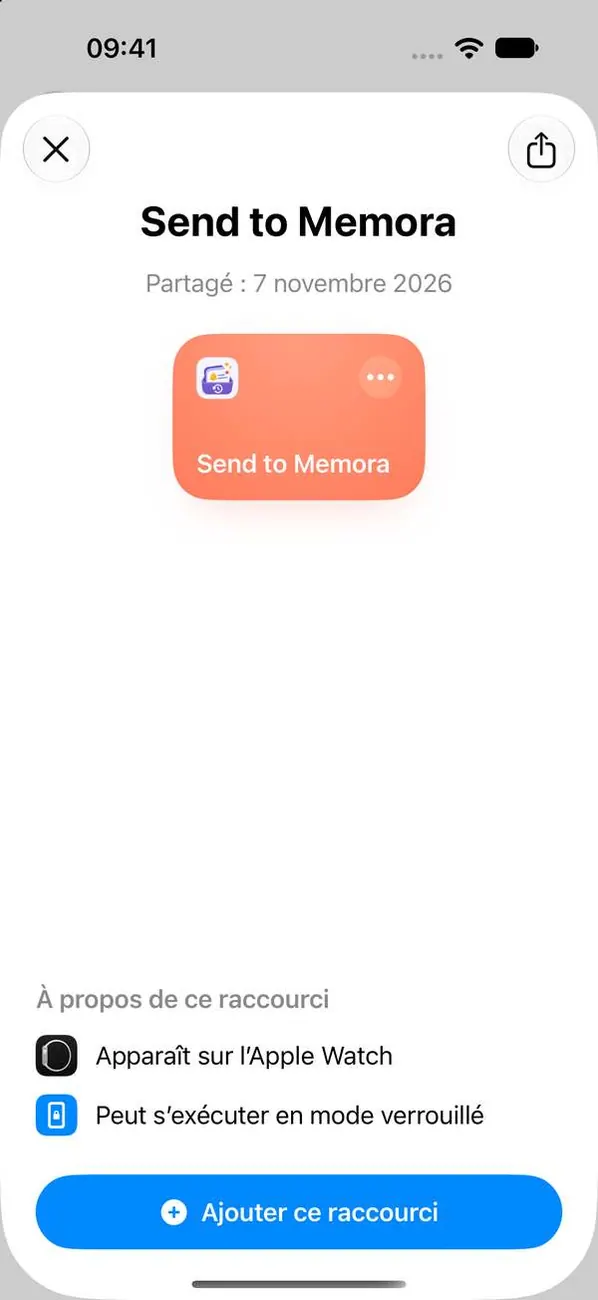
Apple n’autorise pas les applications à consulter les notifications des autres applications. Memora utilise donc une automatisation dans l’app Raccourcis. La configuration prend environ une minute.
Étape 2. Ouvrez le raccourci, puis touchez Modifier
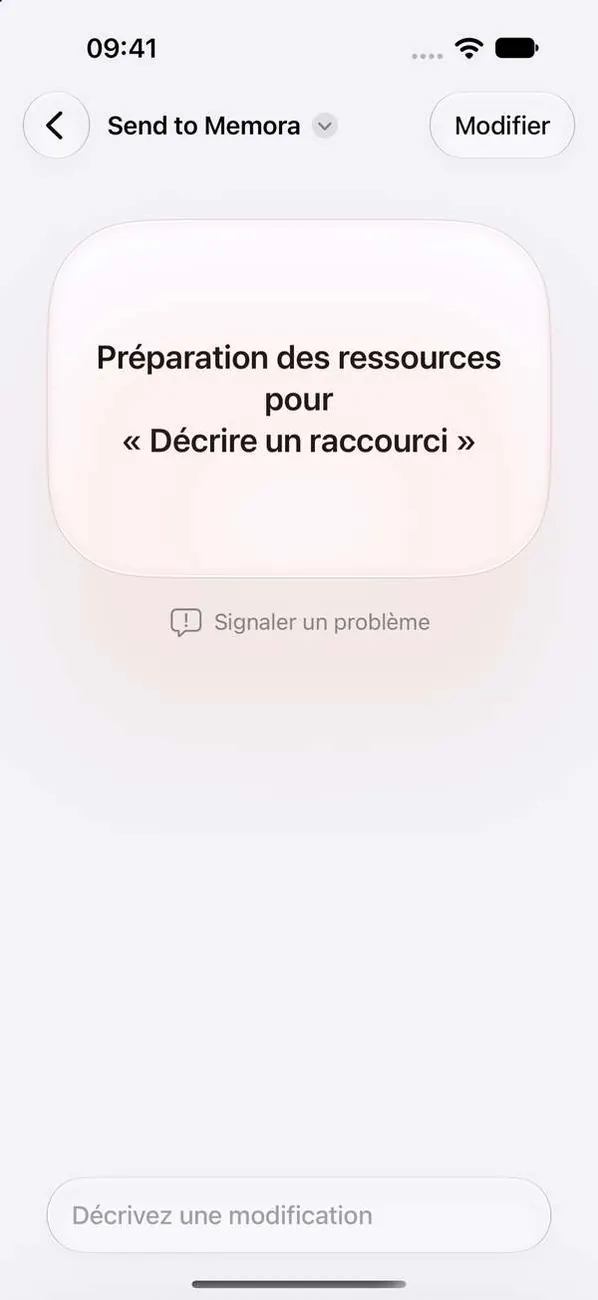
Raccourcis vous mène à « Send to Memora ». Si cet écran s’affiche, touchez Modifier en haut.
Étape 3. Touchez + et choisissez vos applications
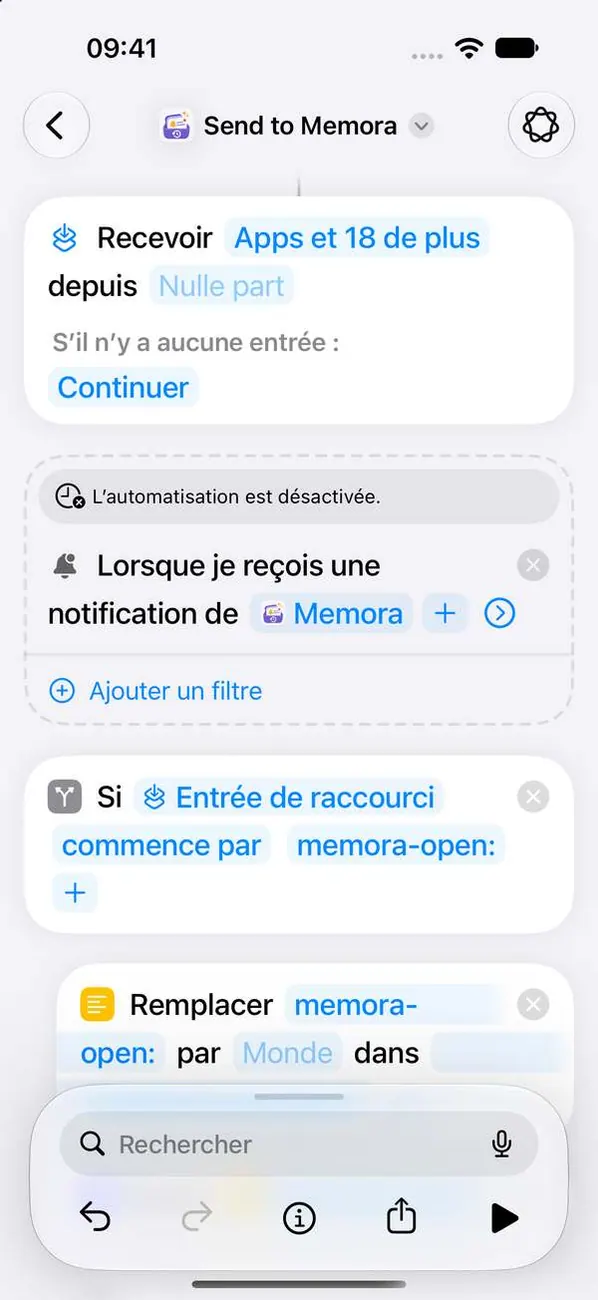
Memora enregistre uniquement les notifications des applications ajoutées ici. Touchez de nouveau + pour chaque application. Gardez Memora dans la liste pour que le test de connexion fonctionne.
Étape 4. Touchez la flèche pour afficher la suite
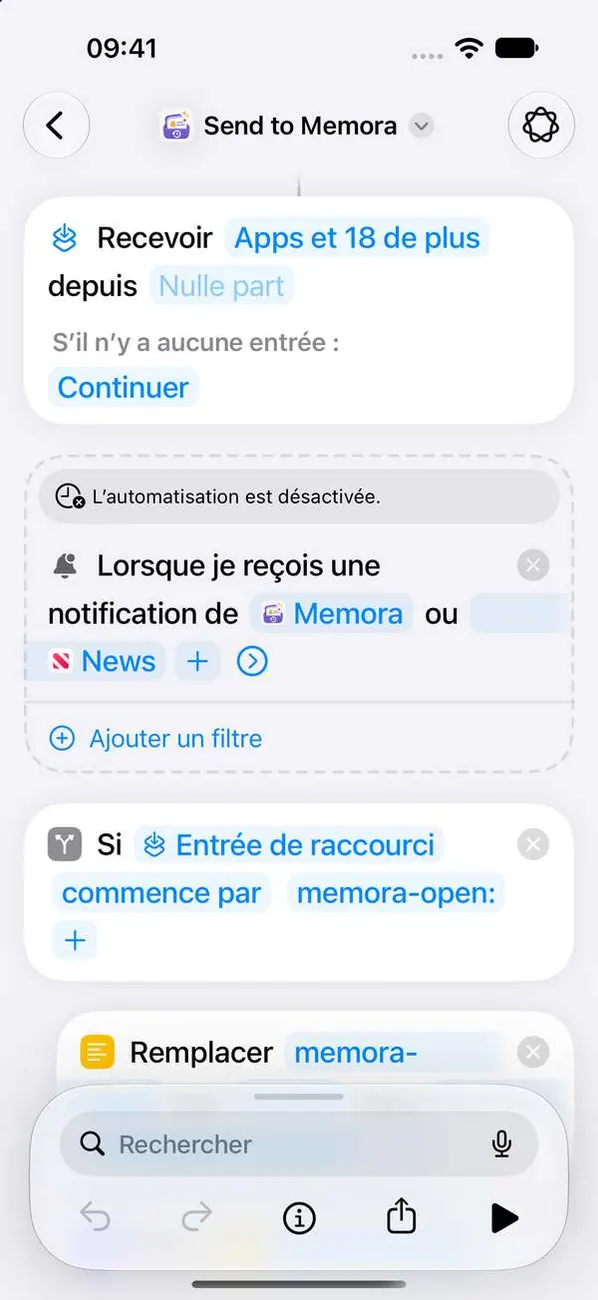
L’option qui active le raccourci est masquée sous cette flèche.
Étape 5. Activez l’automatisation
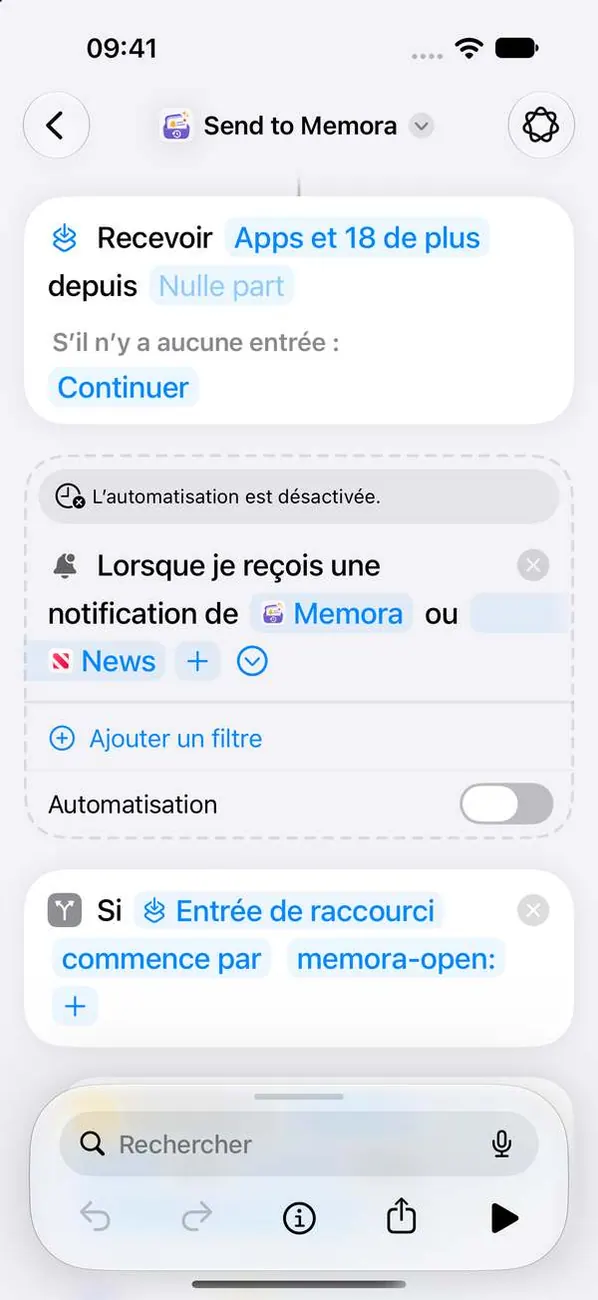 Important
C’est l’étape la plus importante. Tant qu’elle est désactivée, rien n’est enregistré.
iPad
Étape 1. Ajouter le raccourci
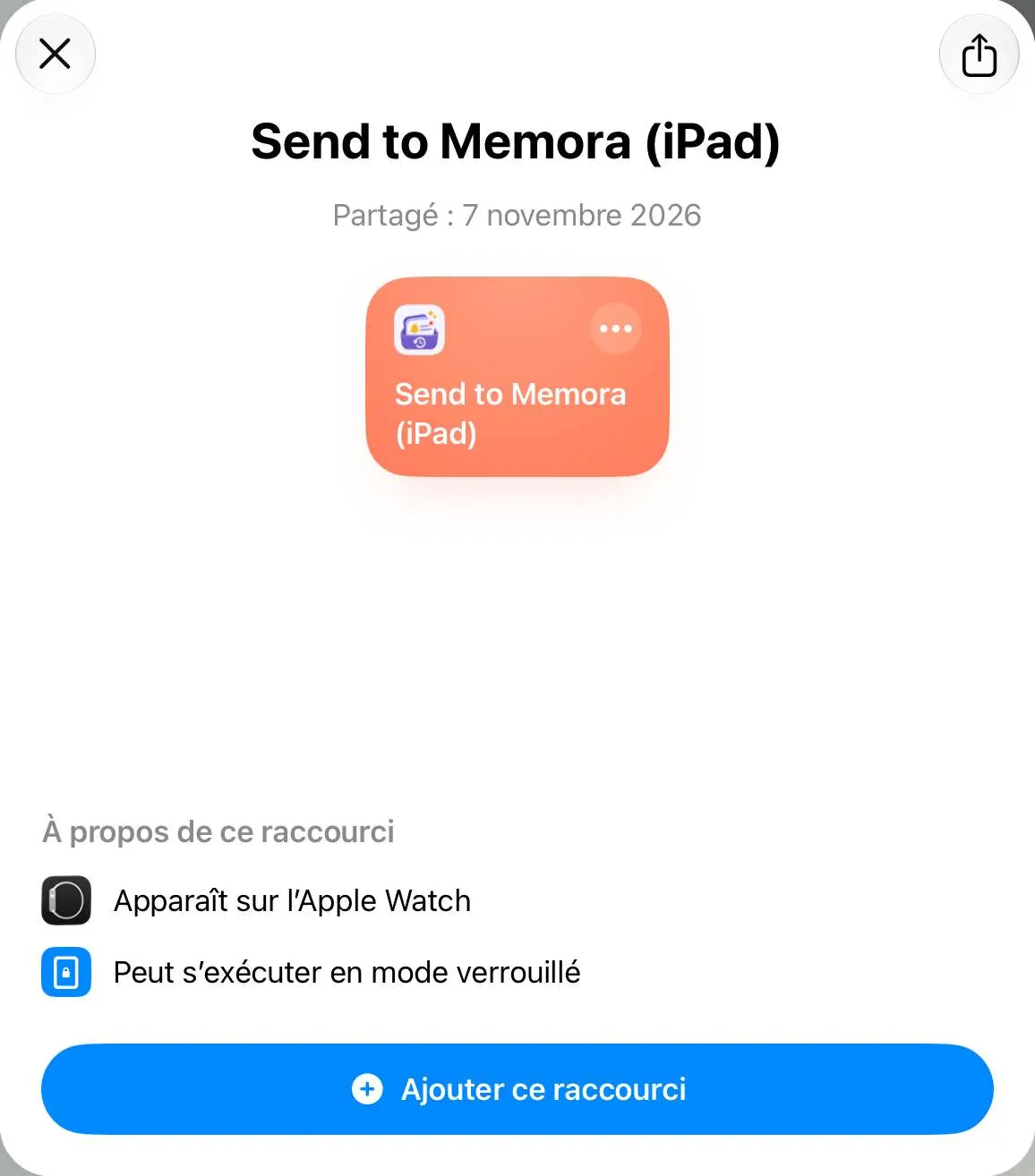
Apple n’autorise pas les applications à consulter les notifications des autres applications. Memora utilise donc une automatisation dans l’app Raccourcis. La configuration prend environ une minute.
Étape 2. Ouvrez le raccourci, puis touchez Modifier
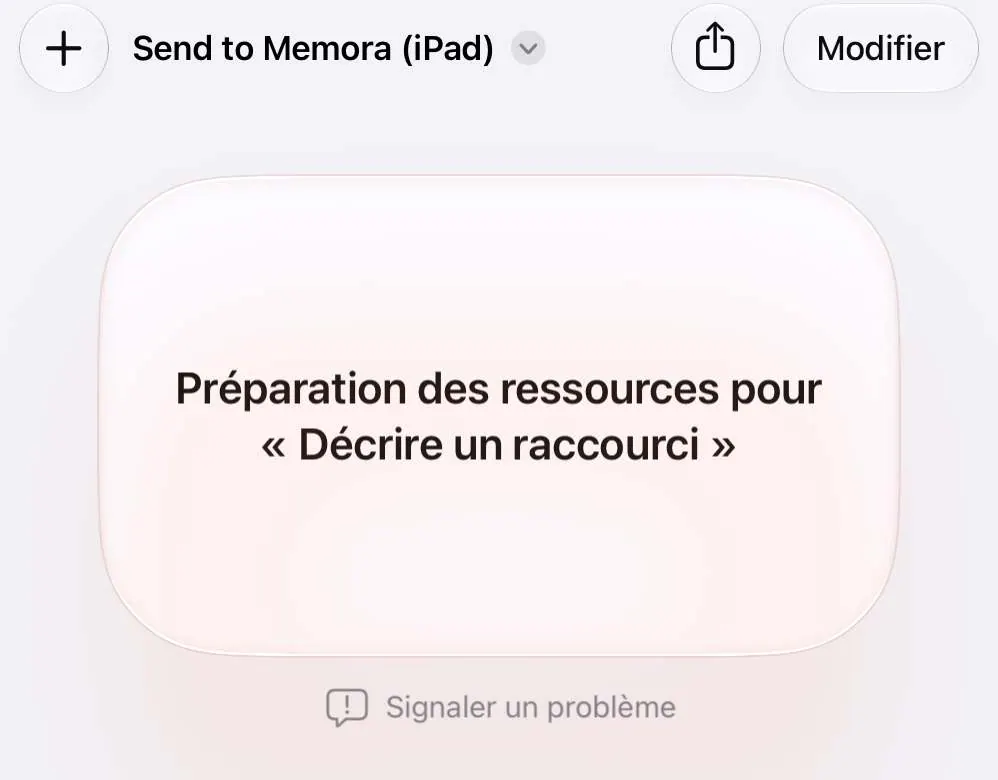
Raccourcis vous mène à « Send to Memora (iPad) ». Si cet écran s’affiche, touchez Modifier en haut.
Étape 3. Touchez + et choisissez vos applications
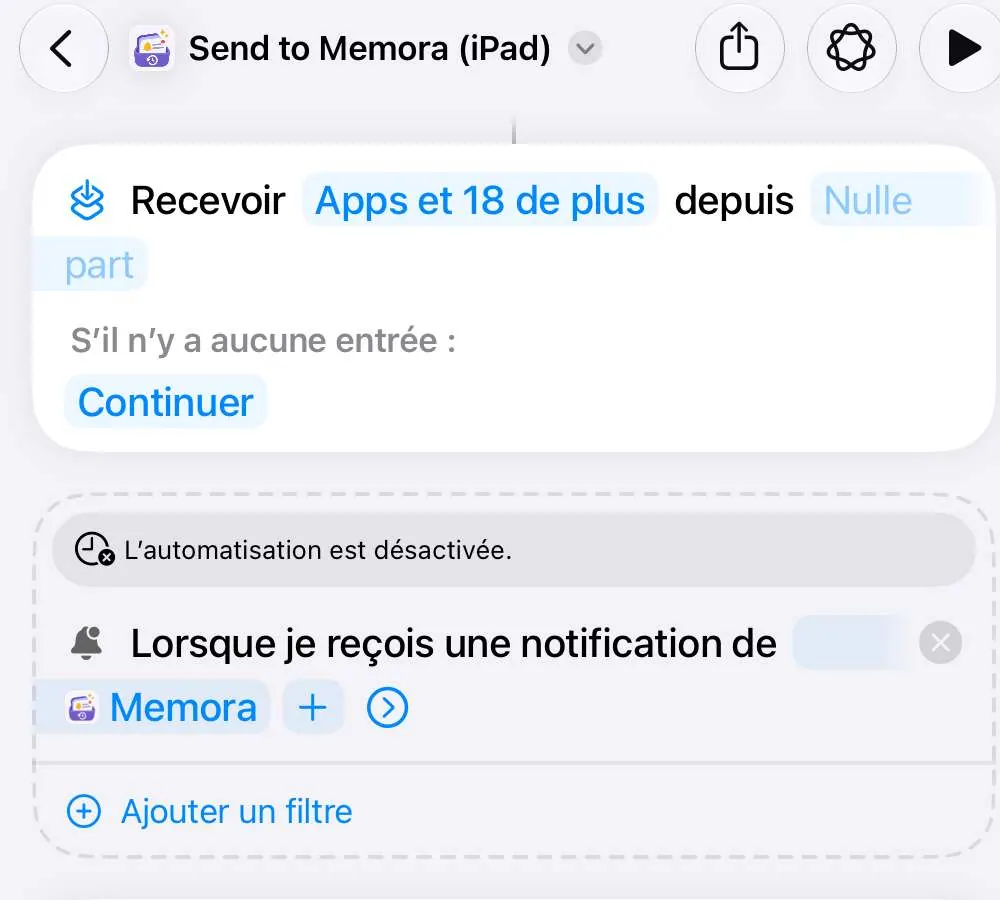
Memora enregistre uniquement les notifications des applications ajoutées ici. Touchez de nouveau + pour chaque application. Gardez Memora dans la liste pour que le test de connexion fonctionne.
Étape 4. Touchez la flèche pour afficher la suite
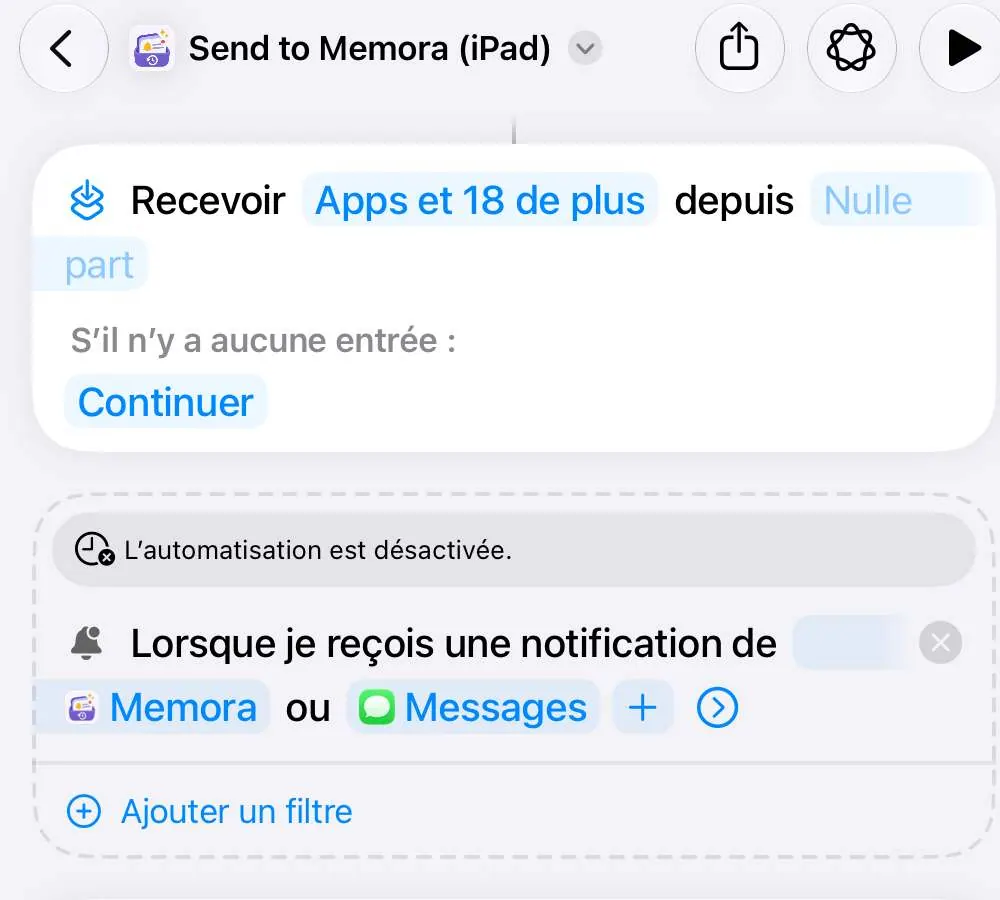
L’option qui active le raccourci est masquée sous cette flèche.
Étape 5. Activez l’automatisation
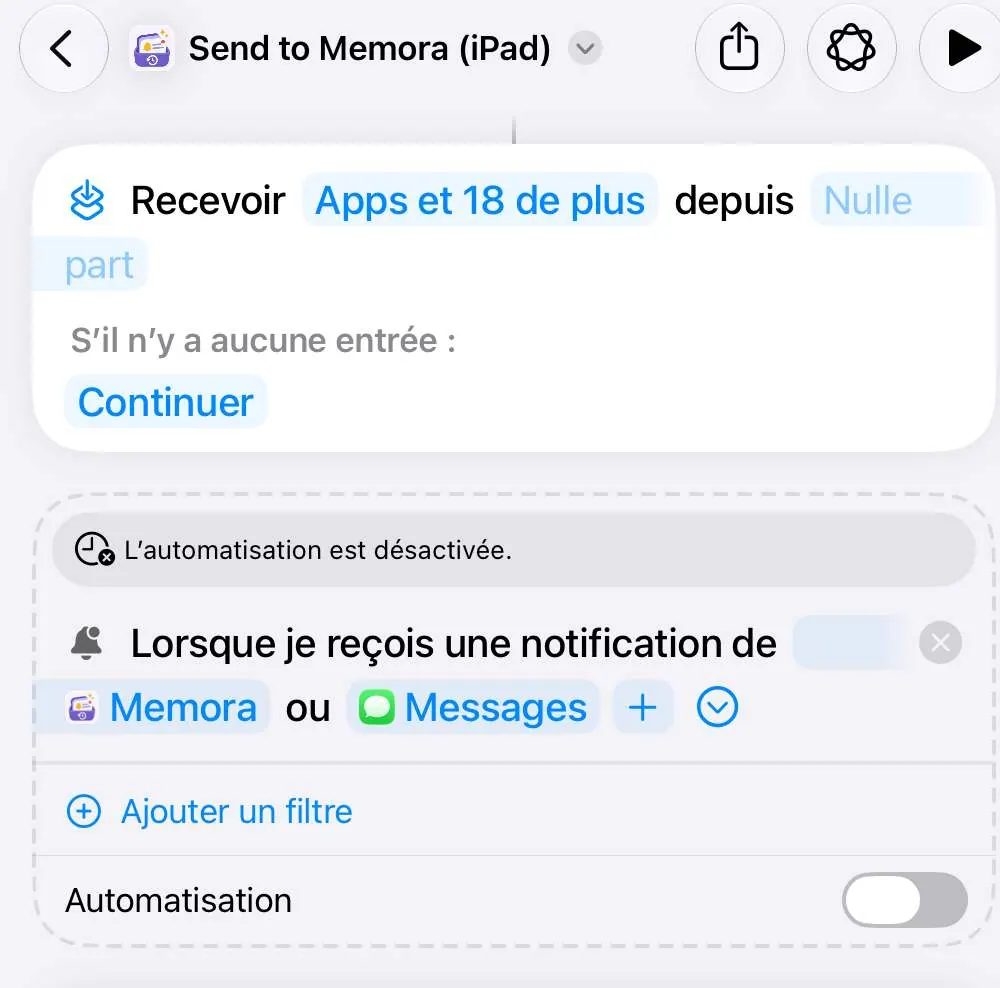 Important
C’est l’étape la plus importante. Tant qu’elle est désactivée, rien n’est enregistré.
Mac
Étape 1. Ajouter le raccourci
Apple n’autorise pas les applications à consulter les notifications des autres applications. Memora utilise donc une automatisation dans l’app Raccourcis. La configuration prend environ une minute.
Étape 2. Cliquez sur + et choisissez vos applications
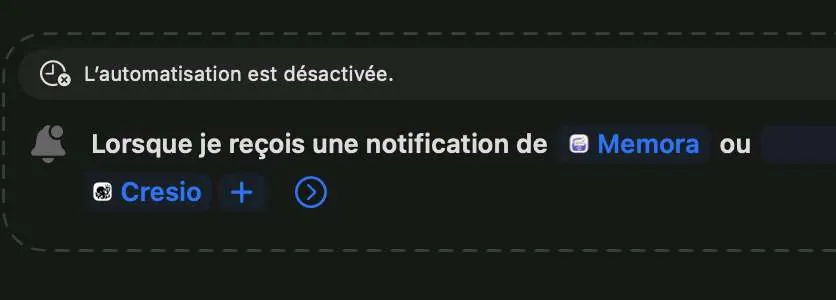
Cliquez sur + et choisissez chaque application sur ce Mac. Gardez Memora dans la liste pour que le test de connexion fonctionne.
Étape 3. Activez l’automatisation
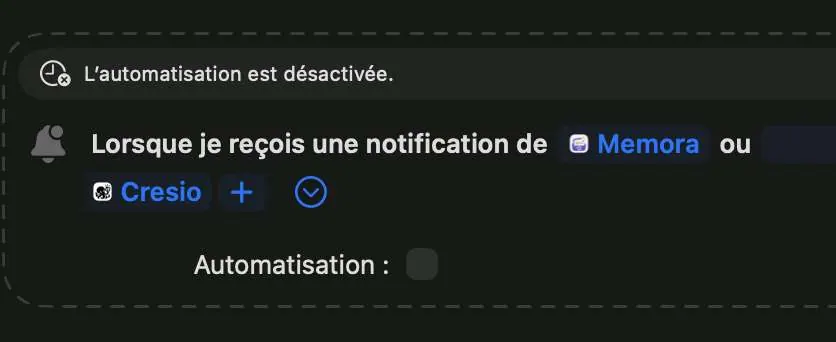 Important
Cliquez sur la flèche, puis cochez Automatisation. Tant qu’elle est désactivée, rien n’est enregistré.
Toujours bloqué ?
Écrivez-nous à cynstudio.app@gmail.com