
शॉर्टकट सेट अप करें
Memora शॉर्टकट जोड़ें, जिन ऐप की सूचनाएँ सहेजनी हैं उन्हें चुनें और ऑटोमेशन चालू करें। इसमें लगभग एक मिनट लगता है।
iPhone
चरण 1. शॉर्टकट जोड़ें
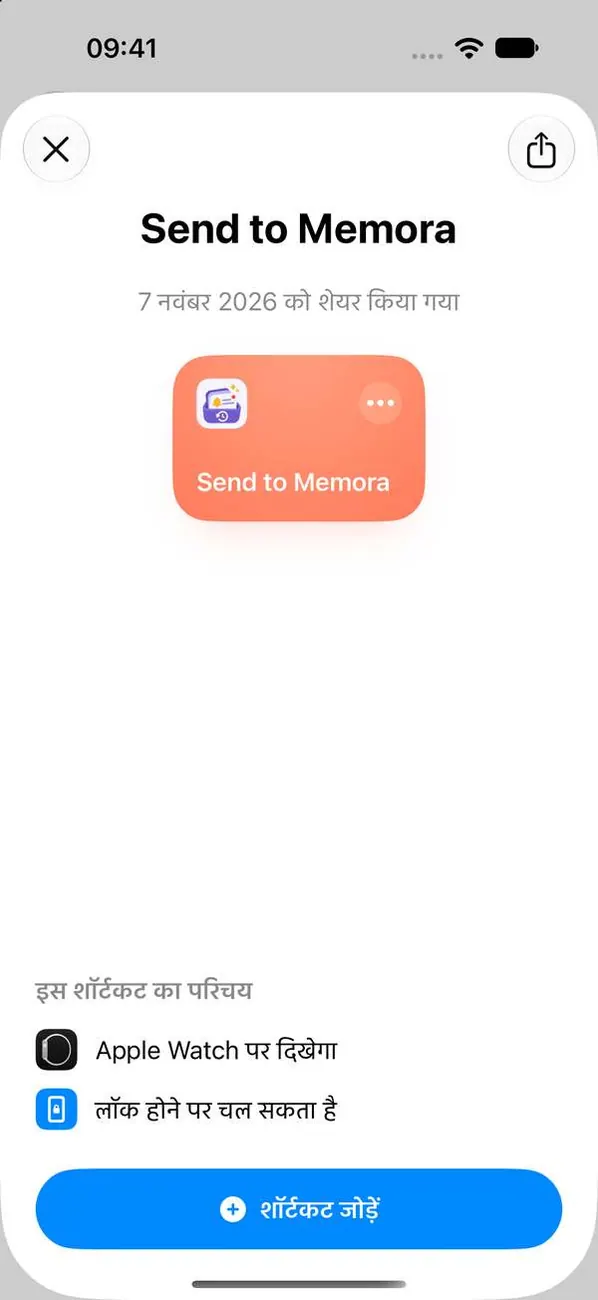
Apple ऐप्स को दूसरे ऐप्स की सूचनाएँ पढ़ने नहीं देता, इसलिए Memora शॉर्टकट्स ऑटोमेशन का इस्तेमाल करता है। इसमें लगभग एक मिनट लगता है।
चरण 2. शॉर्टकट खोलें, फिर संपादित करें पर टैप करें
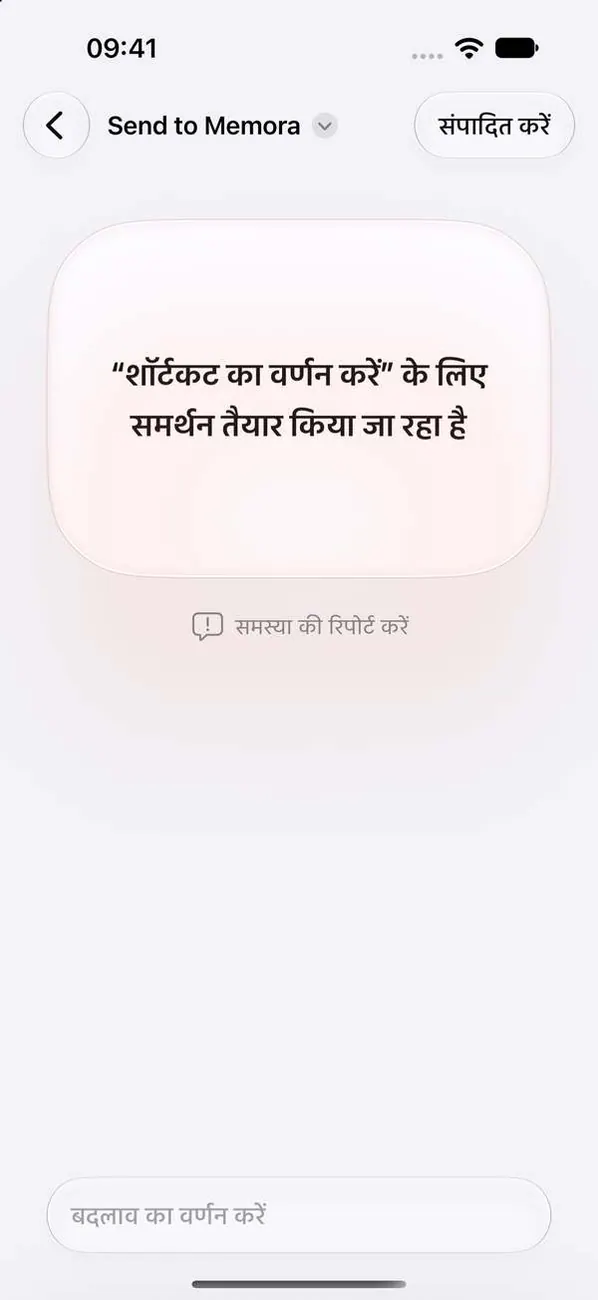
शॉर्टकट्स खोलने पर “Send to Memora” खुलेगा। यह स्क्रीन दिखे, तो सबसे ऊपर संपादित करें पर टैप करें।
चरण 3. + पर टैप करें और अपने ऐप चुनें
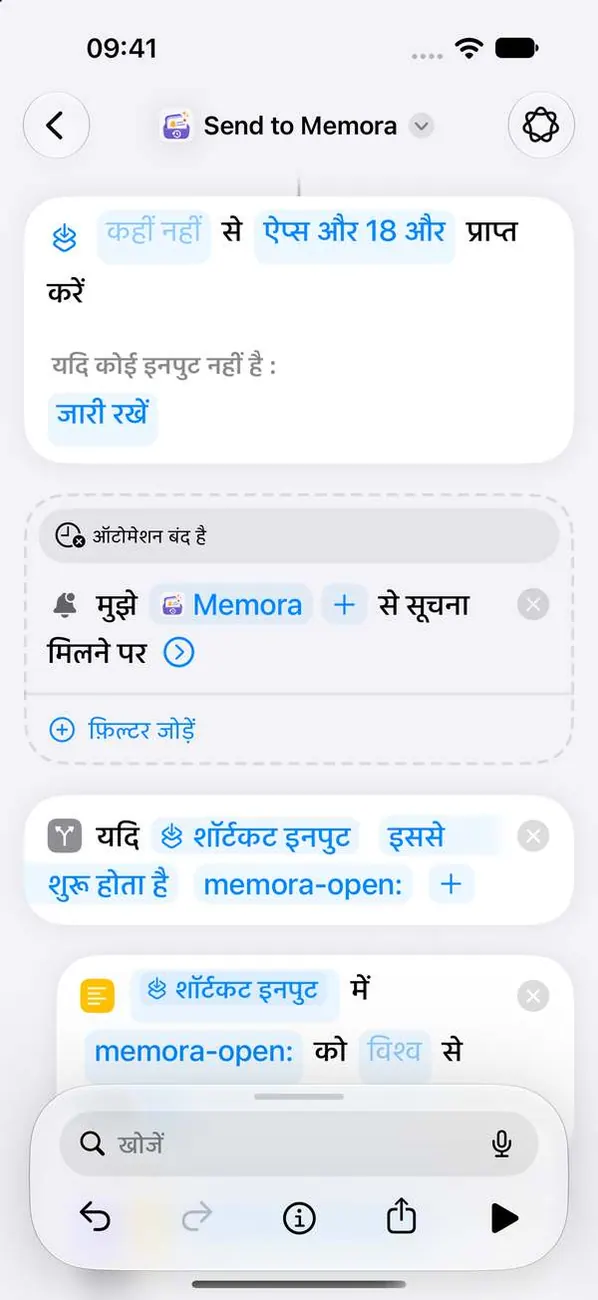
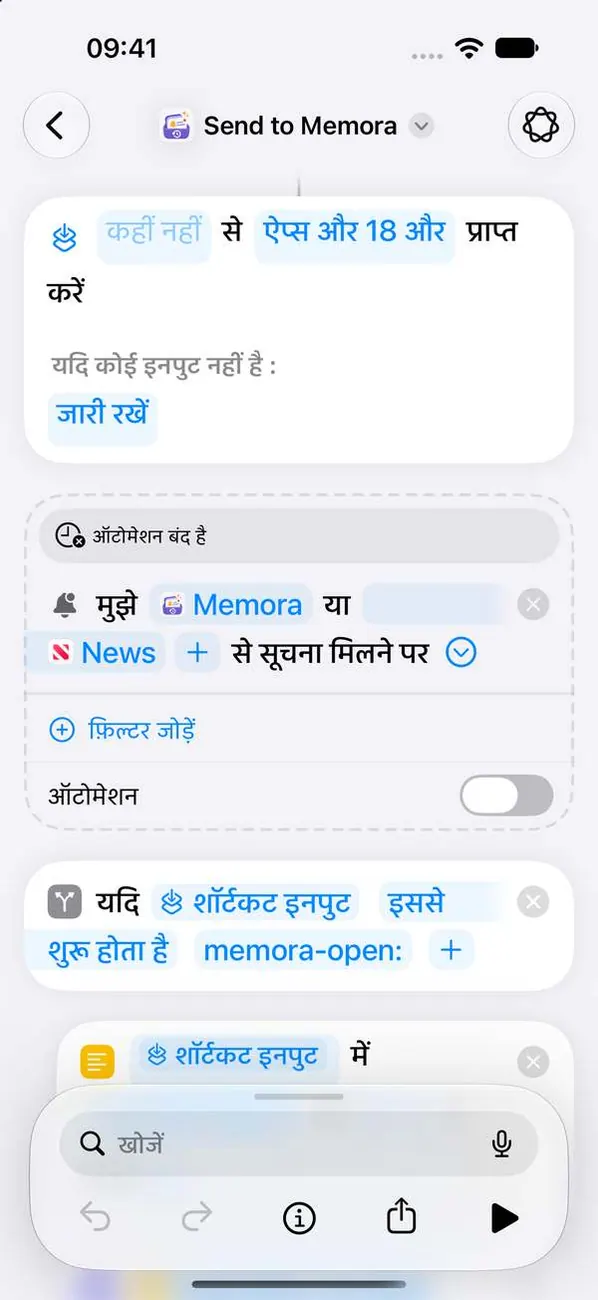
Memora केवल उन्हीं ऐप्स की सूचनाएँ सहेजता है जिन्हें आप यहाँ जोड़ते हैं। हर ऐप के लिए फिर से + पर टैप करें। कनेक्शन जाँच के लिए सूची में Memora रहने दें।
चरण 4. और विकल्प देखने के लिए तीर पर टैप करें
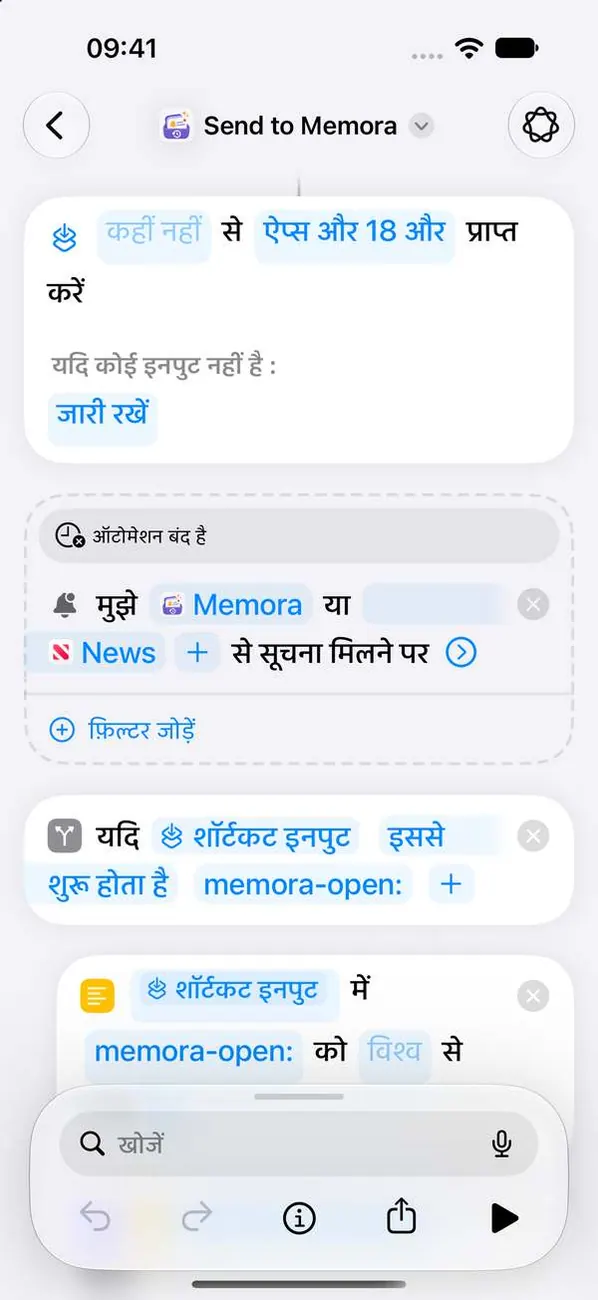
शॉर्टकट चालू करने वाला स्विच इस तीर के नीचे छिपा है।
चरण 5. स्वचालन चालू करें
 ज़रूरी
यह सबसे ज़रूरी चरण है। स्वचालन बंद होने पर कुछ भी सहेजा नहीं जाएगा।
iPad
चरण 1. शॉर्टकट जोड़ें
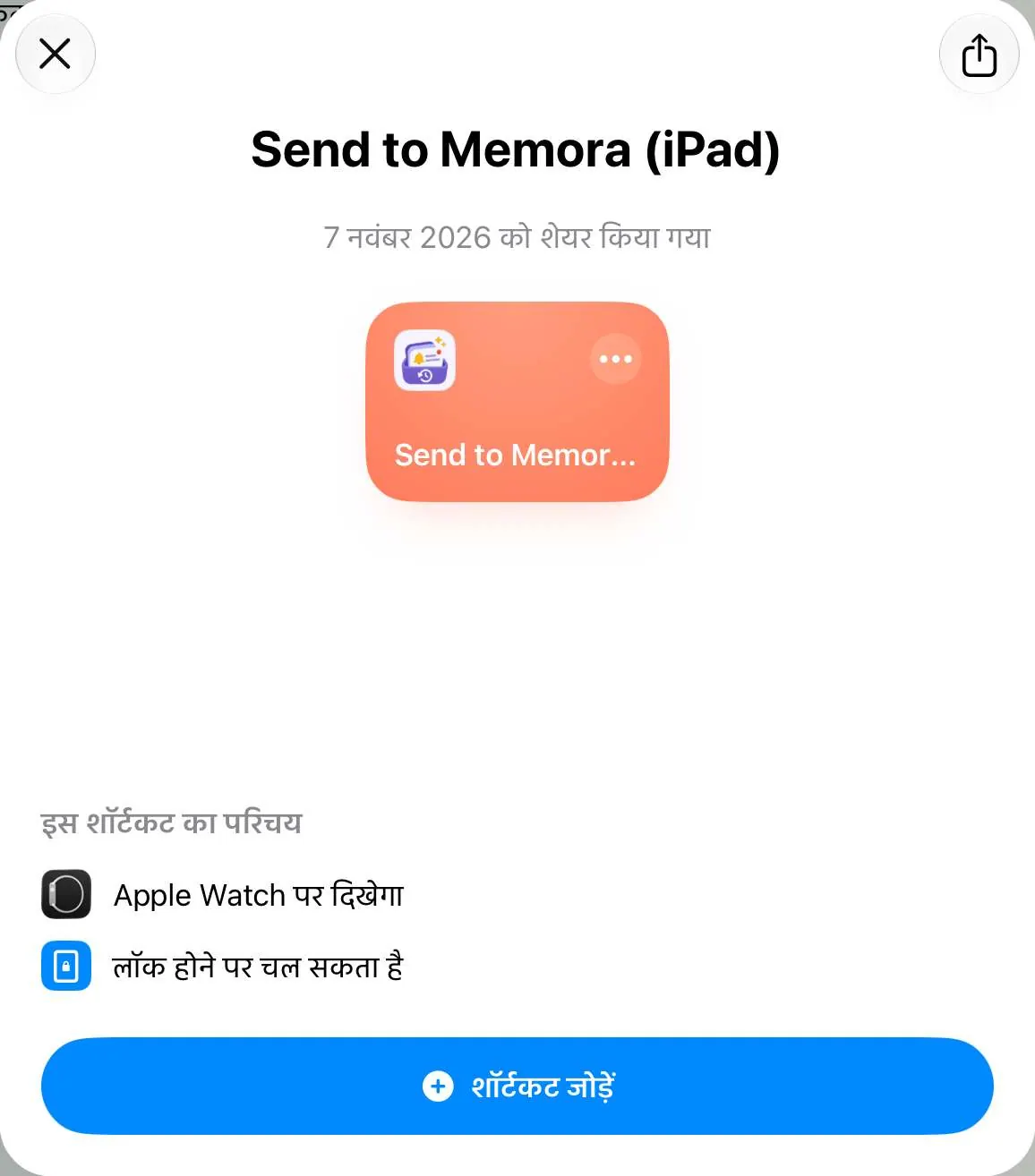
Apple ऐप्स को दूसरे ऐप्स की सूचनाएँ पढ़ने नहीं देता, इसलिए Memora शॉर्टकट्स ऑटोमेशन का इस्तेमाल करता है। इसमें लगभग एक मिनट लगता है।
चरण 2. शॉर्टकट खोलें, फिर संपादित करें पर टैप करें
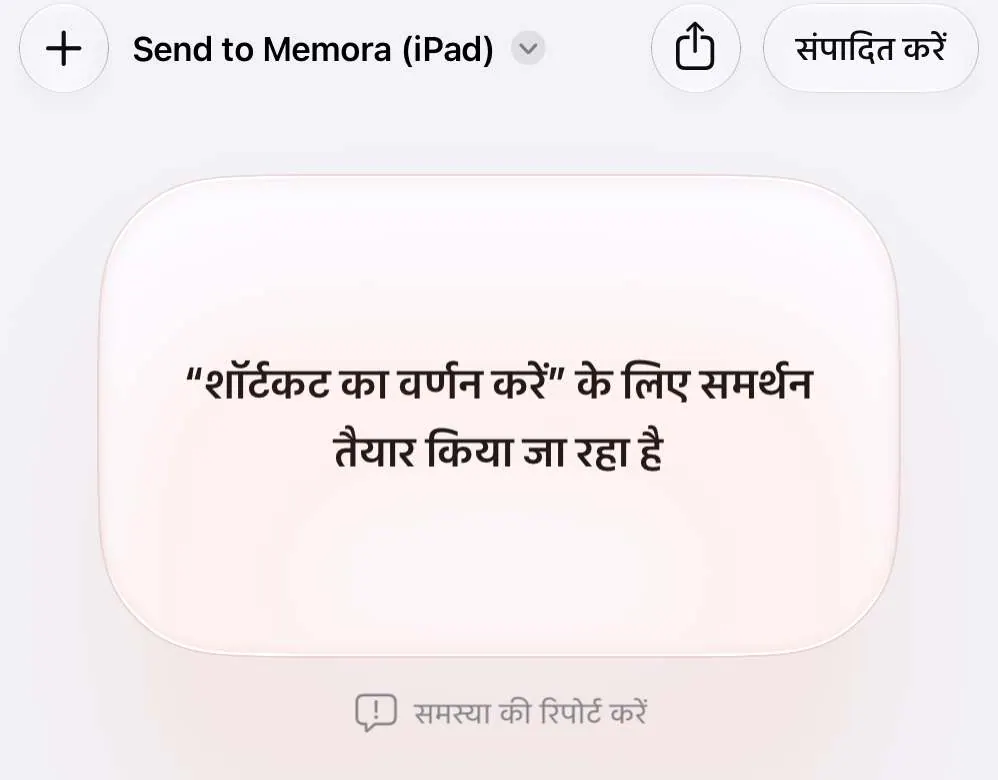
शॉर्टकट्स खोलने पर “Send to Memora (iPad)” खुलेगा। यह स्क्रीन दिखे, तो सबसे ऊपर संपादित करें पर टैप करें।
चरण 3. + पर टैप करें और अपने ऐप चुनें
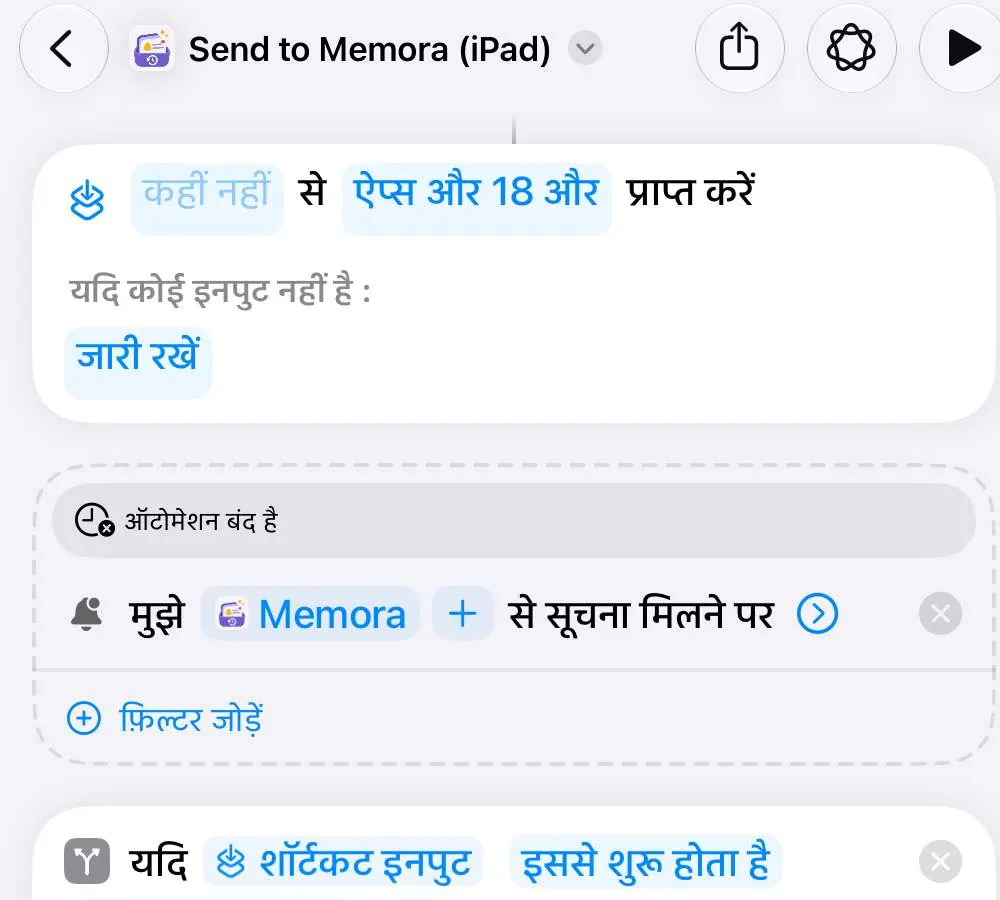
Memora केवल उन्हीं ऐप्स की सूचनाएँ सहेजता है जिन्हें आप यहाँ जोड़ते हैं। हर ऐप के लिए फिर से + पर टैप करें। कनेक्शन जाँच के लिए सूची में Memora रहने दें।
चरण 4. और विकल्प देखने के लिए तीर पर टैप करें
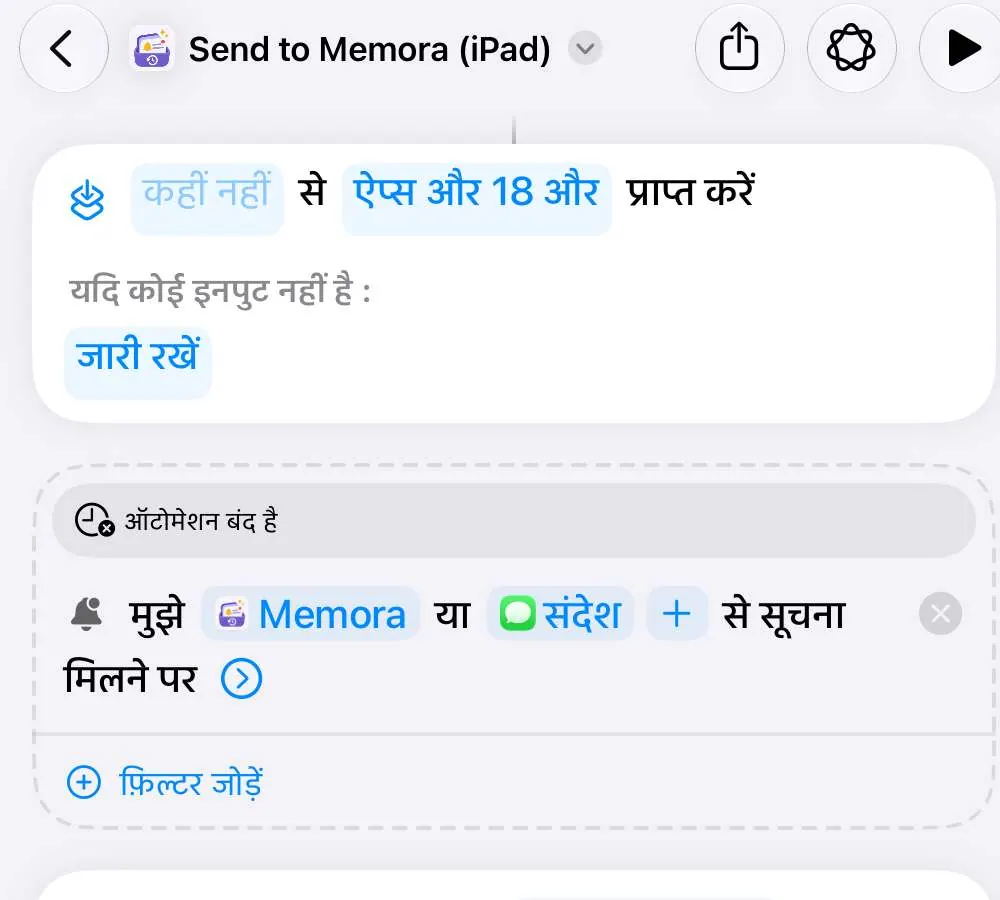
शॉर्टकट चालू करने वाला स्विच इस तीर के नीचे छिपा है।
चरण 5. स्वचालन चालू करें
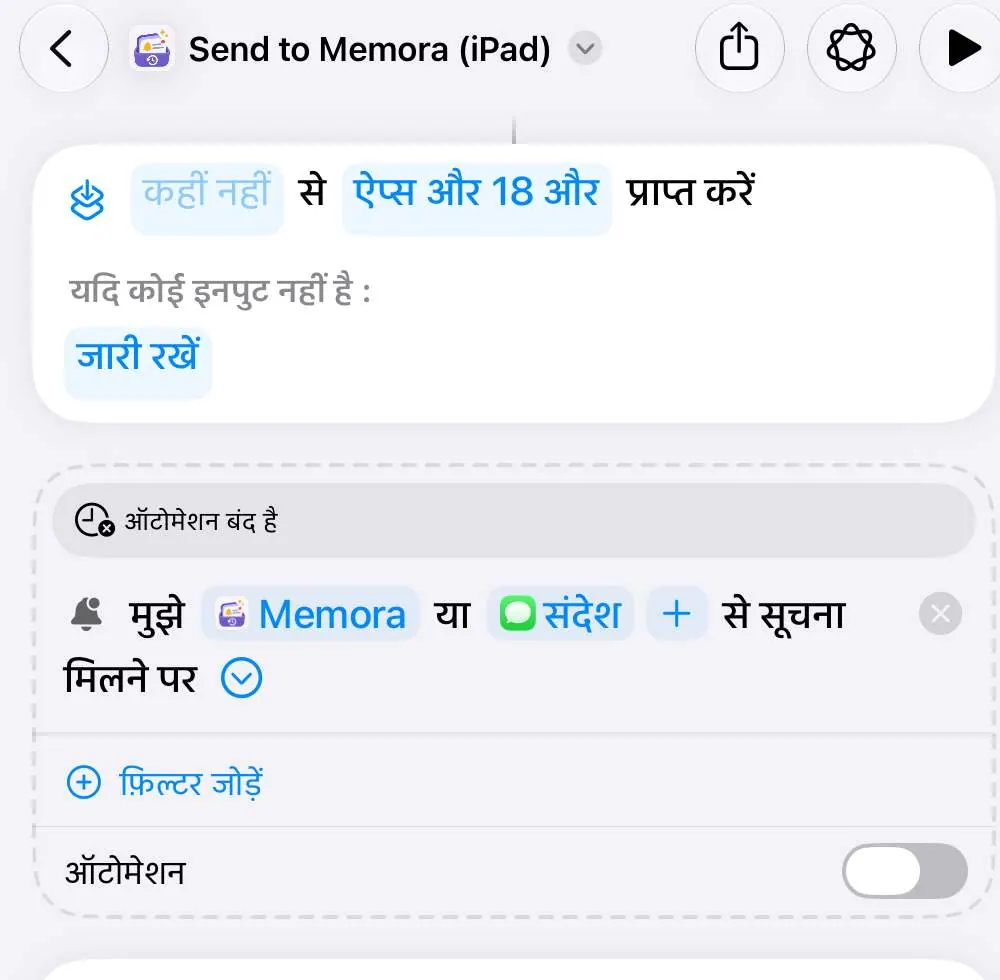 ज़रूरी
यह सबसे ज़रूरी चरण है। स्वचालन बंद होने पर कुछ भी सहेजा नहीं जाएगा।
Mac
चरण 1. शॉर्टकट जोड़ें
Apple ऐप्स को दूसरे ऐप्स की सूचनाएँ पढ़ने नहीं देता, इसलिए Memora शॉर्टकट्स ऑटोमेशन का इस्तेमाल करता है। इसमें लगभग एक मिनट लगता है।
चरण 2. + पर क्लिक करें और अपने ऐप चुनें
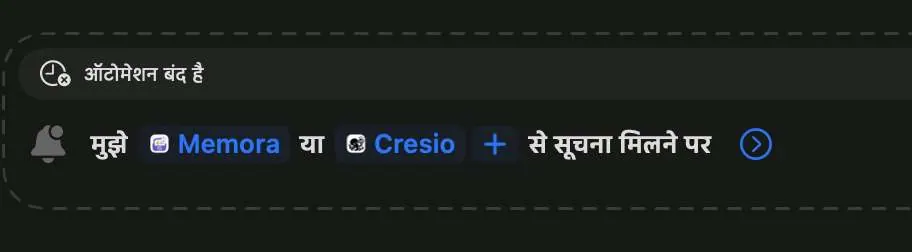
+ पर क्लिक करें और इस Mac पर हर ऐप चुनें। कनेक्शन जाँच के लिए सूची में Memora रहने दें।
चरण 3. स्वचालन चालू करें
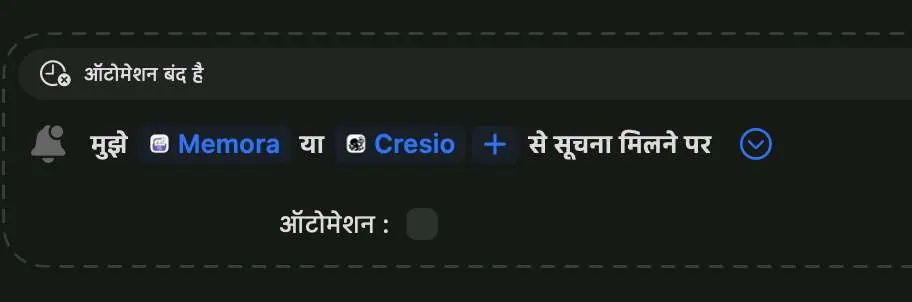 ज़रूरी
तीर पर क्लिक करें, फिर ऑटोमेशन पर टिक करें। इसके बंद रहने पर कुछ भी सहेजा नहीं जाएगा।
अब भी अटके हैं?
हमें ईमेल करें: cynstudio.app@gmail.com