Memora

Memora

कोई सूचना न छूटे

कोई सूचना हट गई? Memora आपकी सभी सूचनाएँ सहेजता है, ताकि ज़रूरी चीज़ें ढूँढें, अहम बातों की सूचना पाएँ और सूचनाओं से उपयोगी जानकारी बनाएँ।

जल्द आ रहा है
  • iPhone
  • iPad
  • Mac

iOS 27, iPadOS 27 या macOS 27 या उससे नया ज़रूरी है
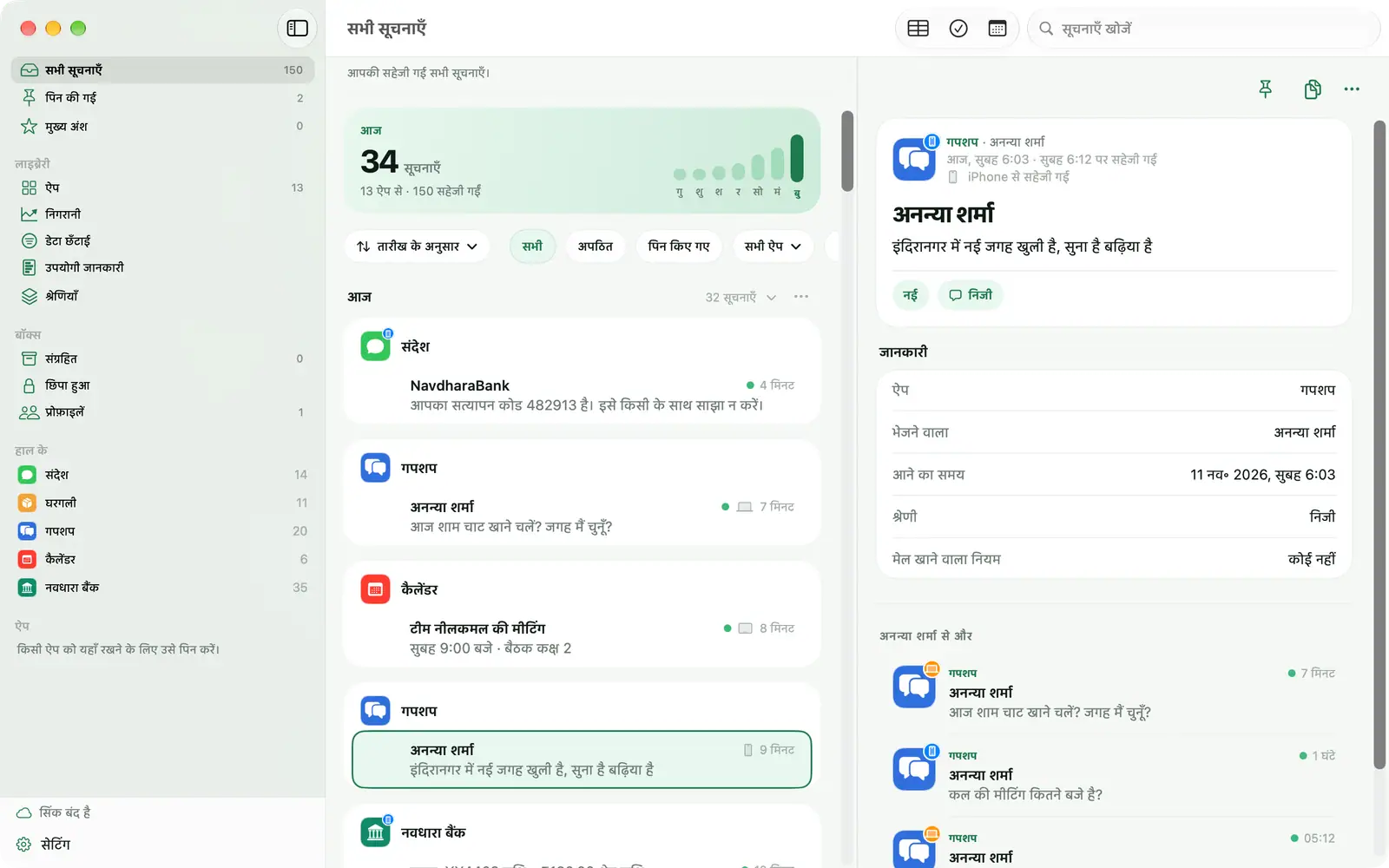
Mac पर Memora विंडो, साइडबार, सूचनाओं की सूची और ब्योरे के साथ
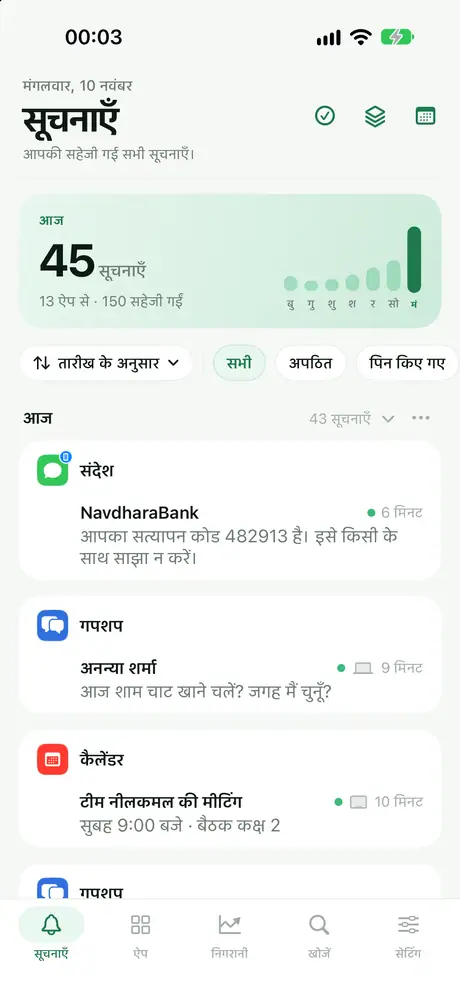
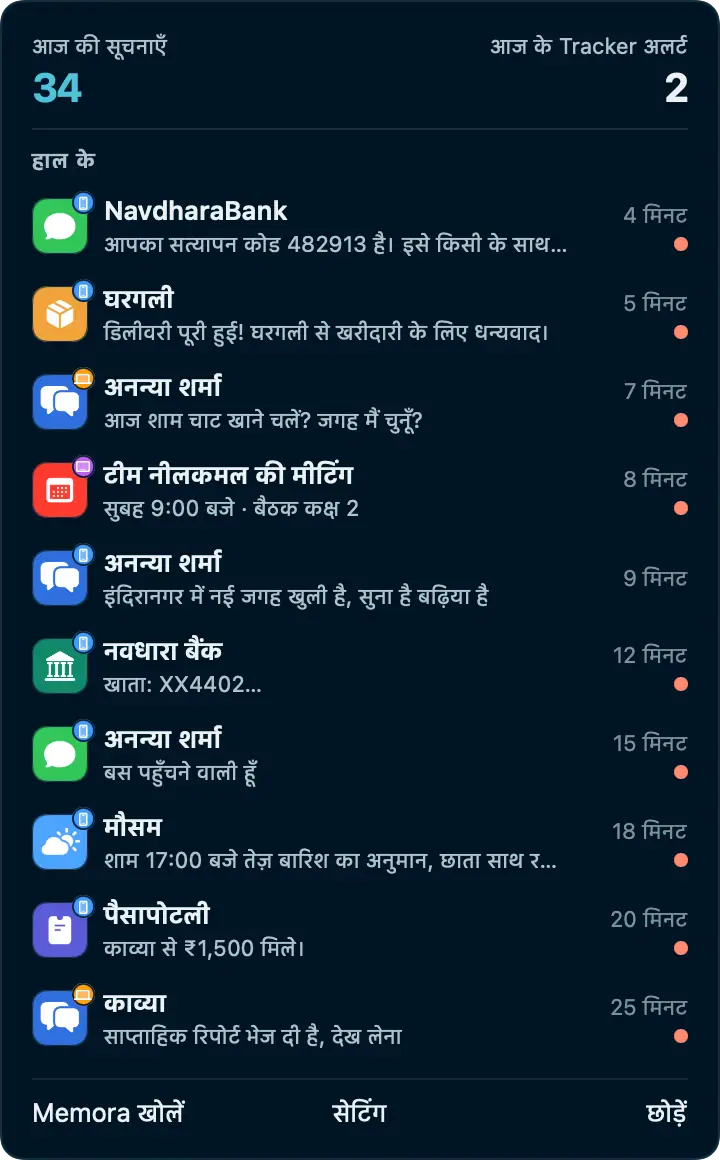
iPhone पर Memora की सूचनाएँ स्क्रीन, जिसमें आज की गिनती और सहेजी गई सूचनाओं की सूची दिख रही है
समस्या

आपके iPhone पर दिन भर में सैकड़ों सूचनाएँ आती हैं। ज़्यादातर आपके देखने से पहले ही गायब हो जाती हैं।

  • गलती से “सभी साफ़ करें” दब जाता है, फिर याद आता है कि एक संदेश अभी पढ़ा नहीं था।
  • पिछले हफ़्ते का ऑर्डर नंबर या अपॉइंटमेंट का समय चाहिए, लेकिन सूचना केंद्र में खोज की सुविधा नहीं है।
  • ग्रुप चैट और शॉपिंग ऐप बार-बार परेशान करते हैं। उन्हें म्यूट करें तो डर रहता है कि कुछ ज़रूरी छूट न जाए।
  • पैसे ट्रांसफ़र की सूचनाएँ आती रहती हैं, लेकिन उन्हें जोड़ने का कोई आसान तरीका नहीं है।

Memora चुने हुए ऐप्स की सूचनाएँ चुपचाप सहेजता है, ताकि आप उन्हें ढूँढ सकें, व्यवस्थित कर सकें और काम में ले सकें।

सुविधाएँ

आती-जाती सूचना से काम के डेटा तक

ज़रूरी सूचनाएँ कभी न खोएँ

iPhone, iPad और Mac — सब एक जगह।

  • स्वाइप की हुई कोई भी सूचना दोबारा देखें
  • एक टैप में कोड कॉपी करें, ज़रूरी सूचनाओं को पिन या हाइलाइट करें
  • सूचना शेयर करें या मूल ऐप खोलें
iPhone पर Memora की सूचनाएँ स्क्रीन, जिसमें आज की गिनती और सहेजी गई सूचनाओं की सूची दिख रही है

Premium

हर चीज़ अपनी जगह

अपने-आप श्रेणियाँ, संग्रहित करें, पासकोड से छिपा हुआ।
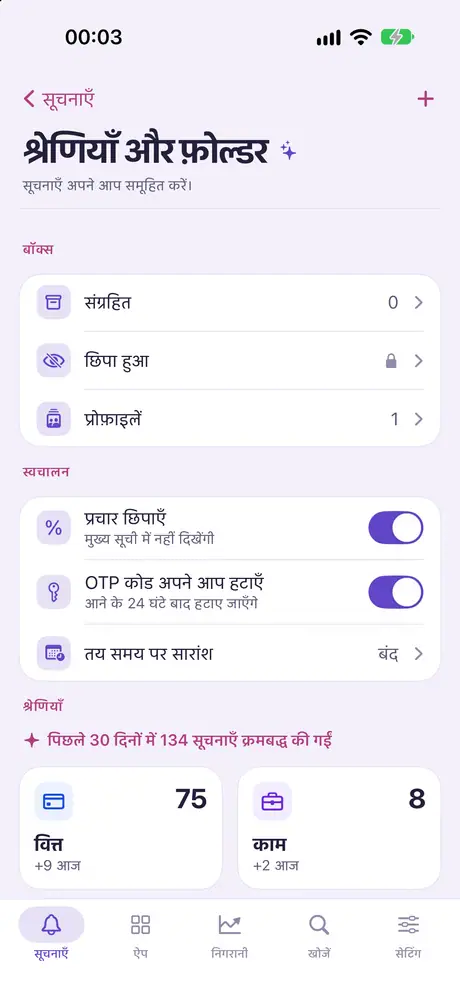
  • सूचनाएँ अपने-आप वित्त, काम, डिलीवरी, OTP कोड, प्रचार और अन्य श्रेणियों में छँट जाती हैं
  • कुछ कीवर्ड से अपनी श्रेणियाँ बनाएँ, प्रचार छिपाएँ, इस्तेमाल के बाद OTP कोड हटाएँ
  • रसीदें और बुकिंग कोड संग्रहित करें; निजी सूचनाओं को पासकोड के पीछे छिपा हुआ में रखें
iPhone पर Memora की श्रेणियाँ और फ़ोल्डर स्क्रीन, जिसमें संग्रहित, छिपा हुआ, प्रोफ़ाइलें और अपने-आप बनी श्रेणियाँ हैं

Premium

टैप करें, डेटा पढ़ें

राशि, स्थिति और भेजने वाले को एक बार चुनें — Memora ऐसी हर सूचना पढ़ेगा।
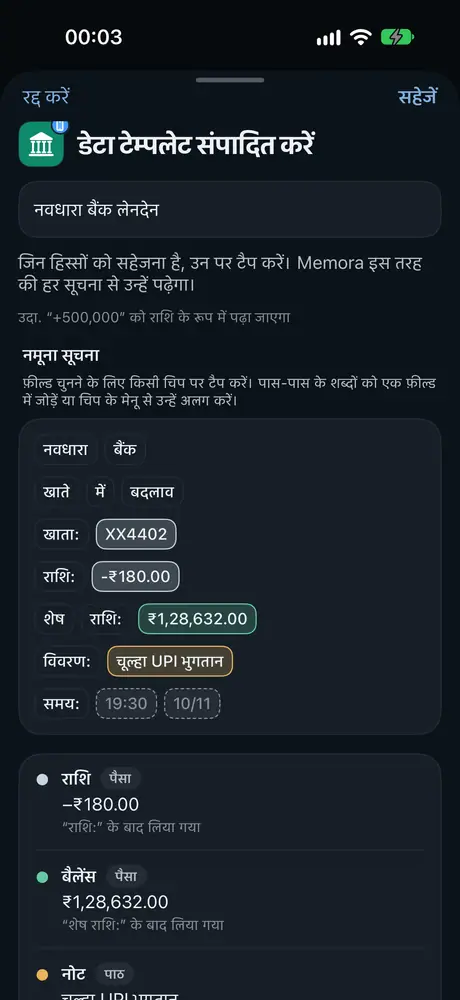
  • उपयोगी जानकारी: नमूना सूचना पर टैप करके Memora को सिखाएँ कि उसे कैसे पढ़ना है
  • Memora ऐसी ही पुरानी और नई सूचनाओं से जानकारी पढ़ता है
  • नतीजे संख्याओं में देखें और PDF या CSV में निर्यात करें
iPhone पर उपयोगी जानकारी की टेम्पलेट संपादित करें स्क्रीन, जहाँ आप नमूना सूचना से राशि, स्थिति और भेजने वाले को चुनते हैं

आंशिक रूप से Premium

छाँटें ज़रूरी डेटा

ऐप, कीवर्ड या पुष्टि कोड के आधार पर।

  • डेटा छँटाई Memora को बताती है कि सूचना से क्या पढ़ना है: राशि, कुछ खास शब्द या भेजने वाला
  • निगरानी सुविधाएँ डेटा छँटाई से जानती हैं कि किस पर नज़र रखनी है
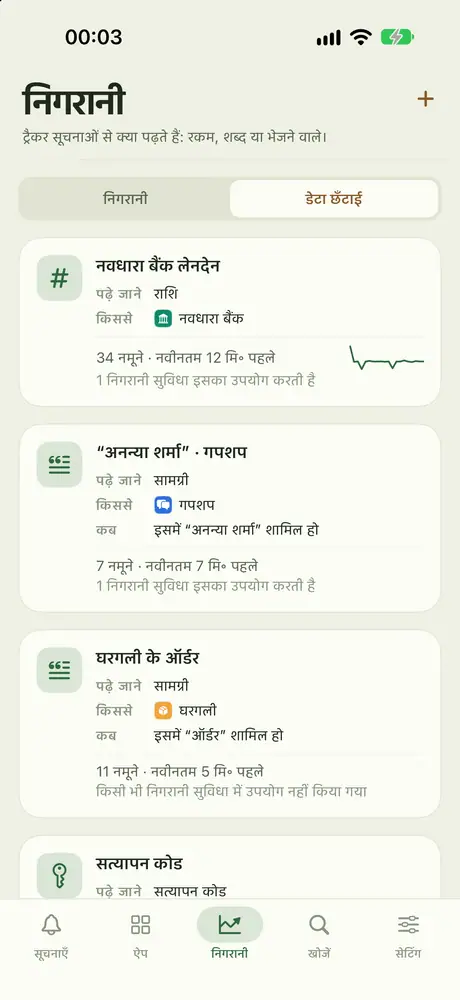
iPhone पर Memora के निगरानी टैब में डेटा छँटाई की सूची

आंशिक रूप से Premium

निगरानी करें अपने तरीके से

सीमा से ज़्यादा हो, किसी शब्द वाली हो, किसी व्यक्ति का ज़िक्र, कुछ समय तक कुछ न आए…
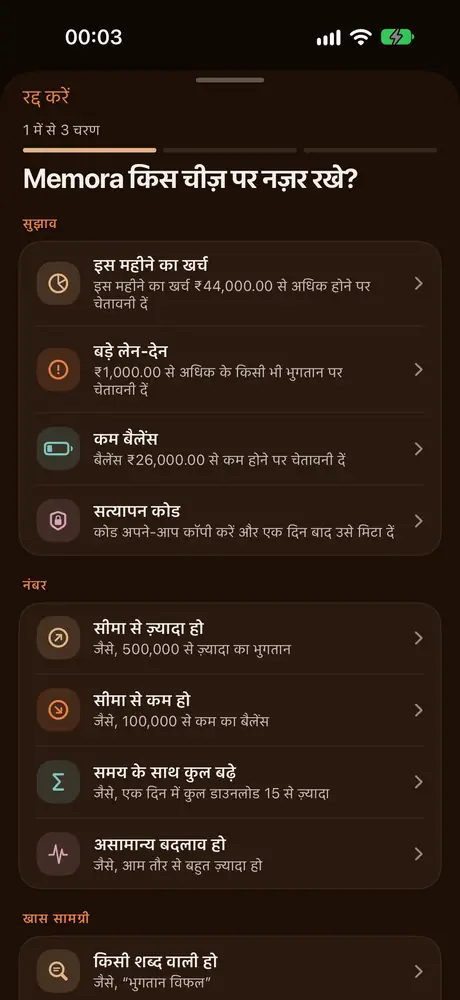
  • निगरानी सुविधाएँ तभी अलर्ट करती हैं जब कोई सूचना शर्त से मेल खाए: किसी का संदेश, कोई कीवर्ड, बड़ा भुगतान या सीमा से ज़्यादा खर्च
  • अपने चुने समय पर छोटा सारांश पाएँ
  • ऐप आइकन पर अपठित सूचनाएँ या आज के अलर्ट देखें
iPhone पर Memora में निगरानी सुझाव: सीमा से ज़्यादा खर्च, बड़ा लेन-देन, कम बैलेंस, सत्यापन कोड

Premium

शर्त पूरी हो, Memora संभाले

अलर्ट, पिन, हाइलाइट, कोड कॉपी, देरी या सेव करना छोड़ें।
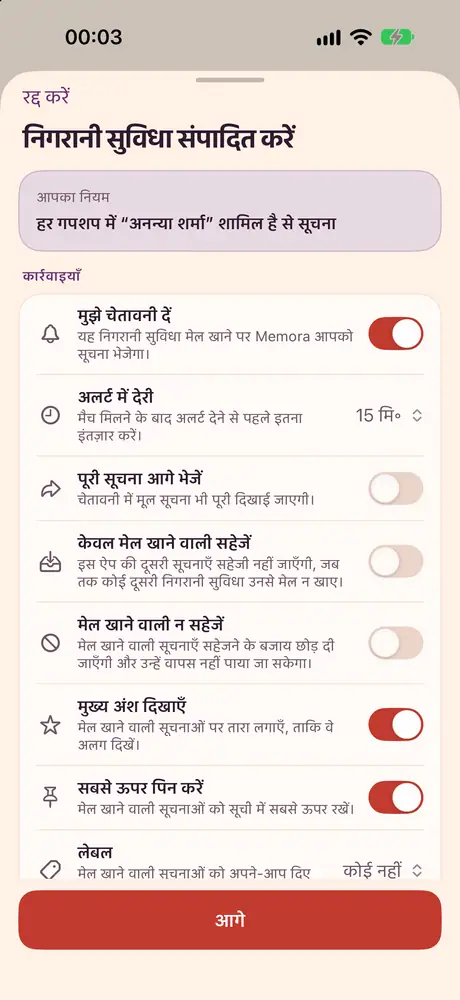
  • निगरानी सुविधा को आपकी जगह काम करने दें: पिन, हाइलाइट, कोड कॉपी, अलर्ट में देरी या सेव करना छोड़ना
  • न्यूनतम अंतराल: सूचनाओं की बौछार को अनदेखा करें और अगली सूचना तभी लें जब आपका तय समय बीत जाए
  • फ़ोकस चालू होने पर भी अलर्ट आते हैं
निगरानी सुविधा संपादित करें स्क्रीन और उसकी कार्रवाइयाँ: अलर्ट, देरी, फ़ॉरवर्ड, हाइलाइट, पिन
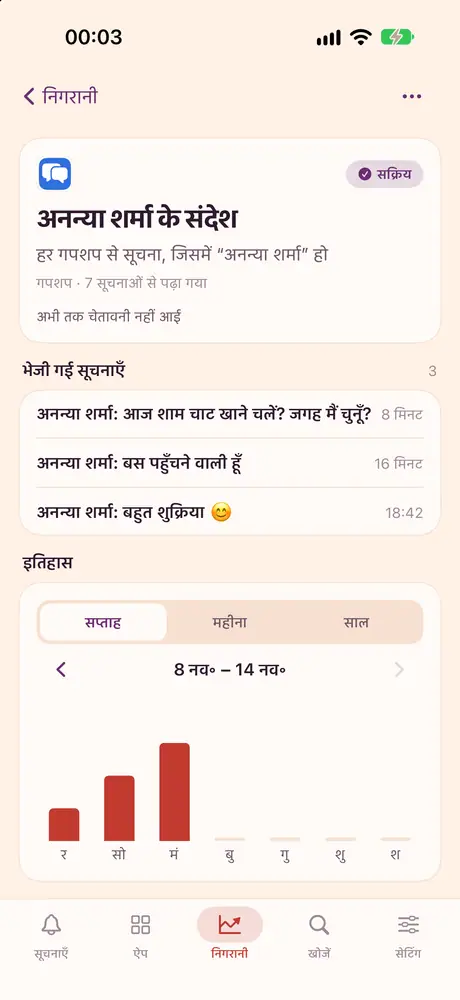
iPhone पर Memora में किसी निगरानी सुविधा का ब्योरा, साप्ताहिक चार्ट और मेल खाने वाली सूचनाओं के साथ

Premium

आमदनी-खर्च, बिना टाइप किए

हर खाते का PDF विवरण डाउनलोड करें।

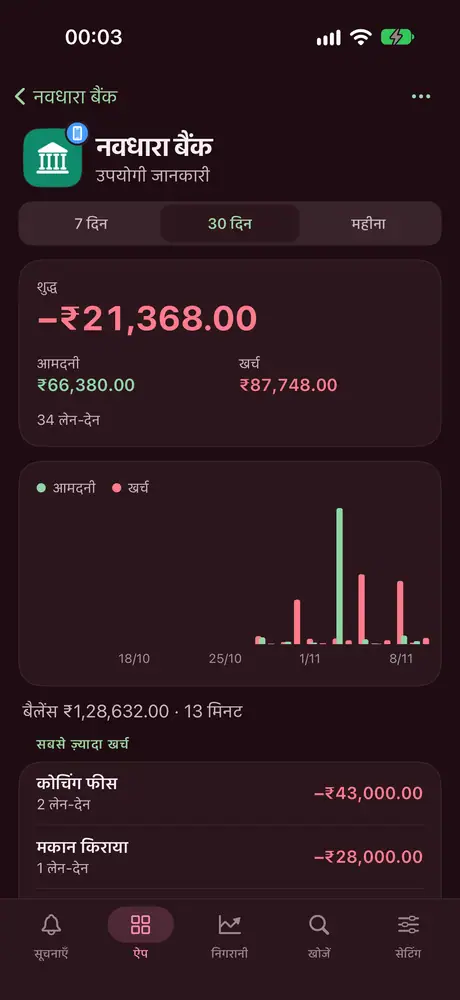
  • हर बैंक खाते में आने-जाने वाला पैसा बिना टाइप किए देखें
  • देखें कि कौन-से ऐप सबसे ज़्यादा सूचनाएँ भेजते हैं, किस समय, और समय के साथ यह कैसे बदलता है
  • रिपोर्ट बताती है कि आपके दूर रहने के दौरान क्या आया
iPhone पर बैंक खाते के लिए Memora की आय और खर्च वाली उपयोगी जानकारी स्क्रीन

Premium

किसने भेजा जानें

एक व्यक्ति के संदेशों को सभी ऐप से एक टाइमलाइन में जोड़ें।
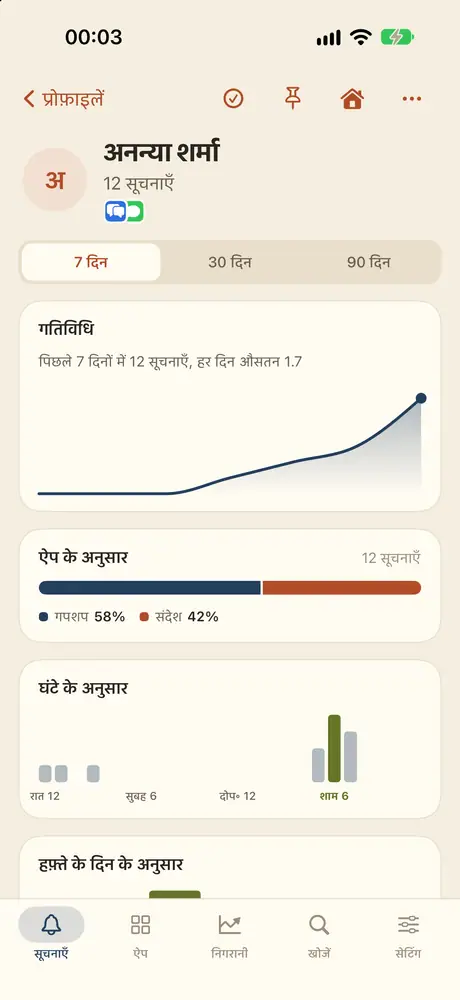
  • संपर्क: हर ऐप में आपको संदेश भेजने वाले सभी लोग। उनके नाम बदलें, उन्हें मिलाएँ या छिपाएँ
  • प्रोफ़ाइलें: अलग-अलग ऐप्स में एक ही व्यक्ति के संदेश एक साथ लाएँ और सभी संदेश एक टाइमलाइन में पढ़ें
iPhone पर Memora में किसी व्यक्ति की प्रोफ़ाइल, रोज़ाना गतिविधि के चार्ट के साथ

निजता शुरू से

डिवाइस पर प्रोसेस, आपके निजी iCloud से सिंक।
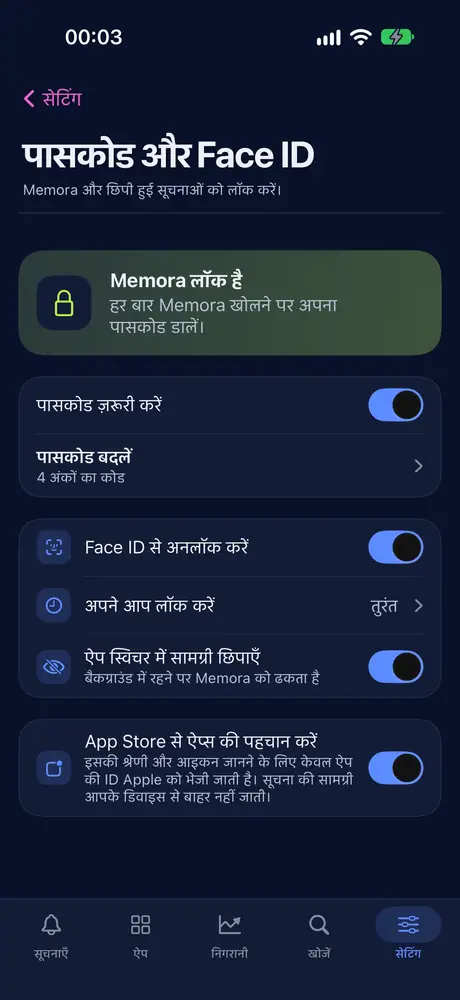
  • Memora को Face ID या पासकोड से लॉक करें, और ऐप बदलते समय सामग्री छिपाएँ
  • छिपी हुई सूचनाएँ केवल आपके पासकोड से खुलती हैं
  • हर ऐप के लिए सहेजना रोकें या रोज़ाना की सीमा तय करें
iPhone पर Memora की पासकोड और Face ID सेटिंग
समर्थित डिवाइस

एक सूचना इतिहास, आपके सभी डिवाइस पर

Memora iPhone, iPad और Mac पर चलता है और iCloud से सिंक होता है। हर डिवाइस को अपना शॉर्टकट चाहिए; iCloud सभी डिवाइस का इतिहास एक जगह ले आता है।

iPhone

iOS 27 या उससे नया

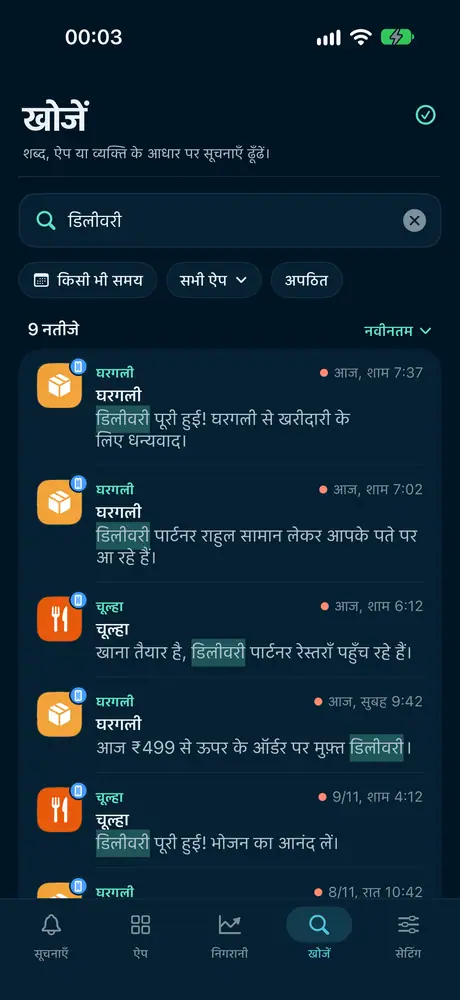
iPhone पर Memora में “डिलीवरी” की खोज, नतीजे हाइलाइट किए हुए

सभी मुख्य सुविधाएँ, सीधे उसी फ़ोन पर जिस पर आपकी सूचनाएँ आती हैं।

  • नीचे टैब बार में पाँच हिस्से: सूचनाएँ, ऐप, निगरानी, खोजें, सेटिंग
  • Face ID से Memora अनलॉक करें
  • ऐप आइकन पर अपठित गिनती या आज के अलर्ट (Premium)

iPhone में साझा सुविधाओं के अलावा कोई अलग सुविधा नहीं है। चलते-फिरते सूचनाएँ सहेजने और दोबारा पढ़ने के लिए यह सबसे अच्छा डिवाइस है।

iPad

iPadOS 27 या उससे नया

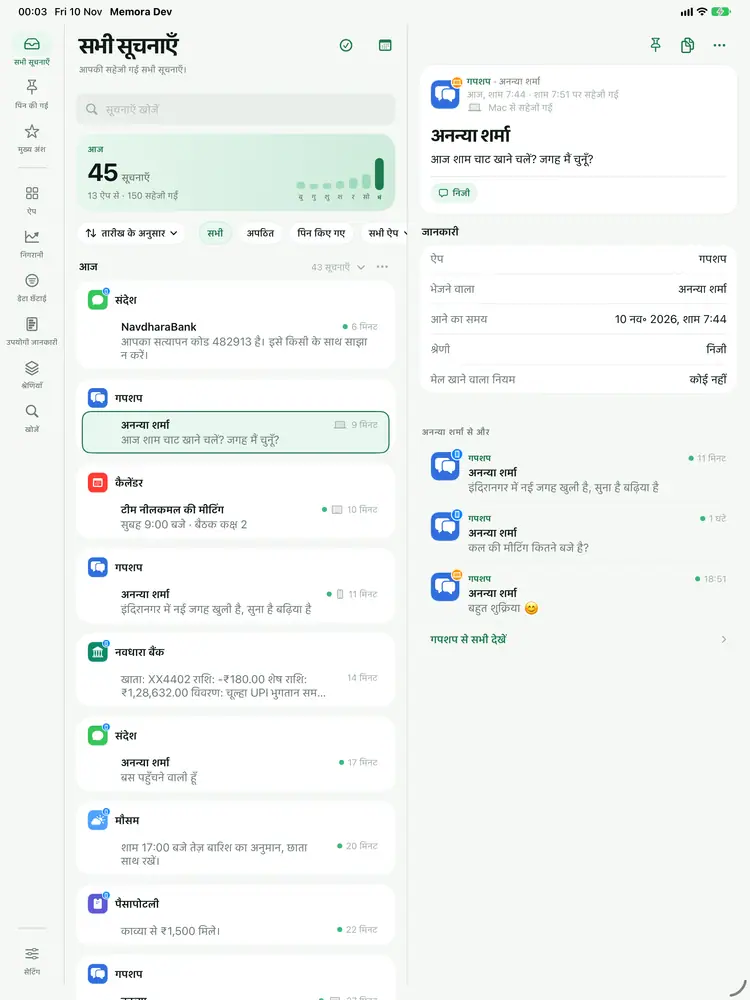
iPad पर Memora, जिसमें सूचनाओं की सूची और सूचना का ब्योरा अगल-बगल हैं

कई कॉलम वाला लेआउट, जो बड़ी स्क्रीन का पूरा इस्तेमाल करता है।

  • पूरा साइडबार, जो संकरी विंडो में आइकन बार बन जाता है
  • सूचनाओं की सूची और उनका ब्योरा अगल-बगल
  • कीबोर्ड शॉर्टकट: खोजने के लिए ⌘F, हिस्से बदलने के लिए ⌘1 से ⌘4

केवल iPad पर

Mac

macOS 27 या उससे नया

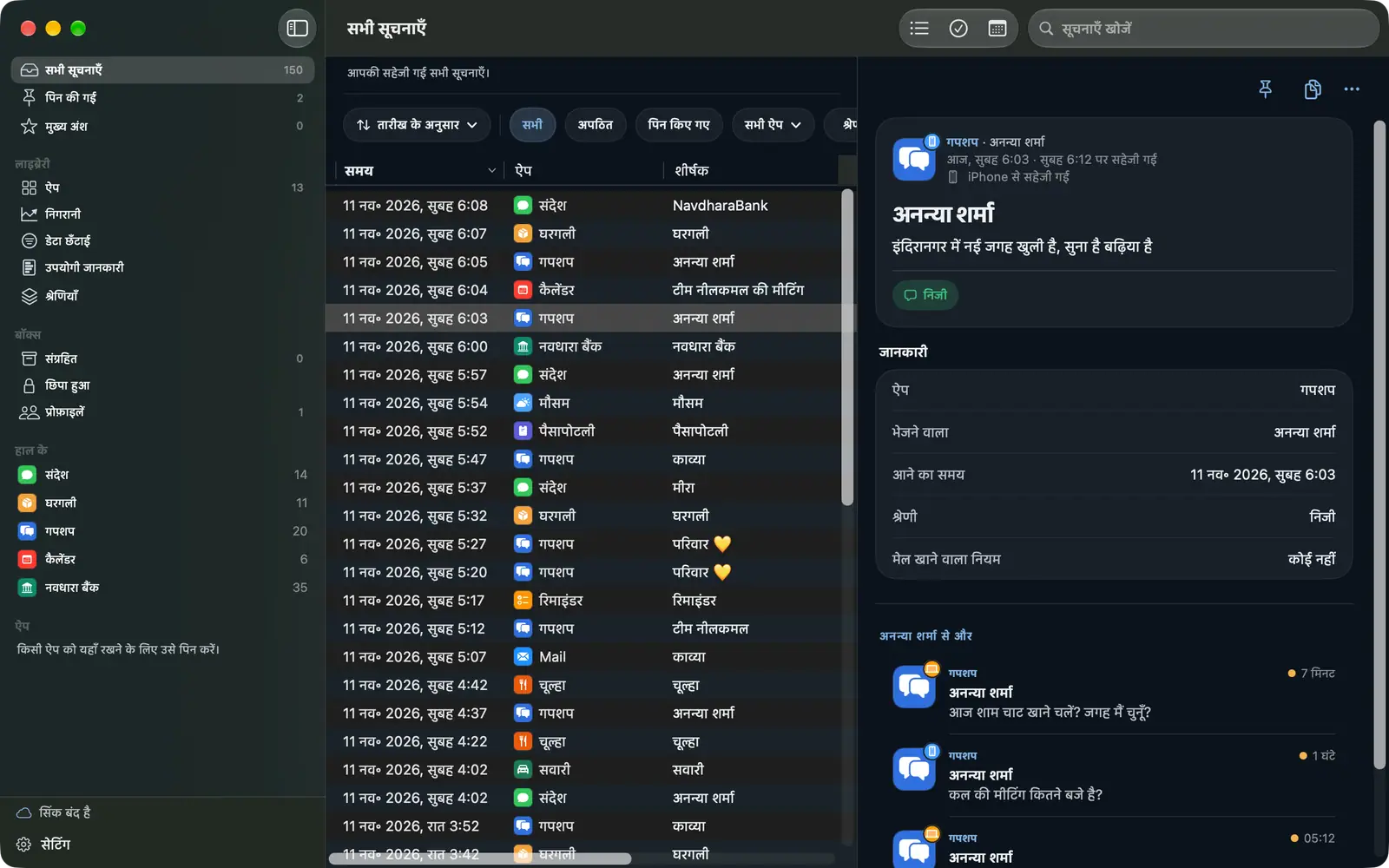
Mac पर Memora का टेबल व्यू, जिसमें समय, ऐप और शीर्षक कॉलम क्रमबद्ध किए जा सकते हैं

असली Mac ऐप, खींचकर बड़ा किया गया iPhone ऐप नहीं।

  • मेन्यू बार आइकन में आपकी 10 सबसे नई सूचनाएँ और आज की गिनती; ⌘Q दबाने पर भी Memora मेन्यू बार में चलता रहता है
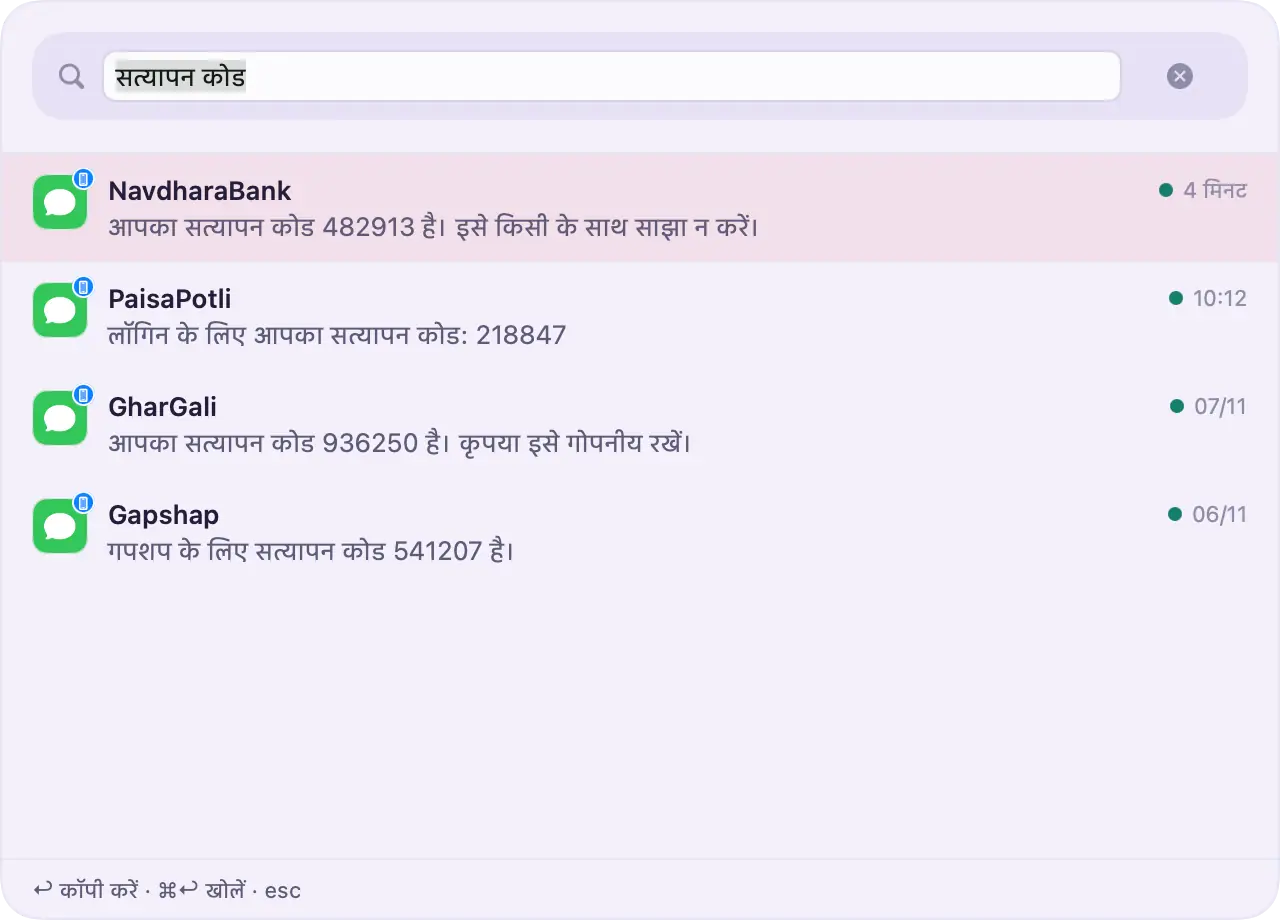
  • त्वरित खोज: किसी भी ऐप में शॉर्टकट दबाकर सूचना ढूँढें या सबसे नया कोड कॉपी करें (Premium)
  • क्रमबद्ध हो सकने वाले कॉलम वाला टेबल व्यू, पंक्तियाँ सीधे स्प्रेडशीट में कॉपी करें
  • कीबोर्ड से सूचनाओं में घूमें, और कोई भी शॉर्टकट बदलें
  • लॉगिन पर अपने-आप खुले, Dock आइकन पर अपठित गिनती (Premium)
  • Mac के सोते या लॉक होते ही खुद लॉक हो जाता है

केवल Mac पर

यह कैसे काम करता है

सेटअप में बस एक मिनट लगता है

  1. Memora शॉर्टकट जोड़ें

    Memora में लिंक खोलें और शॉर्टकट को शॉर्टकट ऐप में जोड़ें।

  2. सहेजने के लिए ऐप चुनें

    + पर टैप करें और हर ऐप चुनें। Memora को सूची में बनाए रखें, ताकि कनेक्शन टेस्ट काम करे।

  3. ऑटोमेशन चालू करें

    यह सबसे ज़रूरी कदम है। स्विच बंद रहने तक कुछ भी सहेजा नहीं जाता।

गोपनीयता

आपकी सूचनाएँ आपकी हैं

सूचनाओं में संदेश, सत्यापन कोड और पैसों की राशियाँ हो सकती हैं। Memora इस तरह बना है कि यह सब आपके अपने डिवाइस और iCloud के अलावा कहीं नहीं जाता।

  • सूचना की सामग्री आपके डिवाइस पर प्रोसेस होती है और कभी किसी सर्वर को नहीं भेजी जाती
  • सिंक आपके अपने iCloud से होता है। हमारे सहित कोई और इसे नहीं पढ़ सकता
  • कोई खाता नहीं, कोई विज्ञापन नहीं, कोई एनालिटिक्स नहीं, कोई ट्रैकिंग नहीं
  • इकलौता दूसरा कनेक्शन ऐप ID से App Store पर ऐप की श्रेणी और आइकन ढूँढता है; सूचना की कोई सामग्री नहीं भेजी जाती, और आप इसे सेटिंग में बंद कर सकते हैं
  • Memora को Face ID, Touch ID या पासकोड से लॉक करें

गोपनीयता नीति पढ़ें

मुफ़्त और Premium

मुफ़्त में शुरू करें, ज़रूरत हो तब अपग्रेड करें

मुफ़्त

  • पिछले 7 दिनों का इतिहास
  • हर ऐप की 99 सूचनाओं तक
  • आपके डिवाइस के बीच iCloud सिंक
  • निगरानी सुविधाएँ: 1, डेटा छँटाई: 2

Premium

  • असीमित दिन और सूचनाएँ
  • स्मार्ट श्रेणियाँ, उपयोगी जानकारी, प्रोफ़ाइलें
  • असीमित निगरानी सुविधाएँ और स्वचालित कार्रवाइयाँ
  • निर्यात, आयात और बहुत कुछ

विस्तार से तुलना करें

अक्सर पूछे जाने वाले सवाल

झटपट जवाब

Memora नई सूचनाएँ नहीं सहेज रहा

इन बातों को इसी क्रम में जाँचें: • शॉर्टकट में ऑटोमेशन चालू है • Memora अब भी शॉर्टकट की ऐप सूची में है • जिस ऐप की सूचना चाहिए, वह सूची में है • शॉर्टकट मिटाया नहीं गया है

फिर सेटिंग खोलें और शॉर्टकट चुनें। वहाँ कनेक्शन की स्थिति देखें और एक परीक्षण भेजें।

Memora केवल नई सूचनाएँ सहेजता है

Memora किसी ऐप को जोड़ने के बाद आने वाली सूचनाएँ सहेजता है। वह पुरानी सूचनाएँ नहीं पढ़ सकता।

शॉर्टकट ऐप सूचनाओं की तस्वीरें Memora को नहीं भेजता, इसलिए केवल टेक्स्ट सहेजा जाता है। पहली नई सूचना आने के बाद ही कोई ऐप Memora में दिखता है।

मेरे सत्यापन कोड कहाँ हैं?

कोड किसी भी दूसरी सूचना की तरह आते हैं, इसलिए उन्हें भेजने वाला ऐप शॉर्टकट की ऐप सूची में होना चाहिए।

श्रेणियों (प्रीमियम) के साथ Memora उन्हें OTP कोड में व्यवस्थित कर सकता है और आने के 24 घंटे बाद अपने आप मिटा सकता है।

मुफ़्त प्लान में क्या शामिल है?

मुफ़्त प्लान में शामिल हैं: • पिछले 7 दिनों का इतिहास • हर ऐप के लिए अधिकतम 99 सूचनाएँ • अधिकतम 5 आर्काइव की गई या छिपाई गई चीज़ें • निगरानी सुविधाएँ: 1, डेटा छँटाई: 2

7 दिनों से पुरानी सूचनाएँ हटा दी जाती हैं और हटाई गई सूचनाएँ वापस नहीं लाई जा सकतीं, भले ही आप बाद में अपग्रेड करें। जब किसी ऐप की सीमा पूरी हो जाए, तो सेटिंग में चुनें कि Memora सबसे पुरानी सूचनाएँ मिटाए या नई सूचनाएँ छोड़ दे। प्रीमियम में ये सीमाएँ हट जाती हैं और उपयोगी जानकारी, श्रेणियाँ, प्रोफ़ाइलें और बहुत कुछ मिलता है।

iCloud सिंक कैसे काम करता है?

iCloud सिंक चालू होने पर आपकी सूचनाएँ आपके निजी iCloud के ज़रिए डिवाइसों के बीच सिंक होती हैं। उन्हें केवल आप देख सकते हैं।

हर डिवाइस के लिए अपना शॉर्टकट चाहिए: iPhone के लिए एक, iPad के लिए एक और Mac के लिए एक। जिन डिवाइसों से सूचनाएँ सहेजनी हैं, उन सभी पर शॉर्टकट सेट अप करें।

क्या मेरा डेटा निजी है?

सूचनाओं की सामग्री आपके डिवाइसों और आपके निजी iCloud में रहती है।

किसी ऐप की श्रेणी और आइकन जानने के लिए Memora उसे App Store में खोज सकता है। Apple को केवल ऐप की ID भेजी जाती है, सूचना की सामग्री कभी नहीं। आप इसे सेटिंग में, पासकोड के नीचे बंद कर सकते हैं।

सूचनाएँ आपकी ज़िंदगी का रिकॉर्ड हैं। Memora को उन्हें सहेजने दें।

Memora जल्द ही iPhone, iPad और Mac के लिए App Store पर आ रहा है।

जल्द आ रहा है