Memora

Memora

Non perdere nessuna notifica

Hai eliminato una notifica? Memora le salva tutte: ritrovi ciò che ti serve, ricevi avvisi su ciò che conta e trasformi le notifiche in dati utili.

In arrivo
  • iPhone
  • iPad
  • Mac

Richiede iOS 27, iPadOS 27 o macOS 27 o versioni successive

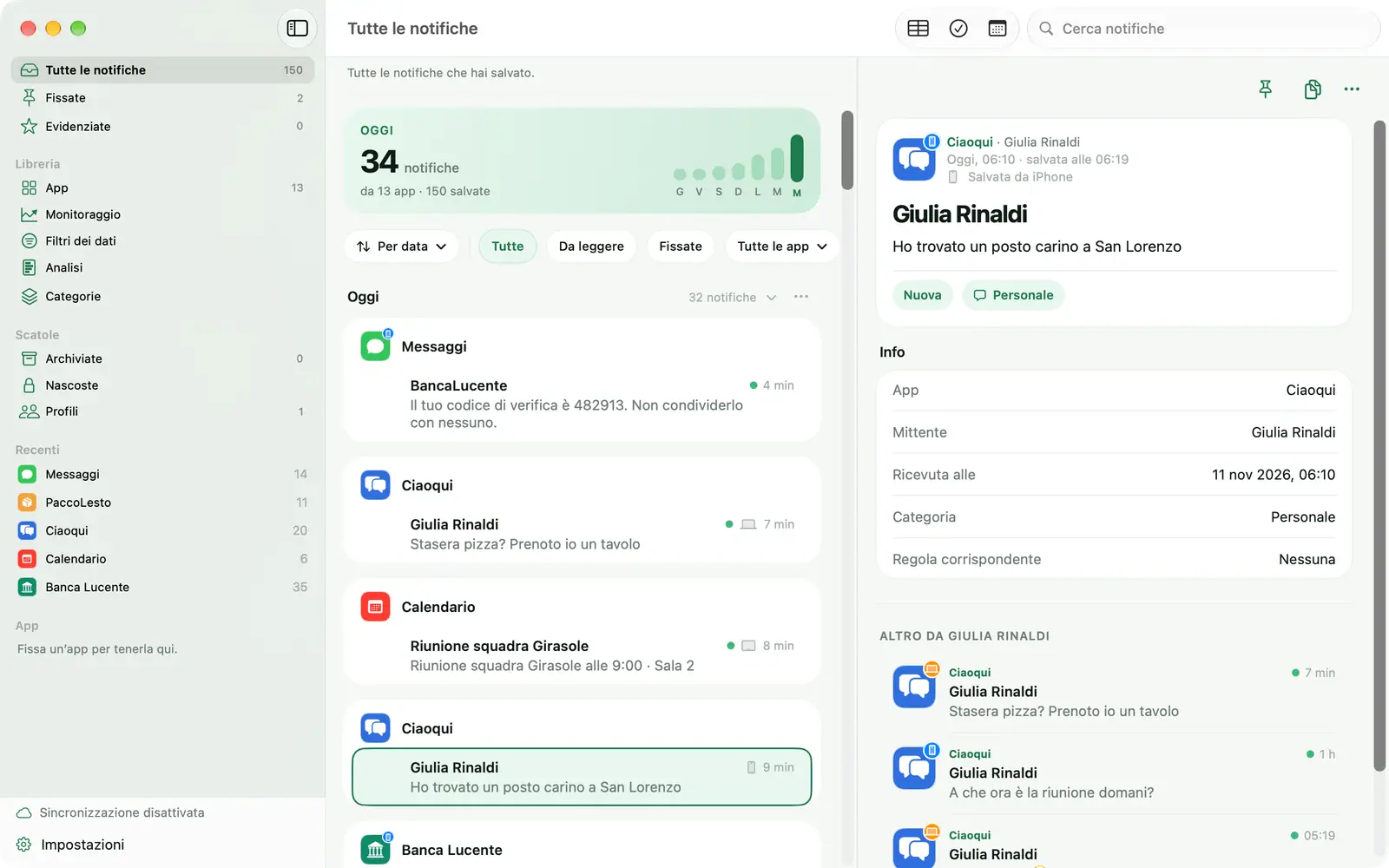
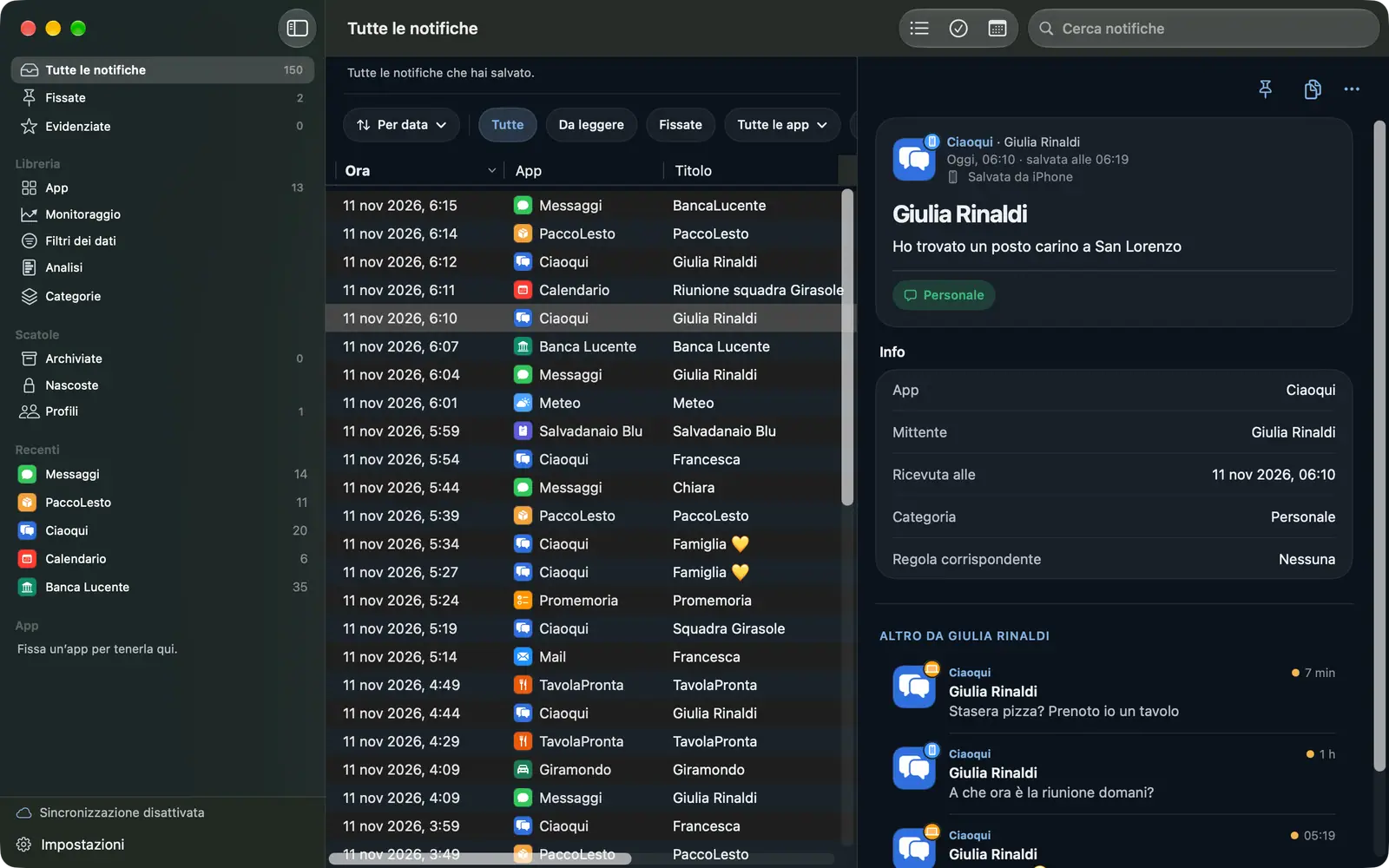
La finestra di Memora su Mac con la barra laterale, l’elenco delle notifiche e i dettagli
La schermata Notifiche di Memora su iPhone, con il conteggio di oggi e l’elenco delle notifiche salvate
Il problema

Il tuo iPhone riceve centinaia di notifiche al giorno. La maggior parte sparisce prima che tu te ne accorga.

  • Tocchi «Cancella tutto» per sbaglio e poi ti ricordi di quel messaggio che non avevi ancora letto.
  • Ti serve il numero di un ordine o l’ora di un appuntamento della settimana scorsa, ma il Centro Notifiche non permette di cercare.
  • Le chat di gruppo e le app di shopping continuano a interromperti. Se le silenzi, temi di perderti qualcosa di importante.
  • Continuano ad arrivare notifiche di bonifici, ma non c’è un modo rapido per fare i conti.

Memora salva in silenzio le notifiche delle app che scegli, poi ti aiuta a ritrovarle, organizzarle e usarle.

Funzioni

Da una notifica di passaggio a dati che puoi usare

Notifiche mai più perse

iPhone, iPad e Mac, tutto in un unico posto.

  • Rileggi tutte le notifiche che hai eliminato
  • Copia un codice con un tocco, fissa o evidenzia ciò che conta
  • Condividi una notifica o apri l’app originale
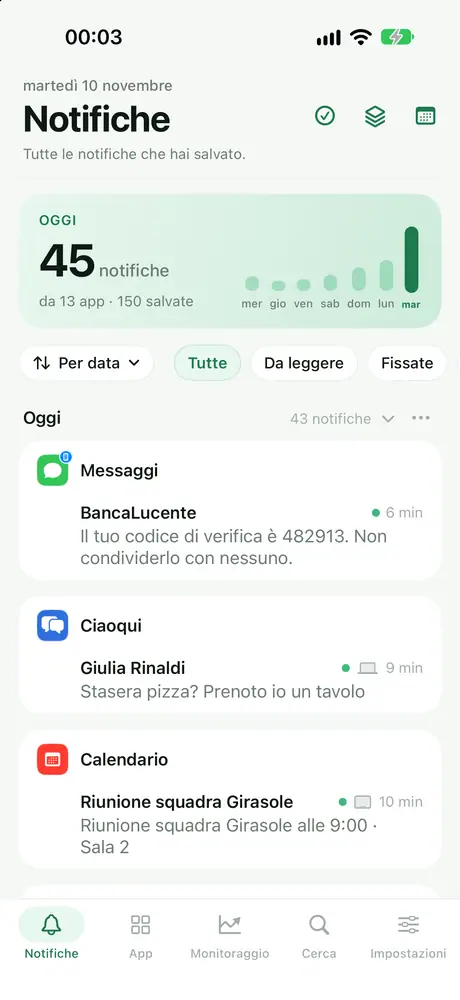
La schermata Notifiche di Memora su iPhone, con il conteggio di oggi e l’elenco delle notifiche salvate

Premium

Tutto al suo posto

Categorie automatiche, Archiviate e Nascoste con Codice.
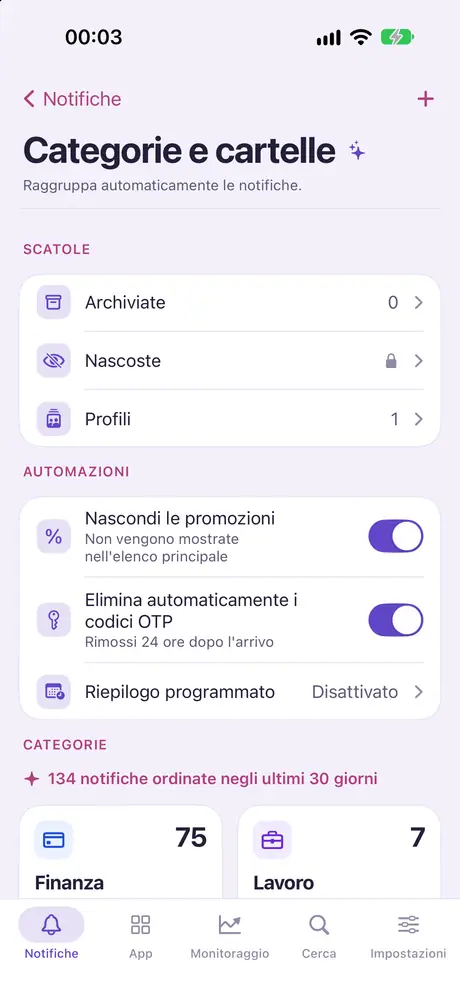
  • Le notifiche si organizzano da sole in Finanza, Lavoro, Consegne, Codici OTP, Promozioni e altro
  • Crea le tue categorie con qualche parola chiave, nascondi le promozioni, elimina i codici OTP dopo l’uso
  • Archivia ricevute e codici di prenotazione; sposta le notifiche private in Nascoste, protette da un codice
La schermata Categorie e cartelle di Memora su iPhone con Archiviate, Nascoste, Profili e le categorie automatiche

Premium

Tocca per leggere i dati

Scegli una volta importo, stato e mittente. Memora legge tutte le notifiche simili.
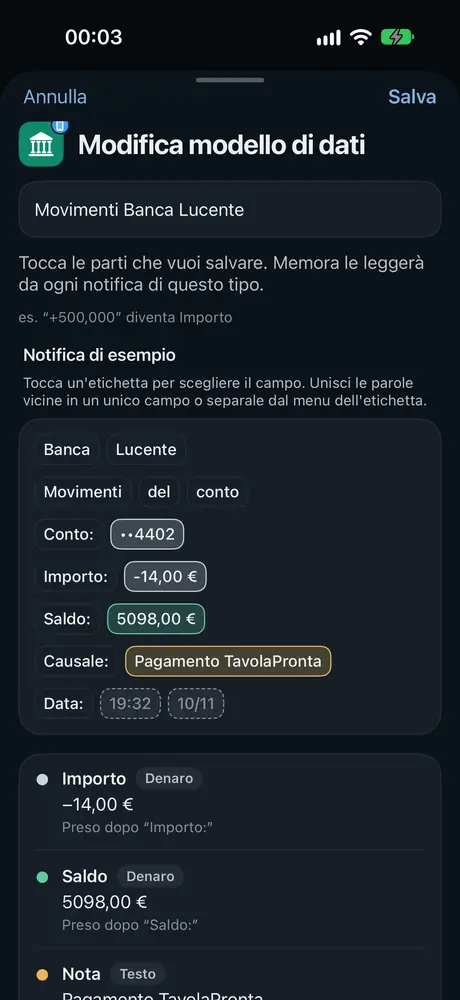
  • Analisi: tocca una notifica di esempio per insegnare a Memora come leggerla
  • Memora legge i dati dalle notifiche passate e da quelle nuove simili
  • Vedi i risultati sotto forma di numeri ed esportali in PDF o CSV
La schermata di modifica del modello di Analisi su iPhone, dove scegli importo, stato e mittente da una notifica di esempio

In parte Premium

Filtra solo i dati che servono

Per app, parola chiave o codice di verifica.
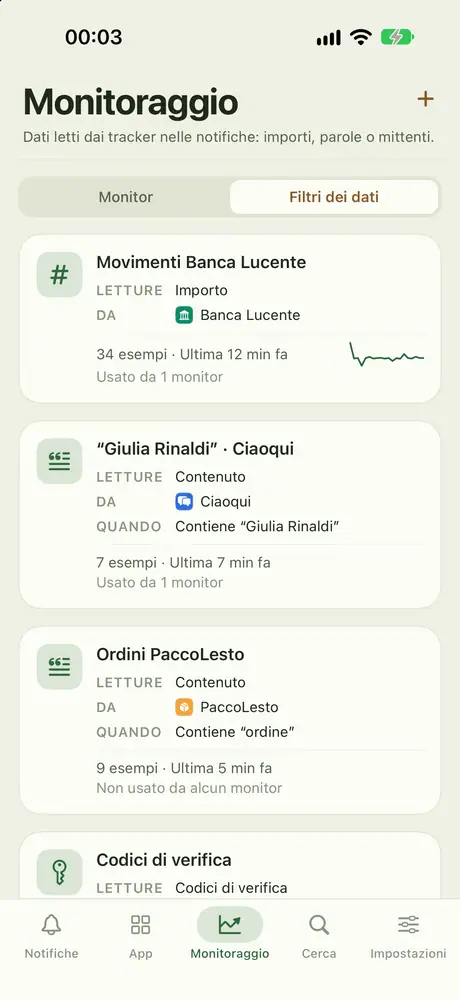
  • I filtri dei dati dicono a Memora cosa leggere in una notifica: un importo, certe parole o un mittente
  • I monitor usano i filtri dei dati per sapere cosa tenere d’occhio
L’elenco dei filtri dei dati nella scheda Monitoraggio di Memora su iPhone

In parte Premium

Monitoraggio a modo tuo

Supera un limite, Contiene una parola, Menziona una persona, Nessuna novità da un po'…
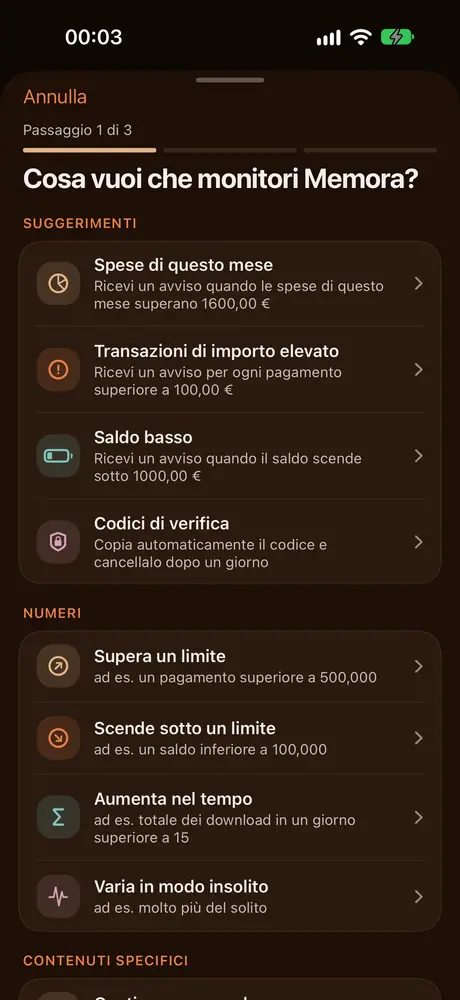
  • I monitor ti avvisano solo quando una notifica corrisponde: un messaggio da una persona, una parola chiave, un pagamento elevato o una spesa oltre soglia
  • Ricevi un breve riepilogo agli orari che scegli
  • Vedi le notifiche non lette o gli avvisi di oggi sull’icona dell’app
Suggerimenti di monitor in Memora su iPhone: spesa oltre soglia, transazione elevata, saldo basso, codice di verifica

Premium

Quando trova una regola, Memora agisce

Ti avvisa, fissa, evidenzia, copia codici, rimanda o evita il salvataggio.
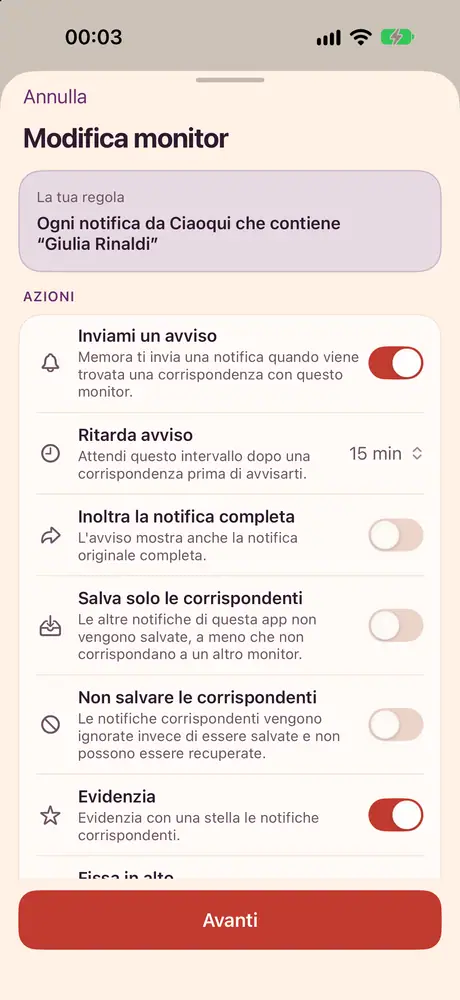
  • Lascia che un monitor agisca per te: fissa, evidenzia, copia il codice, ritarda l’avviso o salta il salvataggio
  • Intervallo minimo: ignora una raffica di notifiche e accetta la successiva solo dopo il tempo che imposti
  • Gli avvisi arrivano anche con una Full immersion attiva
La schermata di modifica di un monitor con le sue azioni: avvisami, ritarda, inoltra, evidenzia, fissa
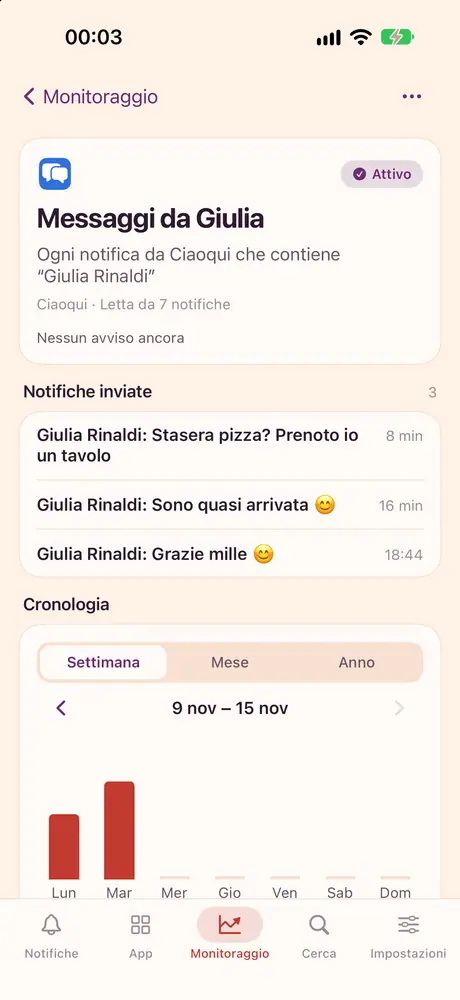
I dettagli di un monitor in Memora su iPhone, con un grafico settimanale e le notifiche corrispondenti

Premium

Entrate e uscite, senza digitare

Per conto, con esportazione dell'estratto conto in PDF.
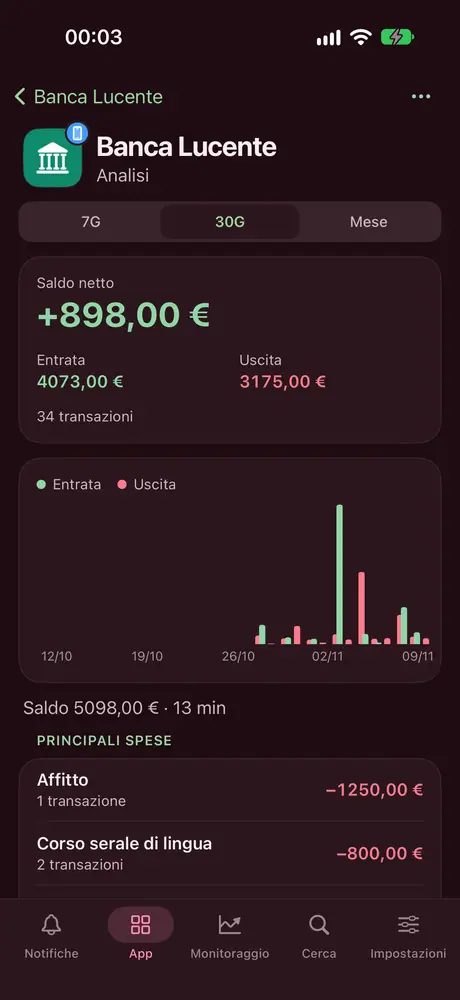
  • Segui le entrate e le uscite di ogni conto bancario senza digitare nulla
  • Scopri quali app ti notificano di più, a che ora e come cambia nel tempo
  • Un resoconto ti dice cosa è arrivato mentre eri via
La schermata di Analisi di entrate e uscite di Memora per un conto bancario su iPhone

Premium

Scopri chi ti ha scritto

Riunisci i messaggi di una persona da più app in un'unica cronologia.
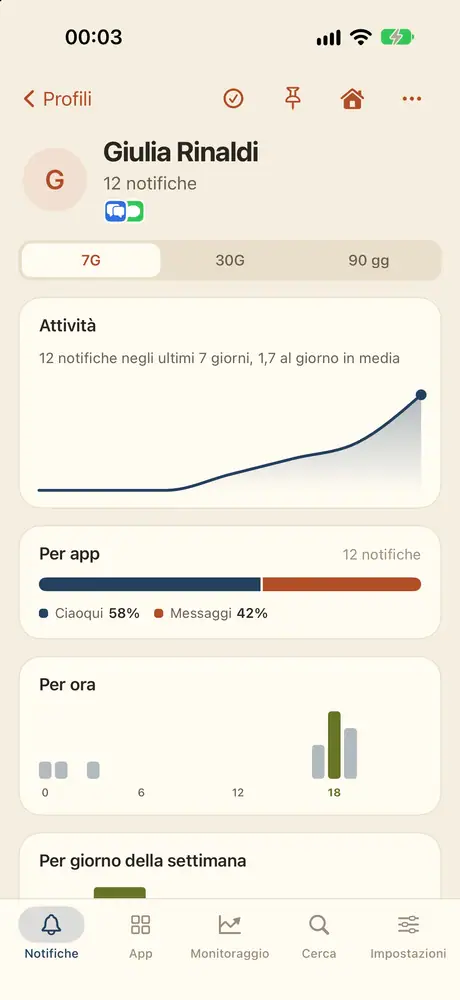
  • Contatti: tutte le persone che ti hanno scritto in ogni app. Rinominale, uniscile o nascondile
  • Profili: raggruppa la stessa persona tra le app e rileggi tutti i suoi messaggi in un’unica cronologia
Il Profilo di una persona in Memora su iPhone con un grafico dell’attività giornaliera

Privacy fin dall'inizio

Elaborazione sul dispositivo, sincronizzazione sul tuo iCloud privato.
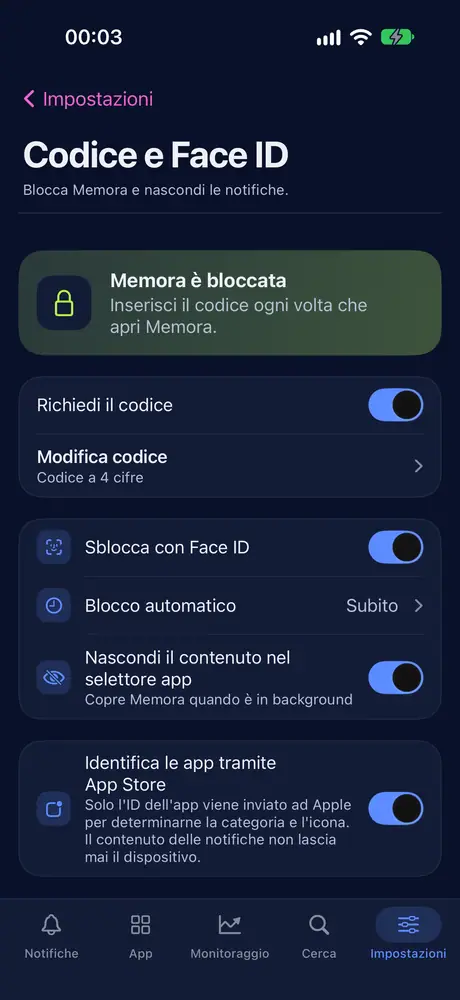
  • Proteggi Memora con Face ID o un codice e nascondi i contenuti quando passi a un’altra app
  • Le notifiche nascoste si aprono solo con il tuo codice
  • Metti in pausa il salvataggio o imposta un limite giornaliero per ogni app
Le impostazioni di Codice e Face ID di Memora su iPhone
Dispositivi supportati

Una sola cronologia delle notifiche, su tutti i tuoi dispositivi

Memora funziona su iPhone, iPad e Mac, sincronizzati con iCloud. Ogni dispositivo ha bisogno del proprio comando rapido; iCloud riunisce in un unico posto la cronologia di tutti.

iPhone

iOS 27 o versioni successive

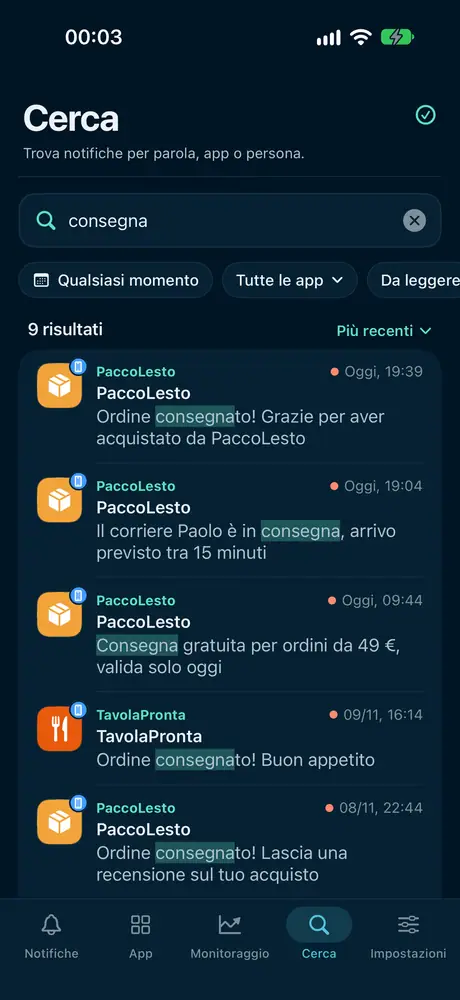
Ricerca in Memora su iPhone per «consegna», con i risultati evidenziati

Tutte le funzioni principali, direttamente sul telefono che riceve le tue notifiche.

  • Una barra delle schede in basso con cinque sezioni: Notifiche, App, Monitoraggio, Cerca, Impostazioni
  • Sblocca Memora con Face ID
  • Notifiche non lette o avvisi di oggi sull’icona dell’app (Premium)

iPhone non ha funzioni esclusive oltre a quelle condivise. È il dispositivo migliore per salvare e rileggere le notifiche in movimento.

iPad

iPadOS 27 o versioni successive

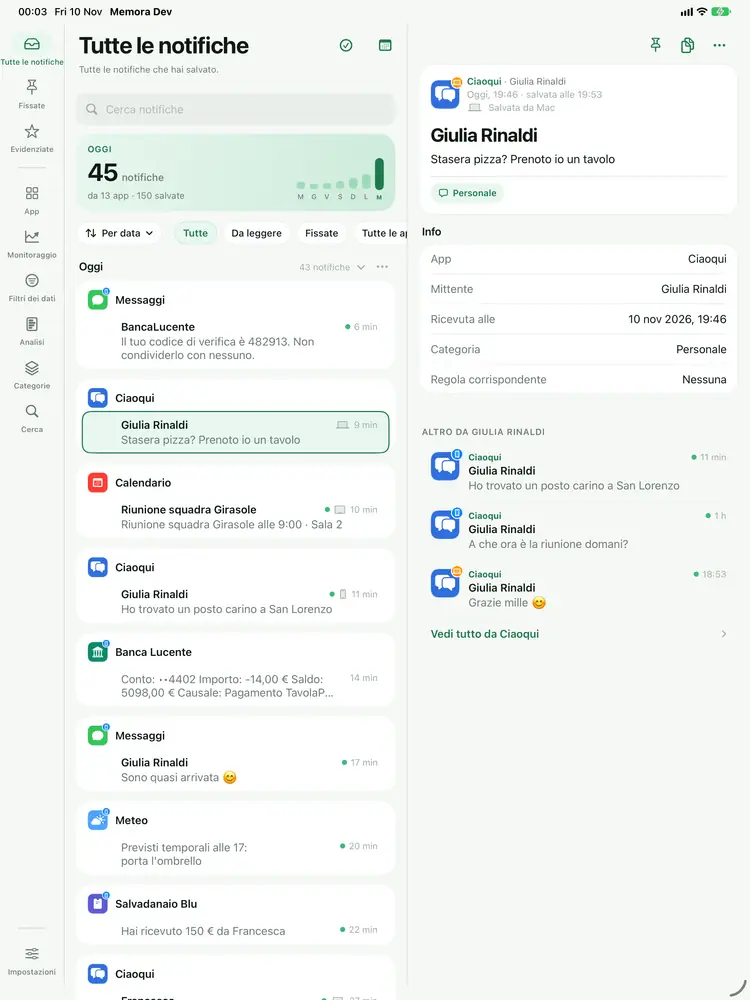
Memora su iPad con l’elenco delle notifiche e i relativi dettagli affiancati

Un layout a più colonne che sfrutta il grande schermo.

  • Una barra laterale completa che si riduce a una barra di icone in una finestra stretta
  • L’elenco delle notifiche e i relativi dettagli affiancati
  • Scorciatoie da tastiera: ⌘F per cercare, da ⌘1 a ⌘4 per cambiare sezione

Solo su iPad

Mac

macOS 27 o versioni successive

La vista tabella di Memora su Mac con colonne ordinabili Ora, App e Titolo

Una vera app per Mac, non un’app per iPhone ingrandita.

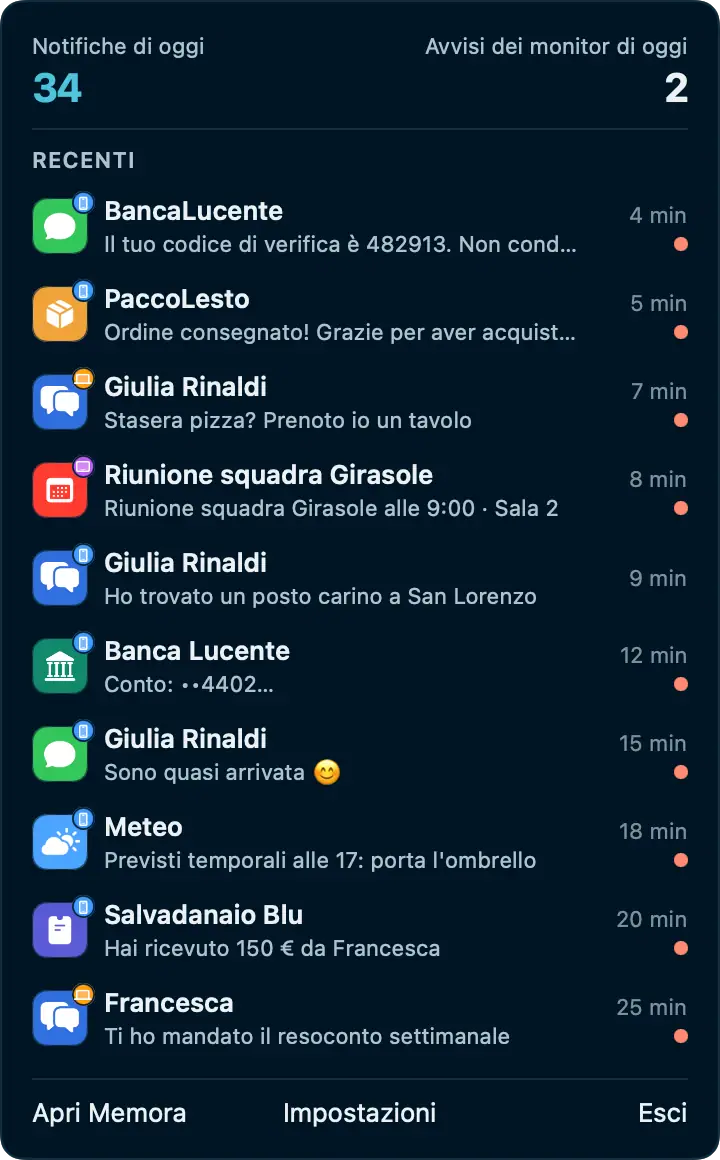
  • Un’icona nella Barra dei menu con le 10 notifiche più recenti e i conteggi di oggi; Memora continua a funzionare nella Barra dei menu quando premi ⌘Q
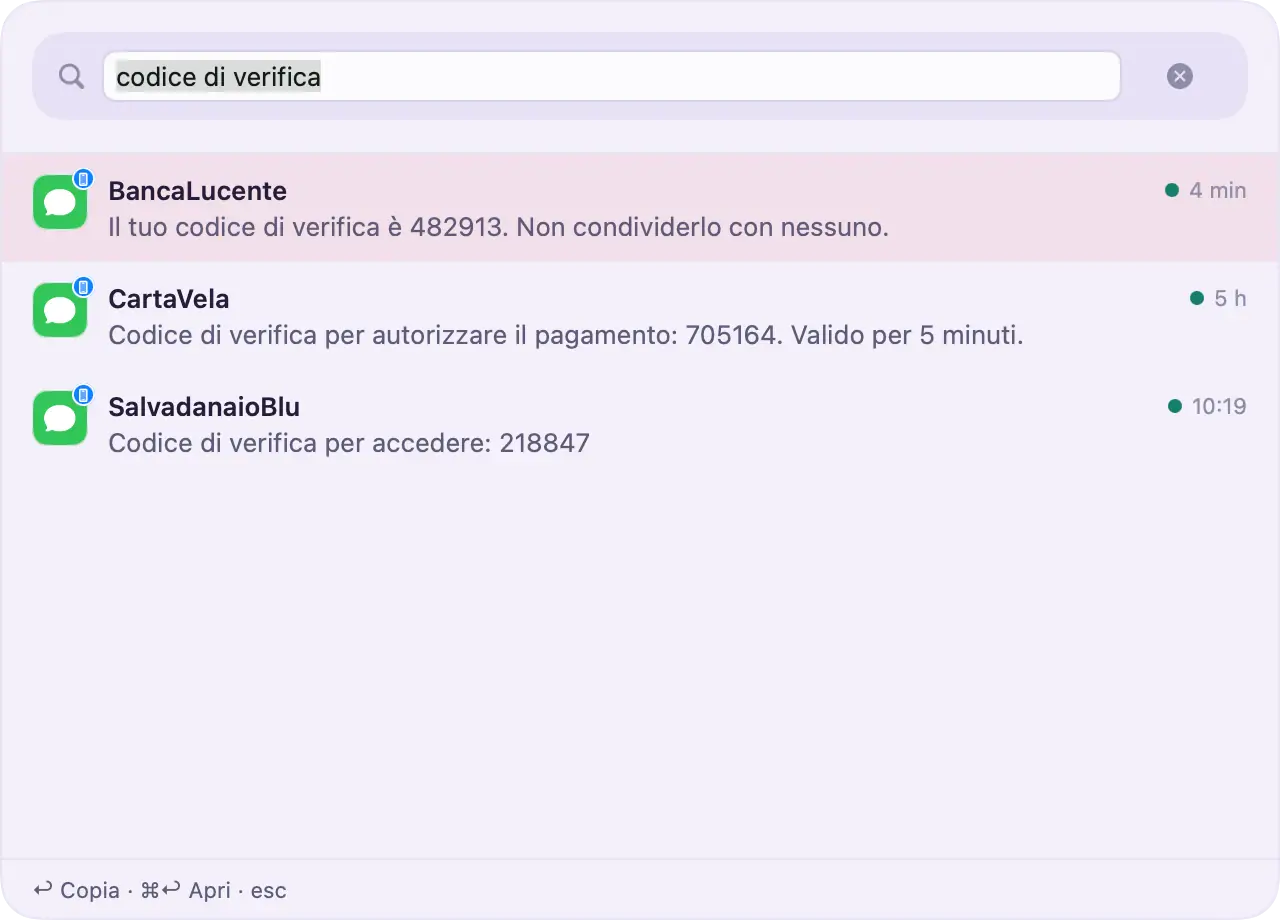
  • Ricerca rapida: premi una scorciatoia in qualsiasi app per trovare una notifica o copiare l’ultimo codice (Premium)
  • Vista tabella con colonne ordinabili; copia le righe direttamente in un foglio di calcolo
  • Spostati tra le notifiche con la tastiera e cambia qualsiasi scorciatoia
  • Apri all’accesso e vedi le notifiche non lette sull’icona del Dock (Premium)
  • Si blocca da sola nel momento in cui il Mac va in stop o si blocca

Solo su Mac

Come funziona

La configurazione richiede un minuto

  1. Aggiungi il comando rapido di Memora

    Apri il link in Memora e aggiungi il comando rapido all’app Comandi rapidi.

  2. Scegli le app da salvare

    Tocca + e scegli ogni app. Lascia Memora nell’elenco, così il test di connessione funziona.

  3. Attiva l’automazione

    È il passaggio più importante. Finché l’interruttore è spento, non viene salvato nulla.

Privacy

Le tue notifiche sono tue

Le notifiche possono contenere messaggi, codici di verifica e somme di denaro. Memora è fatta in modo che nulla di tutto questo vada da qualche parte oltre al tuo dispositivo e a iCloud.

  • I contenuti delle notifiche vengono elaborati sul dispositivo e non sono mai inviati a un server
  • La sincronizzazione usa il tuo iCloud. Nessun altro può leggerli, nemmeno noi
  • Niente account, niente pubblicità, niente analisi, niente tracciamento
  • L’unica altra connessione cerca su App Store la categoria e l’icona di un’app tramite il suo ID; non viene inviato alcun contenuto delle notifiche e puoi disattivarla in Impostazioni
  • Proteggi Memora con Face ID, Touch ID o un codice

Leggi l’informativa sulla privacy

Gratis e Premium

Inizia gratis, passa a Premium quando serve

Gratis

  • Gli ultimi 7 giorni di cronologia
  • Fino a 99 notifiche per app
  • Sincronizzazione iCloud tra i tuoi dispositivi
  • Monitor: 1, filtri dei dati: 2

Premium

  • Giorni e notifiche illimitati
  • Categorie intelligenti, Analisi, Profili
  • Monitor e azioni automatiche illimitati
  • Esportazione, importazione e altro

Confronta nel dettaglio

Domande frequenti

Risposte rapide

Memora non salva le nuove notifiche

Controlla questi punti nell’ordine indicato: • L’automazione del comando rapido è attiva • Memora è ancora nell’elenco delle app del comando rapido • L’app che ti interessa è nell’elenco • Il comando rapido non è stato eliminato

Poi apri Impostazioni e seleziona Comando rapido per controllare lo stato della connessione e inviare una notifica di prova.

Memora salva solo le nuove notifiche

Memora salva le notifiche che arrivano dopo che hai aggiunto un’app. Non può leggere quelle precedenti.

Comandi rapidi non inoltra a Memora le immagini contenute nelle notifiche, quindi viene salvato solo il testo. Un’app appare in Memora dopo la prima nuova notifica.

Dove sono i miei codici di verifica?

I codici arrivano come qualsiasi altra notifica, quindi l’app che li invia deve essere nell’elenco delle app del comando rapido.

Con Categorie (Premium), Memora li organizza in Codici OTP e può eliminarli automaticamente 24 ore dopo il loro arrivo.

Cosa include il piano Gratis?

Il piano Gratis include: • Gli ultimi 7 giorni di cronologia • Fino a 99 notifiche per app • Fino a 5 elementi archiviati o nascosti • Monitor: 1, filtri dei dati: 2

Le notifiche più vecchie di 7 giorni vengono rimosse e non possono essere recuperate, nemmeno se in seguito passi a Premium. Quando un’app raggiunge il limite, nelle Impostazioni puoi scegliere se Memora elimina le più vecchie o ignora quelle nuove. Premium rimuove i limiti e sblocca Analisi, Categorie, Profili e altro.

Come funziona la sincronizzazione iCloud?

Con la Sincronizzazione iCloud attiva, le notifiche si sincronizzano tra i tuoi dispositivi tramite il tuo iCloud privato. Solo tu puoi accedervi.

Ogni dispositivo ha bisogno del proprio comando rapido: uno per iPhone, uno per iPad e uno per Mac. Configura il comando rapido su ogni dispositivo da cui vuoi salvare le notifiche.

I miei dati sono privati?

Il contenuto delle notifiche resta sui tuoi dispositivi e nel tuo iCloud privato.

Per conoscere la categoria e l’icona di un’app, Memora può cercarla sull’App Store. Ad Apple viene inviato solo l’ID dell’app, mai il contenuto delle notifiche. Puoi disattivare questa opzione nelle Impostazioni, sotto Codice.

Le notifiche raccontano la tua vita. Lascia che Memora le conservi.

Memora arriva presto su App Store per iPhone, iPad e Mac.

In arrivo