
Configura il comando rapido
Aggiungi il comando rapido di Memora, scegli le app da salvare e attiva l’automazione. Ci vuole circa un minuto.
iPhone
Passaggio 1. Aggiungi il Comando rapido
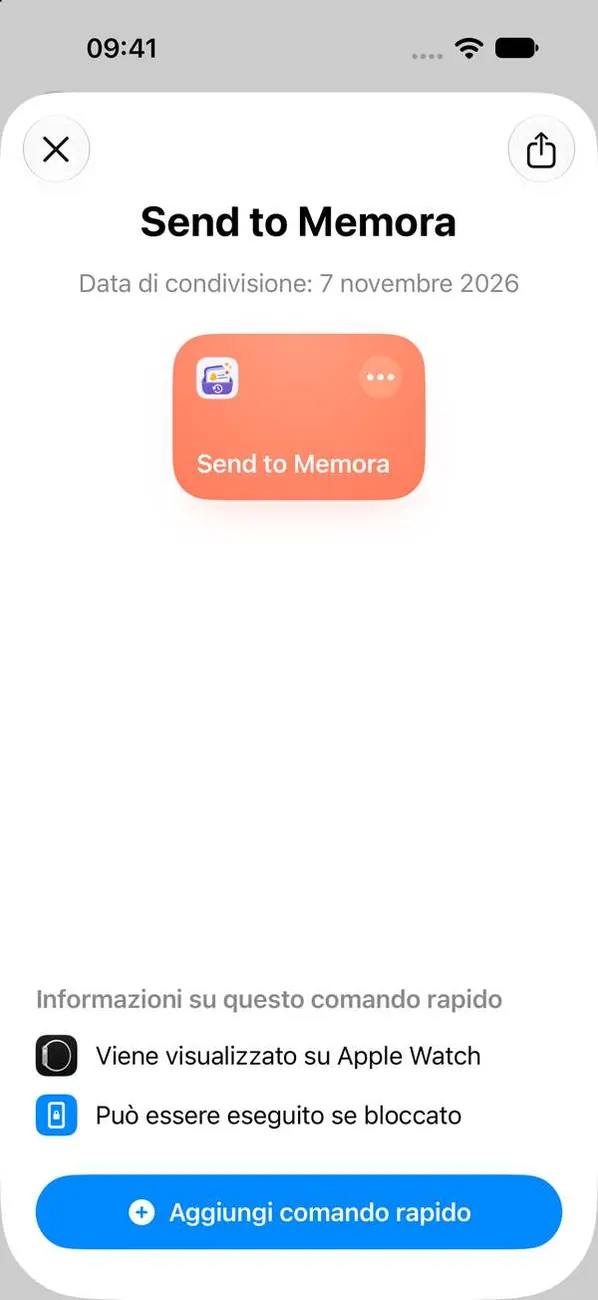
Apple non consente alle app di leggere le notifiche delle altre app, perciò Memora usa un'automazione di Comandi Rapidi. Ci vuole circa un minuto.
Passaggio 2. Apri il Comando rapido, poi tocca Modifica
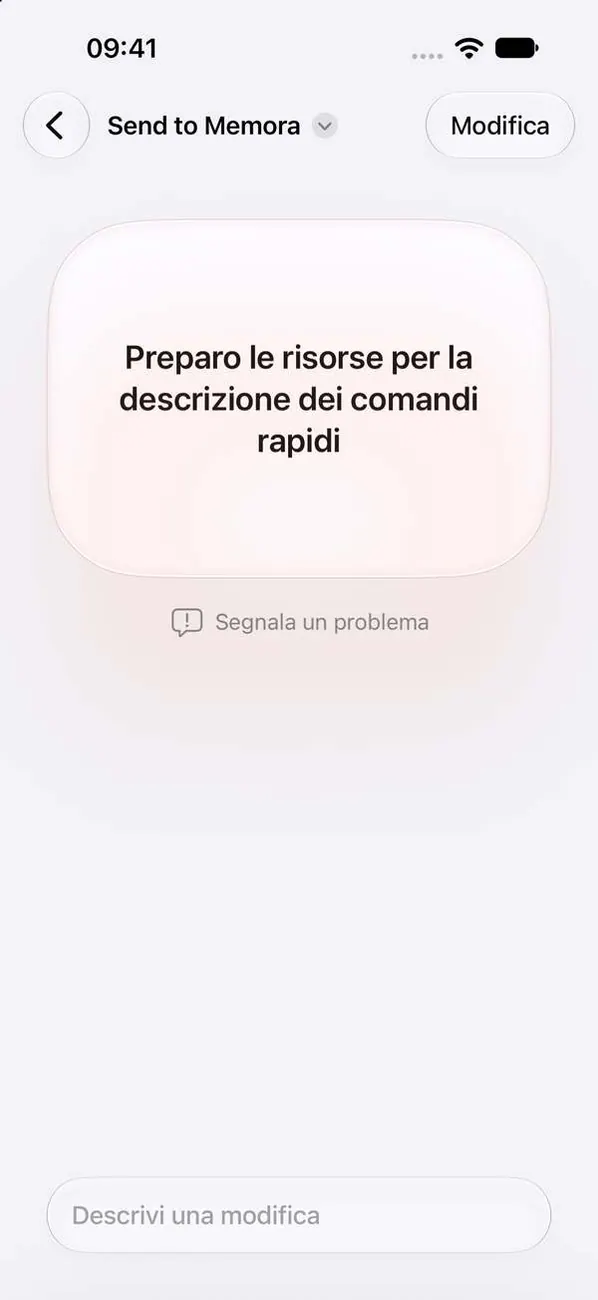
Apri Comandi Rapidi per accedere a “Send to Memora”. Se vedi questa schermata, tocca Modifica in alto.
Passaggio 3. Tocca + e scegli le tue app
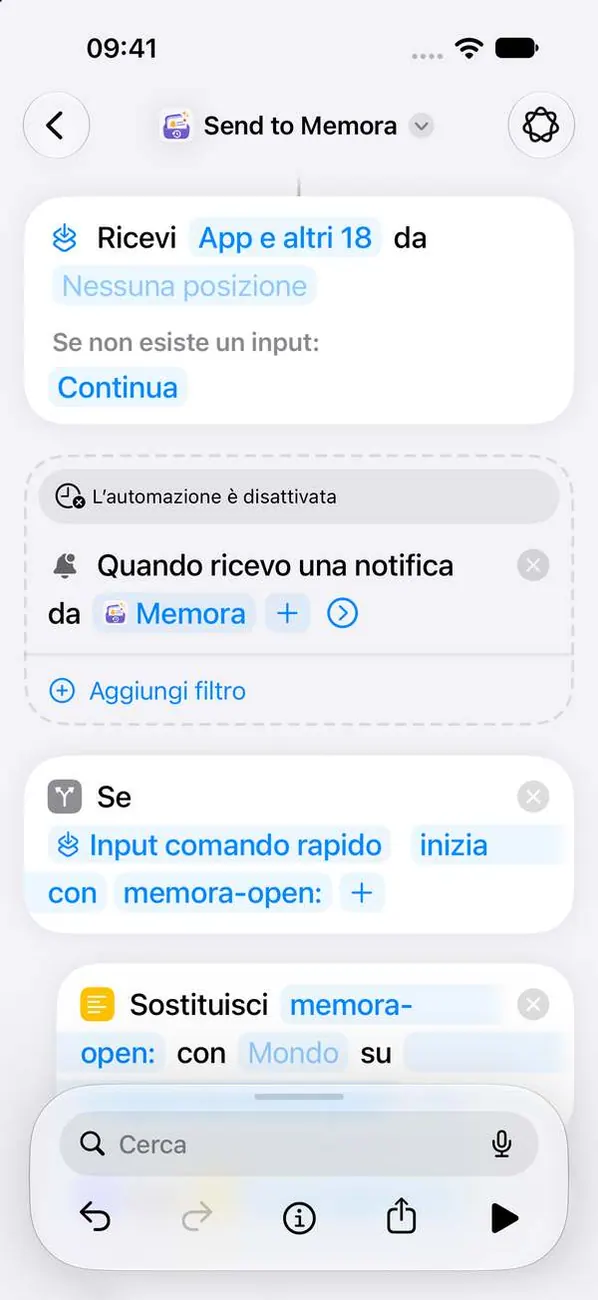
Memora salva solo le notifiche delle app che aggiungi qui. Tocca di nuovo + per ogni app. Mantieni Memora nell'elenco per consentire la verifica della connessione.
Passaggio 4. Tocca la freccia per mostrare altre opzioni
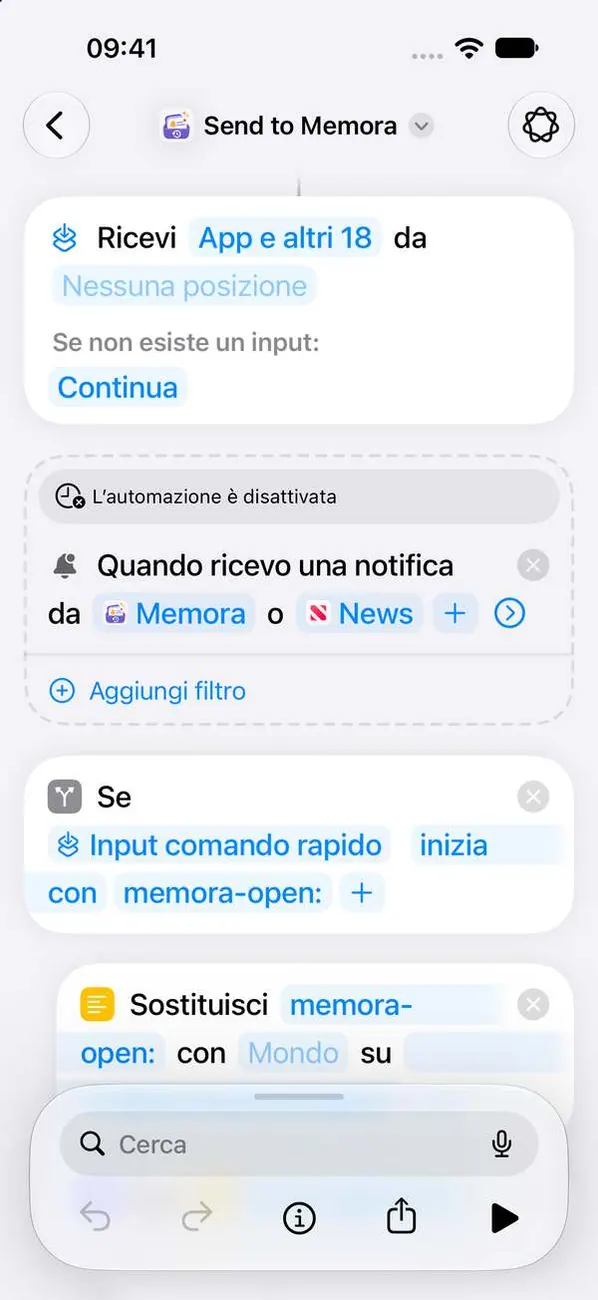
L'interruttore per attivare il Comando rapido è nascosto sotto questa freccia.
Passaggio 5. Attiva l'automazione
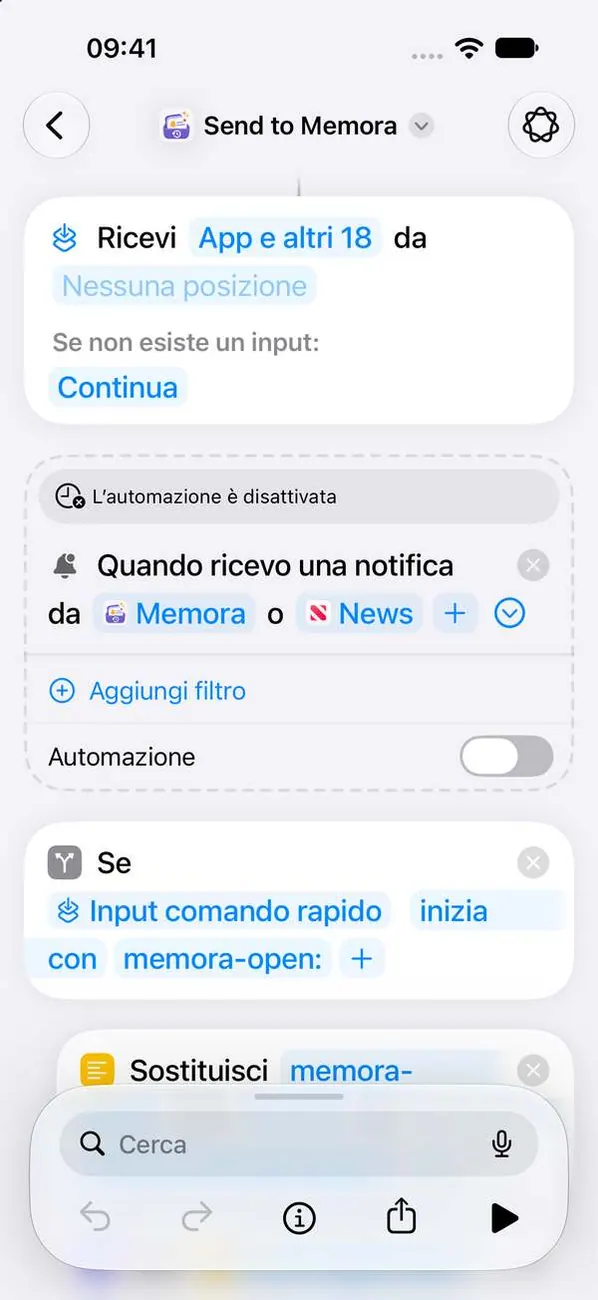 Importante
È il passaggio più importante. Se è disattivata, non viene salvato nulla.
iPad
Passaggio 1. Aggiungi il Comando rapido
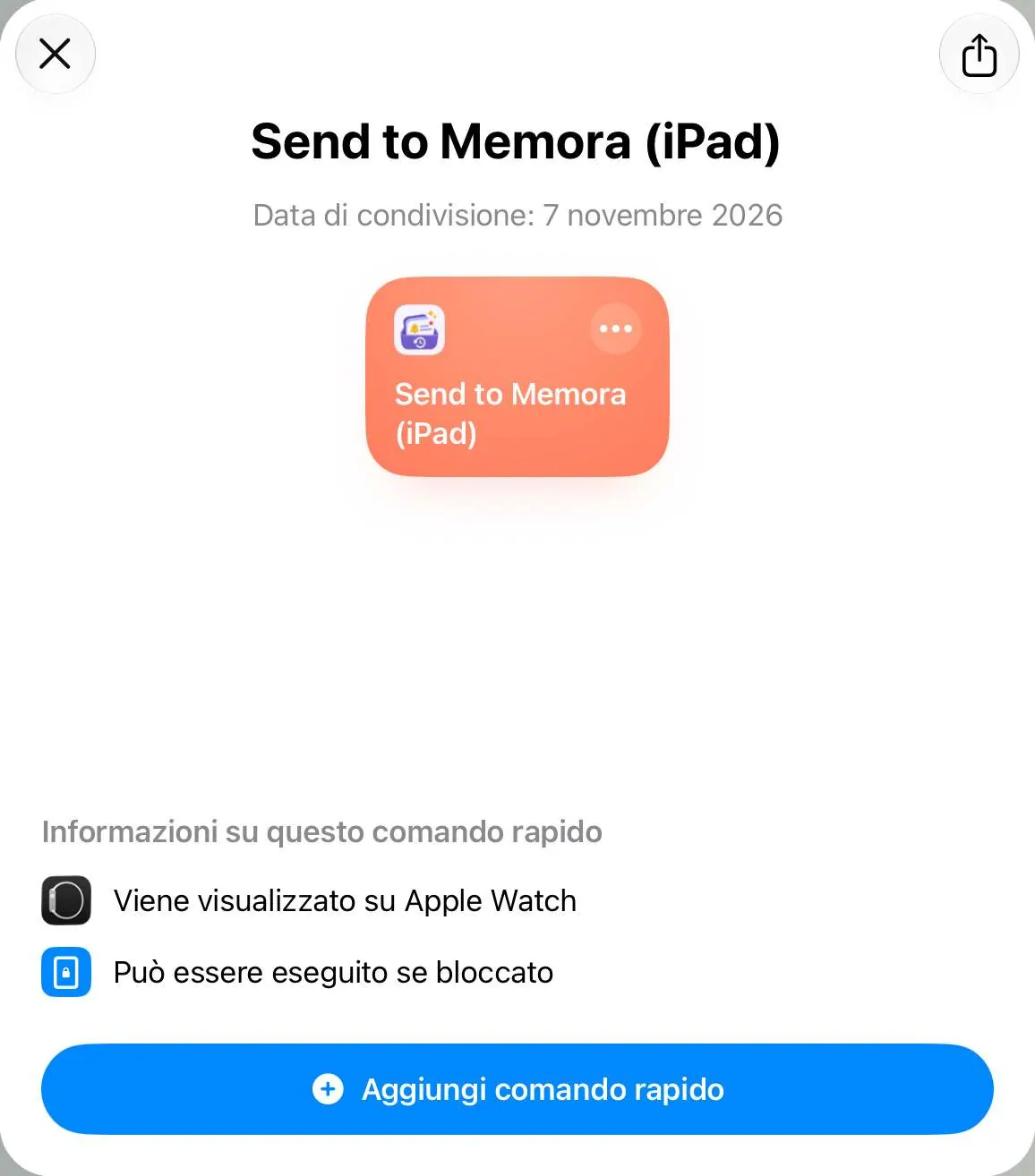
Apple non consente alle app di leggere le notifiche delle altre app, perciò Memora usa un'automazione di Comandi Rapidi. Ci vuole circa un minuto.
Passaggio 2. Apri il Comando rapido, poi tocca Modifica
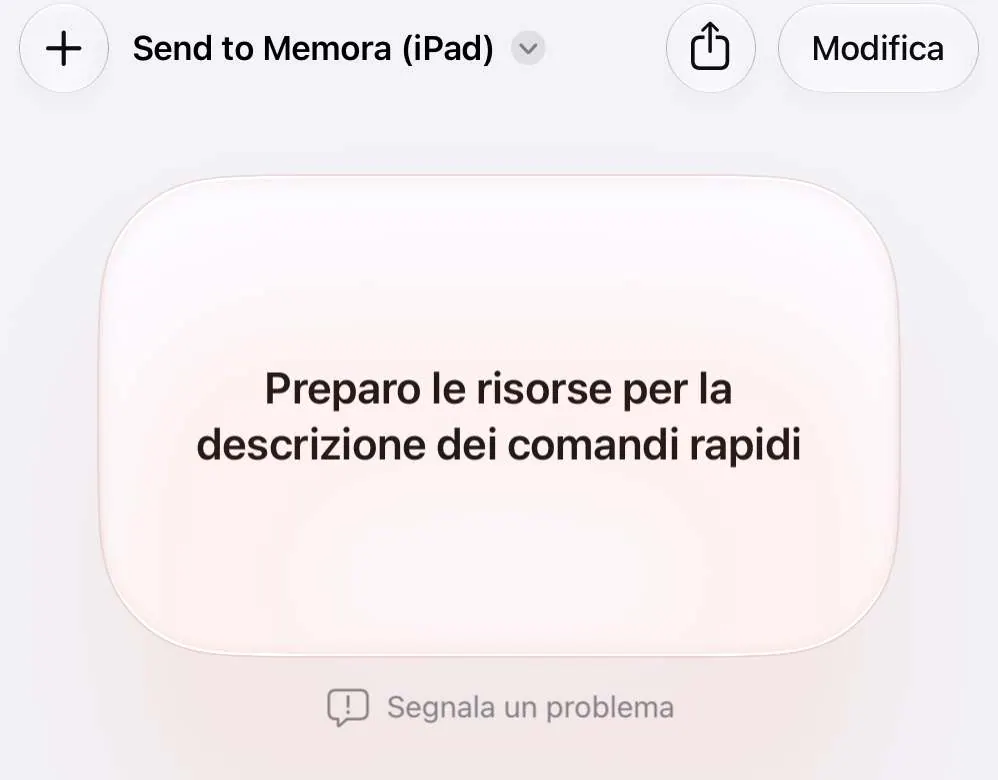
Apri Comandi Rapidi per accedere a “Send to Memora (iPad)”. Se vedi questa schermata, tocca Modifica in alto.
Passaggio 3. Tocca + e scegli le tue app
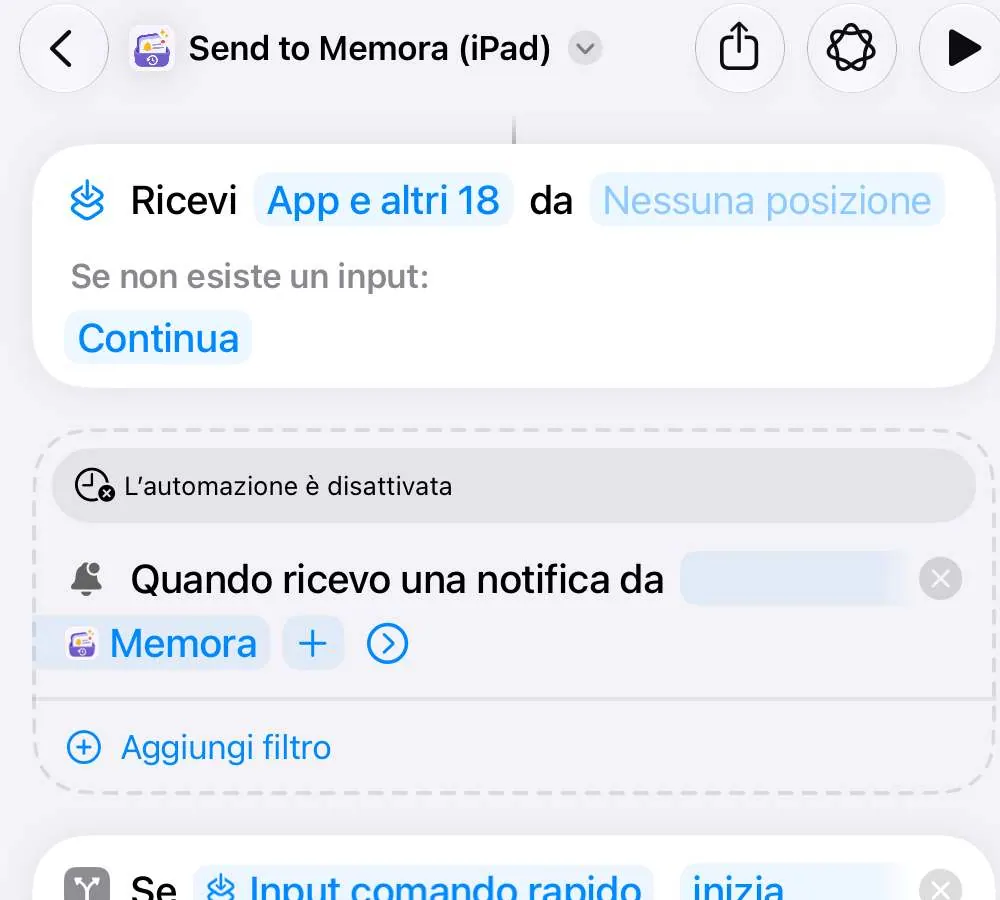
Memora salva solo le notifiche delle app che aggiungi qui. Tocca di nuovo + per ogni app. Mantieni Memora nell'elenco per consentire la verifica della connessione.
Passaggio 4. Tocca la freccia per mostrare altre opzioni
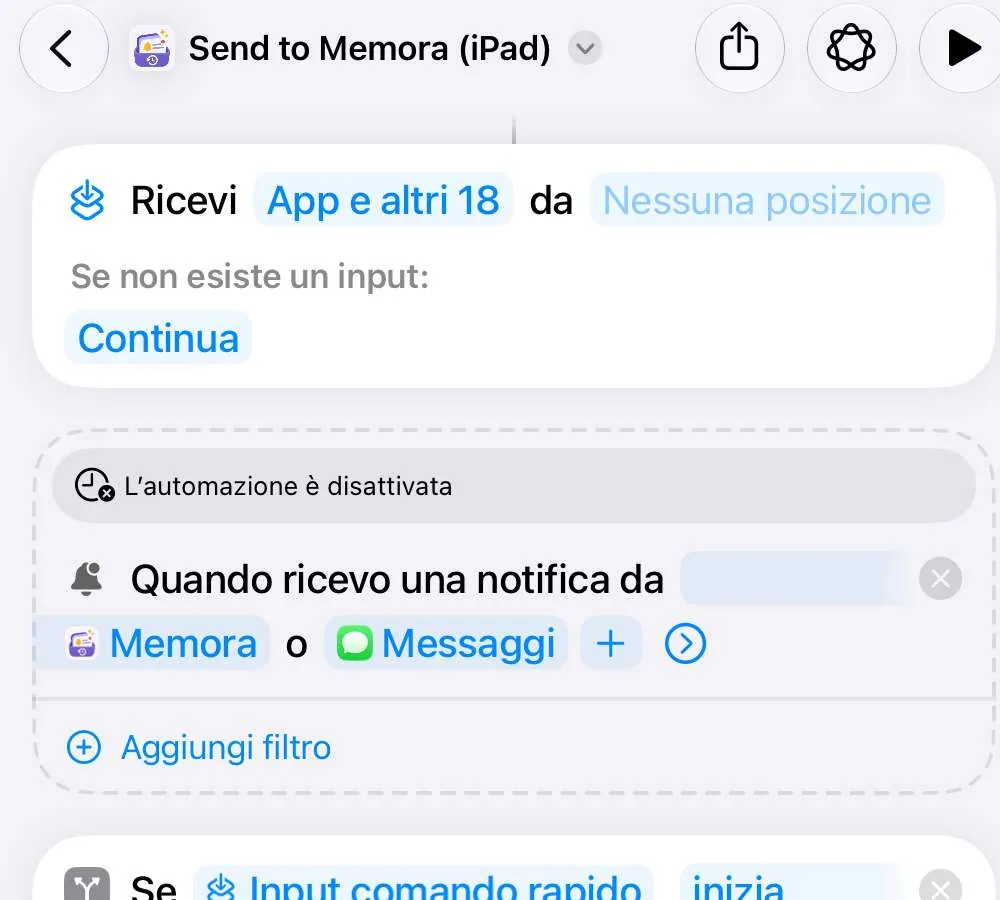
L'interruttore per attivare il Comando rapido è nascosto sotto questa freccia.
Passaggio 5. Attiva l'automazione
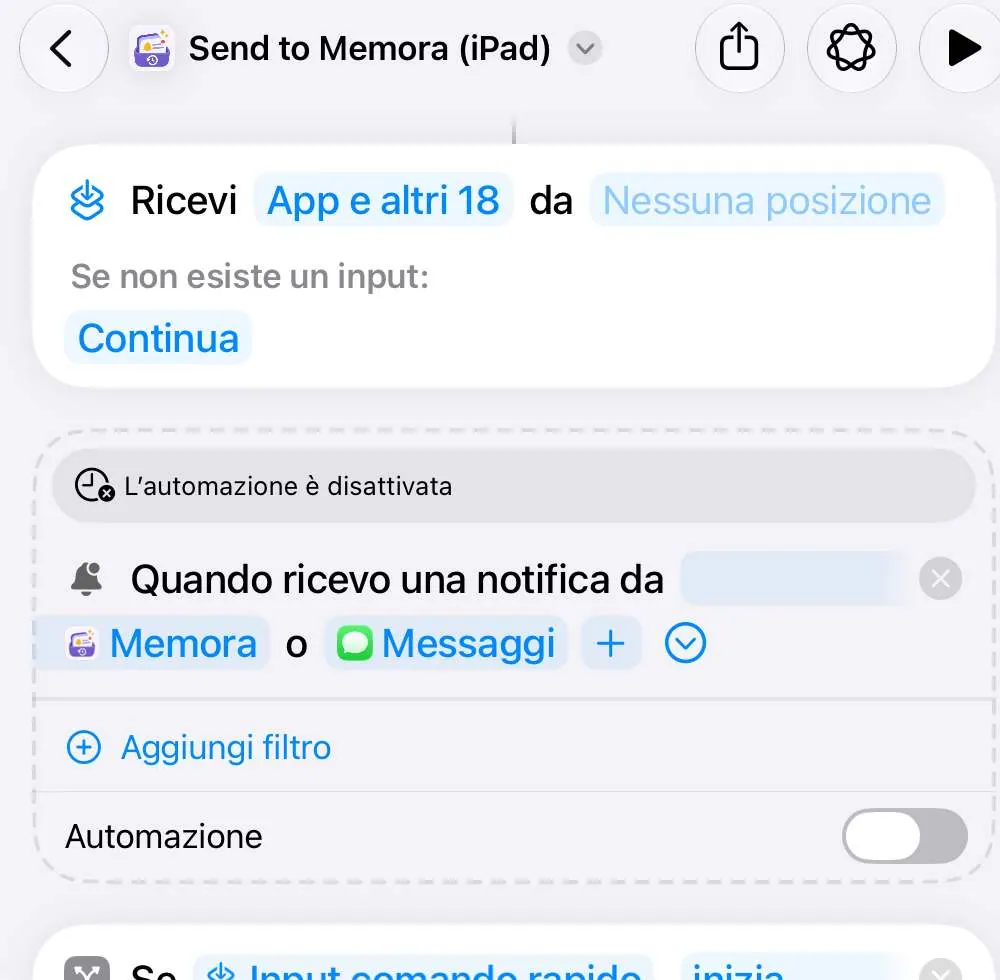 Importante
È il passaggio più importante. Se è disattivata, non viene salvato nulla.
Mac
Passaggio 1. Aggiungi il Comando rapido

Apple non consente alle app di leggere le notifiche delle altre app, perciò Memora usa un'automazione di Comandi Rapidi. Ci vuole circa un minuto.
Passaggio 2. Fai clic su + e scegli le tue app
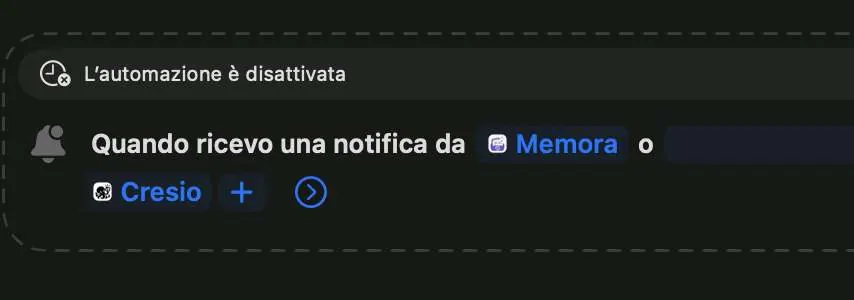
Fai clic su + e scegli ogni app su questo Mac. Mantieni Memora nell'elenco per consentire la verifica della connessione.
Passaggio 3. Attiva l'automazione
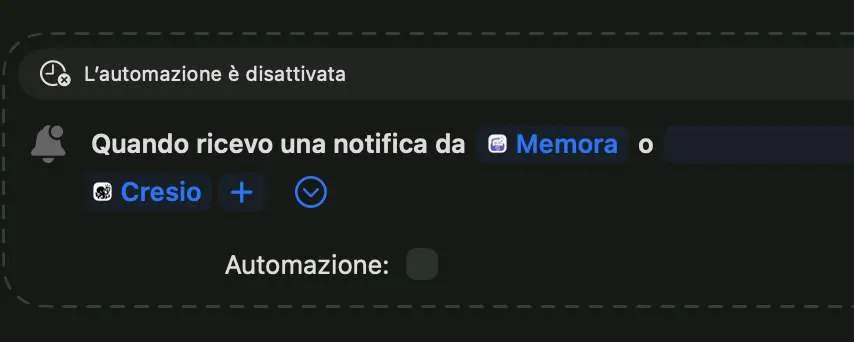 Importante
Fai clic sulla freccia, poi seleziona Automazione. Se è disattivata, non viene salvato nulla.
Hai ancora problemi?
Scrivici a cynstudio.app@gmail.com