
ショートカットを設定する
Memoraのショートカットを追加し、保存するアプリを選んで、オートメーションをオンにします。約1分で完了します。
iPhone
ステップ1. ショートカットを追加
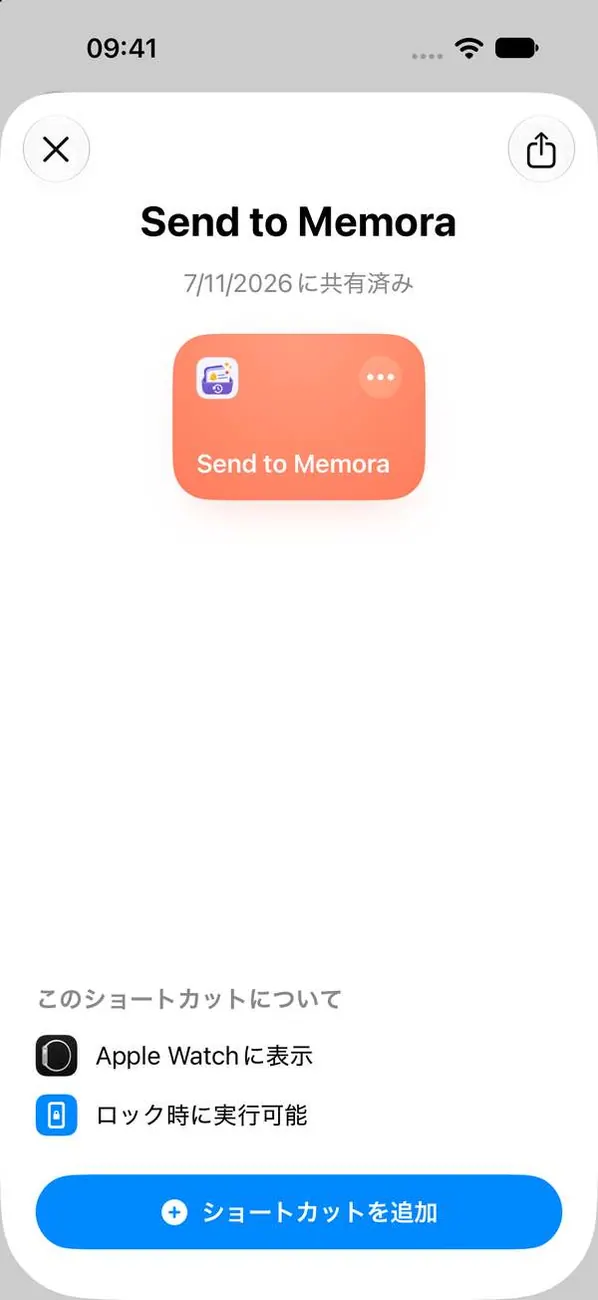
Appleの仕様により、アプリから他のアプリの通知を読み取ることはできません。そのためMemoraではショートカットのオートメーションを使います。設定は約1分で完了します。
ステップ2. ショートカットを開いて「編集」をタップ
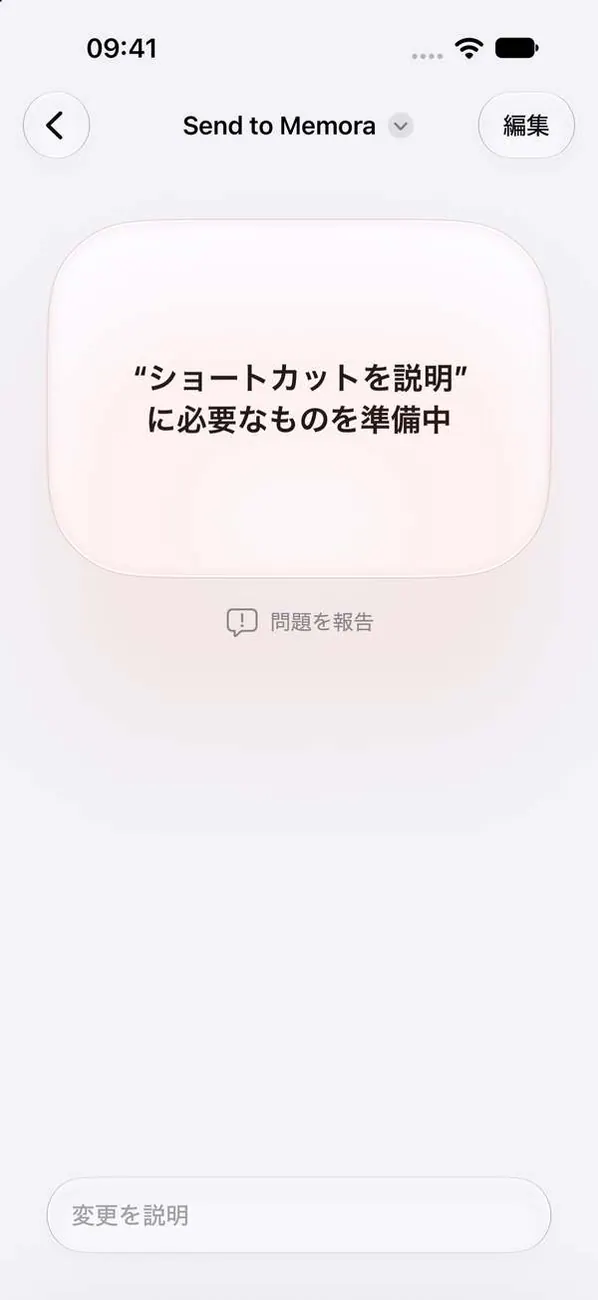
ショートカットを開くと「Send to Memora」が表示されます。この画面が表示された場合は、上部の「編集」をタップしてください。
ステップ3. 「+」をタップしてアプリを選択
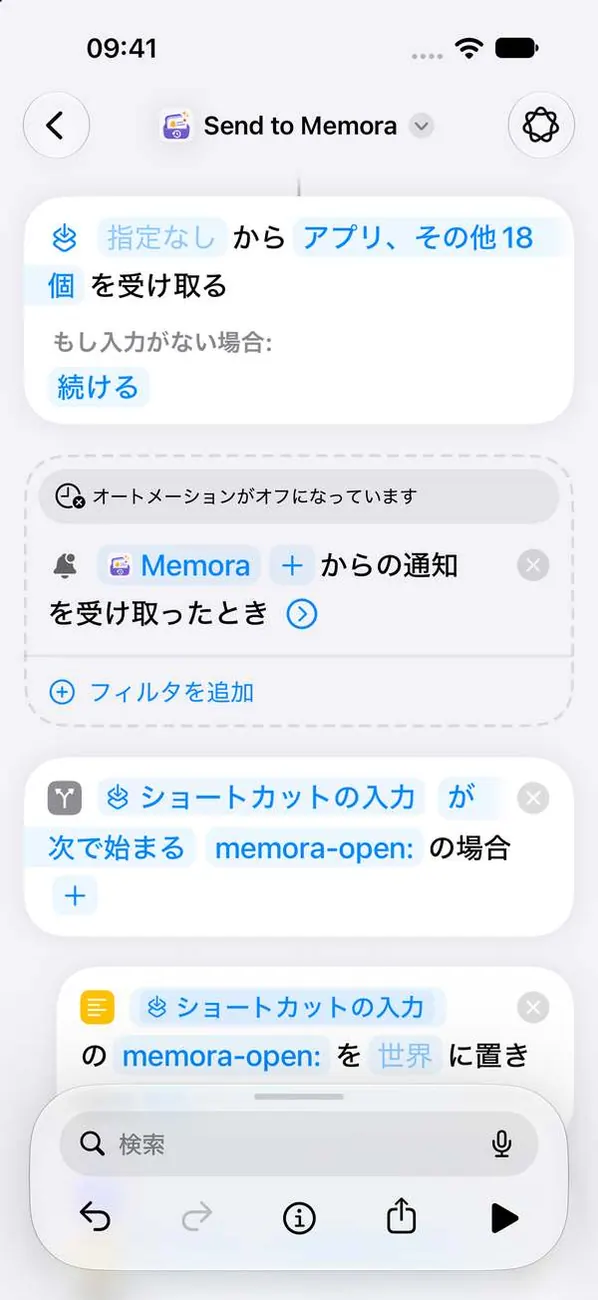
Memoraに保存されるのは、ここで追加したアプリの通知のみです。アプリごとに「+」をタップしてください。接続テストを行うため、Memoraもリストに残してください。
ステップ4. 矢印をタップして続きを表示
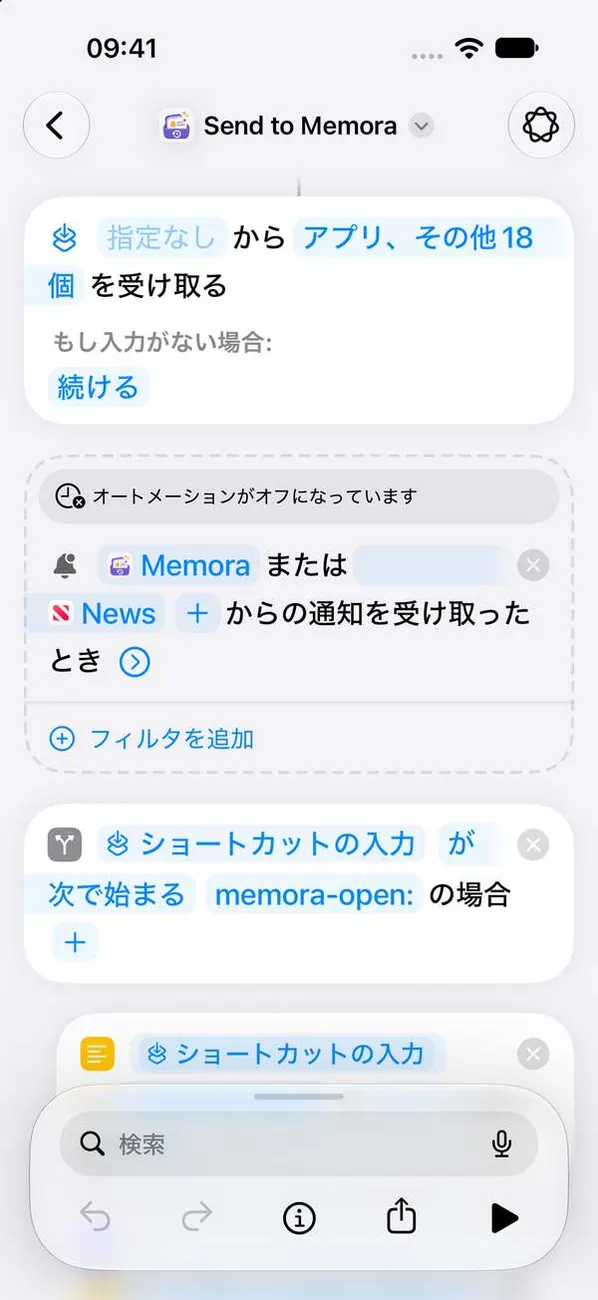
ショートカットをオンにするスイッチは、この矢印の下にあります。
ステップ5. オートメーションをオンにする
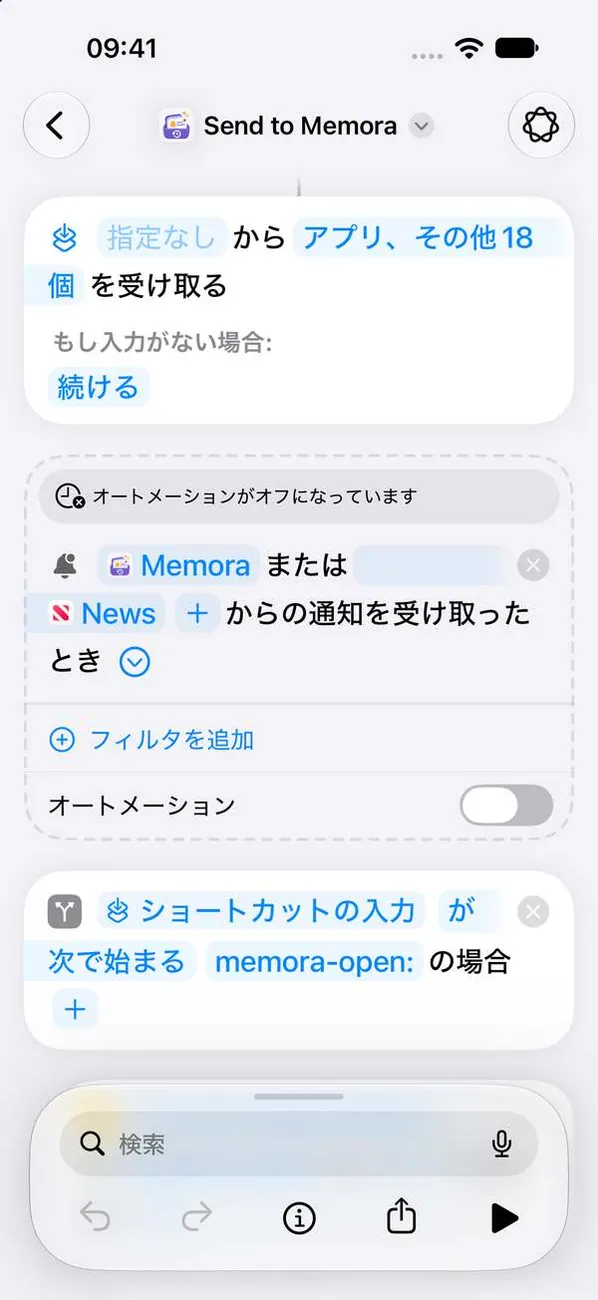 重要
ここが最も重要な手順です。オフの間は何も保存されません。
iPad
ステップ1. ショートカットを追加
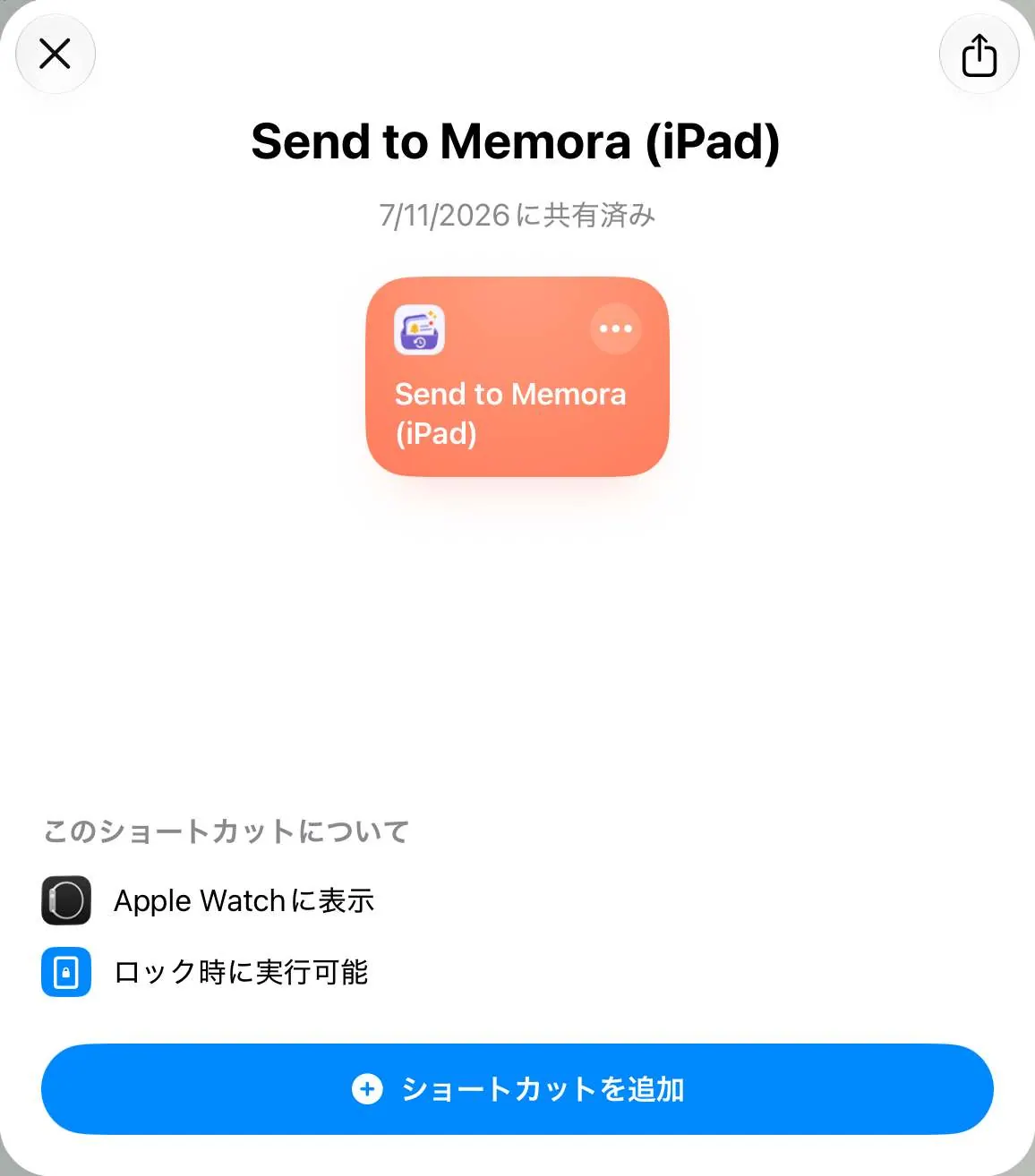
Appleの仕様により、アプリから他のアプリの通知を読み取ることはできません。そのためMemoraではショートカットのオートメーションを使います。設定は約1分で完了します。
ステップ2. ショートカットを開いて「編集」をタップ
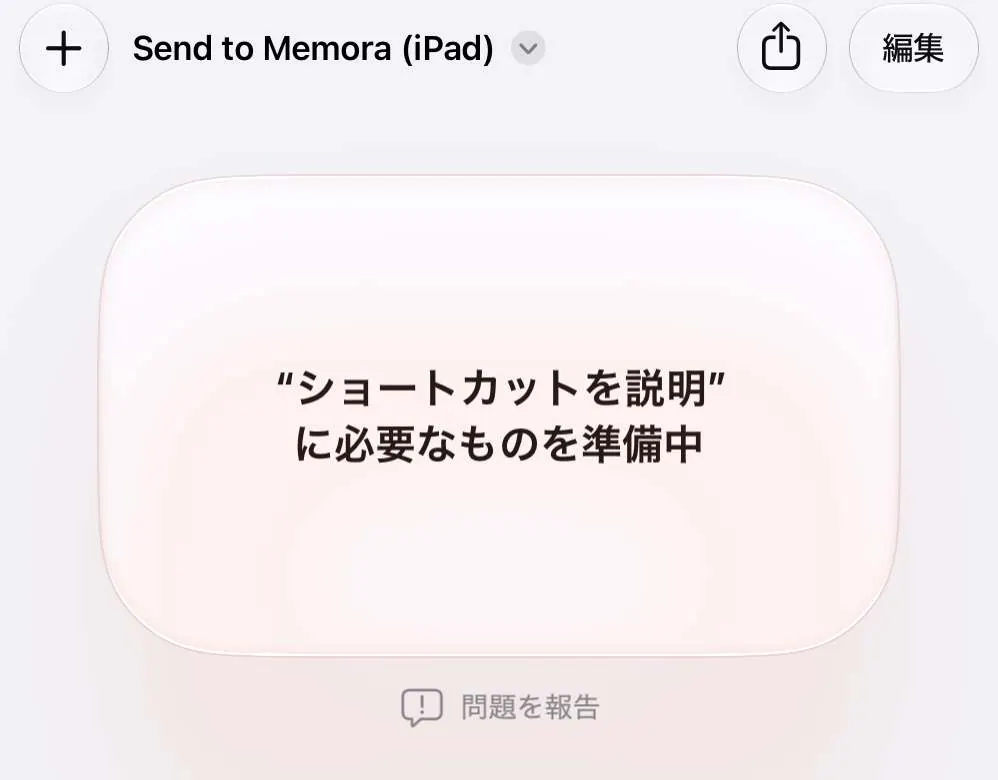
ショートカットを開くと「Send to Memora (iPad)」が表示されます。この画面が表示された場合は、上部の「編集」をタップしてください。
ステップ3. 「+」をタップしてアプリを選択
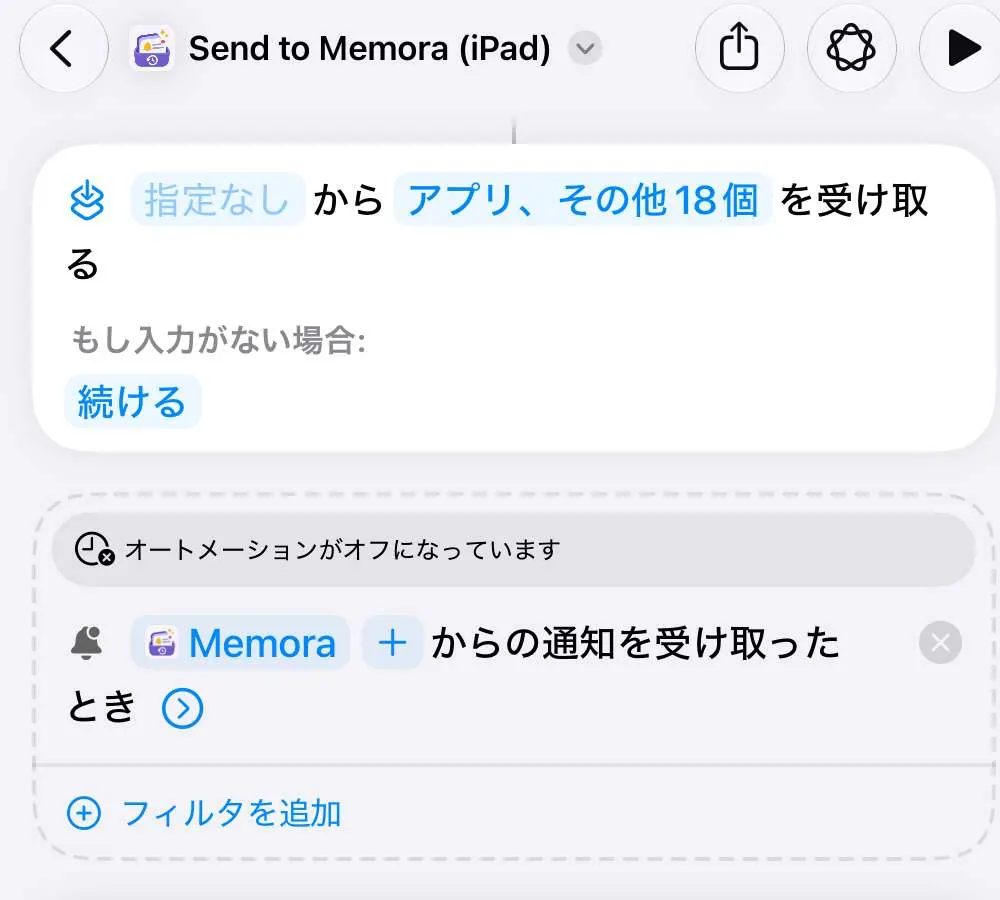
Memoraに保存されるのは、ここで追加したアプリの通知のみです。アプリごとに「+」をタップしてください。接続テストを行うため、Memoraもリストに残してください。
ステップ4. 矢印をタップして続きを表示
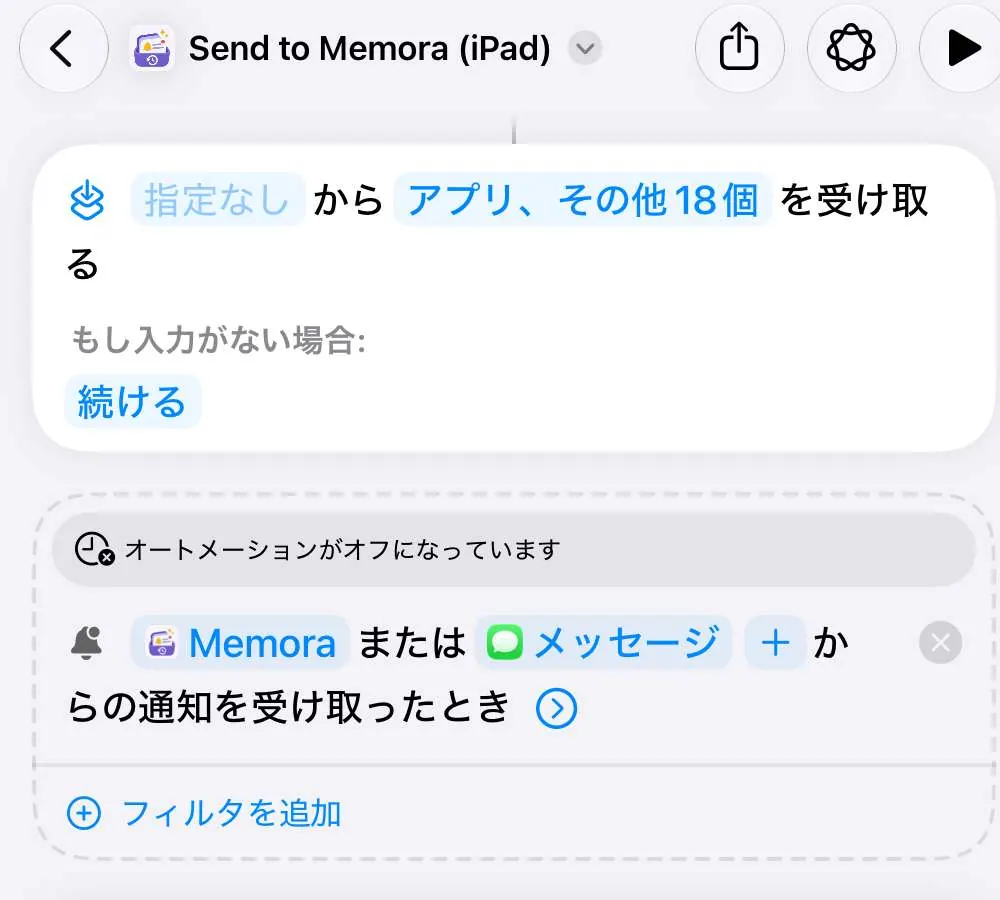
ショートカットをオンにするスイッチは、この矢印の下にあります。
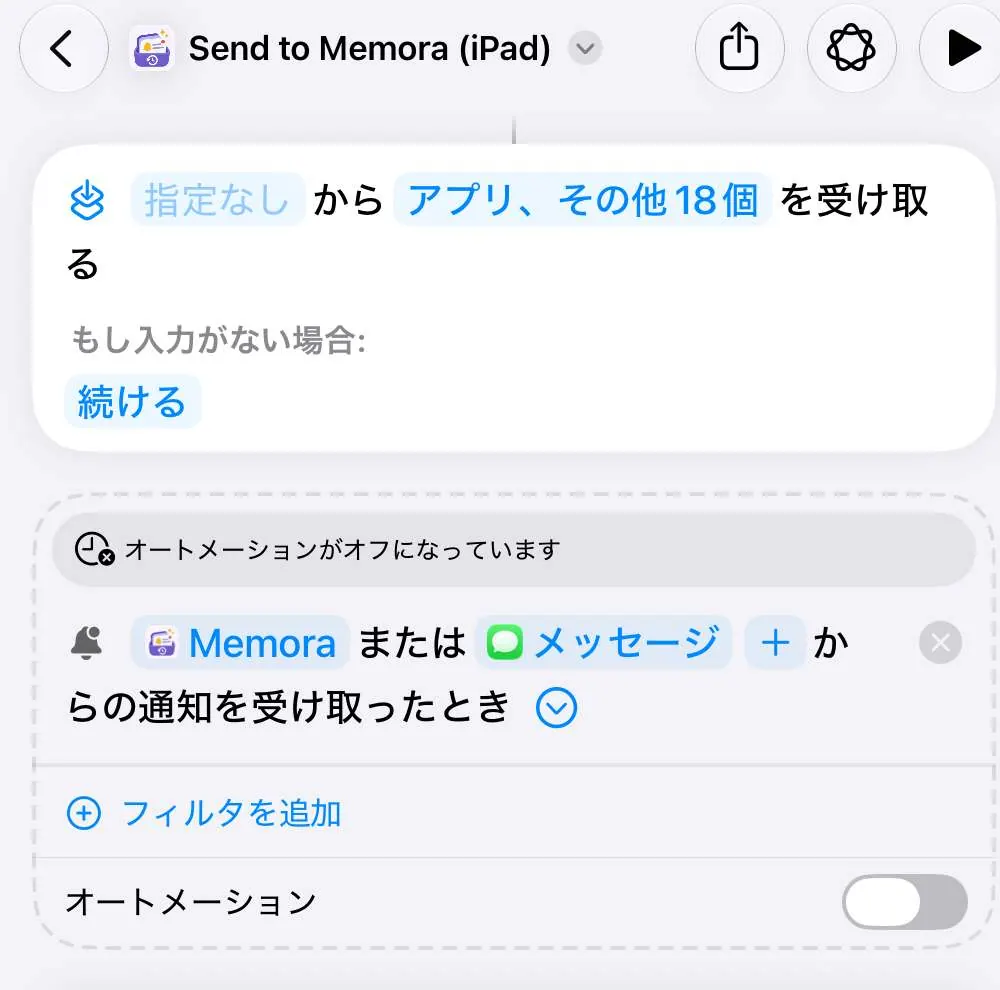
ステップ5. オートメーションをオンにする
 重要
ここが最も重要な手順です。オフの間は何も保存されません。
Mac
ステップ1. ショートカットを追加
Appleの仕様により、アプリから他のアプリの通知を読み取ることはできません。そのためMemoraではショートカットのオートメーションを使います。設定は約1分で完了します。
ステップ2. 「+」をクリックしてアプリを選択
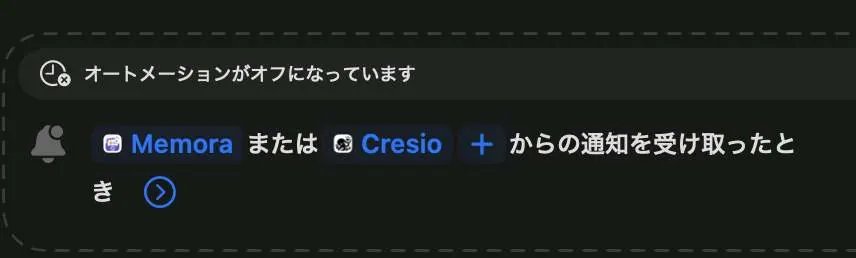
「+」をクリックして、このMacのアプリを1つずつ選択してください。接続テストを行うため、Memoraもリストに残してください。
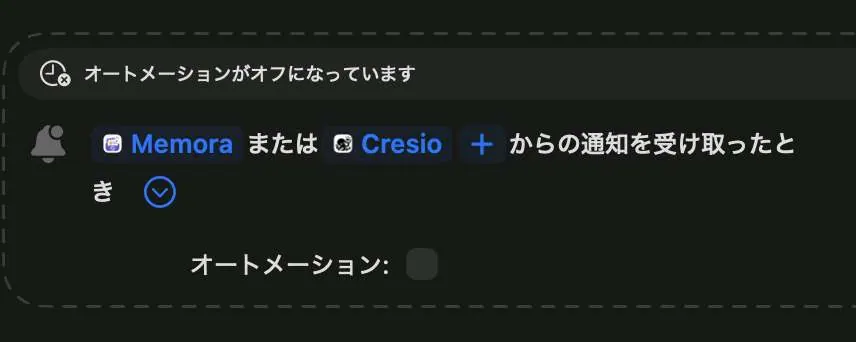
ステップ3. オートメーションをオンにする
 重要
矢印をクリックしてから、「オートメーション」にチェックを入れます。オフの間は何も保存されません。
解決しませんか?
こちらまでメールでご連絡ください: cynstudio.app@gmail.com