
단축어 설정하기
Memora 단축어를 추가하고 저장할 앱을 선택한 다음 자동화를 켜세요. 1분 정도 걸립니다.
iPhone
1단계. 단축어 추가
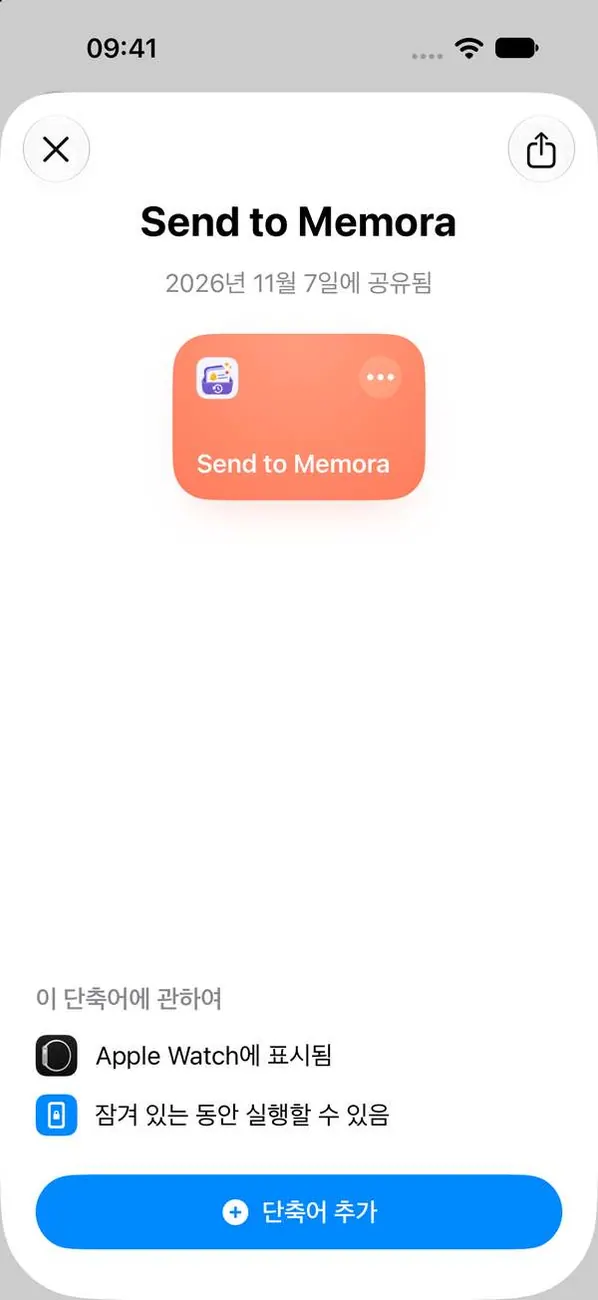
Apple은 앱이 다른 앱의 알림을 읽지 못하게 합니다. 그래서 Memora는 단축어 자동화를 사용합니다. 약 1분이면 설정할 수 있습니다.
2단계. 단축어를 연 다음 편집을 탭하세요
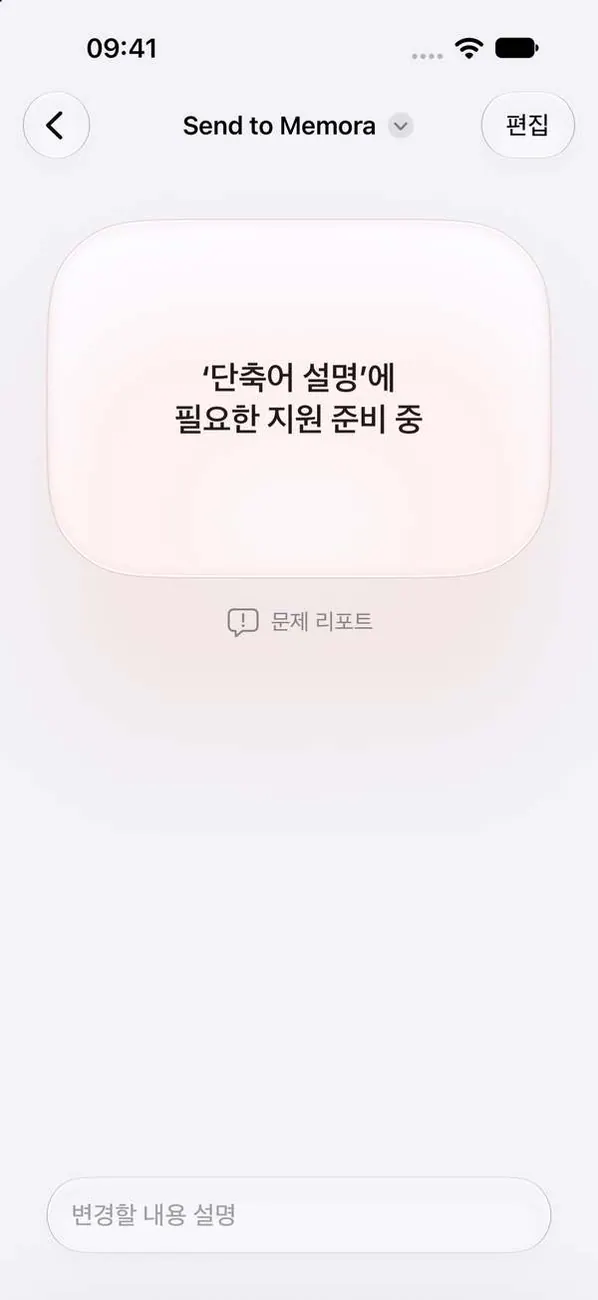
단축어 앱에서 “Send to Memora”이(가) 열립니다. 이 화면이 보이면 상단의 편집을 탭하세요.
3단계. +를 탭하고 앱을 선택하세요
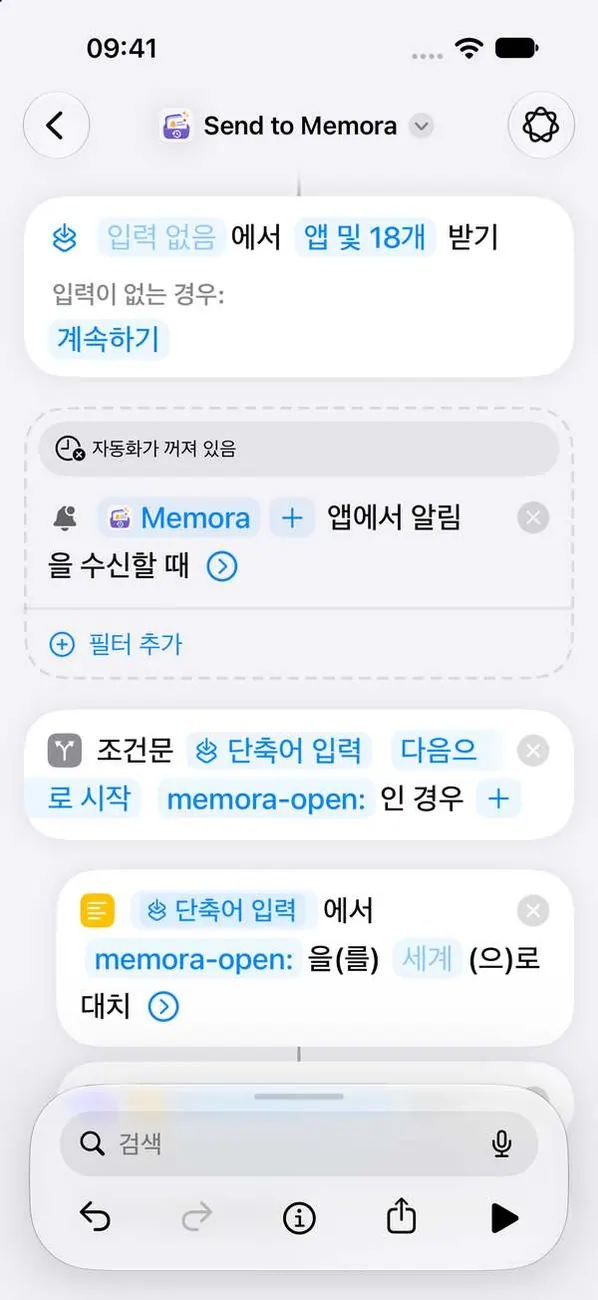
여기에 추가한 앱의 알림만 Memora에 저장됩니다. 앱을 추가할 때마다 +를 탭하세요. 연결 테스트가 작동하도록 목록에 Memora도 남겨 두세요.
4단계. 화살표를 탭해 더 보기
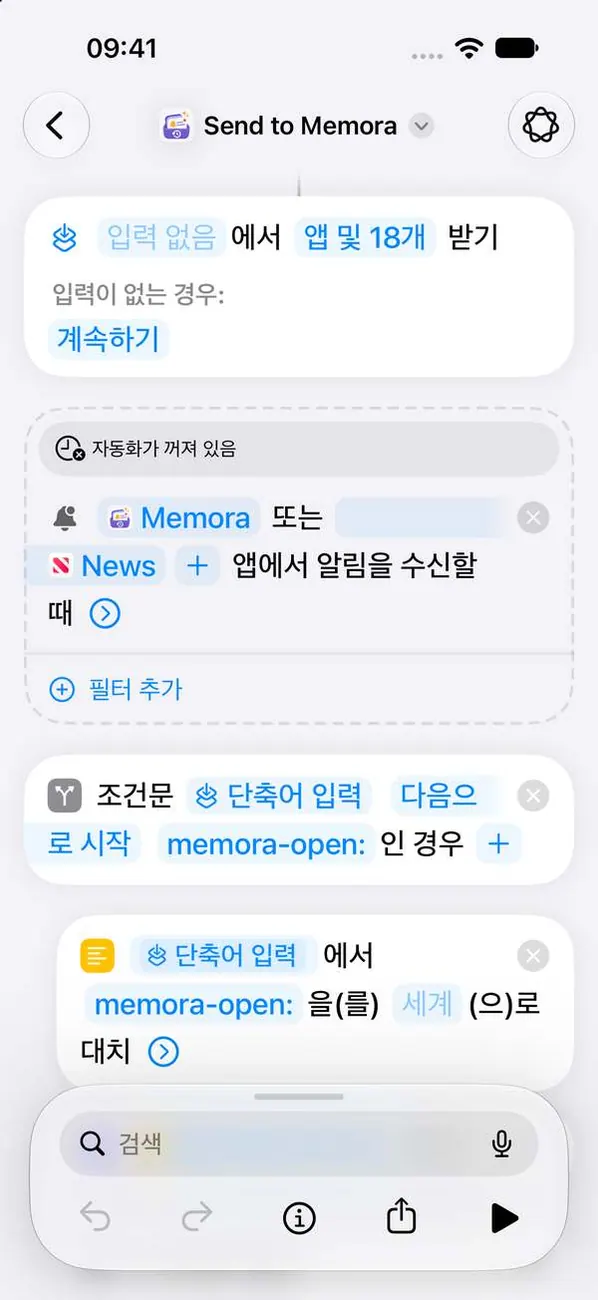
단축어를 켜는 스위치가 이 화살표 아래에 있습니다.
5단계. 자동화 켜기
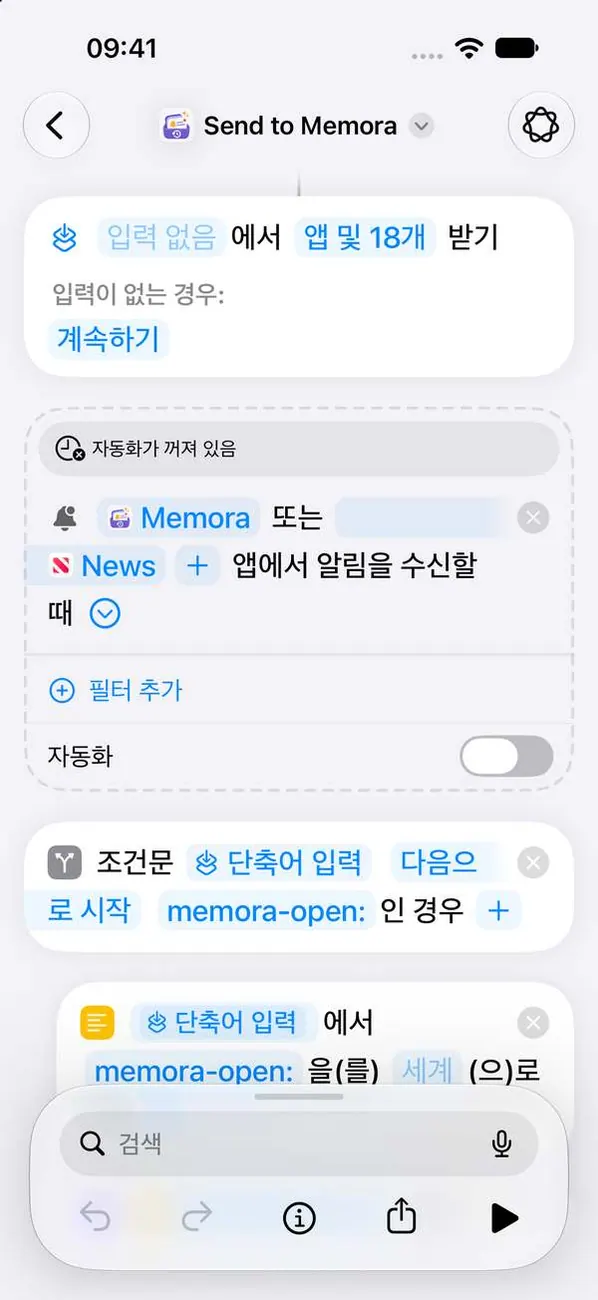 중요
가장 중요한 단계입니다. 자동화가 꺼져 있으면 아무것도 저장되지 않습니다.
iPad
1단계. 단축어 추가
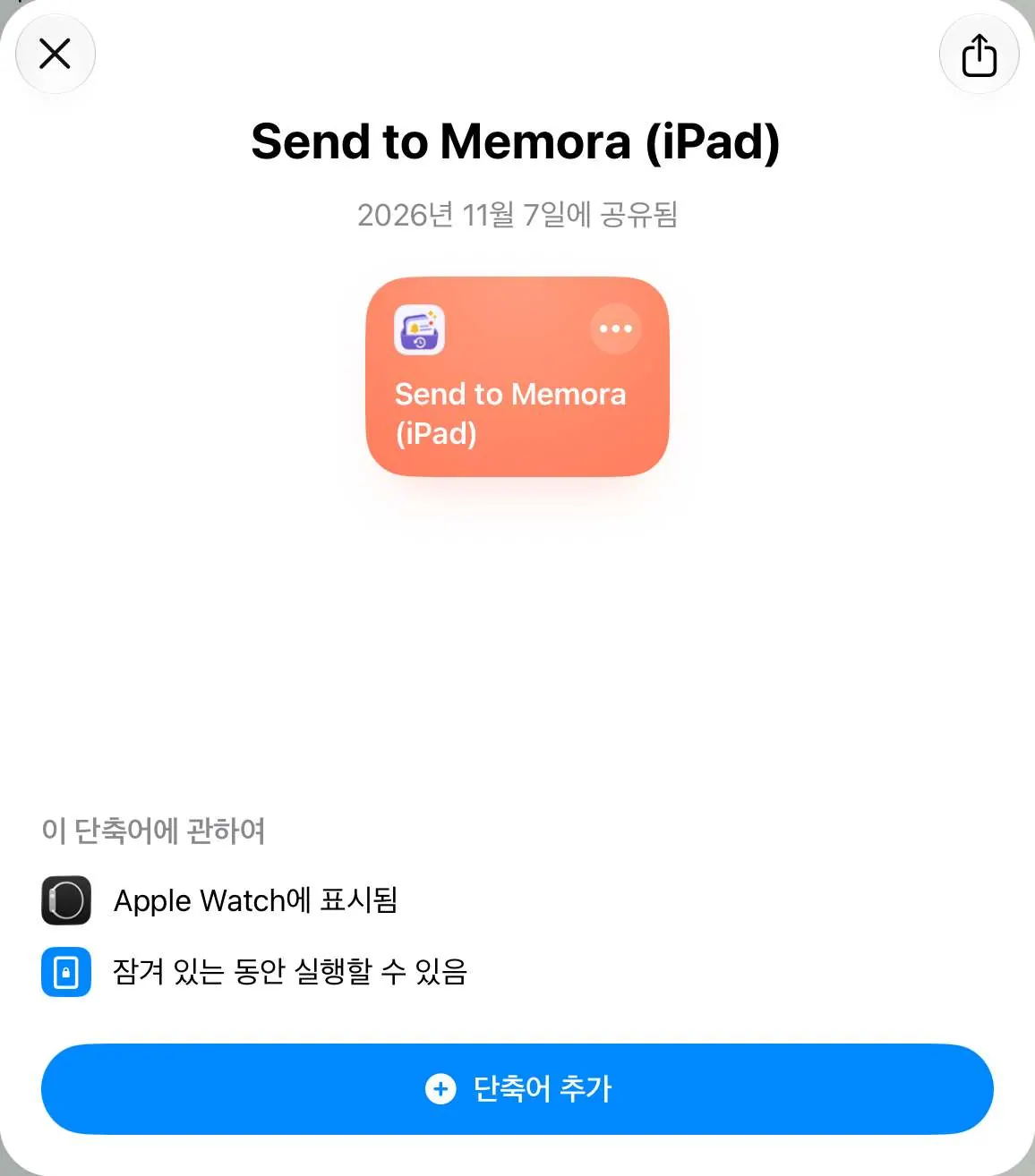
Apple은 앱이 다른 앱의 알림을 읽지 못하게 합니다. 그래서 Memora는 단축어 자동화를 사용합니다. 약 1분이면 설정할 수 있습니다.
2단계. 단축어를 연 다음 편집을 탭하세요
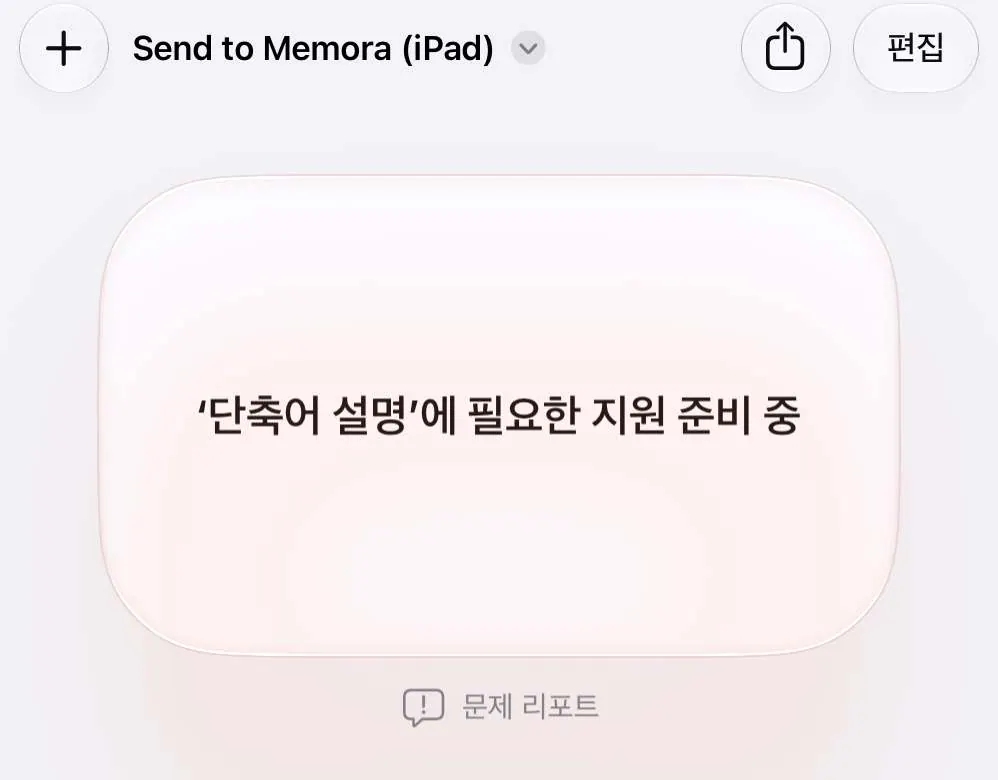
단축어 앱에서 “Send to Memora (iPad)”이(가) 열립니다. 이 화면이 보이면 상단의 편집을 탭하세요.
3단계. +를 탭하고 앱을 선택하세요
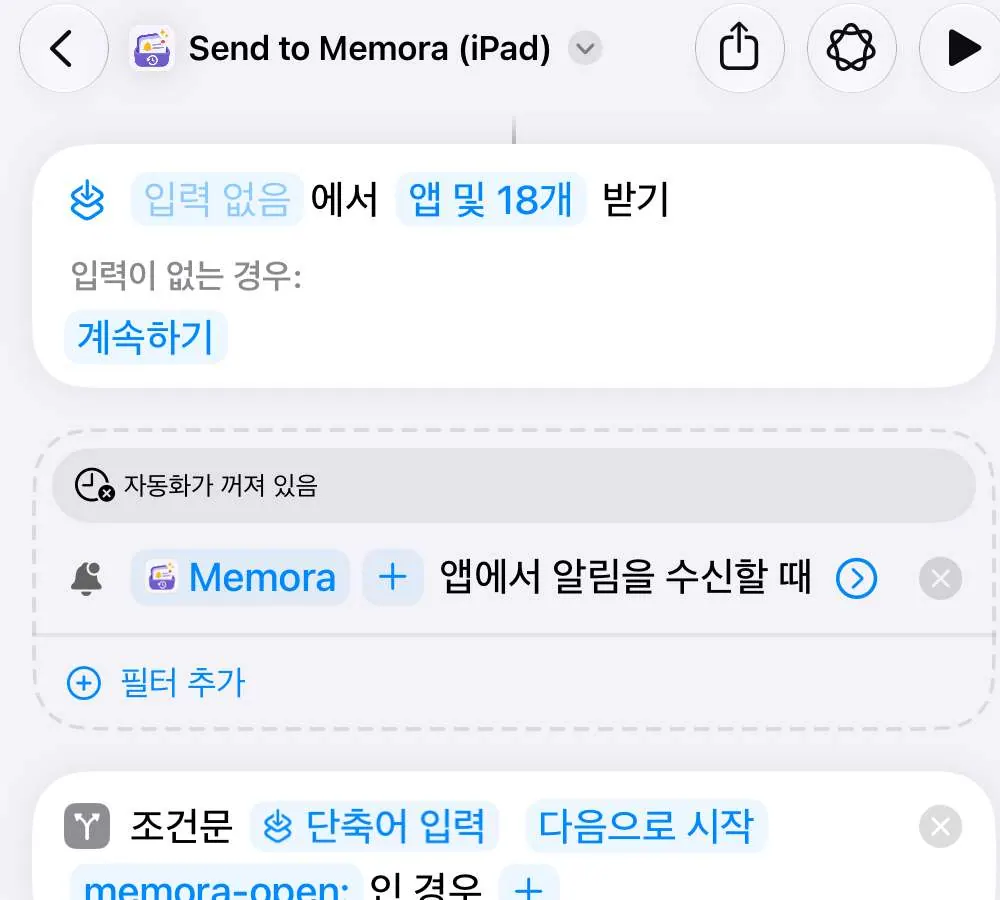
여기에 추가한 앱의 알림만 Memora에 저장됩니다. 앱을 추가할 때마다 +를 탭하세요. 연결 테스트가 작동하도록 목록에 Memora도 남겨 두세요.
4단계. 화살표를 탭해 더 보기
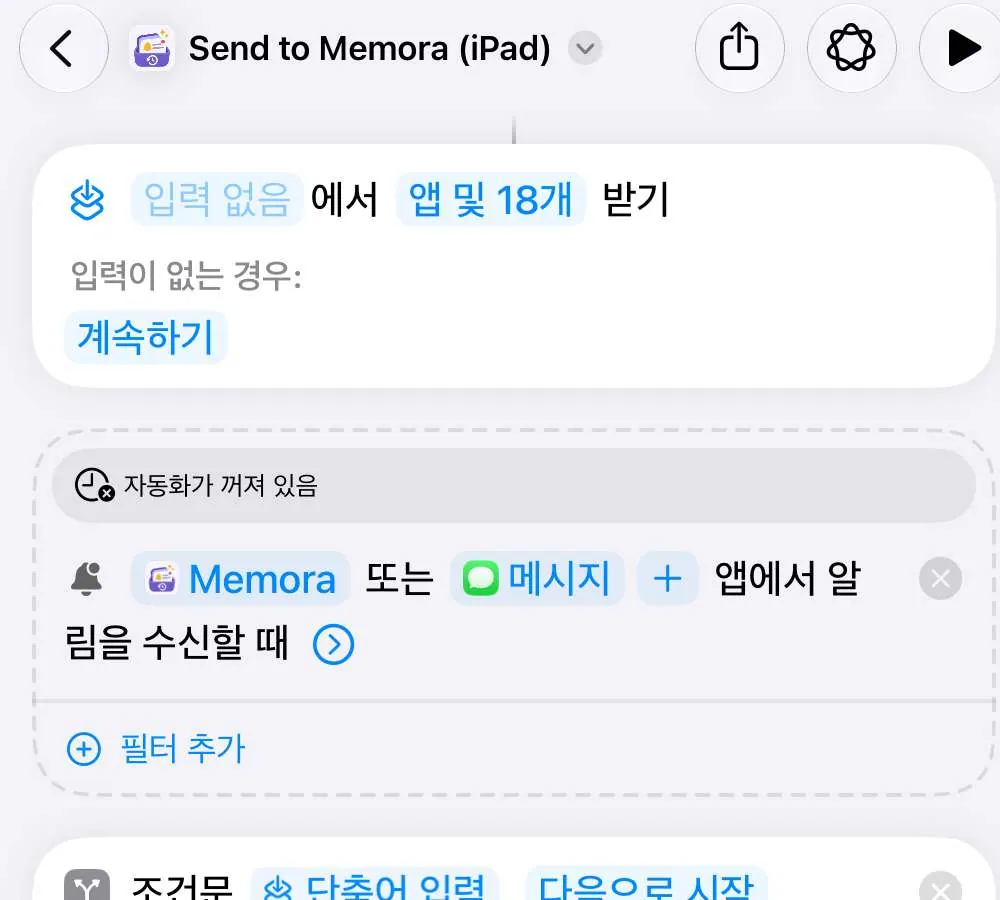
단축어를 켜는 스위치가 이 화살표 아래에 있습니다.
5단계. 자동화 켜기
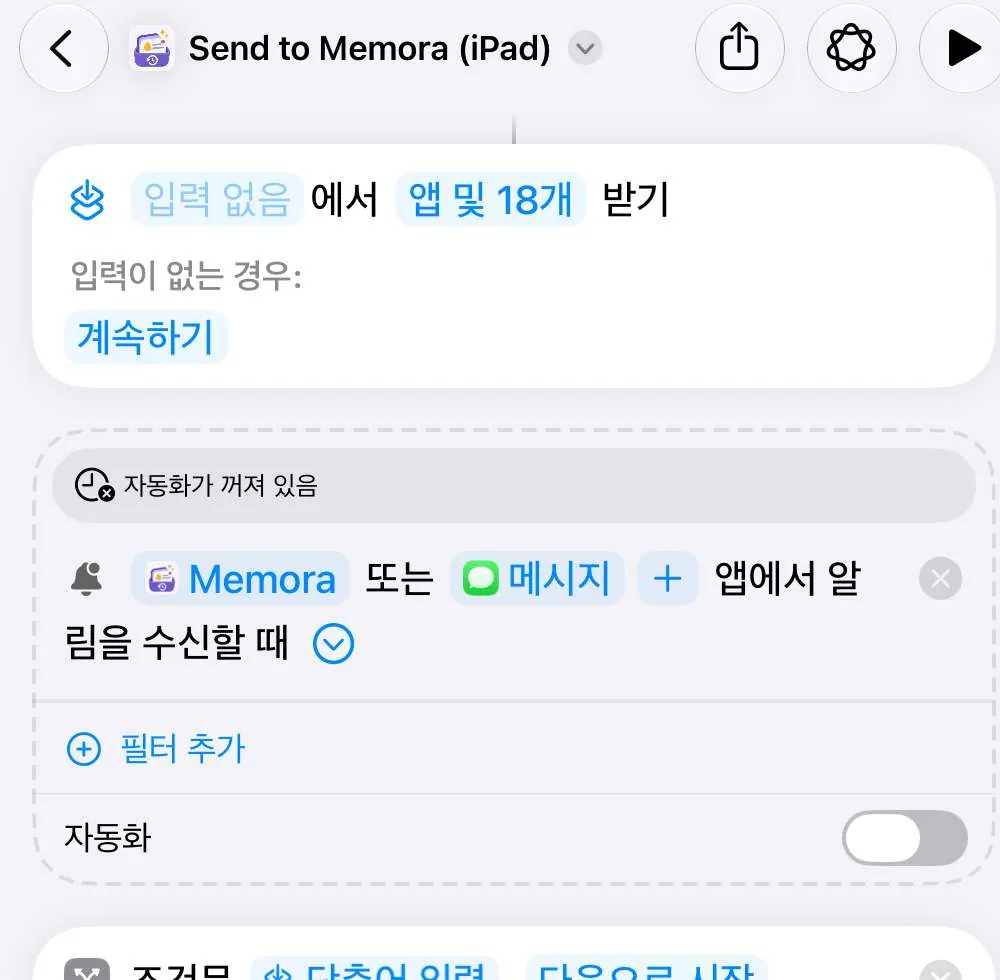 중요
가장 중요한 단계입니다. 자동화가 꺼져 있으면 아무것도 저장되지 않습니다.
Mac
1단계. 단축어 추가
Apple은 앱이 다른 앱의 알림을 읽지 못하게 합니다. 그래서 Memora는 단축어 자동화를 사용합니다. 약 1분이면 설정할 수 있습니다.
2단계. +를 클릭하고 앱을 선택하세요
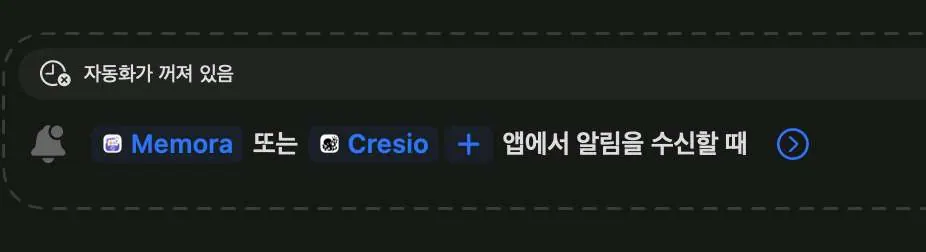
+를 클릭하고 이 Mac의 앱을 하나씩 선택하세요. 연결 테스트가 작동하도록 목록에 Memora도 남겨 두세요.
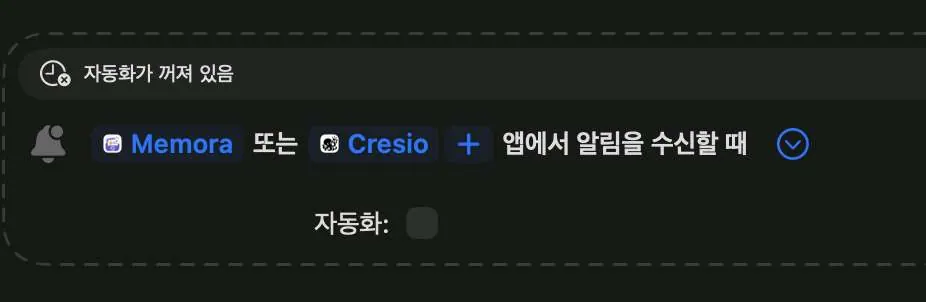
3단계. 자동화 켜기
 중요
화살표를 클릭한 다음 자동화를 체크하세요. 꺼져 있으면 아무것도 저장되지 않습니다.
아직 해결되지 않았나요?
아래 주소로 이메일을 보내 주세요: cynstudio.app@gmail.com